Öffnen Sie das Analysemodul, indem Sie auf die Registerkarte Analyse klicken. (Menüoption Ansicht / Analyse, ⌘-R).
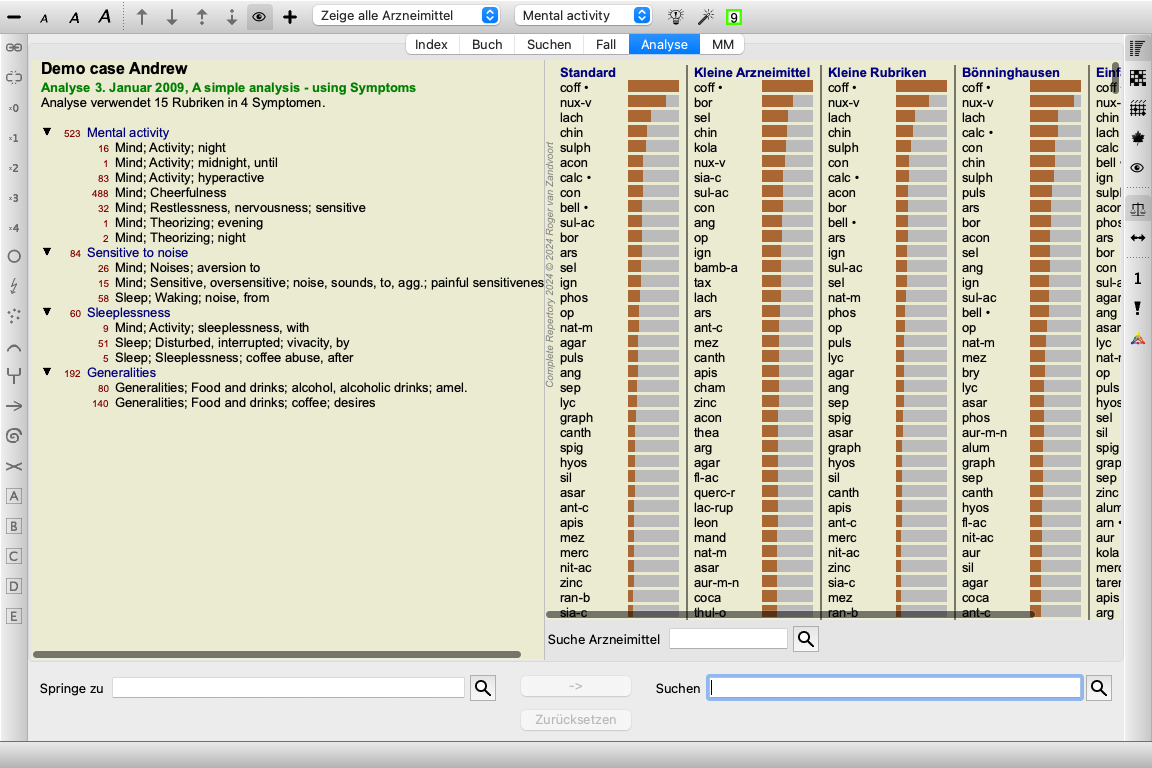
Wenn Sie bereits einen Fall geöffnet und eine Analyse gewählt haben, wird der Bildschirm in etwa so aussehen:
Das Fenster ist in zwei Abschnitte unterteilt:
- Symptome und Rubriken, welche für diese Analyse verwendet werden,
- das Analyseergebnis.
Wir werden sie, beginnend mit dem Ersten, im Einzelnen besprechen.
Beachten Sie, dass die Beispiele die hier verwendet werden aus dem Demofall stammen, der in der Schublade 'Sonstige' des Fallmoduls zu finden ist. Sie können frei mit diesem Beispielen herum experimentieren. Jedes Mal wenn Sie Complete Dynamics neu starten, wird der Demofall in der Schublade 'Sonstige' zurückgesetzt.
Nachdem Sie die Informationen Ihres Patienten gesammelt haben, würden Sie dem traditionellen Ansatz nach im Repertorium nach Rubriken suchen, die dem Zustand des Patienten entsprechen.
Der große Nachteil dieses Vorgehens ist, dass für manche Symptome des Patienten nur eine einzige Repertoriumsrubrik benötigt wird, während für andere Symptome mehrere Rubriken gefunden werden können, die zusammengenommen die Beschwerde erst vollständig erfassen. Immer dann wenn mehrere Rubriken verwendet werden, um ein einzelnes Symptom zu formulieren, werden die Arzneimittel, die auf dieses Symptom passen automatisch stärker gewertet, so dass das Symptom einen überhöhten Wert im Vergleich mit anderen Symptomen erhält.
Außerdem drückt der Patient seine Symptome nicht in Form der Repertoriumssprache aus. Eine Sammlung von Repertoriumsrubriken ist hierfür keine reale Repräsentation der Beschwerden des Patienten, besonders dann wenn keine Rubriken gefunden werden können, die die Symptome des Patienten zu 100% treffen.
Complete Dynamics löst das Problem, indem es eine Unterscheidung zwischen Symptomen und Rubriken macht.
Zuerst können die Symptome des Patienten, wie sie analysiert worden sind, eingegeben werden. Danach können die Repertoriumsrubriken mit diesen Symptomen verknüpft werden.
Das Analysemodul kann automatisch das Analyseergebnis dahingehend anpassen, dass manche Symptome mit ein paar Rubriken ausgedrückt werden, während andere Symptome mit einer großen Anzahl von Rubriken zum Ausdruck gebracht werden. Damit steht es Ihnen frei, wie viele Rubriken Sie benötigen, um die Symptome des Patienten angemessen in Repertoriumsrubriken auszudrücken, ohne Ihr Analyseergebnis aus dem Gleichgewicht zu bringen!
Symptome sind die Sprache des Patienten - Rubriken sind die Sprache des Repertoriums.
Es gibt mehrere Vorteile bei der Verwendung von Symptomen. Da Symptome die Sprache des Patienten sind, ist es einfach den Symptomen eine Gewichtungsrangfolge zuzuordnen, ohne die Rangfolge von individuellen Rubriken explizit manipulieren zu müssen (wird nennen dies Symtpomgewichtung und Rubrikengewichtung, welche andernorts erklärt werden). Es gibt noch weitere Vorteile, aber diese werden Sie für sich selbst entdecken.
Natürlich verursacht das Erstellen von Symptomen bei schnellen und einfachen Analysen zusätzlichen Aufwand, den Sie womöglich nicht wollen. Erstellen Sie in diesem Fall einfach keine Symptome. Alle Rubriken werden dann automatisch und unsichtbar für Sie unter einem 'allgemeinen Symptom' eingeordnet.
Ein Beispiel. Nachstehend zwei Bildschirmfotos aus dem Demofall Andrew, einer ohne und einer mit der Verwendung von Symptomen:
Die Variante mit Symptomen ist viel anschaulicher!
Bei einem geöffneten Fall und einer ausgewählten Analyse, kann ein neues Symptom zur Analyse hinzugefügt werden. (Menüoption Fall / Symptom hinzufügen, control-S, Popup-Menüoption Symptom hinzufügen).
Um ein Symptom (und alle ihm angeheftete Rubriken) zu löschen, müssen Sie es in der Liste entweder mit der Maus oder der Tastatur auswählen und dann die Entfernen-Taste drücken. (Menüoption Fall / Ausgewählte löschen, Popup-Menüoption Ausgewählte löschen).
Sie können die Symptomdetails ändern, indem Sie doppelt darauf klicken. (Menüoption Fall / Symptom bearbeiten, Popup-Menüoption Symptom bearbeiten).
Eine Rubrik wird immer aus dem Buch- oder Suchmodul hinzugefügt. (Menüoption Fall / Rubrik hinzufügen, control-R, Popup-Menüoption Rubrik zu Analyse hinzufügen). Wählen Sie eine Rubrik und betätigen Sie die Eingabetaste. (Menüoption Fall / Rubrik hinzufügen, control-R).
Die Rubrik wird dann dem Symptom hinzugefügt, welches in der Symptomenliste als das 'momentane' Symptom ausgewählt ist.
Welches Symptom dies ist, können Sie in der Werkzeugleiste am Bildschirm oben ablesen:
In der Werkzeugleiste können Sie einfach ein anderes Symptom auswählen, um diesem die Rubrik hinzuzufügen. Wenn keine Symptome erstellt wurden, wird Ihnen der Text 'Allgemeine Symptome' angezeigt.
Das Löschen einer Rubrik aus der Analyse funktioniert, indem Sie es in der Liste auswählen und dann die Entfernen-Taste drücken. (Menüoption Fall / Ausgewählte löschen).
Es ist möglich, die Reihenfolge in der Symptome angeordnet sind, zu ändern. Wenn ein Symptom ausgewählt ist, kann es verschoben werden. (Menüoption Navigieren / Nach oben, Icon der Werkzeugleiste  , Menüoption Navigieren / Nach unten, Icon der Werkzeugleiste
  ).
).
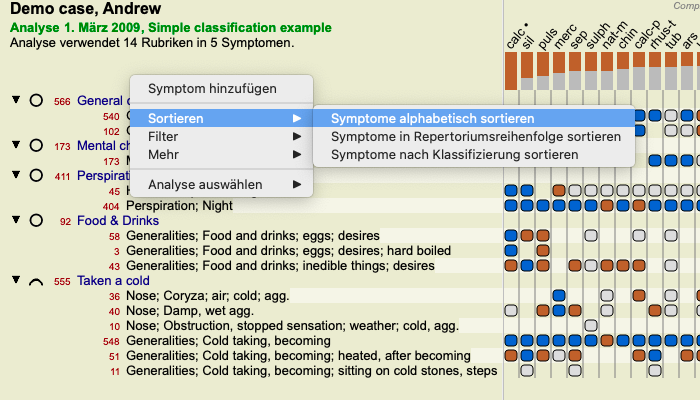
Symptome können mit einigen Optionen im Pop-Up-Menü automatisch sortiert werden:
Eine Rubrik kann mit den gleichen Menüoptionen und Icons der Werkzeugleiste in das nächste oder das vorherige Symptom verschoben werden.
Innerhalb eines Symptoms sind Rubriken immer gemäß ihrer Reihenfolge im Buch sortiert.