).
). Dies sieht dann wie folgt aus:
Sobald die Symptome und Rubriken zur Analyse hinzugefügt sind ist es an der Zeit, einen Blick auf die Ergebnisse zu werfen.
Die Ergebnisse werden auf der rechten Seite des Fensters angezeigt.
Es gibt im Grunde zwei Arten, sich das Analyseergebnis anzusehen:
- eine Übersicht von mehreren Ergebnissen, auf der gleichen Analyse basierend.
- eine ausführliche Übersicht eines einzelnen Ergebnisses.
Alternativ kann anstelle von einzelnen Arzneimitteln eine Analyse für Königreiche & Familien vorgenommen werden.
Die Übersicht von mehreren Ergebnissen kann ausgewählt werden. (Menüoption Analyse / Einfache Liste, Icon der Werkzeugleiste ).
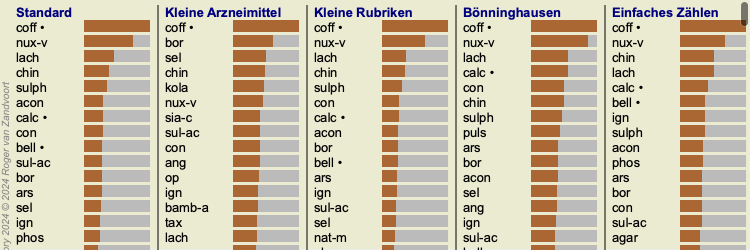
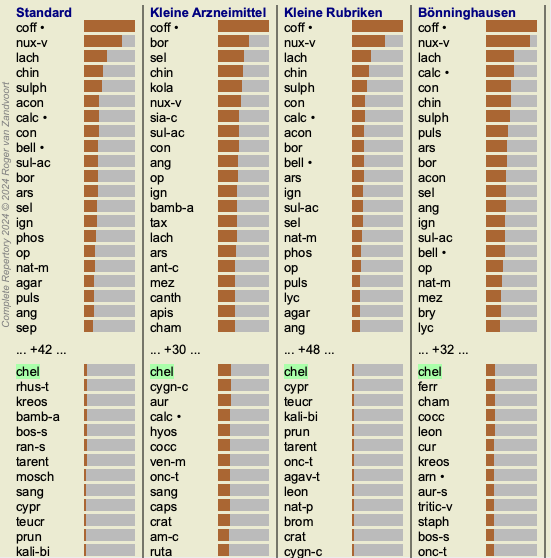
Dies sieht dann wie folgt aus:
Die Standardergebnisse in diesem Bild bedeuten Folgendes:
Standard Das Standardanalyseergebnis, auf von uns ausgewählten Parametern basierend. Kleine Arzneimittel In diesem Ergebnis werden kleinere Arzneimittel höher gewichtet als große Arzneimittel (Polychreste). Dies gleicht das durchgehend ungleiche Vorkommen der Arzneimittel im Repertorium aus. Polychreste werden nicht einfach aus der Analyse herausgenommen, es wird nur deren Dominanz reduziert. Kleine Rubriken In diesem Ergebnis wird den Rubriken mit wenigen Arzneimitteln, höheres Gewicht verliehen, als den Rubriken mit vielen Arzneimitteln. Dadurch haben charakteristische Rubriken größeren Einfluss auf das Ergebnis, als sehr allgemeine Rubriken. Bönninghausen In dieser Analyse werden die Arzneimittel, basierend auf ihren Vorkommen in übereinstimmende Rubriken, gezählt.
Die Bönninghausen-Analyse benutzt hauptsächlich die größeren und allgemeineren Rubriken. Auch wird ein höheres Augenmerk auf die Korrektur von polar Rubriken gelegt. Für weitere informationen, siehe Analyse - Bönninghausen.Einfaches Zählen Hier wird einfach zusammengezählt, wie es früher mit Stift und Papier getan wurde. Es wird für alle Rubriken in der Analyse der Grad aller Arzneimittel einfach aufaddiert.
Vielleicht sind Sie nicht immer an allen Standardanalysemethoden interessiert, die Ihnen Complete Dynamics zur Verfügung stellt.
Sie können entscheiden welche Analysemethoden angezeigt werden sollen und in welcher Reihenfolge dies zu geschehen hat.
Sie können diese Einstellungen unter Einstellungen ändern. Lesen Sie für Details das Kaptiel Einstellungen.
Wenn Sie einen Blick auf die Ergebnisse des obigen Bildes werfen, wird Ihnen auffallen, dass keinerlei Zahlen angezeigt werden. Alles was Sie sehen können, ist ein Balken hinter jedem Arzneimittel, welcher die relative Relevanz des Arzneimittels anzeigt. Die Arzneimittel werden der Relevanz nach sortiert. Je kürzer der farbige Balken, desto weniger relevant ist das Arzneimittel im gegebenen Ergebnis.
Wenn Sie die Maus über den Arzneimittelnamen bewegen, werden Ihnen detailliertere Informationen unten in der Statusleiste angezeigt.
Wenn Sie beispielsweise die Maus über chin bewegen, wird in der Statusleiste Folgendes angezeigt:
Dies bedeutet, dass es sich um den Eintrag Nummer 4 handelt, chin für das Arzneimittel China officinalis steht, es eine relative Relevanz von 45% im Vergleich mit dem obersten Arzneimittel (coff) besitzt und dass das Arzneimittel in 8 der gewerteten Rubriken in 3 Symptomen vorkommt.
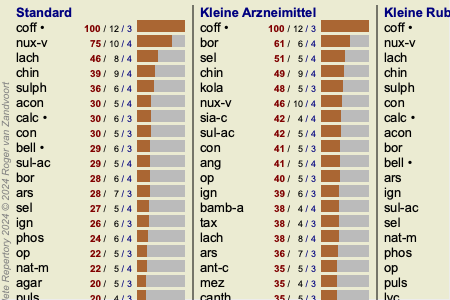
Wenn Sie es bevorzugen, Zahlen im Ergebnis angezeigt zu bekommen, können Sie das Icon in der Werkzeugleiste betätigen. (Menüoption Analyse / Zeige Zahlen, Icon der Werkzeugleiste  ).
).
Das Ergebnis wird dann wie folgt aussehen:
In manchen Fällen wollen Sie vielleicht das Ergebnis nicht nach Relevanz sortieren, sondern nach der Anzahl von Symptomen und Rubriken, in denen ein Arzneimittel vorkommt.
Hierfür können Sie das Icon  der Werkzeugleiste wählen, was 'Sortiere die Analyse nach Anzahl der Symptomen/Rubriken' bedeutet. (Menüoption Analyse / Nach Anzahl sortieren, Icon der Werkzeugleiste ).
Es kann oft bequem sein, schnell zu erkennen, welche Heilmittel einem Patienten bereits verschrieben wurden.
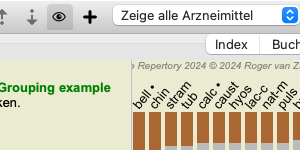
Alle Heilmittel, die zuvor verschrieben wurden, sind mit einem Punkt hinter dem Namen markiert.
Sie können auf die Schnelle die Beziehung zwischen Rubriken und Arzneimitteln, durch einen Klick auf entweder eine Rubrik oder auf ein Arzneimittel im Ergebnis sehen.
Die entsprechenden Arzneimittel oder Rubriken werden dann farblich hervorgehoben.
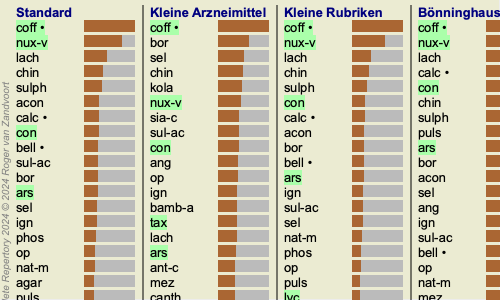
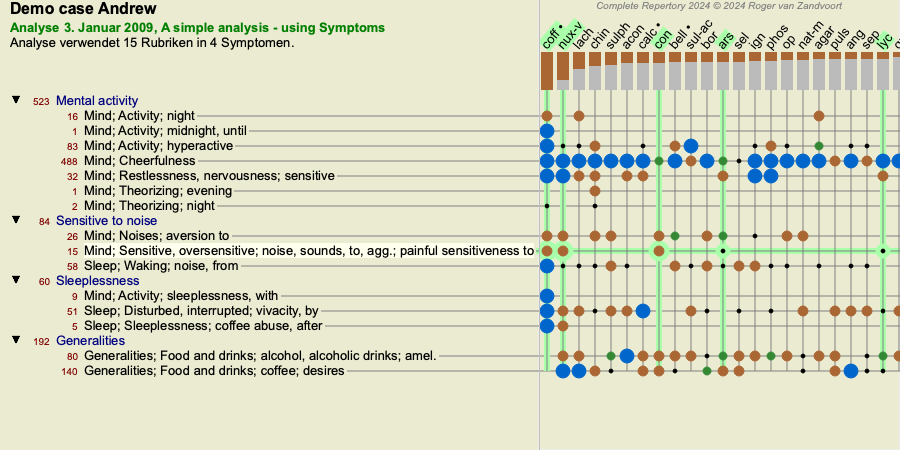
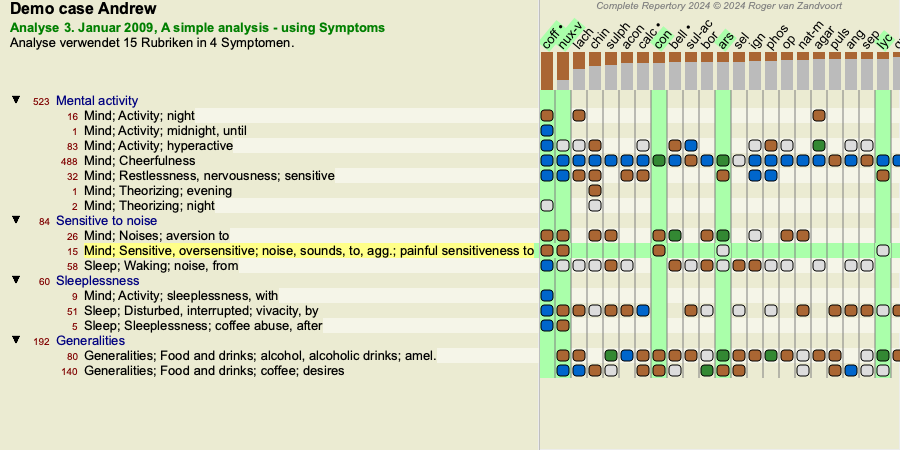
Beispiel: Ein Klick auf die Rubrik Geist, Gemüt; empfindlich, überempfindlich; Geräusche, gegen; schmerzhafte Empfindlichkeit wird im Ergebnisbereich Folgendes zur Folge haben:
Auf einen Blick können Sie sehen, welche Arzneimittel in dieser Rubrik sind!
Beispiel: Ein Klick auf das Arzneimittel sulph, zeigt Ihnen die folgende Symptomen- und Rubrikenübersicht:
Und auf einen Blick können Sie sehen, in welchen Rubriken sulph vorkommt. Zusätzlich wird das gewählte Arzneimittel in den anderen Analyseergebnissen ebenfalls hervorgehoben, damit Sie sofort den relativen Rang in den unterschiedlichen Ergebnissen ersehen können.
Soviel zur Übersicht von mehreren Analysen. Lassen Sie uns nun einen Blick auf die detaillierte Übersicht eines einzelnen Analyseergebnisses werfen...
Eine detaillierte Übersicht einer Analyse ist entsprechend Ihren Vorlieben, mit der Tabellen- oder der Gitteransicht möglich. (Menüoption Analyse / Tabelle, Icon der Werkzeugleiste  , Menüoption Analyse / Gitter, Icon der Werkzeugleiste
  ).
).
Die Tabellenansicht sieht wie folgt aus:
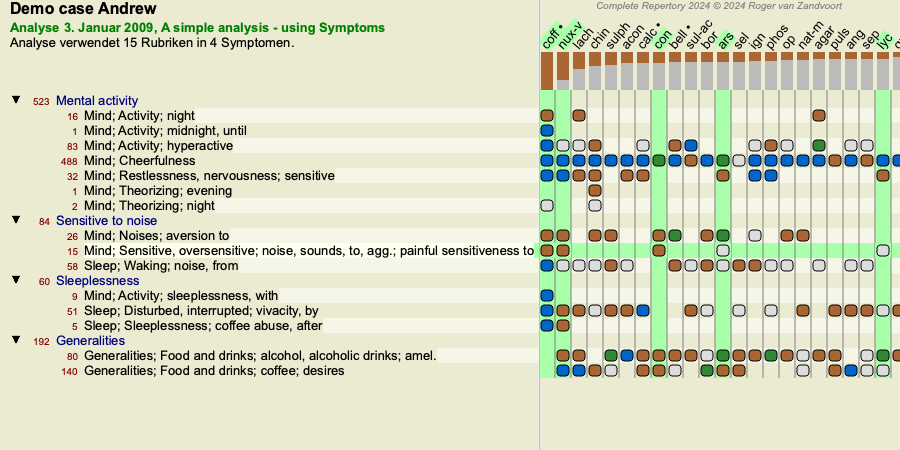
Das Gitteransicht sieht wie folgt aus:
Auf diese Weise bekommen Sie in einem Bild einen Überblick über die Beziehungen zwischen Rubriken und Arzneimitteln. Natürlich können Sie dies nur für eine einzelne Analyse tun.
Unterhalb des Gitters sehen Sie eine Auswahlliste, mit der Sie zwischen den verfügbaren Analyseergebnissen wechseln können.
Ein Block oder eine Punkte geben zu erkennen, dass das Arzneimittel in dieser Rubrik vorkommt:
Grad 1 Grad 2 Grad 3 Grad 4
Wenn Sie die Maus über einen Punkt bewegen, bekommen Sie detaillierte Informationen über das Arzneimittel in dieser speziellen Rubrik, welche auch Autoreninformationen enthalten. Diese Informationen sind wieder in der Statusleiste, am Bildschirm unten, zu sehen. Wenn Sie die Maus über den blauen Punkt, am Schnittpunkt von coff und Geist, Gemüt; Fröhlichkeit, Heiterkeit, Ausgelassenheit, Lustigkeit, bewegen, werden Ihnen folgende Informationen angezeigt:
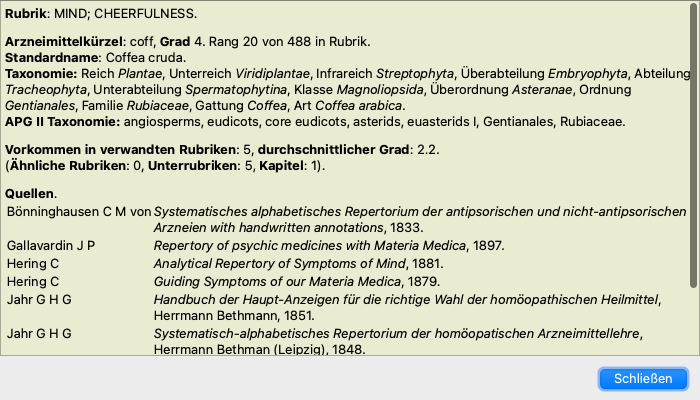
Falls Sie weitere Details sehen möchten, doppel klicken Sie einfach auf den Punkt, um die vollständigen Arzneimittelinformationen zu erhalten:
Sie können die Maus über einen Arzneimittelnamen ganz oben bei den Ergebnissen bewegen, um weitere Informationen, wie bereits in der Übersicht von mehreren Ergebnissen gezeigt, zu erhalten. Des weiteren können Sie Rubriken oder Arzneimittel hervorheben, indem Sie auf sie klicken:
Und natürlich können auch die Icons und der Werkzeugleiste verwendet werden, um Zahlen anzeigen zu lassen oder die Sortierreihenfolge zu ändern.
In manchen Fällen möchten Sie vielleicht nicht nur die ersten Resultate der Analyse betrachten, sondern möchten vielleicht wissen, wo genau ein bestimmtes Arzneimittel im Ergebnis vorkommt.
Alles was Sie hierfür tun müssen, ist die Abkürzung des Arzneimittels in das Suche Arzneimittel Feld unterhalb des Analyseergebnisses einzugeben.
Die Analyse wird gegebenenfalls erneuert, wobei ein Teil der Resultate ausgelassen wird, um sicherzustellen, dass Ihr Arzneimittel angezeigt werden kann.
Das Arzneimittel nach dem Sie suchen wird automatisch hervorgehoben, um es für Sie besser sichtbar zu machen.
Anstatt das Arzneimittel in das Suche Arzneimittel Feld einzugeben, können Sie auch auf den Ergebnisgraphen klicken und einfach dort die Eingabe vornehmen.
In diesem Fall wird die Auswahl durch drücken der ESC-Taste aufgehoben.
Es kann eine Analyseansicht für Königreiche & Familien ausgewählt werden. (Menüoption Analyse / Reiche & Familien, Icon der Werkzeugleiste  ).
).
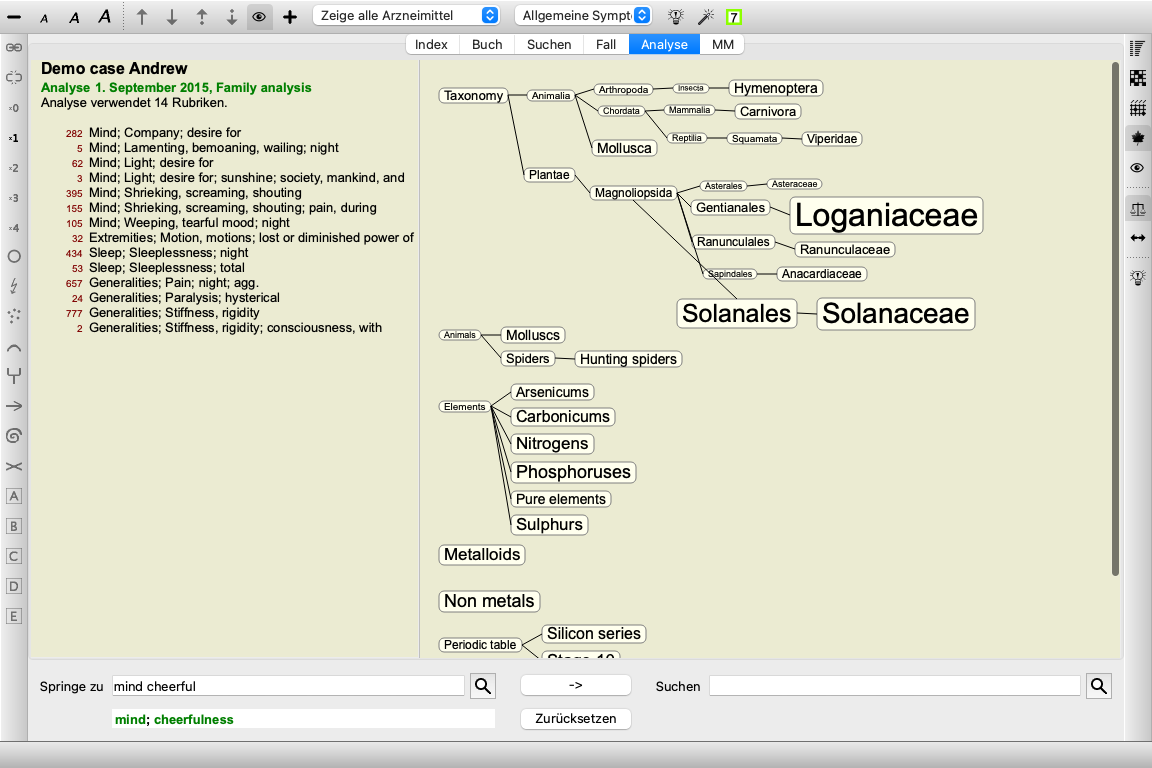
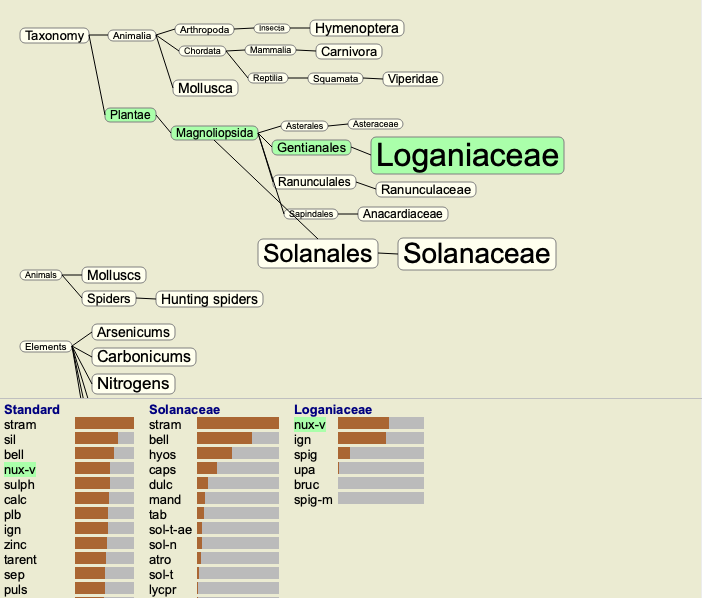
Das folgende Beispiel zeigt einen Fall, in dem Stramonium als Arzneimittel ausgewählt wurde.
In der Familienanalyse werden die relevanteren Familien größer gezeichnet als die weniger relevanten Familien. Die Familien mit sehr geringer Relevanz werden gar nicht gezeichnet.
Im Beispiel können Sie sehen, dass Solanaceae und Loganiaceae die relevantesten Familien sind. Die Solanaceae sind offensichtlich, da Stramonium ein Mitglied der Solanaceae ist. Aber Sie würden wahrscheinlich gerne wissen, wieso die Loganiaceae ebenfalls als wichtig erachtet werden.
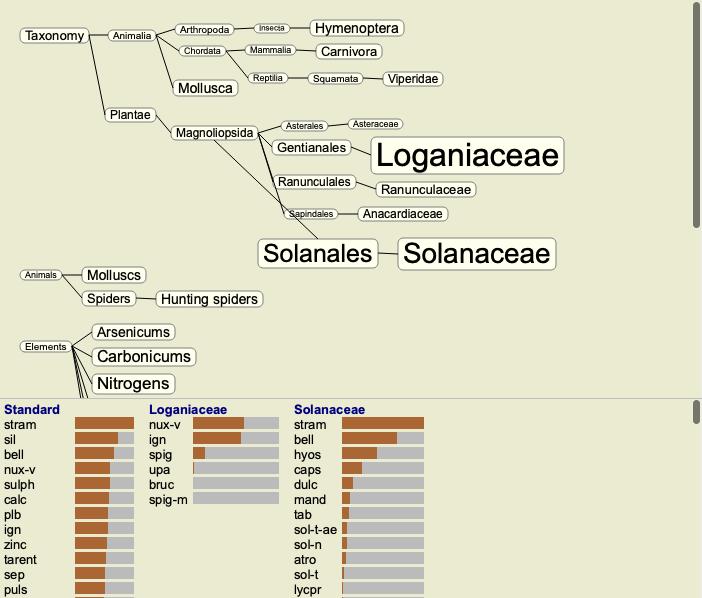
Klicken Sie doppelt auf Solanaceae und auf Loganiaceae. Sie sehen nun Zusatzinformationen in Form von mehreren Analyseergebnissen für jede Familie. Die erste Analyseliste ist eine allgemeine Analyse für alle Arzneimittel.
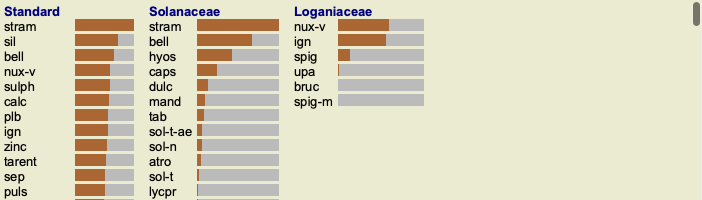
Jedes mal wenn Sie doppelt auf einen Familie im Graphen klicken, wird diese auf die linke Seite der hinzugefügten Familien platziert. Wenn Sie also nun erneut auf Solanaceae klicken, wird es zwischen Standard und Loganiaceae platziert.
Sie können diese Zusatzinformationen jederzeit anzeigen oder ausblenden. (Icon der Werkzeugleiste
 ).
).
Wenn Sie die Relevanz von Familien in einer Analyse untersuchen wollen, müssen Sie in der Lage sein, die Beziehung zwischen Familien und Arzneimitteln zu sehen.
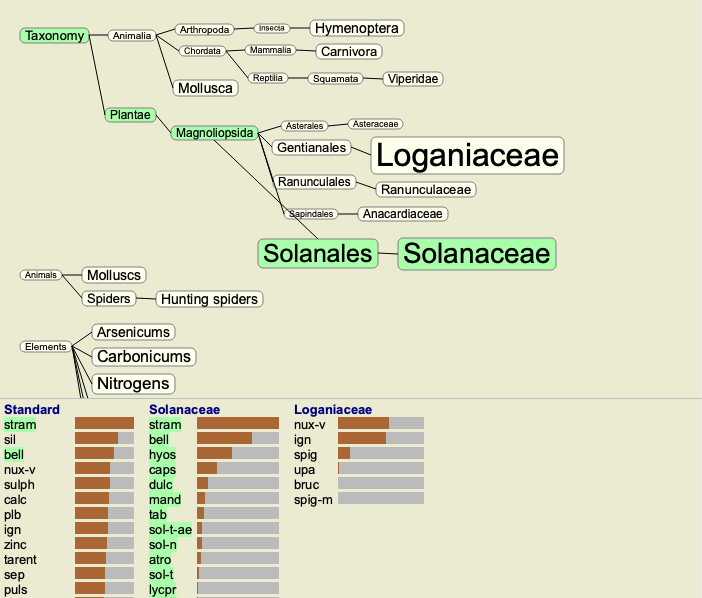
Klicken Sie einfach auf eine Familie im Graphen um zu sehen, wie die zugehörigen Arzneimittel in der Analyse punkten. Sie werden feststellen, dass auch die entsprechenden Familien im Familiengraphen hervorgehoben werden. Dies ermöglicht Ihnen schnell zu sehen, wie die Familien verwandt sind.
Wenn Sie auf einen Arzneimittelnamen klicken, wird das Arzneimittel in den verschiedenen Analysen hervorgehoben. Des Weiteren werden alle Familien, die dieses Arzneimittel enthalten, im Graphen hervorgehoben.
Normalerweise zeigt das Analyseergebnis alle Arzneimittel.
Sie können das Ergebnis auf diejenigen Arzneimittel beschränken, die Teil eines bestimmten Reiches, einer Familie oder irgendeiner anderen Gruppe sind.
Treffen Sie hierfür einfach eine Auswahl aus der Auswahlliste in der Werkzeugleiste:
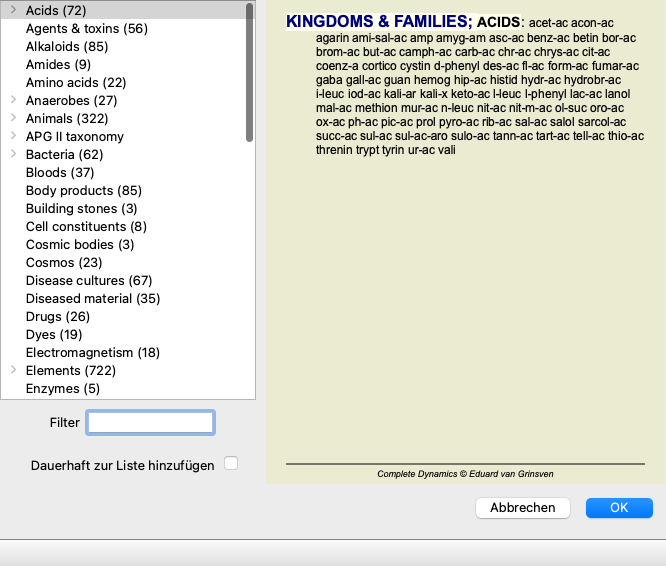
Eine Reihe von häufig verwendeten Gruppen ist vordefiniert (Mineralien, Pflanzen, Tiere, Nosoden). Um eine andere Gruppe zu wählen, klicken Sie einfach auf Sonstige... und es erscheint ein Dialog, in dem Sie eine der Gruppen in der Reiche & Familien wählen können.
Wenn Sie die Option wählen Auf Dauer zur Liste hinzufügen, wird die gewählte Gruppe dauerhaft zu den angegebenen Standardgruppen hinzugefügt. Wenn Sie das Programm wieder starten, wird diese Gruppe Teil der Liste sein. Wenn Sie diese später wieder entfernen möchten, wählen Sie die Gruppe wieder über die Option Sonstige... und entfernen das Häkchen.
Das Analysemodul bietet einen mächtigen Filtermechanismus, basierend auf den Arzneimitteln einer Rubrik.
Mit diesen Filter ist es leicht möglich die Arzneimittel in der Analyse auf diejenigen zu beschränken, die in einer bestimmten Rubrik ("Eliminierung") oder einer Kombination von Rubriken vorkommen.
Der Filter wird über mehrere Optionen in der Menüleiste (Analyse / Filter) als auch über das Pop-Up-Menü konfiguriert.
Die verfügbaren Optionen sind:
Sie beginnen generell damit den Filter auf eine bestimmte Rubrik zu setzen, da Sie erwarten, dass Ihre Arznei in dieser Rubrik vorkommt. Danach nehmen Sie mit beschränken oder erweitern eine Feinabstimmung des Filters vor.
Im Familienanalysegraphen können Sie den auf Familien basierenden Arzneimittelfilter schnell ändern. Die Filteroptionen finden Sie im Pop-Up-Menü der Familie. Die Optionen sind die gleichen, wie bereits bei den rubrikbasierten Filter.
Wenn Sie die Filteroptionen verwenden, ändert sich der Arzneimittelfilter in den anderen Analyseergebnissen. Der Familienanalysegraph selbst wird nie gefiltert, weil er nicht aus Arzneimitteln sondern Familien besteht.
Sie können die Analyseergebnisse ganz leicht nach einer beliebigen Familie, der ein beliebiges Arzneimittel angehört, filtern. Der Familienfilter ist im Popup-Menü eines Arzneimittels zu finden.
Mit dem Analyse-Layout-Assistenten können Sie einige Ihrer Präferenzen auf das Analyseergebnis anwenden, indem Sie nur eine einzige Schaltfläche drücken. (Menüoption Analyse / Layout-Assistent, F2, Icon der Werkzeugleiste  ).
).
Sie können diese Einstellungen einfach konfigurieren. (Menüoption Analyse / Konfiguration des Layoutassistenten, Umschalttaste-F2).