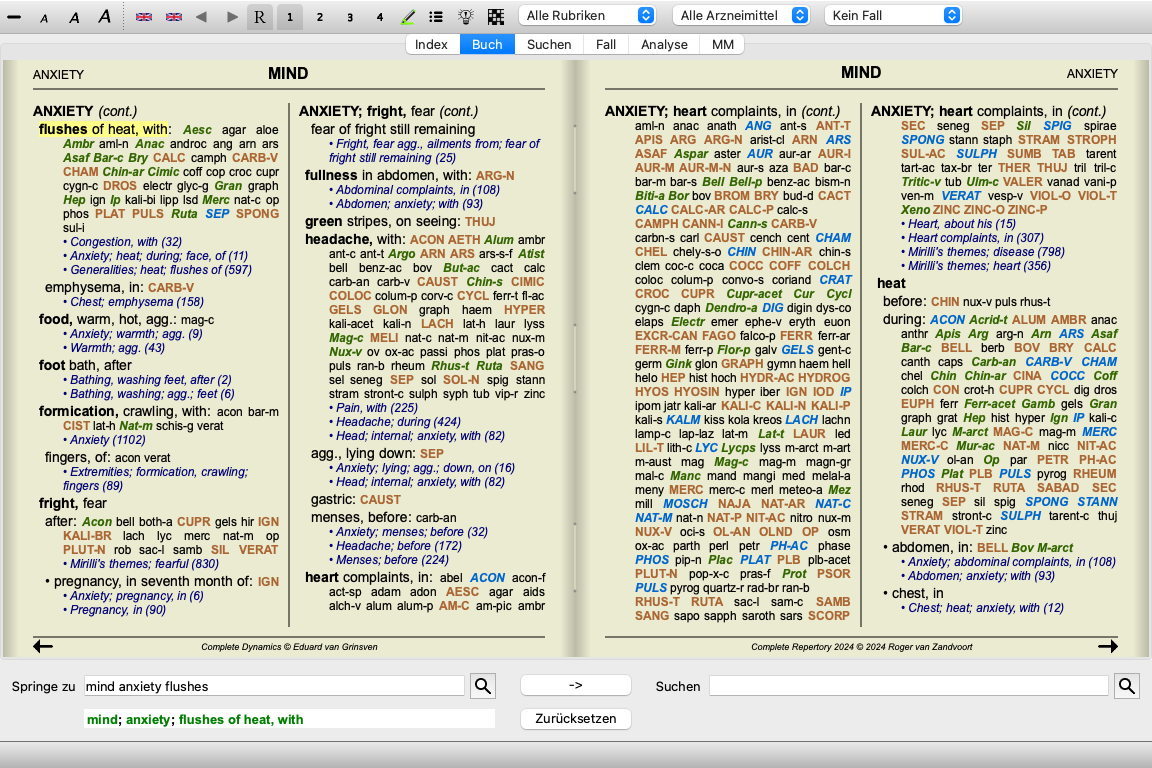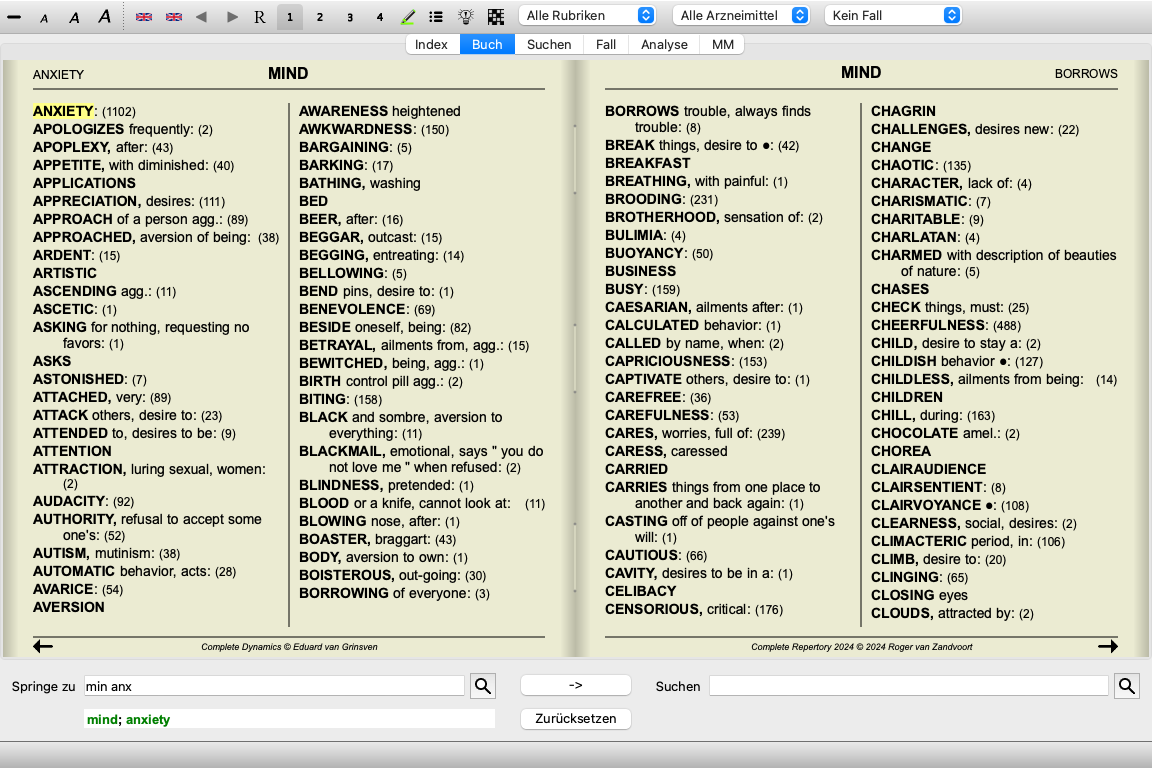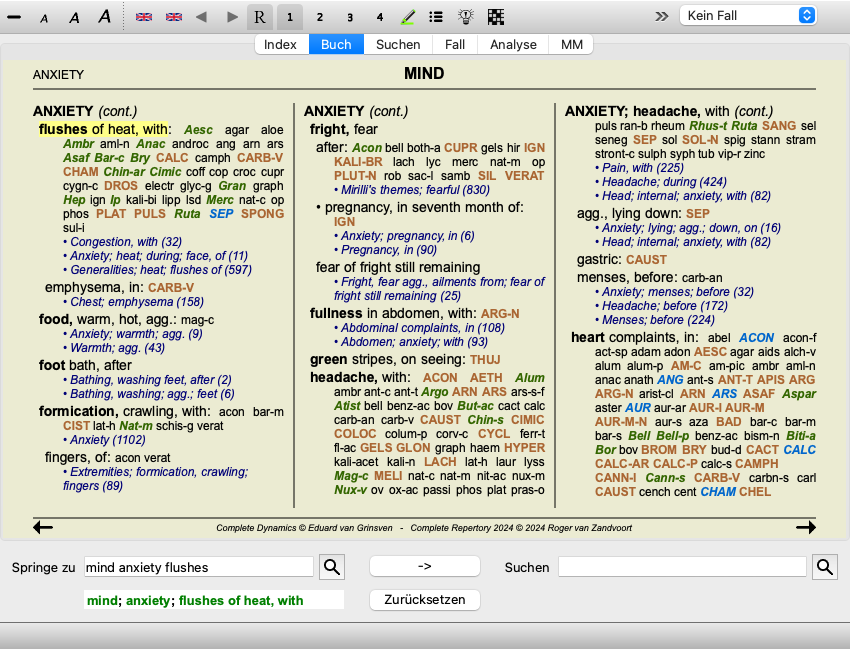
Sie gelangen in das Buchmodul, indem Sie auf die Registerkarte Buch klicken. (Menüoption Ansicht / Buch, ⌘-B).
Im folgenden Beispiel ist das Buch bei der Rubrik Mind; Anxiety; flushes of heat, with geöffnet.
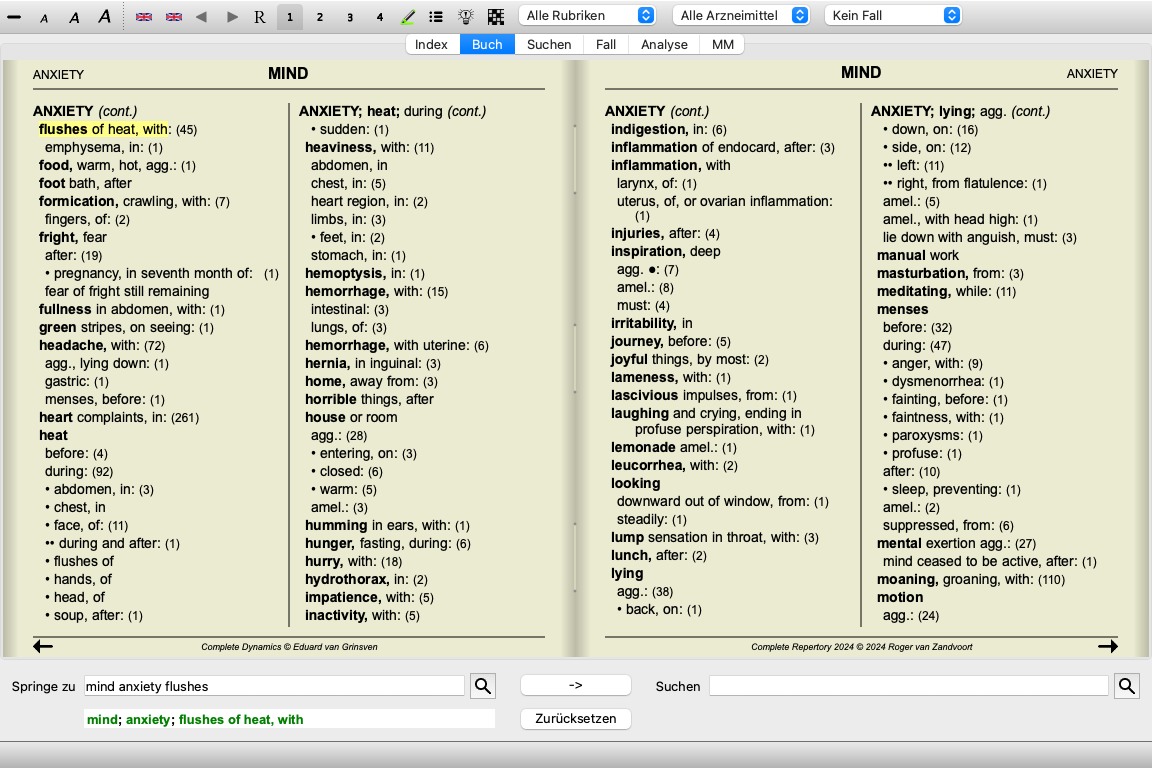
Das Buchlayout passt sich automatisch an, wenn Sie die Fenstergröße ändern.
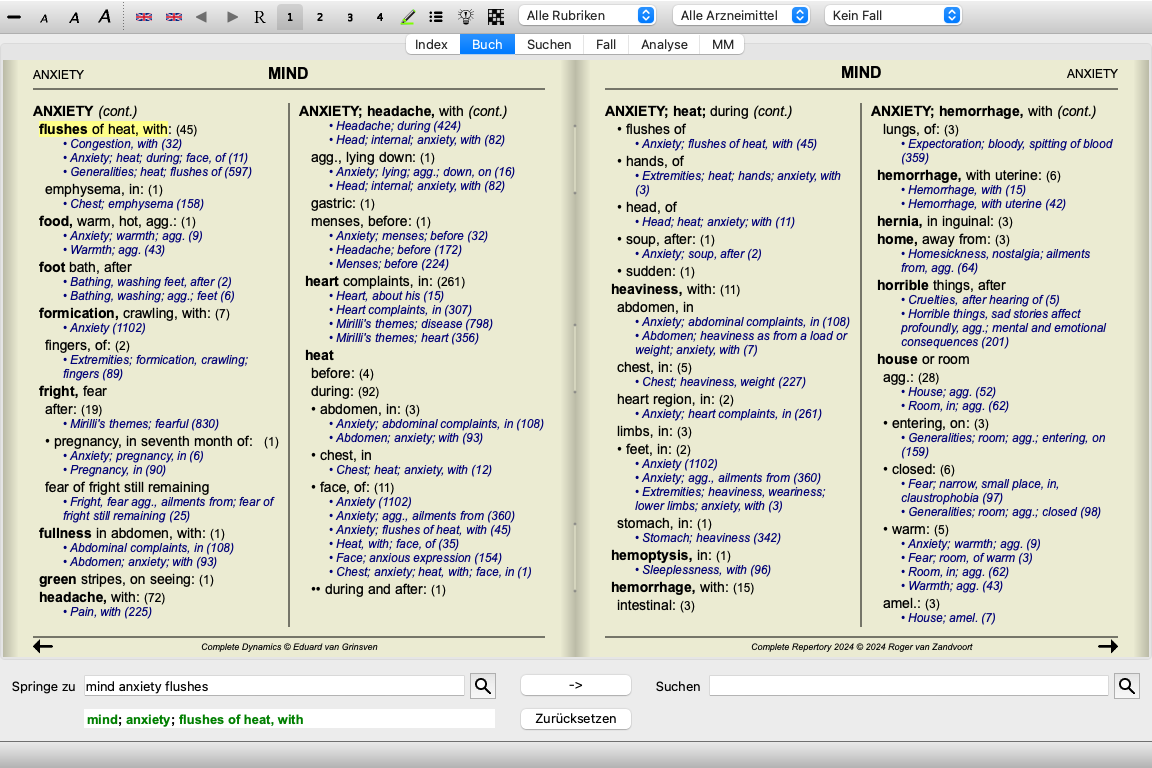
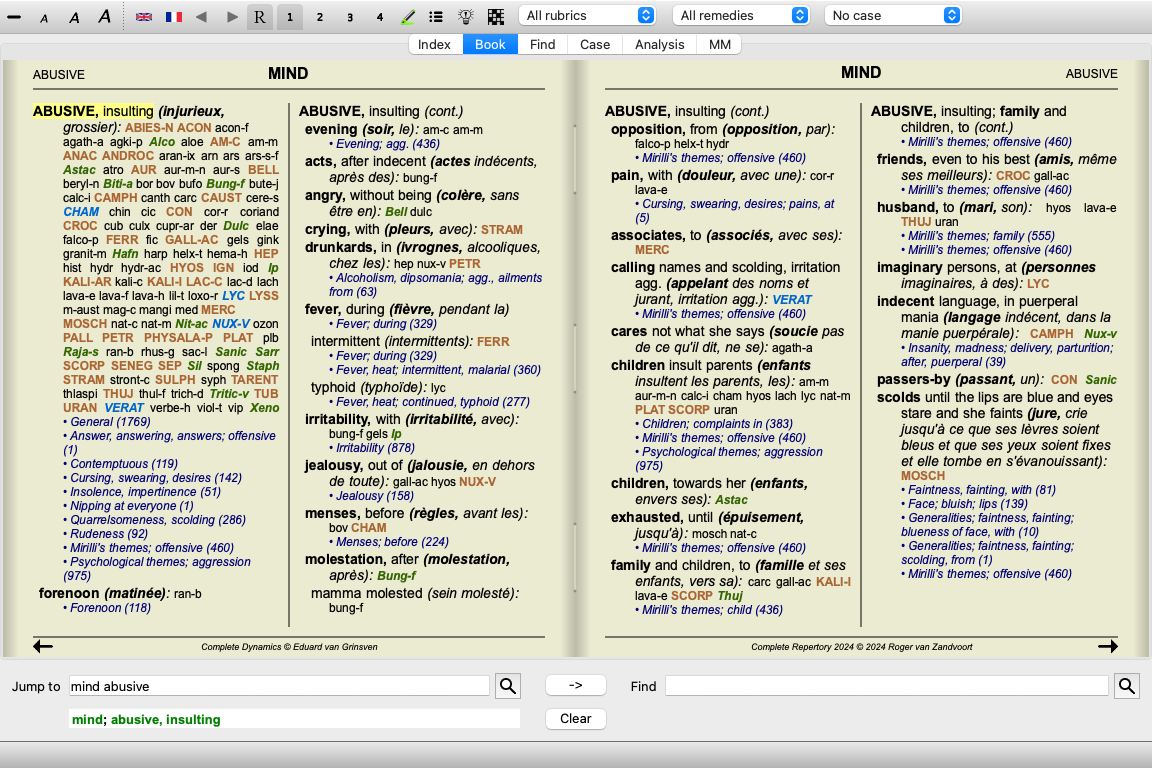
Wenn Sie das Fenster vergrößern, wird das Buch in einem ästhetisch Doppelseitenlayout angezeigt:
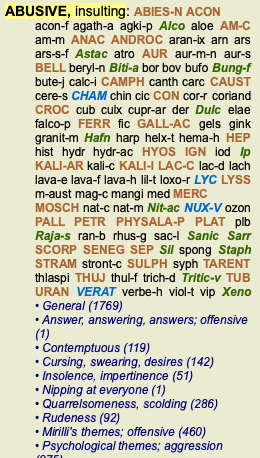
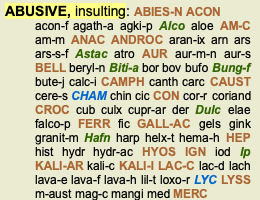
Eine Rubrik besteht aus ihrem Text, gefolgt von Arzneimitteln und Referenzen.
Arzneimittel können in 4 Gradierungen dargestellt werden.
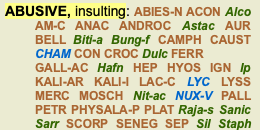
Die Gradierungen werden durch Darstellung in verschiedenen Stilarten und Farben unterschieden.In diesem Beispiel sind es:
- Grad 4: cham, lyc. - Grad 4: cham, lyc.
- Grad 3: abies-n, acon, am-c, anac, androc, aur, usw. - Grad 3: abies-n, acon, am-c, anac, androc, aur, usw.
- Grad 2: Alco, Bung-f, Dulc, Merc, Nit-ac, Sil, Staph. - Grad 2: Alco, Bung-f, Dulc, Merc, Nit-ac, Sil, Staph.
- Grad 1: agath-a, agki-p, aloe, am-c, am-m, etc. - Grad 1: agath-a, agki-p, aloe, am-c, am-m, etc.Referenzen zu anderen Rubriken, folgen auf die Liste der Arzneimittel. In diesem Beispiel sind es 10 Referenzen.
Klicken Sie einfach auf eine Referenz, um zur verwiesenen Rubrik zu springen.
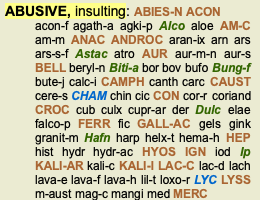
In der Kompaktansicht sehen Sie, um den verfügbaren Platz auf dem Bildschirm optimal zu nutzen, nur die Rubriken mit der Anzahl an Arzneimittel die sie beinhalten, während die Arzneimittel ausgeblendet werden. (Menüoption Ansicht / Arzneimittel / Zeige Arzneimittel, Icon der Werkzeugleiste  ). Betätigen Sie die Leertaste, um zwischen der Voll- und der Kompaktansicht hin- und herzuschalten.
Wenn Sie die Leertaste zweimal betätigen, werden auch die Referenzen ausgeblendet und nur noch die Rubriknamen angezeigt. Um alle Arzneimittel und Referenzen anzuzeigen oder zu verstecken, doppelklicken Sie irgendwo in den freien Raum der Seite. Sie können ebenfalls doppelt auf ein Rubrikenlabel klicken.
Es ist ebenfalls möglich alle Unterrubriken auszublenden, so dass nur noch die obersten Ebenen der Rubriken des Repertoriums angezeigt werden. (Menüoption Buch / Nur Hauptrubriken, Popup-Menüoption Nur Hauptrubriken).
Diese Option ist besonders für Personen nützlich, die die Struktur des Repertoriums kennen lernen möchten.
Sie können leicht zur Anzeige aller Rubriken zurückkehren. (Menüoption Buch / Nur Hauptrubriken, Popup-Menüoption Nur Hauptrubriken).
Sie können ebenfalls zur normalen Ansicht des Repertoriums zurückkehren, indem Sie auf eine Rubrik klicken.
Standardmäßig sind die Arzneimittel in alphabetischer Reihenfolge angeordnet.
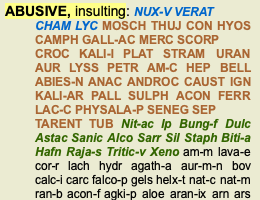
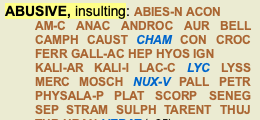
Sie können die Arzneimittel auch nach Relevanz sortieren. (Menüoption Ansicht / Arzneimittel / Nach Relevanz sortieren, Popup-Menüoption Arzneimittel / Nach Relevanz sortieren). (Shift+Leertaste).
Alphabetische Sortierung Sortiert nach Relevanz
Sie können sich wo vorhanden, zusätzliche Informationen über einen beliebigen Text im Buch anzeigen lassen, indem Sie die Maus darüber bewegen.
Diese Informationen werden Ihnen in der Statusleiste, am linken unteren Rand des Fensters, angezeigt.
Im obigen Beispiel werden Ihnen durch das Bewegen der Maus über den Text, folgende Informationen angezeigt:
Maus über dem Rubriktext ABUSIVE
Diese Rubrik stammt aus drei Originalquellen:
- Kents Repertorium, Seite 1
- Barthel & Klunkers Synthetisches Repertorium, Band 1, Seite 7
- Künzlis Repertorium Generale, Seite 1.Maus über Arzneimittelkürzel lyc
Der Arzneimittelcode lyc steht für Lycopodium clavatum.
Autoren, welche als Quellen verwendet werden, sind , , und .
Doppelklicken Sie auf das Arzneimittel, um detaillierte Informationen in einem separaten Fenster zu erhalten.Maus über Referenz Contemptous
Die verwiesene Rubrik ist Mind; Contemptous.
Zusätzlich zum Wechsel zwischen Voll- und Kompaktansicht, ist es möglich die Anzahl der gezeigten Arzneimittel zu reduzieren.
Dies geschieht durch Drücken der Tasten 1, 2, 3, oder 4 auf der Tastatur. Dadurch wird die Anzahl der gezeigten Arzneimittel auf diejenigen reduziert, welche mindestens den gewählten Grad 1, 2, 3, oder 4 haben. (Menüoption Ansicht / Arzneimittel / Alle Grade, Icon der Werkzeugleiste  , Menüoption Ansicht / Arzneimittel / Grad 2+, Icon der Werkzeugleiste
  , Menüoption Ansicht / Arzneimittel / Grad 3+, Icon der Werkzeugleiste
  , Menüoption Ansicht / Arzneimittel / Grad 4, Icon der Werkzeugleiste
  , Popup-Menüoption Arzneimittel / Alle Grade, Popup-Menüoption Arzneimittel / Grad 2+, Popup-Menüoption Arzneimittel / Grad 3+, Popup-Menüoption Arzneimittel / Grad 4).
Wieder am Beispiel der Rubrik Mind; Abusive:
Drücken Sie die Taste 4 auf der Tastatur.
Nur Grad 4 Arzneimittel.Drücken Sie die Taste 3 auf der Tastatur.
Grad 3 und 4.Drücken Sie die Taste 2 auf der Tastatur.
Grad 2, 3 und 4.Drücken Sie die Taste 1 auf der Tastatur.
Alle Arzneimittel werden angezeigt.
Die Schrift kann verkleinert oder vergrößert werden. (Menüoption Ansicht / Schrift verkleinern, Icon der Werkzeugleiste  , Menüoption Ansicht / Standardschriftgröße, Icon der Werkzeugleiste
  , Menüoption Ansicht / Schrift vergrößern, Icon der Werkzeugleiste
  , Popup-Menüoption Schrift verkleinern, Popup-Menüoption Standardschriftgröße, Popup-Menüoption Schrift vergrößern).
Symbol Aktion Schrift verkleinern. Standardschriftgröße. Schrift vergrößern.
Es kann per Tastatur, Maus, Symbolleiste, oder Menü ( Navigieren) durch das Buch navigiert werden.
Gescrollt wird mit dem kleinen Rad auf der Maus, oder mit dem in Laptops eingebauten Touchpad. Manche Mäuse haben ein Scrollrad mit dem nur nach oben und nach unten gescrollt werden kann, während moderne Mäuse oft auch nach links und rechts scrollen können. Links/rechts scrollen kann, falls als unbequem empfunden, im Menü unter Einstellungen deaktiviert werden.
Icon Tastatur Maus Aktion Aufwärts Nach oben scrollen Vorherige Rubrik. Abwärts Nach unten scrollen Nächste Rubrik. Umschalt-Aufwärts Umschalt-Nach oben scrollen Vorherige Hauptrubrik. Umschalt-Abwärts Shift-Nach unten scrollen Nächste Hauptrubrik. Alt-Aufwärts Alt-Nach oben scrollen Vorherige Rubrik auf gleicher Ebene. Alt-Abwärts Alt-Nach unten scrollen Nächste Rubrik auf gleicher Ebene. Links
Bild aufNach links scrollen Vorherige Seite. Rechts
Bild abNach rechts scrollen Nächste Seite. Umschalt-Links Unschalt-Nach links scrollen Vorheriges Kapitel. Umschalt-Rechts Umschalt-Nach rechts scrollen Nächstes Kapitel. Alt-Links In der Historie zurück springen.
Nutzen Sie dies, um nach dem Verfolgen einer Referenz zu einer anderen Rubrik, wieder zum Ausgangspunkt zurückzukehren.Alt-Rechts In der Historie nach vorne springen.
Nutzen Sie dies in Kombination mit der vorherigen Funktion. Diese beiden Funktionen funktionieren, wie die in Webbrowsern häufig verwendeten Schaltflächen, um eine Seite zurück bzw. vor zu springen.Umschalt-Cmd-(Taste) Schnelles öffnen eines Kapitels:
M - Mind
G - Generatities
usw., siehe Tastenkombinationen im Menü für weitere Möglichkeiten (Menü Buch).
Das Buchmodul zeigt die Repertoriumsrubriken und Arzneimittel wie in einem gedruckten Buch. Dieses Layout lässt sich komfortabel lesen, aber es gibt nicht die Rubrikenstruktur des Repertoriums wieder.
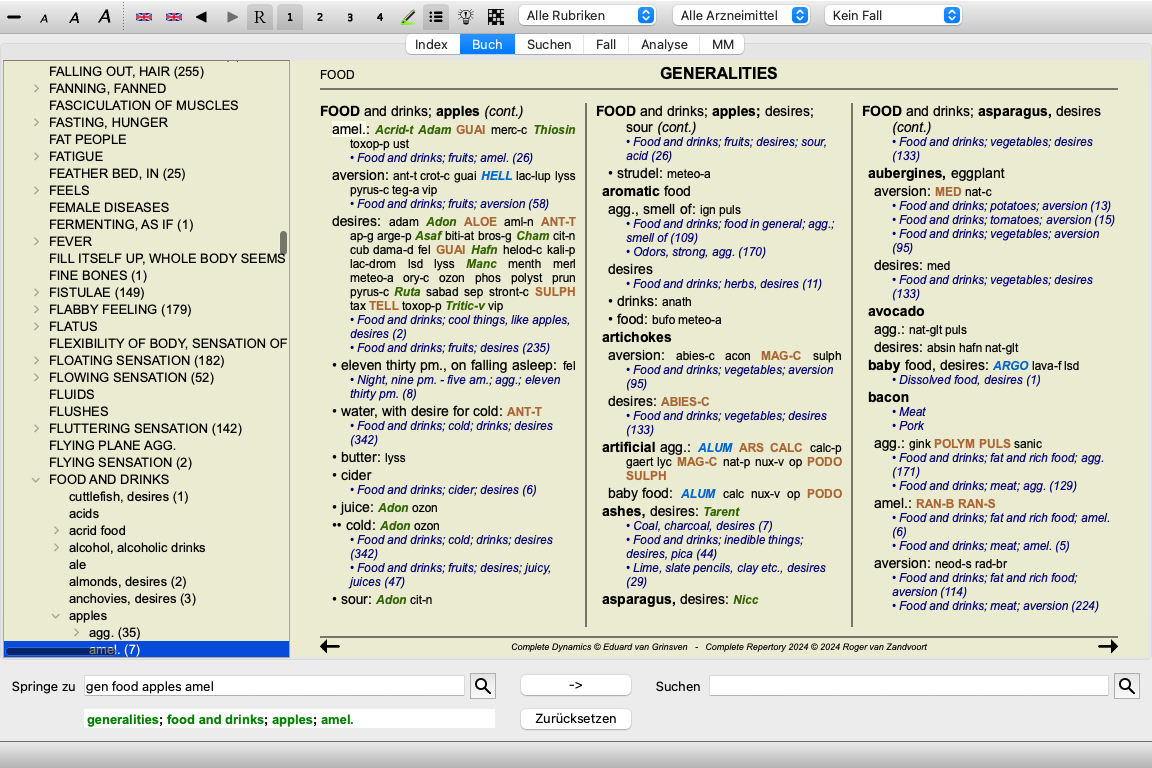
Im Buchmodul können Sie einen zusätzlichen Indexbaum anzeigen lassen, der die Repertoriumsstruktur aufzeigt. Sie können den Indexbaum anzeigen und ausblenden. (Menüoption Buch / Zeige Buchindex, Icon der Werkzeugleiste  ).
).
Der Indexbaum hebt immer die momentan im Buchmodul ausgewählte Rubrik hervor. Wenn Sie im Buchmodul zu einer anderen Rubrik wechseln, passt sich der Indexbaum selbstständig an. Gleichermaßen wechselt das Buchmodul zur gleichen Rubrik, wenn Sie eine Rubrik im Indexbaum auswählen.
Beachten Sie, dass das Feld 'Springe zu' ebenfalls selbstständig die momentan ausgewählte Rubrik übernimmt und anzeigt. Diese kombinierten Optionen geben Ihnen maximale Freiheit und Macht um durch das Repertorium zu navigieren.
Manchmal ist es von Nutzen, eine Rubrik in die Zwischenablage zu kopieren und sie in eine andere Anwendung (z.B. Textverarbeitung) einzufügen. (Popup-Menüoption Kopieren / Rubriknamen kopieren, Popup-Menüoption Kopieren / Rubrik und Arzneimittel kopieren).
Sie können den Namen der Rubrik mit Cmd-C (Steuerung-C) in die Zwischenablage kopieren.
Wenn Sie Cmd-C zweimal (innerhalb einer Sekunde) drücken, wird der Rubriknamen, zusammen mit allen Arzneimitteln, kopiert.
Abhängig von Programmedition und Lizenz sind verschiedene Sprachoptionen für das Complete Repertory verfügbar.
Verfügbare Sprachen können über das Menü oder über die Symbolleiste gewählt werden. (Menüoption Buch / Sprache / Buch Englisch, Popup-Menüoption Sprache / Buch Englisch). (Fahnenicon,  )
)
In der Praktiker-Edition kann eine zweite Sprache gewählt werden (Möglichkeiten sind abhängig von Ihrer Lizenz), um den Rubriktext in einer weiteren Sprache anzuzeigen.
Beispielsweise Französisch: (Menüoption Buch / Sprache / Buch Französisch alternativ, Popup-Menüoption Sprache / Buch Französisch alternativ).
Vielleicht erachten Sie manche Rubriken als wichtig und andere als weniger wichtig. Dies trifft speziell dann zu, wenn Sie das Suchmodul verwenden um nach Rubriken zu suchen.
Um eine extra Betonung auf Rubriken zu legen, die Ihnen wichtig sind, können Sie diese als Favoriten markieren.
Um eine Rubrik als Favorit zu markieren, klicken Sie auf die Rubrik und markieren diese. (Menüoption Buch / Favorisierte Rubrik, Popup-Menüoption Favorisierte Rubrik).
Jede Rubrik die als Favorit markiert ist, wird unterstrichen dargestellt.
Sobald sie irgendeine Rubrik als Favorit markiert haben, erscheint ein zusätzliches Feld im Suchmodul, das Ihnen ermöglicht Ihre Suche nur auf von Ihnen favorisierte Rubriken zu beschränken.
Das Repertorium wird normalerweise in Buchform dargestellt. Das ist komfortabel um Rubriken und Arzneimittel nachzuschlagen, bildet aber die Struktur des Repertoriums nur teilweise ab.
Wird der Buchindexbaum verwendet, kann die hierarchische Struktur des Repertoriums viel einfacher visualisiert und navigiert werden.
In manchen Situationen sind Sie vielleicht daran interessiert zu sehen, wie Rubriken mit anderen Rubriken, basierend auf der Ähnlichkeit ihrer Bedeutung, in Beziehung stehen. In solch einen Fall kann eine graphische Darstellung viel einfacher sein.
Eine graphische Repertoriumsansicht für eine Rubrik kann geöffnet werden. (Menüoption Buch / Zeige als Graphen, ⌘-G, Popup-Menüoption Zeige die Struktur des Repertoriums). Sie können ebenso das Pop-Up-Menü des Buchseitenmoduls verwenden.
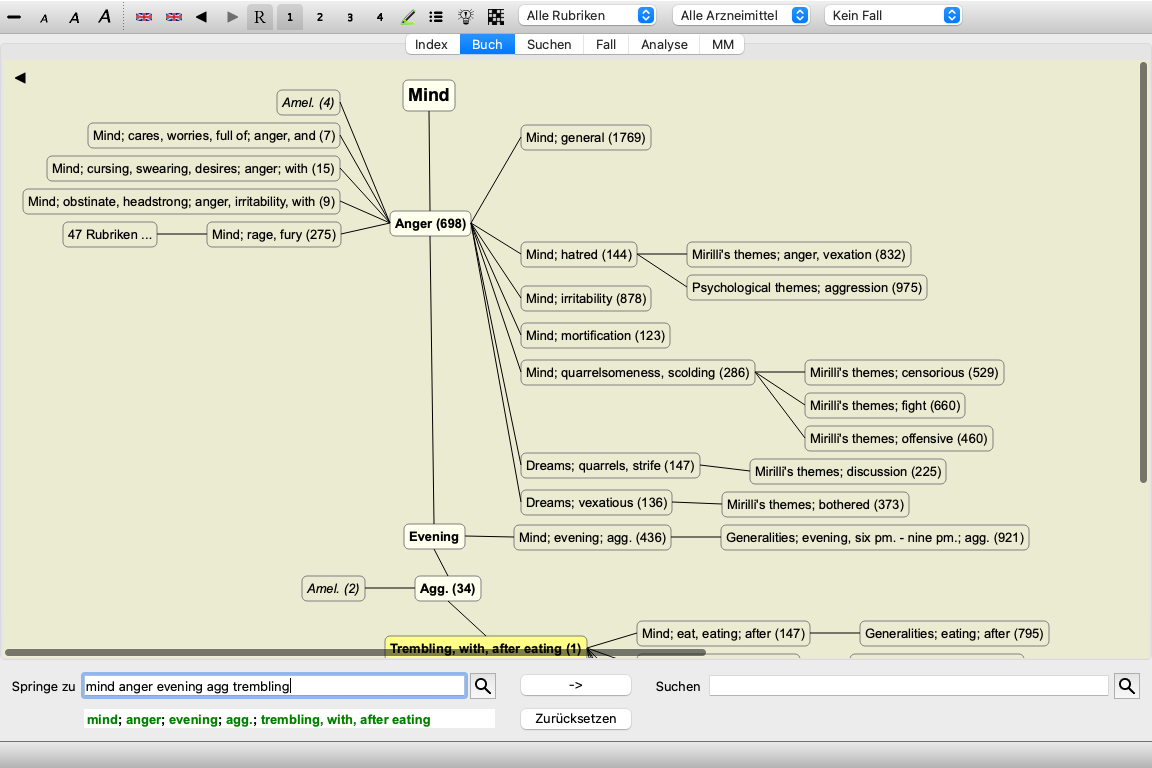
Lassen Sie uns beispielsweise die Rubrik Mind; Anger; evening agg.; trembling with, after eating ansehen. Diese Rubrik besteht aus nicht gerade wenigen elementaren Bestandteilen:
- Gemütssymptome,
- Zorn,
- mit Zittern,
- abends schlechter,
- schlechter nach Essen.
Da die Rubrik nur ein einziges Arzneimittel beinhaltet, könnte es sehr interessant sein, ähnliche Rubriken mit weniger dieser Bestandteile zu berücksichtigen.
Die graphische Ansicht zeigt uns hier schnell die Beziehung zu anderen Rubriken.
Es gibt verschiedene graphische Ansichten, die jeweils einem anderen Zweck dienen.
Die vertikale Linie von Blöcken zeigt die Rubrikenebene, beginnend mit Mind und endend mit Trembling, with, after eating.
Auf der linken Seite befinden sich polare Rubriken. In diesem Beispiel sehen Sie das Paar Amel. - Agg..
Auf der linken Seite befinden sich auch Rubriken mit detaillierteren Symptombeschreibungen.
Auf der rechten Seite sehen sie verwandte Rubriken.
Wenn Sie auf eine der Rubriken doppelklicken, wird diese zur neuen gewählten Rubrik.
In der Graphenansicht können Sie ebenso Rubriken zur Analyse hinzufügen. Die Option dies zu tun befindet sich im Pop-Up-Menü der Rubrik.
Um zur normalen Buchansicht zurückzukehren, klicken Sie einfach auf  oder wählen die Menüoption Buch / Zeige als Graphen ab. Das Pop-Up-Menü beinhaltet ebenfalls die Option Zeige als Text.
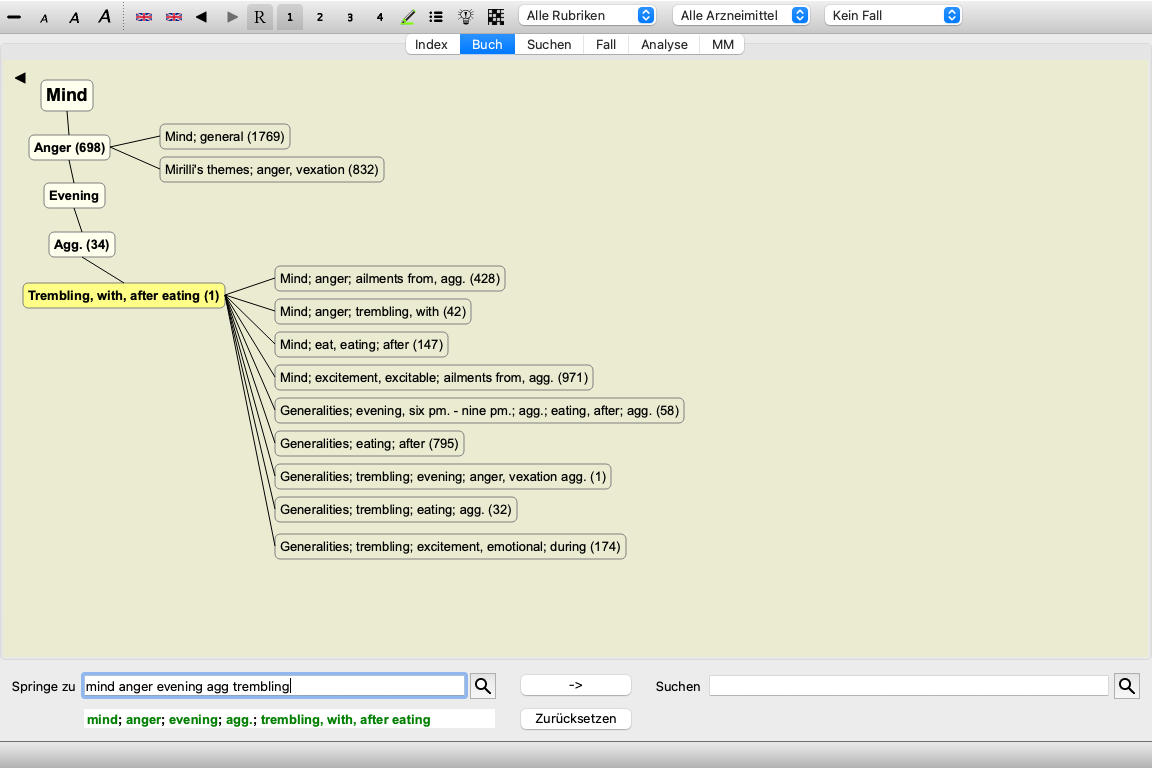
Diese Ansicht begrenzt die angezeigten Rubriken auf jene, die ähnlich zu der ausgewählten Rubrik sind, jedoch allgemeiner.
Sie unterstützt Sie dabei, schneller Alternativen für detaillierte Rubriken auszuwählen, die nur wenige Arzneimittel enthalten.
Sie können leicht zwischen diesen zwei unterschiedlichen Ansichten wählen. (Menüoption Buch / Zeige die Struktur des Repertoriums, Popup-Menüoption Zeige die Struktur des Repertoriums, Menüoption Buch / Zeige allgemeine Rubriken, Popup-Menüoption Zeige allgemeine Rubriken).
Sie können schnell zwischen Text und graphischer Präsentation des Repertoriums hin- und herwechseln, ohne die ausgewählte graphische Ansicht zu verändern. (Menüoption Buch / Zeige als Graphen, ⌘-G).
Manchmal hat ein Patient ein vollständiges Symptom, welches mit exakt dem gleichen Detailniveau im Repertorium vorkommt. Öfter jedoch ist das Symptom nicht mit den gleichen Details, sondern nur teilweise oder allgemeiner, vorhanden.
Lassen Sie uns beispielsweise auf die Rubrik Mind; Anger; evening agg.; trembling with, after eating blicken. Diese Rubrik besteht aus nicht gerade wenigen elementaren Bestandteilen:
- Gemütssymptome,
- Zorn,
- mit Zittern,
- abends schlechter,
- schlechter nach Essen.
Die Rubrik beinhaltet nur ein einziges Arzneimittel. Es ist sehr wahrscheinlich, dass das Arzneimittel nach dem Sie suchen, in einer der allgemeineren Rubriken oder durch Kombination von ein paar allgemeineren Symptomkomponenten zu finden ist.
Zum Beispiel:
- Mind; Anger; trembling, with
- Mind; Anger; evening; agg.
- Mind; Eat, eating; after
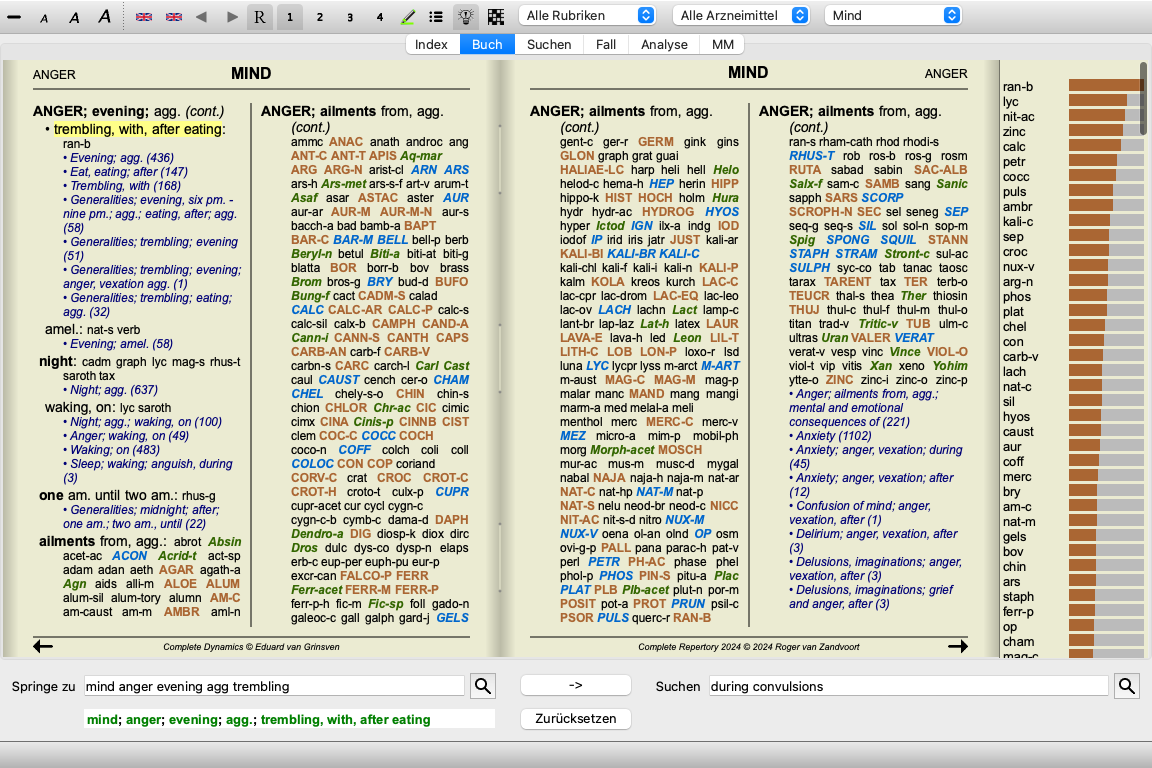
Betätigen Sie das Icon  um eine Analyse, basierend auf den verwandten Rubriken, anzuzeigen. Die Analyse wird Ihnen auf der rechten Seite des Bildschirms angezeigt.
Bei einer Rubrik ohne verwandte Rubriken sehen Sie in der Analyse nur die Liste der Arzneimittel in der Rubrik, sortiert nach Relevanz, wie sie in der Analyse gewertet werden würden. Natürlich kann auch diese Information sehr hilfreich sein, jedoch ist der eigentliche Zweck der Arzneimittelvorschlagsfunktion, Ihnen dabei zu helfen auf Alternativen zu den in der Rubrik gelisteten Arzneimittel zu kommen.
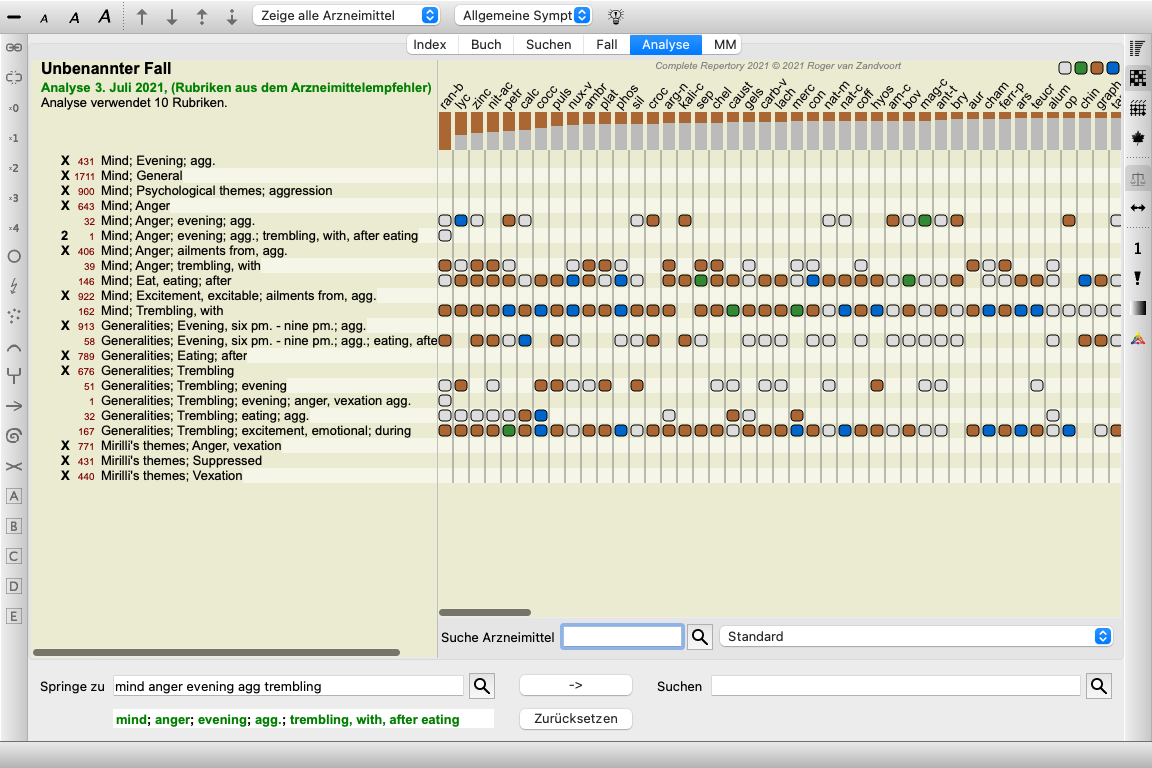
Um eine Übersicht der Rubriken die in der Analyse verwendet werden, inklusive der Arzneimitteldetails pro Rubrik zu erhalten, klicken Sie bitte auf das Icon  . Es wird Ihnen eine Analyse im Tabellenstil angezeigt.
Diese temporäre Analyse wird in Ihren momentanen Fall erzeugt und wird wieder gelöscht, sobald Sie den Fall schließen.
Es ist möglich, die angezeigten Arzneimittel zu beschränken.
Es ist eine Option in der Werkzeugleiste verfügbar, über die Sie eine Gruppe von Arzneimitteln wählen können.
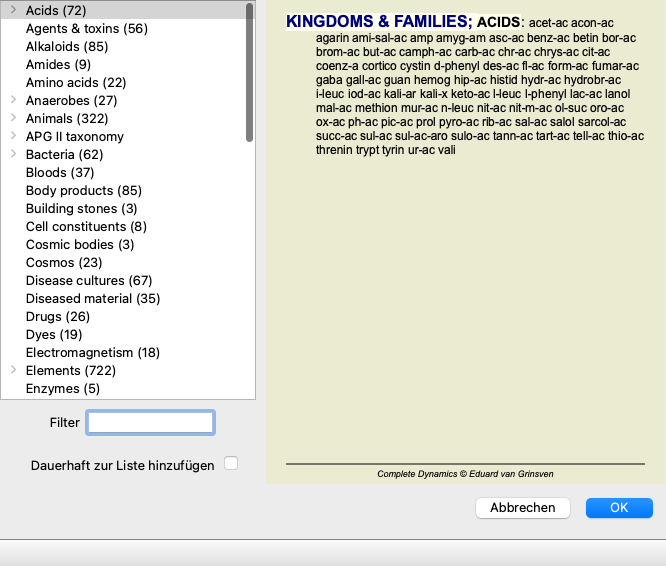
Einige häufig verwendete Gruppen sind vordefiniert (Minerale, Pflanzen, Tiere, Nosoden). Selektieren Sie einfach Andere... um eine andere Gruppe zu wählen. Es erscheint ein Dialog, in dem Sie eine Gruppe aus dem Abschnitt Königreiche & Familien wählen können.
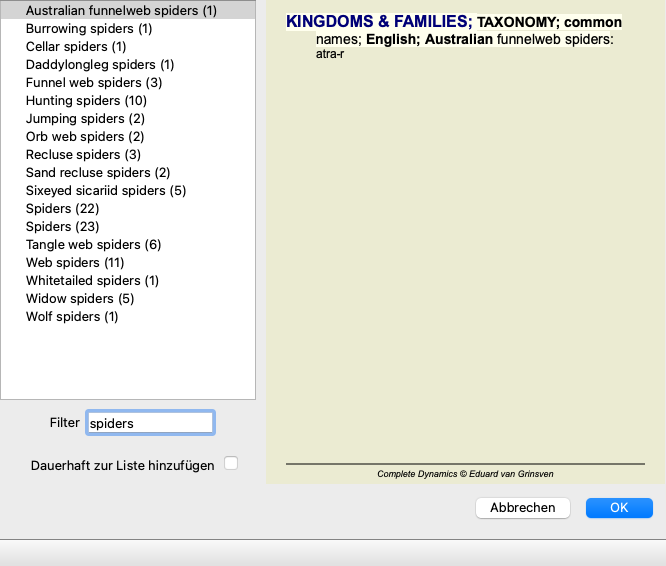
Verwenden Sie die Filteroption um schnell die richtige Arzneimittelgruppe zu finden:
Normalerweise zeigt Ihnen das Buchmodul den kompletten Inhalt des Complete Repertory an.
Es sind ein paar Standardfilter verfügbar. Sie können diese über die Menüleiste oder über das Pop-Up-Menü an den Ränder der Seiten auswählen. (Menüoption Buch / Buchauswahl / Complete, Popup-Menüoption Buchauswahl / Complete).
Vollständig Zeigt das komplette Repertorium ohne Filterung. Klassisch Zeigt nur Rubriken und Arzneimittel von klassischen Autoren. Dies beschränkt das Repertorium auf Rubriken, die in den klassischen Hauptwerken der Repertorien vorkommen und auf Arzneimittel aus Büchern, die vor 1930 erschienen sind. Verlässliche Autoren Zeigt nur Autoren, die nach George Vithoulkas als am verlässlichsten eingestuft wurden. Kent Rubriken Das Repertorium ist auf Rubriken beschränkt, die aus dem Repertorium von Kent stammen. Rubriken aus Allen's Therapeutic Pocket Book Das Repertorium ist auf Rubriken beschränkt, die aus dem Therapeutic Pocked Book von Allen stammen. CR 4.5 approx Beschränkung auf Rubriken und Arzneimittel, wie sie im Complete Repertory Version 4.5, veröffentlicht 1995, vorkamen.
Wenn ein Filter ausgewählt ist, erscheint sein Name in der Kopfzeile des Buchlayouts. Auf diese Weise ist es einfach ersichtlich, welche Repertoriumsoption Sie gerade verwenden.
Hinweis: Die Repertoriumsfilter werden nur auf den Inhalt des Complete Repertory angewendet.
Falls Ihre Lizenz die Verwendung zusätzlicher Repertorien unterstützt oder wenn Sie selbst zusätzliches Repertoriematerial erstellt haben, gelten die Filter nicht für dieses Material.
Es ist sehr einfach Ihre eigenen Repertoriumsfilter zu erzeugen.
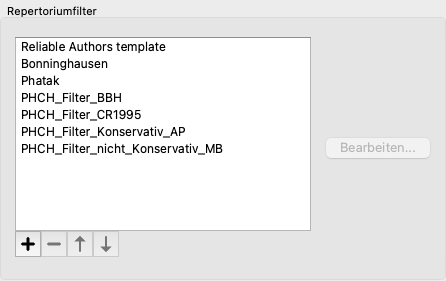
Ihre persönlichen Filter werden in den Einstellungen, Abschnitt Buch konfiguriert.
Betätigen Sie das Icon  , um einen neuen Filter hinzuzufügen.
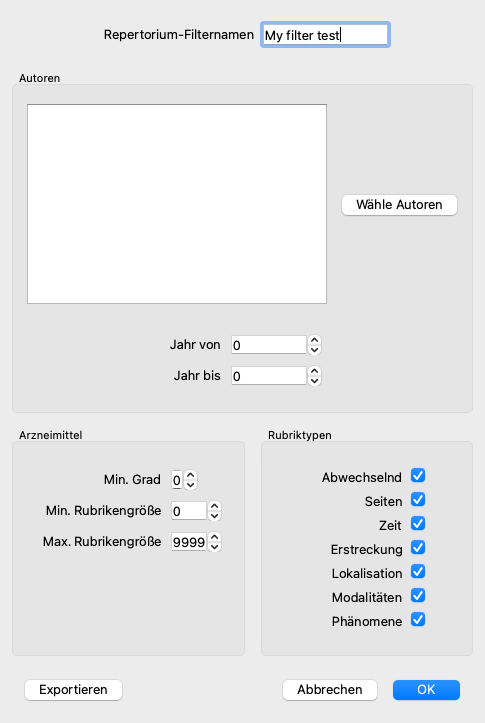
Geben Sie dem Filter einen aussagekräftigen Namen. Dieser Name wird unter den Repertoriumsfiltern im Menü unter Buch / Buchauswahl hinzugefügt.
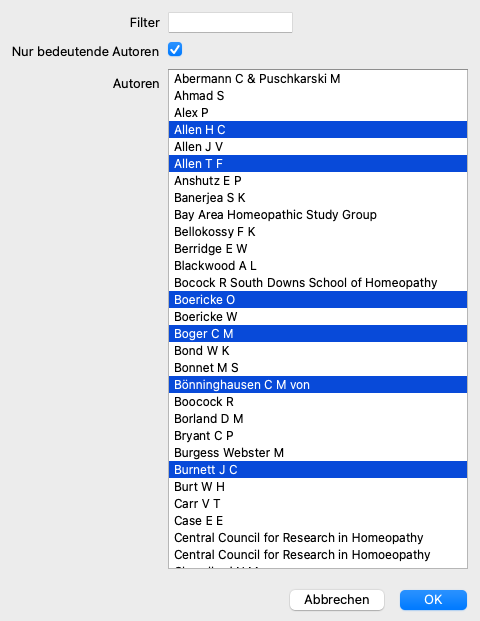
Standardmäßig sind alle Autoren im Filter enthalten. Betätigen Sie die Schaltfläche Wähle Autoren, um die Autorenliste zu editieren.
Wählen Sie die Autoren, die Sie in Ihrem Filter erlauben möchten. Die wichtigsten Autoren sind in der Liste vorhanden. Wählen Sie die Option Nur bedeutende Autoren ab, um alle Autoren die im Repertorium verwendet werden anzuzeigen.
Unterhalb der Autorenliste können Sie eine Jahresspanne wählen. Es sind nur Quellen, die innerhalb dieser Spanne erschienen sind, im Filter enthalten. Der Wert 0 bedeutet, dass dieses Feld nicht verwendet wird.
Die anderen Optionen des Filters müssen nicht näher erklärt werden: