In vielen Situationen möchten Sie vielleicht einen Ihrer Fälle und/oder Analysen an einen Kollegen, einen Kommilitonen oder einen Lehrer weitergeben oder vielleicht in einem Internetforum veröffentlichen.
Complete Dynamics bietet Ihnen die Möglichkeit Fälle vollständig oder teilweise in eine Datei zu exportieren. Diese Datei kann dann an einen Kollegen weitergeben und auf seinem/ihrem Computer wieder importiert werden. Ihr Kollege braucht hierfür keine Lizenz für die Praktiker Edition. Mit der kostenlosen Browser Edition kann die Datei ebenfalls importiert und angesehen werden.
Das Teilen der Fälle kann um Ihre Privatsphäre und die Ihres Patienten zu schützen auch anonym vorgenommen werden.
Wie exportiert und importiert werden kann, wird weiter unten behandelt. Lassen Sie uns zuerst auf ein weiteres wichtiges Feature des Teilens von Fällen schauen.
Die manuelle Synchronisierung ist nur relevant, wenn Sie sich entschieden haben, die automatische Synchronisierung über den Cloud-Server nicht zu verwenden.
Mit Fälle teilen erhalten Sie zwei mächtige Optionen um Fälle von einem Computer auf den anderen zu bekommen.
Der einfachste Weg ist das Exportieren einer vollständige Kopie Ihrer Falldatenbank auf dem einen Computer und das anschließende Importieren auf dem anderen.
Dies überschreibt alle Falldaten, die auf dem anderen Computer gespeichert sind.
Diese Option kann auch verwendet werden, um regelmäßige Datensicherungen Ihrer Falldatenbank zu machen.
Der fortgeschrittenere Weg ist, nur die Fälle zu exportieren, die auf einem Computer geändert wurden und diese dann auf dem anderen Computer zu importieren. In diesem Fall werden nur die veränderten Daten kopiert und in die Datenbank des anderen Computers eingebunden. Dieser mächtige Synchronisationsmechanismus funktioniert auch dann wenn ein Fall auf beiden Computern modifiziert wurde!
Um einen einzelnen Fall zu exportieren, öffnen Sie das Fallmodul und wählen den zu exportierenden Fall.
Wählen Sie danach die Menüoption Exportieren des aktuellen Falles... (Menüoption Fall / Teilen / Aktuellen Fall exportieren..., control-Y, Popup-Menüoption Teilen / Aktuellen Fall exportieren...).
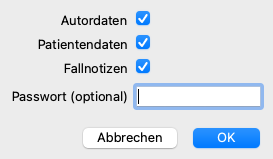
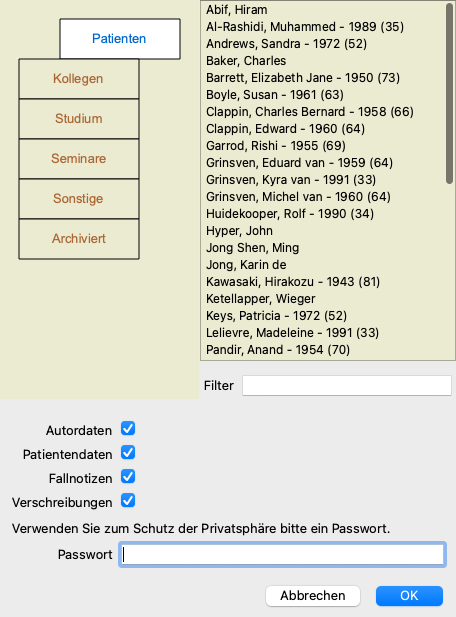
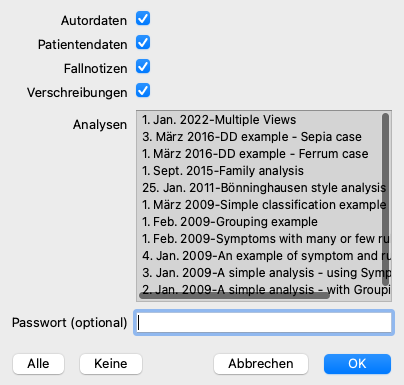
Es öffnet sich ein Dialog, in dem Sie wählen können, welche Komponenten des Falles Sie exportieren möchten:
| Autordaten | Wenn Sie diese Option abwählen, wird Ihr Name im Export nicht enthalten sein. |
| Patientendaten | Wenn Sie diese Option abwählen, wird der Patient anonymisiert. Nur das Geschlecht des Patienten und das Geburtsjahr werden verwendet. Wenn diese Option gewählt ist, sind alle persönliche Daten des Patienten im Export enthalten. |
| Fallnotizen | Ist diese Option gewählt, werden Ihre Fallhintergrundinformationen in den Export mit eingebunden. (Fallhintergrund, Notizen und Gruppen). |
| Verschreibungen | Wenn diese Option gewählt ist, sind die Verschreibungen, die Sie gemacht haben im Export enthalten. |
| Analysen | Sie können für jede einzelne Analyse in einem Fall entscheiden, ob Sie diese exportieren möchten oder nicht. Mit einem Klick auf eine Zeile wechselt die Auswahl zwischen ein/aus. Die Schaltflächen Alle und Keine können zur einfacheren Auswahl verwendet werden, um alle oder keine der Analysen auszuwählen. |
| Passwort | Wenn Sie hier einen Wert eintragen, wird die Exportdatei mit einem Passwort geschützt. Um die Datei wieder importieren zu können, muss das Passwort bekannt sein. Wir empfehlen Ihnen für alle Daten, die Sie teilen möchten ein Passwort zu verwenden. Ausnahmen hiervon sind anonyme Fälle, die Sie für jedermann im Internet veröffentlichen möchten. |
Wenn sie fertig sind, drücken Sie diie OK-Schaltfläche und Sie werden gebeten einen Dateinamen und Speicherort Ihrer Wahl anzugeben.
Ein Standarddateiname ist bereits eingetragen, kann aber durch einen beliebigen Namen ersetzt werden.
Um eine einzelne Analyse zu exportieren, öffnen Sie den Fall in dem die gewünschte Analyse enthalten ist und selektieren diese.
Wählen Sie dann die Menüoption Exportieren der aktuellen Analyse... (Menüoption Fall / Teilen / Aktuelle Analyse exportieren..., Popup-Menüoption Teilen / Aktuelle Analyse exportieren...).
Es öffnet sich ein Dialog in dem Sie wählen können welche Komponenten des Falles Sie zusammen mit der Analyse exportieren möchten:
Zur Bedeutung der Felder, siehe Informationen oberhalb.
Sie können mehrere Fälle in eine einzelne Datei exportieren. (Menüoption Fall / Teilen / Exportiere mehrere Fälle..., Popup-Menüoption Teilen / Exportiere mehrere Fälle...).
Wählen Sie aus der Liste mit Fällen diejenige, die Sie exportieren möchten, indem Sie auf diese klicken.
Sie können einen Bereich an Fällen auswählen indem Sie mit der Maus über die Einträge ziehen.
Wenn Sie von jemanden eine Fall- oder Analyse-Exportdatei erhalten haben, können Sie diese einfach über die Menüoption Import. (Menüoption Fall / Teilen / Import..., control-I, Popup-Menüoption Teilen / Import...).
Sie werden nach der zu importierenden Datei gefragt.
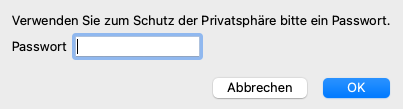
Nach dem Auswählen der Datei, wird diese in Ihre Falldatenbank importiert. Für den Fall, dass die Datei passwortgeschützt ist, werden Sie zuerst nach dem Passwort gefragt.
Falls der Autorname in der Datei enthalten war, können Sie den importierten Fall in der Gruppe Kollegen finden. Ansonsten finden Sie ihn in der Gruppe Sonstige. Nach dem Öffnen des Falles können Sie die Falldaten selbst abändern oder eine Analyse in einen Ihrer anderen eigenen Fälle verschieben. (Menüoption Fall / Analyse verschieben in Fall...).
Wenn Sie Ihre komplette Falldatenbank exportieren, kann diese nur auf einem Computer importiert werden, der über eine Lizenz verfügt, die auf Ihren Namen registriert wurde.
Um Ihre komplette Falldatenbank zu exportieren verwenden Sie die Menüoption Exportiere komplette Falldatenbank. (Menüoption Fall / Teilen / Komplette Falldatenbank exportieren..., Popup-Menüoption Teilen / Komplette Falldatenbank exportieren...).
Es öffnet sich ein Dialog, in dem Sie ein Passwort vergeben können, um die Datei zu schützen (sehr empfohlen).
Nach betätigen der OK-Schaltfläche werden Sie gebeten einen Dateinamen und Speicherort anzugeben.
Auf dem anderen Computer kann die Datei über die Menüoption Import... importiert werden. (Menüoption Fall / Teilen / Import..., control-I).
Das Exportieren von veränderten Fällen ist der flexibelste Weg um Falldaten zwischen mehreren Computern zu synchronisieren.
Um Änderungen zu exportieren verwenden Sie die Menüoption Exportiere modifizierte Fälle. (Menüoption Fall / Teilen / Modifizierte Fälle exportieren..., Popup-Menüoption Teilen / Modifizierte Fälle exportieren...).
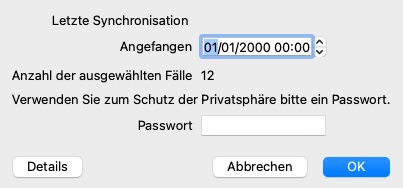
Es öffnet sich ein Dialog, in dem Sie festlegen können, was synchronisiert werden soll:
Standardmäßig wird das Datum der letzten Synchronisation verwendet. Ändern Sie einfach den voreingestellten Wert für den Fall, dass Sie die Modifikationen nach einen anderen Zeitpunkt synchronisieren möchten.
Betätigen Sie die Schaltfläche Details... um einen Überblick zu erhalten, welche Fälle im Export enthalten seinen werden. Es wird Ihnen eine Liste von Fällen mit ihren letzten Änderungsdatum angezeigt.
Auf einem anderen Computer können die modifizierten Fälle importiert werden. (Menüoption Fall / Teilen / Import..., control-I, Popup-Menüoption Teilen / Import...).
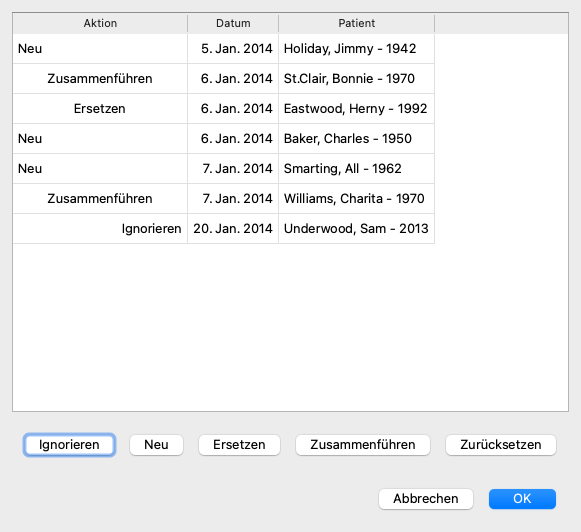
Nach dem Auswählen der Datei öffnet sich ein Dialog mit den Synchronisationsaktionen, die ausgeführt werden:
Der wichtigste Teil ist hier die erste Spalte links. Diese Spalte kann vier verschiedene Werte annehmen:
| Neu | Der Fall ist in der lokalen Datenbank nicht vorhanden. Er wird neu erstellt. |
| Ersetzen | Der Fall ist in der lokalen Datenbank nicht verändert, aber die Version in der Exportdatei ist neuer. Er wird mit den neuen Daten überschrieben. |
| Zusammenführen | Der Fall wurde auf beiden Computern geändert. Die Daten in der Exportdatei werden mit den Daten der lokalen Datenbank zusammengeführt. Es werden keine vorhandenen Daten überschrieben. Neue Daten werden dem Fall hinzugefügt. |
| Ignorieren | Dieser Fall scheint auf keinen der beiden Computer verändert worden zu sein. Es wird nichts gemacht. |
Sie können die Aktion für jeden der Fälle aus der Liste ändern. Wählen Sie die Fälle durch anklicken und drücken Sie dann eine der Schaltflächen Ignorieren, Neu, Ersetzen oder Zusammenführen. Durch betätigen der Schaltfläche Zurücksetzen werden alle Aktionen auf ihren Ausgangszustand zurückgesetzt.
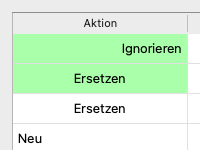
Jede geänderte Einstellung wird mit einer Farbe hervorgehoben um darauf hinzuweisen, dass sich der Wert vom Ausgangswert unterscheidet:
Wenn eine Aktion explizit auf den Wert Neu gesetzt wird, wird der Fall als ein neuer Fall kopiert, auch dann, wenn bereits ein ähnlicher Fall in der lokalen Datenbank vorhanden ist. Sie können dies tun, wenn Sie sich nicht sichern sind. Sie können dies tun, wenn Sie sich nicht sichern sind. Nach dem Import sehen Sie zwei Fälle mit dem gleichen Namen, die Sie dann selbständig überprüfen können. Normalerweise ist dies nie notwendig, da die Option Zusammenführen keine der Daten verwirft.
Um die Erstellung von Sicherungskopien zu erleichtern, erstellt das Programm einmal täglich automatisch einen vollständigen Export der Falldatenbank. Diese Backups werden für die letzten 7 Tage aufbewahrt. Damit können Sie Ihre eigenen Sicherungen erstellen, ohne dass Sie wissen müssen, wo das Programm seine internen Datenbanken speichert. Wenn Sie mehr darüber wissen möchten, wo sich die Backups befinden und wie Sie sie im Notfall wiederherstellen können, wenden Sie sich bitte an die Support-Abteilung. (Menüoption Hilfe / Allgemeines Feedback).