Normalerweise werden Ihre Fälle in einer Datenbank aufbewahrt, die ausschließlich auf Ihrem eigenen Computer verfügbar ist. Es gibt jedoch Situationen, in welchen Sie gerne einige Fälle auch für Dritte verfügbar machen wollen.
Mit der Fälle Teilen Funktion können Sie Fälle exportieren, die dann bei anderen importiert werden können. In einer solchen Situation werden die importierten Fälle Teil der Datenbank des anderen Nutzers.
Es gibt Situationen, in denen es nicht Ihrer Vorstellung entspricht, Ihre Fälle in eine fremde Datenbank einzubinden. Hier stellt die gemeinsam genutzte Falldatenbank eine Lösung dar.
Die gemeinsam genutzte Falldatenbank ist eine Datenbank-Datei, die außerhalb Ihrer persönlichen Datenbank angelegt wird. Sie kann Fälle enthalten, ebenso wie Ihre normale Fall-Datenbank.
Diese Datei wird im Ordner des Complete Dynamics unter Ihrem Dokumenten-Ordner abgespeichert.
Die Datei kann mit anderen geteilt werden, indem man diesen die Datei zur Verfügung stellt oder sie im Internet platziert. Wenn ein anderer Nutzer diese Datei in den eigenen Computer kopiert, kann er die Datenbank öffnen und diesen Fall den anderen Fällen zufügen.
Um die Informationen gegen unerwünschten Gebrauch zu schützen, kann die Datei mit einem Passwort versehen werden.
Sie können ganz einfach eine neue gemeinsam genutzte Falldatenbank erstellen. (Menüoption Fall / Falldatenbank / Neue gemeinsam genutzte Falldatenbank erzeugen, Popup-Menüoption Falldatenbank / Neue gemeinsam genutzte Falldatenbank erzeugen).
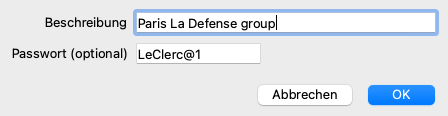
Dann öffnet sich ein Dialogfenster:
Sie können eine kurze Beschreibung der beabsichtigten Inhalte eingeben.
Um einen unerwünschten Gebrauch über die persönlichen Daten der PatientInnen zu verhindern, empfehlen wir Ihnen dringen, diese Daten Passwort zu schützen.
Drücken Sie OK und eine neue Datei wird in Ihrem Complete Dynamics Ordner erscheinen. Der Name basiert auf Ihrem Namen und dem Text, den Sie oben im Dialogfeld Beschreibung eingegeben haben.
Die neue Fall-Datenbank ist automatisch geöffnet.
Sie können eine gemeinsam genutzte Falldatenbank öffnen. (Menüoption Fall / Falldatenbank / Gemeinsam genutzte Falldatenbank öffnen, Popup-Menüoption Falldatenbank / Gemeinsam genutzte Falldatenbank öffnen).
Es öffnet sich ein Dialogfeld, das Ihnen die Namen aller gemeinsam genutzten Falldatenbanken zeigt, die sich in Ihrem Complete Dynamics-Ordner befinden.
Wählen Sie die korrekte Datei und drücken Sie auf OK.
Während eine gemeinsam genutzte Falldatenbank geöffnet ist, können Sie deren zugehörigen Informationen ändern. (Menüoption Fall / Falldatenbank / Falldatenbankinformationen bearbeiten, Popup-Menüoption Falldatenbank / Falldatenbankinformationen bearbeiten).
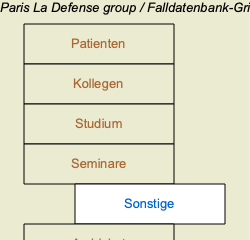
Notieren Sie das in der Gruppe Patient, wo Sie die Fälle finden, die von Ihnen zusammengestellt wurden. Wenn Sie die gemeinsam genutzte Falldatenbanken von jemand anderen nutzen, finden Sie diese Fälle unter der Gruppe Kollegen.
Sie können zu jedem Zeitpunkt zurück zu Ihrer eigenen Datenbank wechseln. (Menüoption Fall / Falldatenbank / Standardfalldatenbank verwenden, Popup-Menüoption Falldatenbank / Standardfalldatenbank verwenden).
Eine gemeinsam genutzte Falldatenbank funktioniert genau so wie Ihre persönliche Datenbank. Das bedeutet, Sie können Fälle einrichten wie Sie es immer schon gemacht haben.
Sie können ebenfalls alle Funktionen des Fall-Teilens nutzen, um Fälle zu ex- und zu importieren, oder um Änderungen mit anderen Leuten zu synchronisieren, die die gleiche gemeinsam genutzte Falldatenbank verwenden.
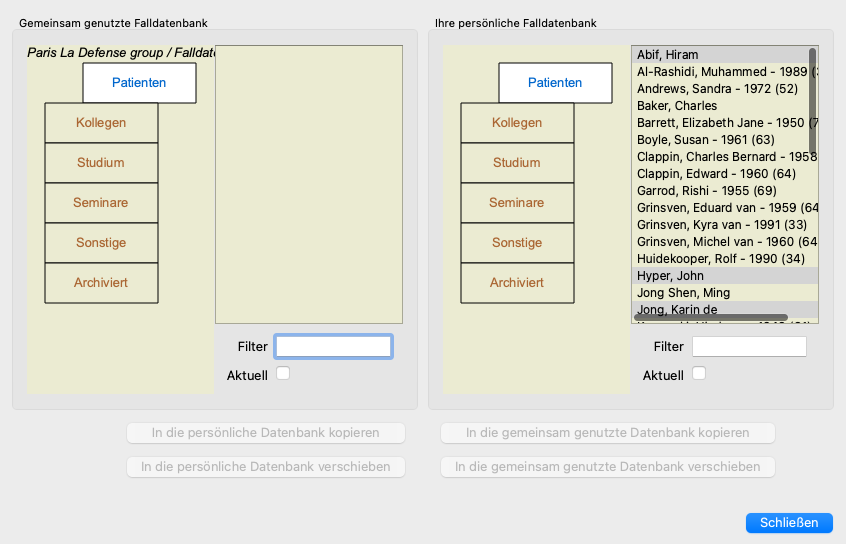
Wir haben hiermit einen sehr kraftvollen Mechanismus hinzugefügt, um schnellstmöglich Fälle zu bewegen und von Ihrem eigenen Computer verfügbar zu machen. (Menüoption Fall / Falldatenbank / Fälle transferieren, Popup-Menüoption Falldatenbank / Fälle transferieren).
Auf der linken Seite sehen Sie die Fälle der geöffneten gemeinsam genutzten Falldatenbank. Auf der rechten Seite sehen sie die Fälle Ihres eigenen Computers.
Mit den Knöpfen unten können sie schnell öffnen oder die ausgewählten Falle auf die andere Seite bewegen.
Die Fall-Auswahl arbeitet exakt so, wie Sie es immer schon gemacht haben. In diesem Dialog können Sie sowohl viele als auch einen einzelnen Fall auswählen.
Wählen oder verwerfen Sie einen Fall, indem Sie darauf klicken.
Sie können eine Reihenfolge von Fällen festlegen, indem Sie die Maus über die Eintragungen ziehen.
Wenn Sie einen Fall kopieren, der gerade auf der anderen Seite liegt, wird der andere Fall zurückplatziert durch den, den Sie gerade kopieren.