V této kapitole je uveden přehled všech funkcí v edici Master Edition, které nejsou k dispozici v edici Practitioner Edition.
Tato část je určena uživatelům, kteří již mají zkušenosti s Practitioner Edition a chtějí zjistit, co je nového v Master Edition.
Všechny texty, které následují v této kapitole, se nacházejí i na dalších místech příručky.
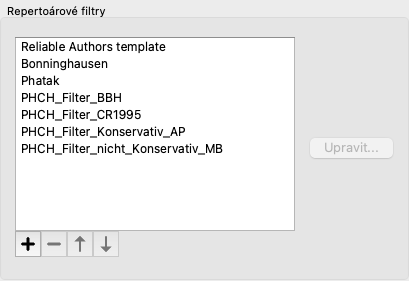
Vytvoření vlastních filtrů repertoáru je velmi snadné.
Vaše osobní filtry jsou nakonfigurovány na stránce Preferences, v části Book.
Chcete-li přidat nový filtr, stiskněte tlačítko  .
.
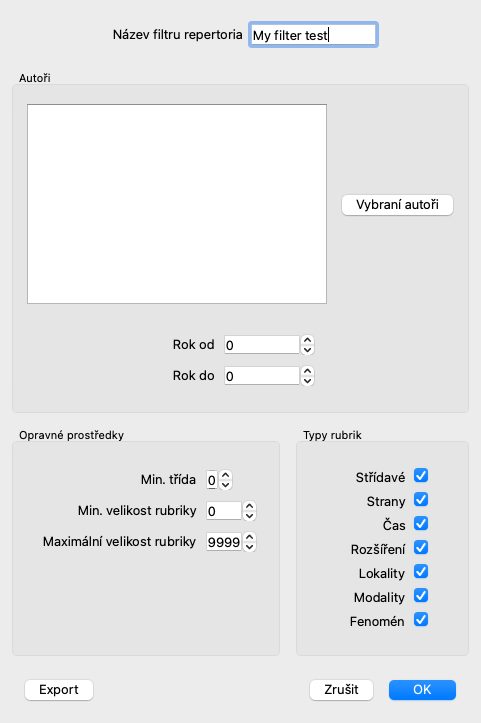
Dejte filtru smysluplný název. Tento název bude přidán do filtrů repertoáru v nabídce Menu / Book / Book selection.
Ve výchozím nastavení jsou ve filtru všichni autoři. Chcete-li upravit seznam autorů, stiskněte tlačítko Vyberte autory.
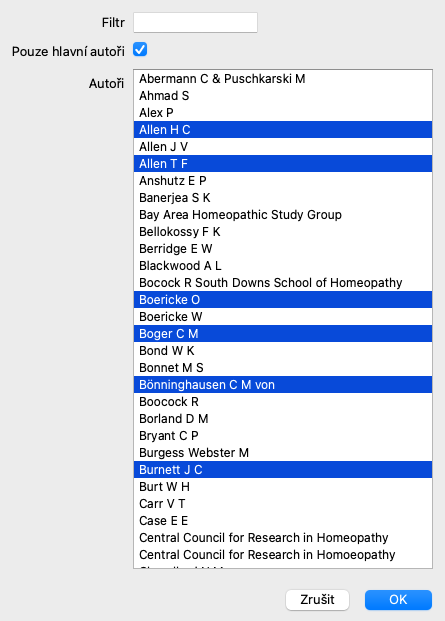
Vyberte autory, které chcete ve filtru povolit. V seznamu jsou uvedeni nejvýznamnější autoři. Chcete-li zobrazit všechny autory použité v repertoáru, zrušte zaškrtnutí možnosti Pouze hlavní autoři.
Pod seznamem autorů si můžete vybrat rozsah let. Do filtru jsou zahrnuty pouze zdroje publikované v daném rozmezí let. Hodnota 0 znamená, že se hodnota nepoužívá.
Ostatní možnosti filtru není třeba dále vysvětlovat:
Repertoár je zpravidla zastoupen v knižní podobě. To je vhodné pro vyhledávání rubrik a opravných prostředků, ale jen částečně vizualizuje strukturu repertoria.
Pomocí stromu Book Index lze hierarchickou strukturu repertoáru snadněji vizualizovat a procházet.
V některých situacích by vás mohlo zajímat, jak rubriky souvisejí s jinými rubrikami na základě podobnosti jejich významu. V takových případech může být grafické znázornění mnohem jednodušší.
Pro rubriku lze otevřít grafické zobrazení repertoáru. (Možnost nabídky Kniha / Zobrazit jako graf, ⌘-G, možnost kontextového menu Zobrazit strukturu repertoáru). Můžete také použít vyskakovací nabídku modulu Stránka knihy.
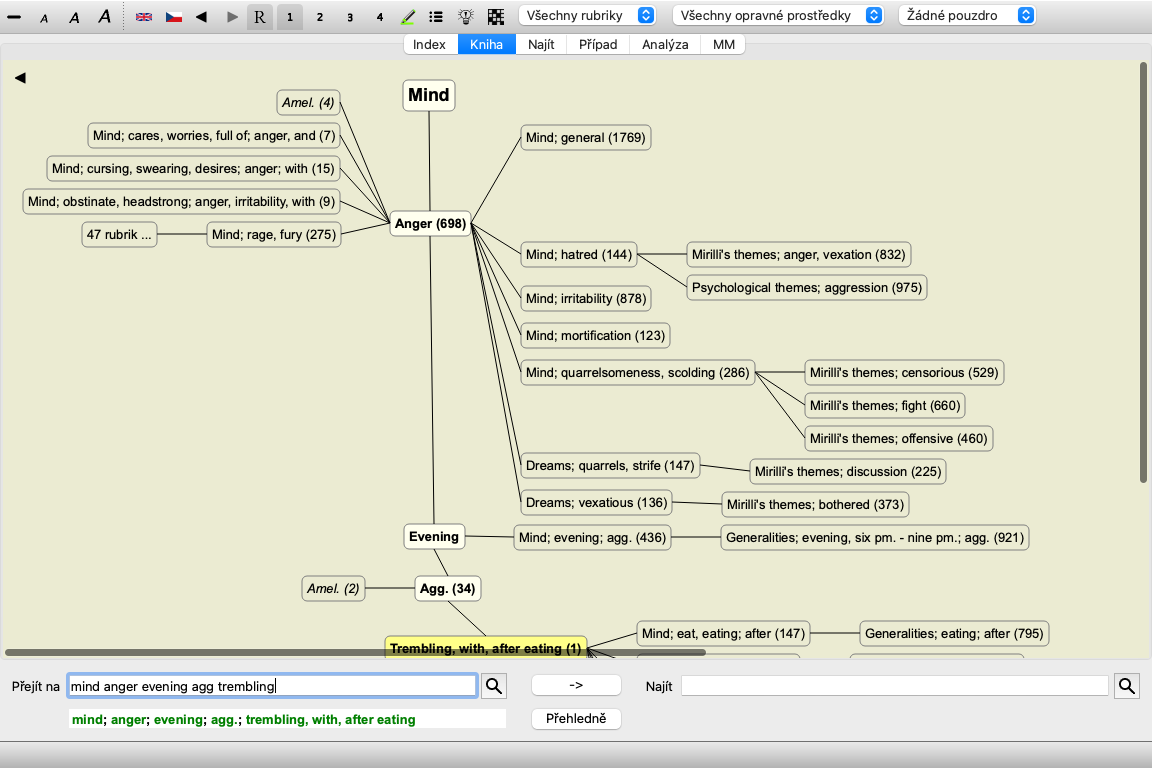
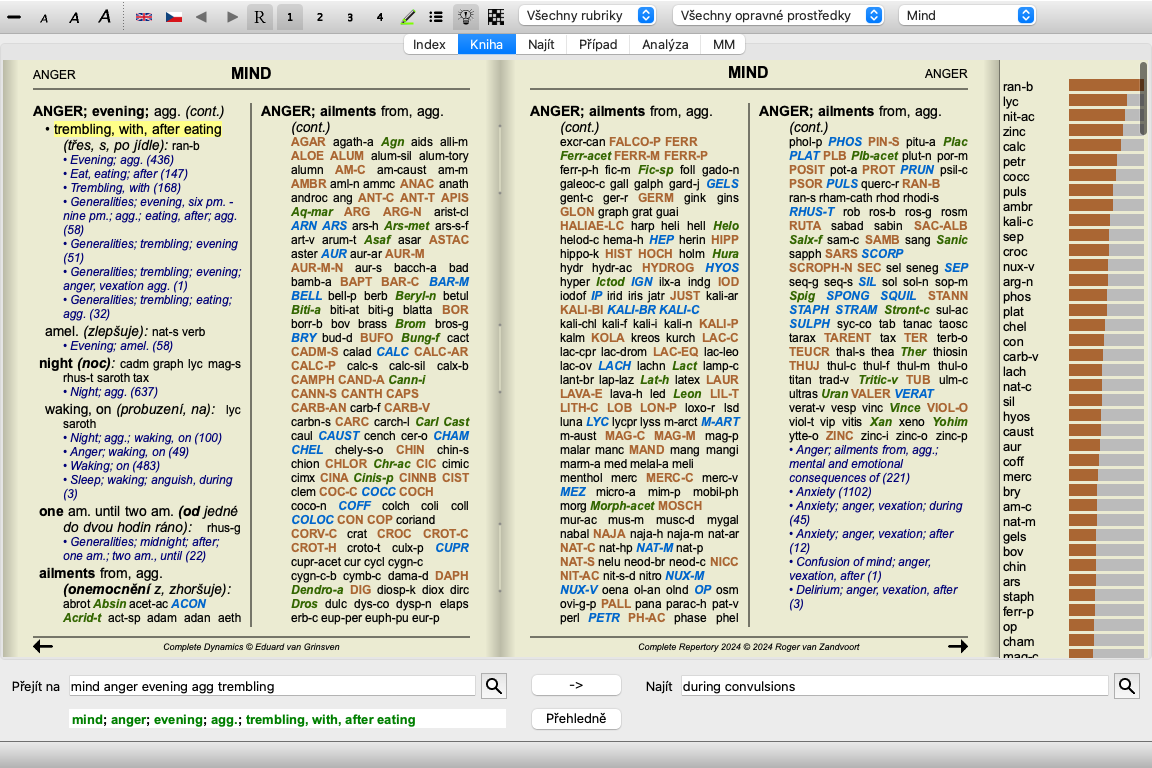
Jako příklad se podívejme na rubriku Mysl; Hněv; večerní agrese; třes po jídle. Tato rubrika se skládá z několika základních prvků:
- psychické příznaky,
- hněv,
- s třesem,
- horší večer,
- horší po jídle.
Vzhledem k tomu, že rubrika obsahuje pouze jeden opravný prostředek, mohlo by být velmi zajímavé uvažovat o podobných rubrikách s menším počtem těchto prvků.
Grafické zobrazení nám snadno ukáže vztah k ostatním rubrikám.
Existují různá grafická zobrazení, každé slouží k jinému účelu.
Svislá linie bloků ukazuje úrovně rubriky, počínaje Mysl a konče Chvění, s, po jídle.
Na levé straně najdete polární rubriky. V tomto příkladu vidíte dvojici Amel. - Agg..
Na levé straně najdete také rubriky s podrobnějším popisem příznaků.
Na pravé straně se zobrazí související rubriky.
Pokud dvakrát kliknete na jednu z rubrik, stane se tato rubrika novou vybranou rubrikou.
V zobrazení grafu můžete k analýze přidat také rubriky. Tuto možnost najdete ve vyskakovací nabídce v rubrice.
Chcete-li se vrátit do normálního zobrazení knihy, klikněte na [TLAČÍTKO:zpět] nebo zrušte zaškrtnutí možnosti v nabídce Menu / Kniha / Zobrazit jako graf. Vyskakovací nabídka obsahuje také možnost Zobrazit jako text.
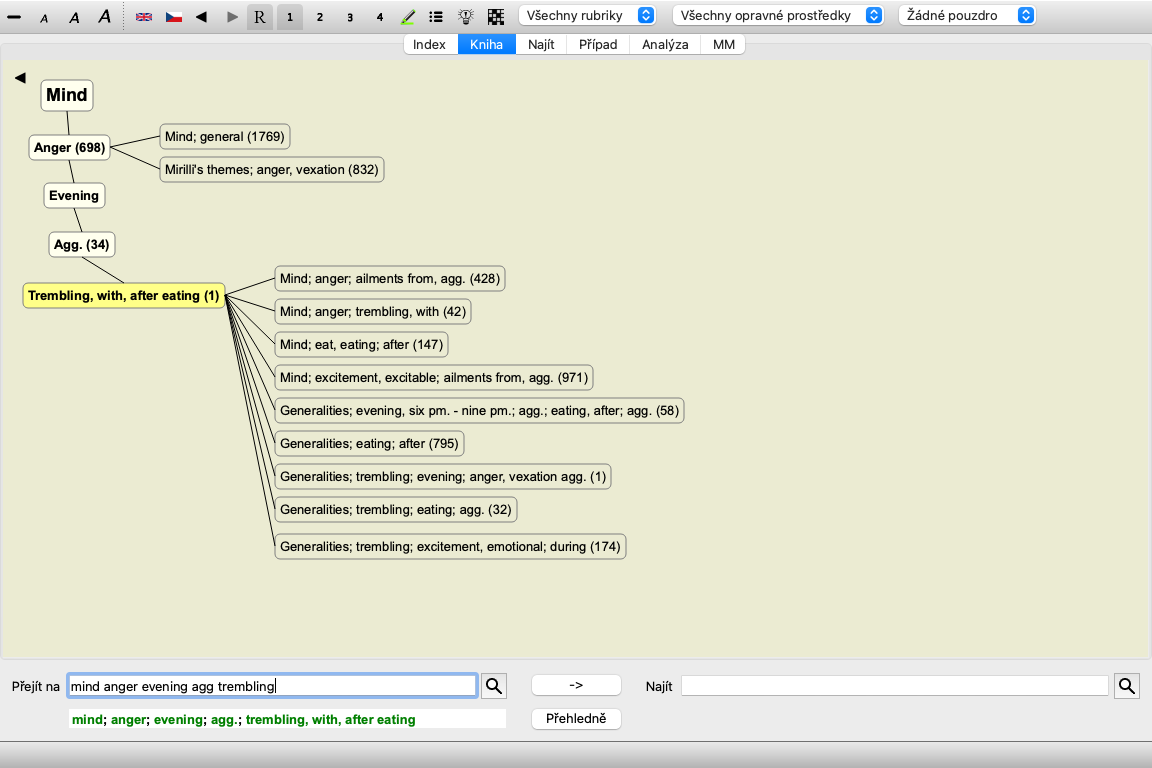
Toto zobrazení omezuje zobrazené rubriky pouze na rubriky, které jsou podobné vybrané rubrice, ale jsou obecnější.
Pomáhá rychle vybrat alternativy pro podrobné rubriky, které obsahují pouze několik opravných prostředků.
Mezi dvěma různými zobrazeními můžete snadno přepínat. (Možnost nabídky Kniha / Zobrazit strukturu repertoáru, možnost kontextového menu Zobrazit strukturu repertoáru, možnost nabídky Kniha / Zobrazit obecné rubriky, možnost kontextového menu Zobrazit obecné rubriky).
Můžete rychle přecházet mezi textovým a grafickým zobrazením repertoáru, aniž byste měnili vybrané grafické zobrazení. (Možnost nabídky Kniha / Zobrazit jako graf, ⌘-G).
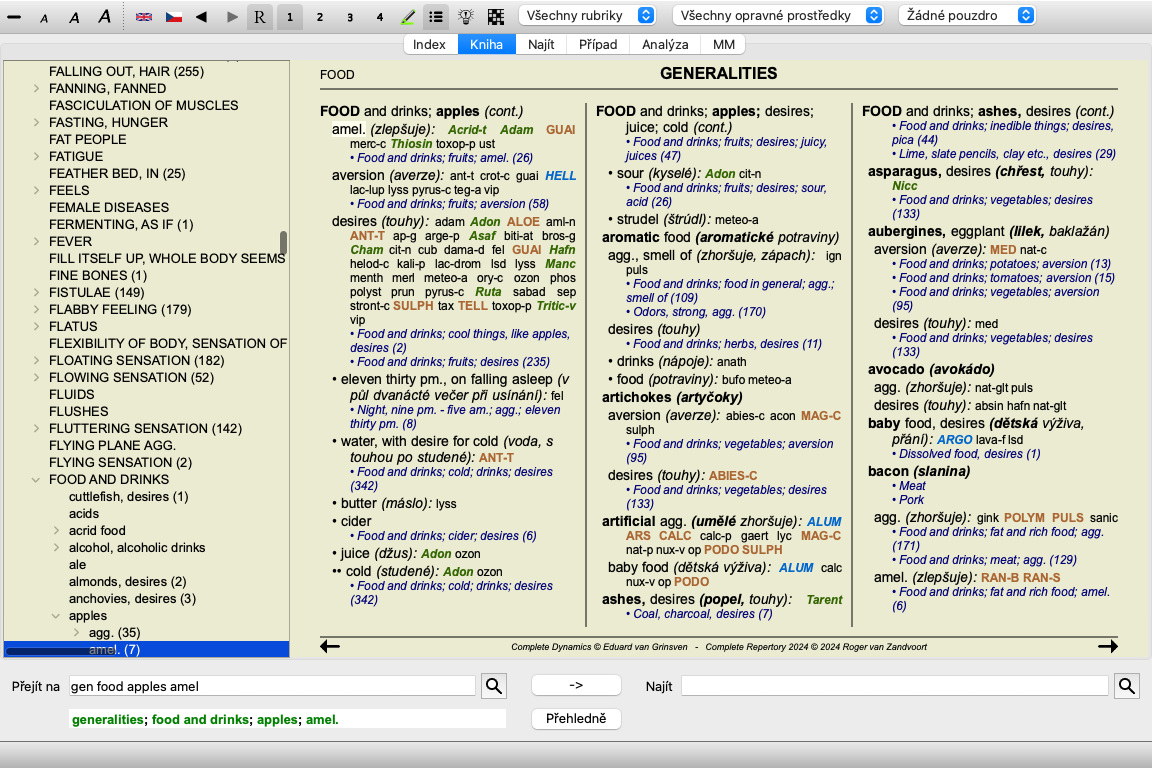
Modul Book zobrazuje rubriky repertoria a opravné prostředky jako v tištěné knize. Toto uspořádání je pohodlné pro čtení, ale nezobrazuje rubrikovou strukturu repertoáru.
V modulu Book, můžete zobrazit další Indexový strom, zobrazující strukturu repertoáru. Můžete zobrazit nebo skrýt indexový strom . (Možnost nabídky Kniha / Zobrazit rejstřík knih, tlačítko na panelu nástrojů  ).
).
Strom rejstříku vždy zvýrazňuje rubriku, která je aktuálně vybrána v modulu Kniha. Při přechodu na jinou rubriku v modulu Kniha se strom rejstříku automaticky přizpůsobí. Stejně tak, pokud vyberete rubriku ve stromu rejstříku, modul Kniha se přesune do stejné rubriky.
Všimněte si, že pole Jump to se také přizpůsobí tak, aby zobrazovalo aktuálně vybranou rubriku. Tyto kombinované možnosti vám dávají maximální svobodu a možnost procházet repertoárem.
Někdy má pacient kompletní symptom, který se shodou okolností nachází v repertoriu s přesně stejnou úrovní podrobnosti. Častěji se však příznak nevyskytuje se stejnými detaily, pouze částečnými nebo obecnějšími.
Jako příklad se podívejme na rubriku Mysl; Hněv; večerní agrese; třes po jídle. Tato rubrika se skládá z několika základních prvků:
- psychické příznaky,
- hněv,
- s třesem,
- horší večer,
- horší po jídle.
Rubrika obsahuje pouze jeden opravný prostředek. Je docela pravděpodobné, že hledaný lék najdete v některé z obecnějších rubrik nebo jej lze nalézt kombinací několika obecnějších složek příznaků.
Například:
- Mysl; Hněv; třes, s
- Mysl; Hněv; večer; agg.
- Mysl; Jíst, jíst; po
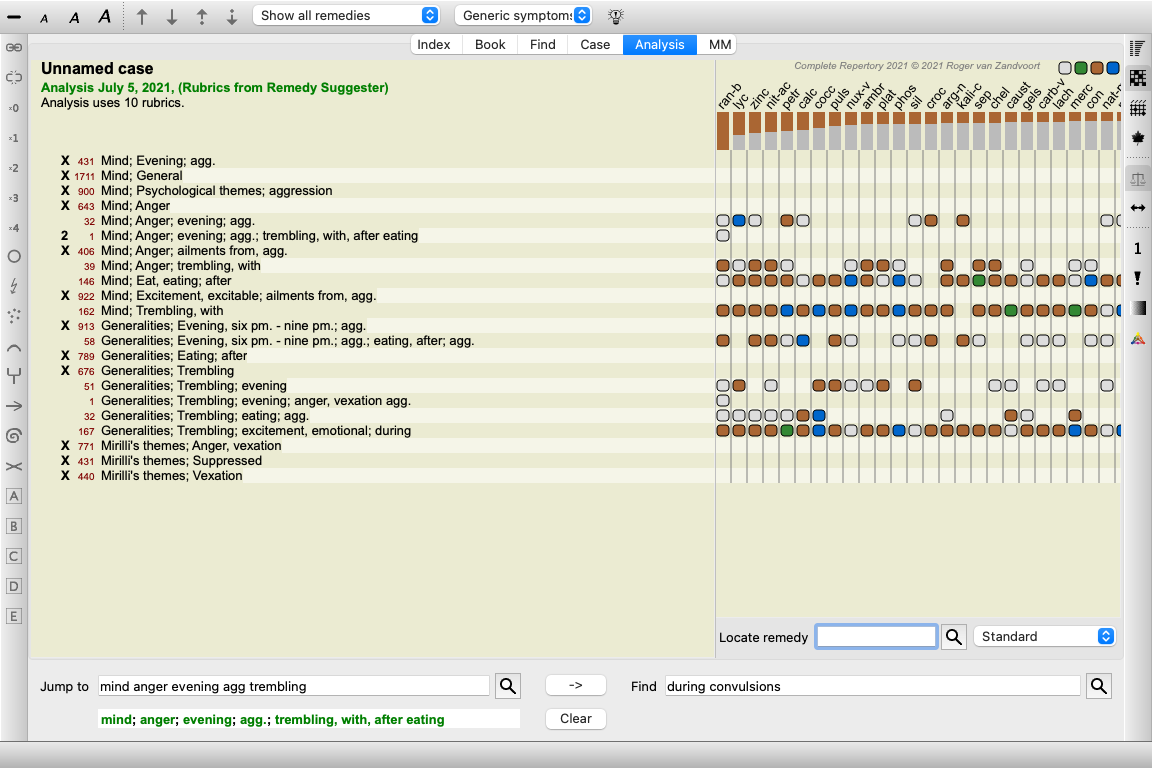
Stisknutím tlačítka  zobrazíte analýzu na základě souvisejících rubrik. Analýza se zobrazí v pravé části obrazovky.
V případě rubriky bez souvisejících rubrik se v analýze jednoduše zobrazí seznam opravných prostředků v rubrice v pořadí podle významnosti, jako by byly započítány v analýze. Tyto informace mohou být samozřejmě také velmi užitečné, ale účelem funkce Návrhy nápravných opatření je pomoci vám vymyslet alternativy k nápravným opatřením uvedeným v rubrice.
Chcete-li získat přehled rubrik použitých v analýze, včetně podrobností o opravných prostředcích pro jednotlivé rubriky, stiskněte tlačítko  . Zobrazí se analýza ve stylu tabulky.
Tato dočasná analýza je vytvořena v aktuálním případu a po jeho uzavření bude odstraněna.
Do repertoáru můžete přidávat své vlastní doplňky pomocí našeho editoru Repertorium Editor.
Editor Repertory Editor umožňuje vytvářet vlastní rubriky a přidávat do nich opravné prostředky. Můžete také vytvářet nové léky, které dosud nejsou v aktuálním repertoriu.
K rubrikám můžete přidávat osobní poznámky, které se zobrazí spolu s rubrikou.
Každá z těchto funkcí bude vysvětlena níže.
Funkce editoru Repertory Editor jsou přístupné prostřednictvím nabídek na panelu nabídek a také prostřednictvím nabídek ve vyskakovacích nabídkách na rubrikách a opravných prostředcích.
Pro několik rychlých doplnění jsou velmi účinné. V případě, že chcete provést více přidání, můžete otevřít asistenta editoru Repertory. Asistenta vám vysvětlíme poté, co jsme probrali různé možnosti.
Chcete-li přidat rubriky, otevřete nejprve modul Book v kapitole, ve které chcete rubriku vytvořit.
Nyní máte možnost vytvořit novou rubriku. (Možnost nabídky Kniha / Upravit / Přidat rubriku, možnost kontextového menu Upravit / Přidat rubriku).
Chcete-li přidat dílčí rubriku ke stávající rubrice, nejprve ji vyberte kliknutím na ni a poté vytvořte dílčí rubriku.
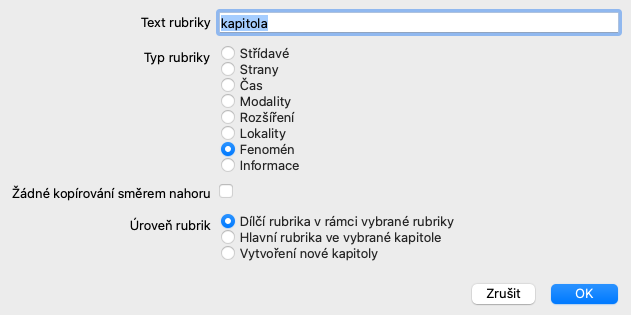
Otevře se dialogové okno.
Vyberte příslušný typ rubriky. Nemusíte to dělat, ale vaše nová rubrika se bude chovat stejně jako ostatní rubriky v repertoáru. Typ rubriky využívá také modul Analysis, aby lépe zhodnotil opravné prostředky v rubrice.
U dílčí rubriky, která má opačný význam než vyšší rubrika, je třeba zaškrtnout možnost No copy upwards. Běžně ji používáte pro dílčí rubriku, která označuje zlepšení daného příznaku. Ameliorace obrací význam horní rubriky.
Zaškrtnutím této možnosti se zakáže automatické kopírování nových opravných prostředků do vyšších a obecnějších rubrik.
Používá se také v modulu Analysis, který umožňuje zjistit, jak se náprava vyskytuje v souvisejících rubrikách.
Po vytvoření můžete text rubriky a typ vždy upravit. (Možnost nabídky Kniha / Upravit / Upravit rubriku, možnost kontextového menu Upravit / Upravit rubriku).
Všimněte si, že můžete upravovat pouze vámi vytvořenou rubriku, nikoli původní rubriky repertoáru.
Přidanou rubriku můžete odebrat. (Možnost nabídky Kniha / Upravit / Odstranění rubriky, možnost kontextového menu Upravit / Odstranění rubriky).
Všimněte si, že rubriku můžete odstranit pouze v případě, že již neobsahuje žádné opravné prostředky nebo dílčí rubriky. Tím se zabrání náhodnému odstranění cenných informací.
Chcete-li přidat opravný prostředek do rubriky, otevřete nejprve modul Book a vyberte rubriku, do které chcete přidat opravný prostředek.
Nyní máte možnost přidat do této rubriky opravný prostředek. (Možnost nabídky Kniha / Upravit / Přidat nápravný prostředek, možnost kontextového menu Upravit / Přidat nápravný prostředek).
Otevře se dialogové okno.
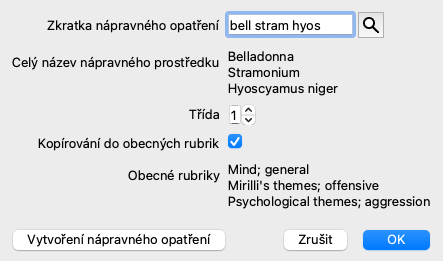
Můžete zadat jednu nebo více zkratek opravných prostředků. Pod polem se zobrazí odpovídající úplné názvy opravných prostředků. Tlačítko OK bude deaktivováno, pokud jste zadali nesprávnou zkratku.
Pokud je vybrána možnost Kopírovat do obecných rubrik, budou opravné prostředky automaticky přidány do rubrik, které jsou obecnější než vybraná rubrika. Tyto rubriky jsou uvedeny pod touto možností.
V případě, že chcete přidat lék, který ještě v repertoriu neexistuje, můžete jej vytvořit pomocí tlačítka Create remedy.
Budete vyzváni k zadání zkratky nápravného prostředku a celého názvu. Zkratka prostředku, kterou chcete vytvořit, musí být zkratka, která ještě neexistuje ve standardním repertoriu.
Po vytvoření nového léku můžete jeho zkratku nebo název vždy později změnit. (Možnost nabídky Kniha / Upravit / Úprava nápravy, možnost kontextového menu Upravit / Úprava nápravy).
Pokud chcete zvýšit stupeň léku ve standardním repertoriu, stačí přidat lék s vyšším stupněm. Vaše vyšší známka bude důležitější než původní známka.
Doplněk nápravného opatření můžete odstranit. (Možnost nabídky Kniha / Upravit / Odstranění nápravného prostředku, možnost kontextového menu Upravit / Odstranění nápravného prostředku). Všimněte si, že můžete odebrat pouze vámi přidaný nápravný prostředek. Odstraněním opravného prostředku se pouze odstraníte jako autor. Pokud pro stejný lék existují další autoři, samotný lék nebude z repertoria vyřazen.
V rubrice můžete také odstranit všechny doplňky opravných prostředků. (Možnost nabídky Kniha / Upravit / Odstranění všech opravných prostředků, možnost kontextového menu Upravit / Odstranění všech opravných prostředků).
Namísto rychlého přidání řady prostředků se zvolenou třídou je možné také explicitně zadat třídy jednotlivých prostředků.
Vybranou výchozí třídu nápravného opatření lze změnit několika způsoby.
Následující příklady ukazují, jak přidat opravné prostředky zvon se stupněm 2, cham se stupněm 3 a kopat se stupněm 4.
Druhý způsob je formát používaný při kopírování rubriky a jejích opravných prostředků do schránky. Tento mechanismus umožňuje rychle zkopírovat opravné prostředky z jiné rubriky. V druhé rubrice zkopírujte rubriku a opravné prostředky a poté je vložte do pole pro opravné prostředky. (Možnost nabídky Kniha / Kopírovat / Kopírování rubrik a opravných prostředků, možnost kontextového menu Kopírovat / Kopírování rubrik a opravných prostředků).
Tyto dodatečné mechanismy pro zadávání stupňů nápravných opatření mohou být velmi účinné při importu nápravných opatření, která chcete kopírovat z externích zdrojů.
Ve výchozím nastavení jsou všechny léky, které přidáte do repertoria, označeny vámi jako autorem. Pro doplnění osobního repertoáru je to nejspíše to, co chcete. Pokud přidáváte opravné prostředky z jiných zdrojů, například z knih nebo seminářů, možná budete chtít výslovně uvést autora.
Můžete přidat nového autora. (Možnost nabídky Kniha / Upravit / Zdroj / Vytvořit nový zdroj, možnost kontextového menu Upravit / Zdroj / Vytvořit nový zdroj).
Můžete si vybrat jednoho z autorů. (Možnost nabídky Kniha / Upravit / Zdroj / Vyberte zdroj, možnost kontextového menu Upravit / Zdroj / Vyberte zdroj). Po výběru autora se tento autor automaticky stane autorem pro nové přírůstky opravných prostředků.
Můžete upravit podrobnosti o vybraném autorovi. (Možnost nabídky Kniha / Upravit / Zdroj / Upravit zdrojové informace, možnost kontextového menu Upravit / Zdroj / Upravit zdrojové informace).
Po aktivaci tlačítka na panelu nástrojů  se vaše osobní doplňky zvýrazní světle zelenou barvou. Tímto způsobem budete moci rychle zjistit, které léky jste přidali.
Je také možné zobrazit pouze vaše osobní doplňky bez všech ostatních opravných prostředků. Za tímto účelem můžete vytvořit osobní filtr repertoáru a vybrat sebe jako jediného autora.
Ke každé rubrice můžete přidat osobní poznámku. (Možnost nabídky Kniha / Upravit / Přidat rubrikovou poznámku, možnost kontextového menu Upravit / Přidat rubrikovou poznámku).
Přítomnost poznámky se zobrazí pomocí  za textem rubriky.
Chcete-li zobrazit poznámku, stačí najet myší na text rubriky nebo dvakrát kliknout na obrázek .
Osobní poznámky můžete upravit nebo odstranit. (Možnost nabídky Kniha / Upravit / Úprava poznámek k rubrikám, možnost kontextového menu Upravit / Úprava poznámek k rubrikám). Otevře se dialogové okno, které nepotřebuje další vysvětlení.
Stejně jako můžete přidávat poznámky k rubrice, můžete je přidávat i k jednotlivým opravným prostředkům. K tomu slouží další funkce. (Možnost nabídky Kniha / Upravit / Přidat poznámku k nápravě, možnost kontextového menu Upravit / Přidat poznámku k nápravě).
Křížové odkazy jsou odkazy z jedné rubriky na jinou rubriku. Chcete-li vytvořit křížový odkaz, musíte nejprve vybrat rubriku původu a poté cílovou rubriku.
Vyberte rubriku kliknutím na ni a označte ji jako rubriku původu. (Možnost nabídky Kniha / Upravit / Křížový odkaz / Zvolte rubriku jako křížový odkaz, možnost kontextového menu Upravit / Křížový odkaz / Zvolte rubriku jako křížový odkaz).
Poté vyberte cílovou rubriku a označte ji. (Možnost nabídky Kniha / Upravit / Křížový odkaz / Vyberte rubriku jako cíl křížového odkazu, možnost kontextového menu Upravit / Křížový odkaz / Vyberte rubriku jako cíl křížového odkazu).
Otevře se dialogové okno se zobrazením výchozí a cílové rubriky a tlačítkem pro přidání křížového odkazu.
Chcete-li odstranit křížový odkaz, postupujte stejně. V dialogovém okně se poté zobrazí tlačítko pro odstranění křížového odkazu.
Můžete také jednoduše kliknout na křížový odkaz a poté jej odstranit. (Možnost nabídky Kniha / Upravit / Křížový odkaz / Odstranění křížového odkazu, možnost kontextového menu Upravit / Křížový odkaz / Odstranění křížového odkazu).
Všimněte si, že křížové odkazy můžete vytvářet pouze v rámci jednoho repertoria. Nelze vytvářet křížové odkazy z rubriky v jednom repertoáru na rubriku v jiném repertoáru.
Vaše osobní přírůstky repertoáru jsou standardně uloženy v souboru s názvem repertory_additions.rep.
Tento soubor je uložen ve složce Complete Dynamics ve složce Documents.
Je možné vytvořit více repertoárových souborů. Použití více repertoárových souborů má několik výhod.
Chcete-li sdílet sbírku přírůstků repertoria s jinou osobou, stačí, když jí předáte kopii svého souboru repertoria. Svůj soubor s dodatky můžete samozřejmě umístit i někam na internet, aby ho mohl používat každý.
Druhá osoba pak může soubor umístit do složky Complete Dynamics a spustit Complete Dynamics. Vaše přírůstky repertoáru se pak automaticky objeví v repertoáru.
Můžete snadno vytvořit nový repertoárový soubor. (Možnost nabídky Kniha / Upravit / Soubor s repertoárem / Vytvoření nového repertoárového souboru, možnost kontextového menu Upravit / Soubor s repertoárem / Vytvoření nového repertoárového souboru).
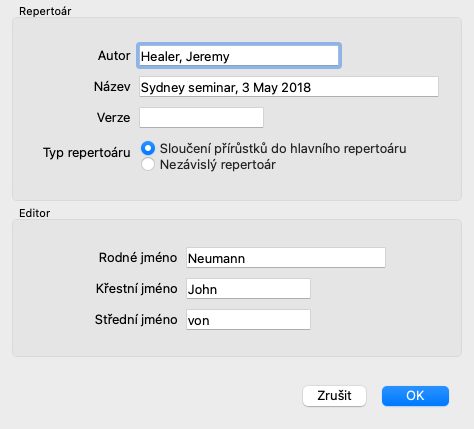
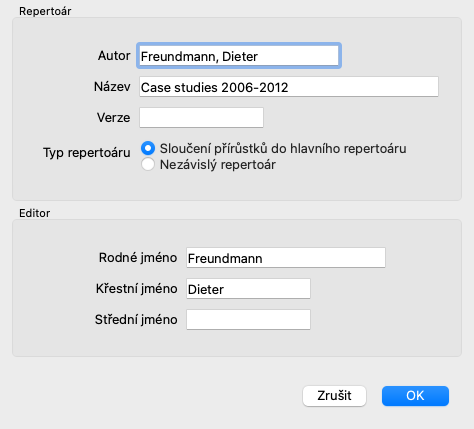
Zobrazí se dialogové okno, ve kterém můžete zadat podrobnosti o doplnění repertoáru.
V části Repertorium, můžete zadat informace o původu přírůstků repertoria.
Autor je osoba, od které informace pochází. Ve výchozím nastavení je vaše jméno již vyplněno. Pokud informace pochází od jiné osoby, použijte její jméno (například: Kent, James Tyler).
Název by měl obsahovat popis, který identifikuje původ informací.
V části Editor, zadejte údaje o osobě, která editovala doplňky repertoáru. Ve výchozím nastavení je vyplněno vaše jméno. V některých situacích, kdy v redakční práci pokračuje jiná osoba, může být nutné tyto informace změnit.
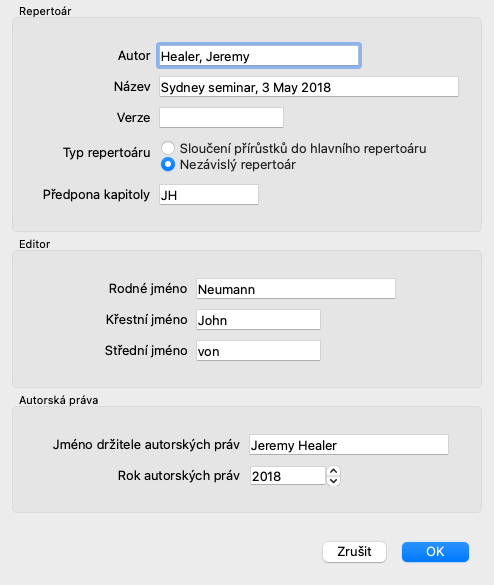
Chcete-li vytvořit samostatný repertoár, který bude existovat vedle hlavního repertoáru, vyberte možnost Typ repertoáru: Samostatný repertoár.
Objeví se některá další pole, která jsou specifická pro nezávislé repertoáry.
Informace o repertoárovém souboru můžete změnit. (Možnost nabídky Kniha / Upravit / Soubor s repertoárem / Úprava informací o souboru repertoáru, možnost kontextového menu Upravit / Soubor s repertoárem / Úprava informací o souboru repertoáru).
Ve výchozím nastavení jsou všechny doplňky, které provedete, uloženy v souboru s názvem repertory_additions.rep.
Pokud chcete pracovat s některým z dalších existujících souborů, musíte nejprve vybrat tento soubor. (Možnost nabídky Kniha / Upravit / Soubor s repertoárem / Výběr repertoárového souboru, možnost kontextového menu Upravit / Soubor s repertoárem / Výběr repertoárového souboru).
Otevře se dialogové okno se zobrazením dostupných repertoárových souborů.
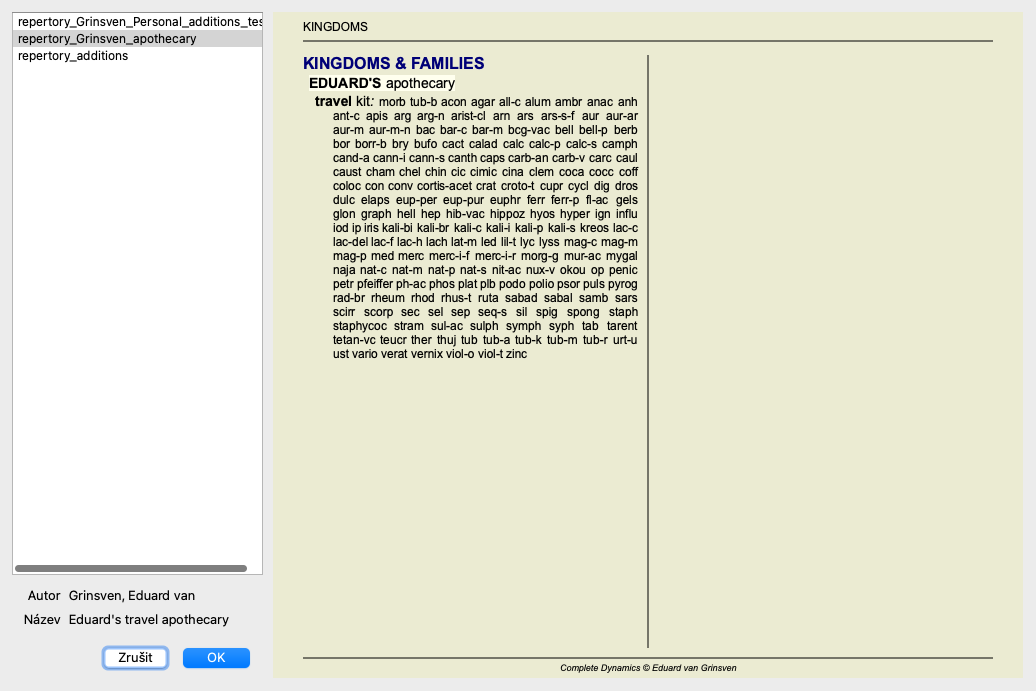
V seznamu na levé straně můžete vybrat repertoárový soubor. Na pravé straně se pak zobrazí náhled, které přírůstky repertoáru jsou v souboru.
V případě, že chcete provádět vícenásobné doplnění repertoáru, může být vhodné použít asistenta editoru Repertoár. (Možnost nabídky Kniha / Upravit / Otevřený repertoárový editor Asistent, možnost kontextového menu Upravit / Otevřený repertoárový editor Asistent).
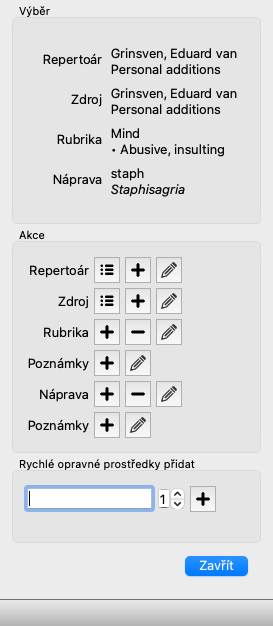
V sekci Výběr je uvedeno, která rubrika byla vybrána v modulu Kniha, případně na který opravný prostředek bylo kliknuto.
Sekce Actions obsahuje tlačítka pro všechny funkce, které by jinak byly dostupné z nabídky.
Sekce Rychlé přidání opravných prostředků umožňuje rychle přidat několik opravných prostředků do vybrané rubriky. Tato funkce vyžaduje, aby všechny zkratky opravných prostředků byly správné. Opravné prostředky budou automaticky přidány do všech obecnějších rubrik. Další informace naleznete na adrese Přidání opravných prostředků (výše).
Pomocí modulu Repertory Importer můžete hromadně importovat položky repertoria z externího souboru. Importér Repertory rozpoznává několik datových formátů, které jsou popsány níže.
Před spuštěním Importeru musíte vytvořit soubor Repertory Additions a vybrat jej. (Možnost nabídky Kniha / Upravit / Soubor s repertoárem / Výběr repertoárového souboru, možnost kontextového menu Upravit / Soubor s repertoárem / Výběr repertoárového souboru).
Po výběru repertoárového souboru, do kterého chcete importovat externí data, můžete spustit program Repertory Importer. (Možnost nabídky Kniha / Upravit / Soubor s repertoárem / Import z externího souboru, možnost kontextového menu Upravit / Soubor s repertoárem / Import z externího souboru).
Nyní se otevře modul Importer.
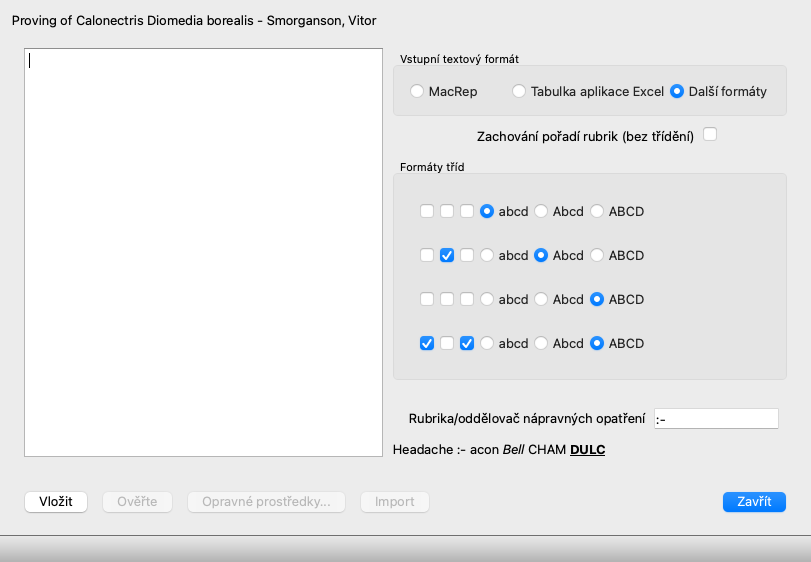
Prvním krokem je definice formátu vstupního textu. Každý formát je definován v samostatném odstavci níže. Pro každý formát jsou k dispozici ukázkové soubory. Tyto soubory najdete ve složce Documents / Complete Dynamics / Examples.
Všechny příkladové soubory mají různé formáty, ale definují naprosto stejné repertoárové rubriky a opravné prostředky.
Dalším krokem je import textu do nástroje Repertory Importer.
Vstupní text, který chcete importovat, musí odpovídat definovanému formátu. V souboru vyberte celý text a zkopírujte jej do schránky.
Poté v aplikaci Repertory Importer stiskněte tlačítko Paste. Zkopírovaný text se zobrazí ve velkém bílém poli. Pokud je s textem problém, změňte jej v původním dokumentu a znovu jej zkopírujte/vložte.
Po importu textu stiskněte tlačítko Validate a proveďte první testy. Pokud jsou nalezeny nějaké chyby, je třeba je nejprve opravit, abyste mohli pokračovat.
V případě, že vaše repertorium obsahuje zkratky léků, které nejsou uvedeny na Complete Repertory, můžete nyní definovat, o které léky se jedná. Neznámé opravné prostředky definujete pomocí tlačítka Remedies....
Jakmile již nejsou žádné chyby a všechny nápravné prostředky jsou správně definovány, můžete repertorium importovat pomocí tlačítka Import. Poté zavřete nástroj Repertory Importer pomocí tlačítka Close.
Upozorňujeme, že importem se odstraní celý obsah, který byl dříve v souboru repertoria.
Tento formát používá MacRepertory k definování přírůstků. Výběr tohoto formátu nevyžaduje žádné další nastavení.
Podrobnosti naleznete v příkladech. Spolu s příklady je k dispozici také soubor s dalšími informacemi o formátech souborů.
V tomto formátu jsou v prvních sloupcích definovány rubriky. V posledním sloupci jsou uvedeny opravné prostředky.
Stačí se podívat na příklady, je to snadné.
V tomto formátu jsou stupně opravných prostředků definovány styly textu.
Můžete také definovat fragment textu, který odděluje popisek rubriky od opravných prostředků.
Pro každý stupeň opravného prostředku můžete definovat formát. Pod nastavením se zobrazí příklad, jak vypadá formátovaný text s vybraným nastavením.
Hierarchie rubrik je definována odsazením textu. To lze provést různými způsoby.
Pro každou metodu odsazování existují ukázkové soubory.
Předchozí nález můžete rychle vyvolat kliknutím na tlačítko History.... Tím se otevře dialogové okno se seznamem předchozích vyhledávacích dotazů.
Váš nález lze nyní rozšířit o vyhledávání v knihách Materia Medica.
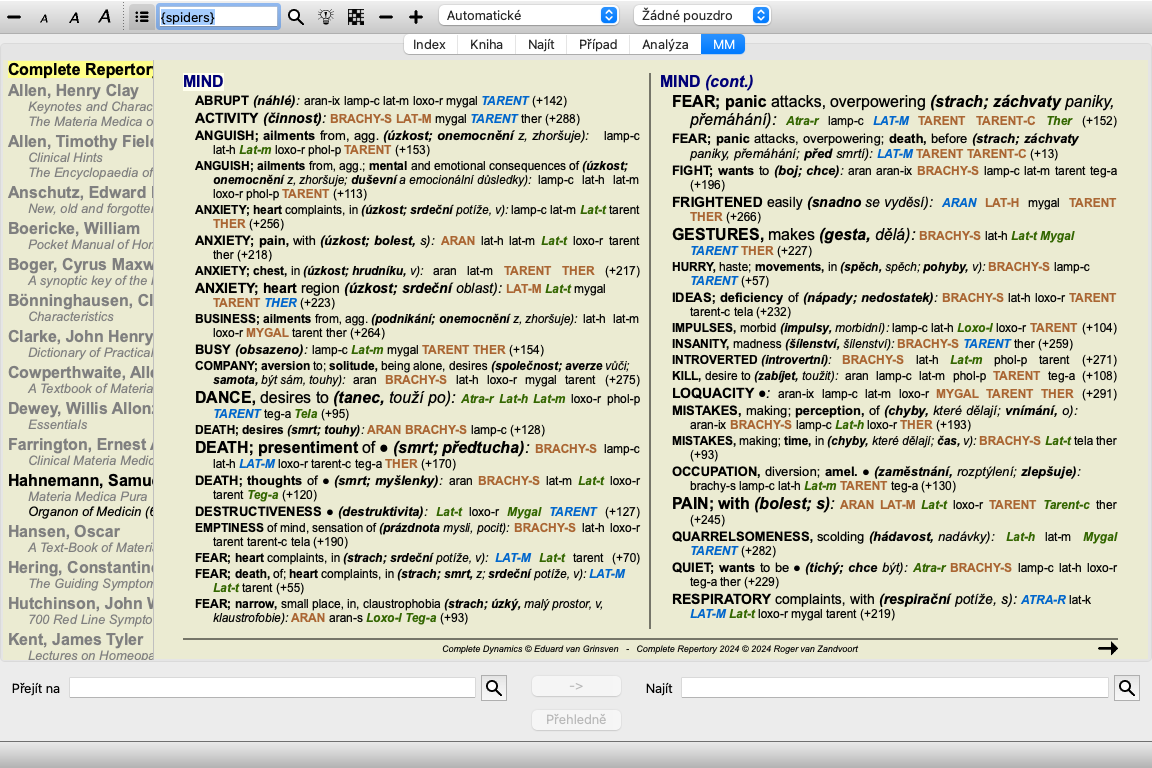
Namísto vyhledávání jednotlivých léků je nyní možné vyhledávat skupiny léků, například pavouky. Do pole Remedies zadejte {spiders}.
V modulu Find je k dispozici několik nových polí.
Podrobnosti naleznete v části Vyhledávací pole.
Pokud je zaškrtnuta volba Použít synonyma slov, je každé slovo v textovém poli rozšířeno o synonyma daného slova.
Například při hledání textu "dítě" mohou být synonyma: kojenec, syn, dcera, dítě, chlapec, dívka, mladík, potomek, novorozenec, teenager.
Tímto způsobem bude nalezeno více rubrik než těch, které striktně odpovídají zadaným slovům. Někdy to může být to, co chcete, v jiných situacích můžete chtít, aby vyhledávání probíhalo přesně tak, jak jste napsali.
V současné době jsou synonyma slov k dispozici pouze pro angličtinu. Pokud máte návrhy na chybějící nebo nesprávná synonyma, dejte nám prosím vědět. Vytváření správných definic synonym je neustálý proces zlepšování.
Complete Dynamics nabízí možnost definovat vlastní seznamy synonym slov.
Vlastní synonyma slov jsou definována v jednom nebo více (neformátovaných) textových souborech, které jsou uloženy ve zvláštní složce. Složka se jmenuje Complete Dynamics. V systému Windows se nachází ve složce Moje dokumenty, v systému OS-X ve složce Dokumenty.
V této složce je předinstalován ukázkový soubor s názvem synonyms_example.txt. V tomto souboru najdete příklady, jak se vytvářejí definice synonym.
Synonyma lze vytvořit i pro jiné jazyky než angličtinu.
Pokud chcete sdílet své definice synonym s ostatními uživateli, stačí jim poslat soubor s definicí synonym. Pokud druhý uživatel nainstaluje soubor do výše uvedené složky, synonyma budou automaticky k dispozici po zastavení a opětovném spuštění programu.
Texty a léky, které jsou vyhledávány v modulu Najít, lze snadno zvýraznit. (Tlačítko na panelu nástrojů ). Pokud jsou tyto texty a prostředky zvýrazněny, lze je při pohledu na obrazovku velmi rychle najít.
Zvýraznění lze použít v modulech Find, Book a Materia Medica.
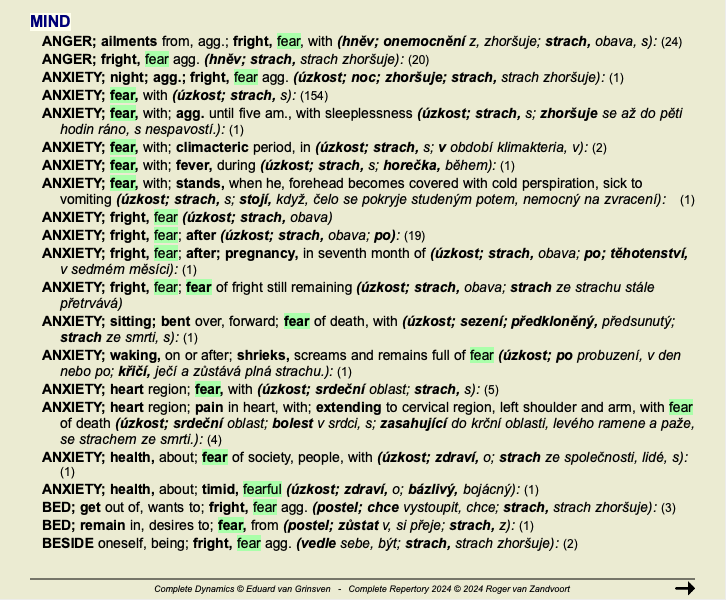
Při zapnutém zvýrazňování jsou textové prvky dotazu v seznamu výsledků vyhledávání zvýrazněny.
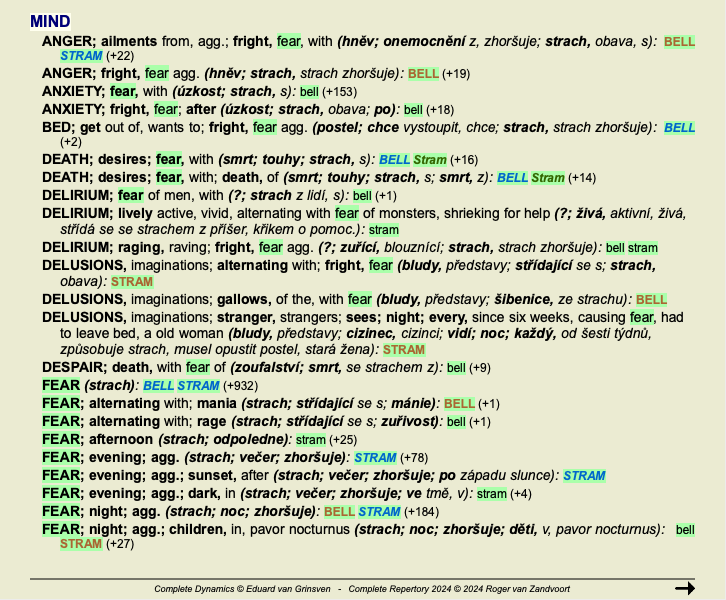
Jako příklad lze uvést vyhledávání textu "fear". Všimněte si, že slovo "fear" v modulu Find znamená "jakékoli slovo začínající na fear". Proto se zde vyskytují také slova "strach", "bázlivý", "bázlivost".
Další příklad ukazuje, že hledáte "fear" a některý z prostředků "bell" nebo "stram".
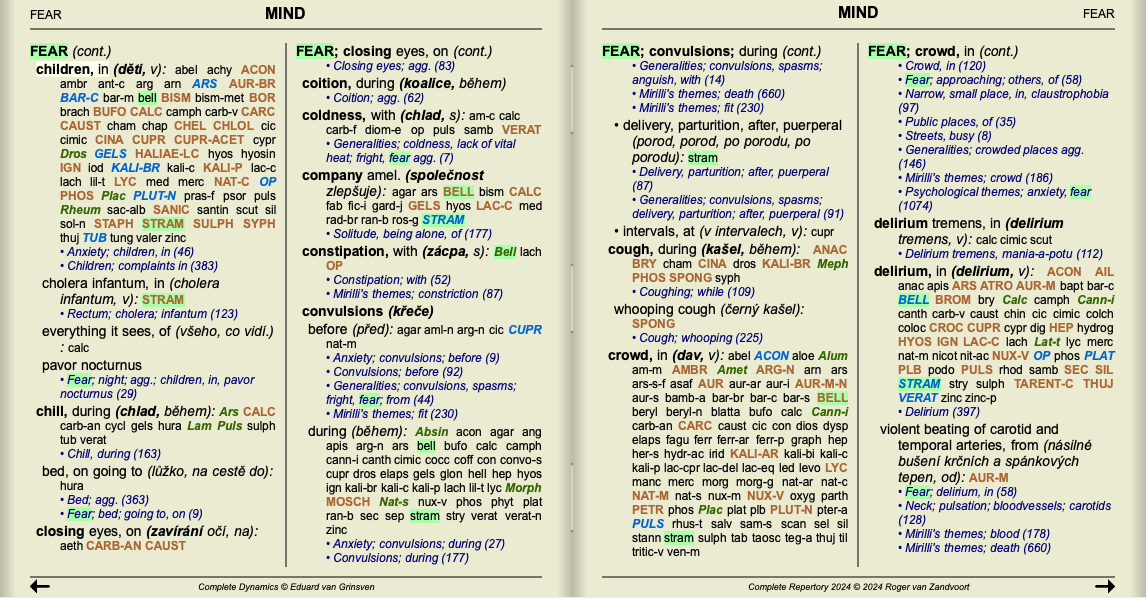
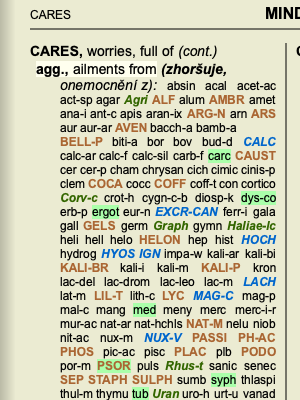
Stejně jako v modulu Najít může modul Kniha zvýraznit text a opravné prostředky dotazu Najít.
V následujícím příkladu byly hledanými léky nosody. Nyní můžete rychle zjistit, které nosody jsou v kterých rubrikách.
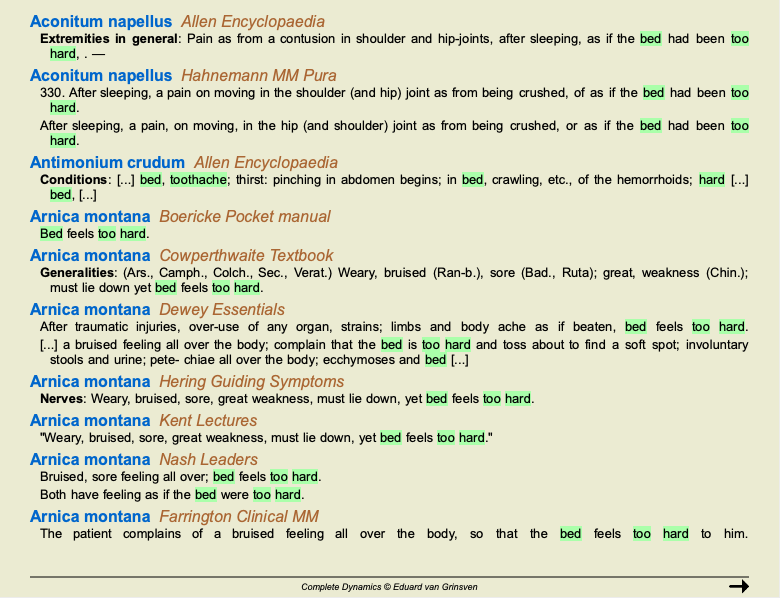
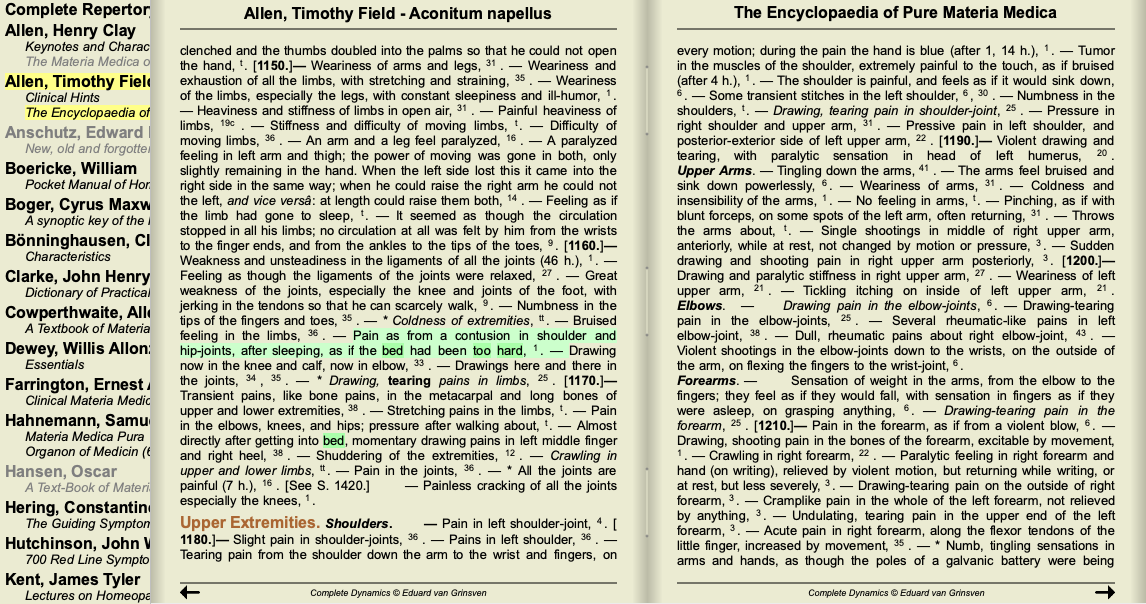
Při hledání textu v Materia Medica jsou nalezená slova zvýrazněna. V následujícím příkladu byl hledán text "bed too hard". Všimněte si, že slovo "bolest zubů" je také zvýrazněno, protože také začíná na "také"...
V modulu Materia Medica se zvýrazňují nejen slova, ale také věta, na kterou jste klikli v modulu Najít. Věty jsou zvýrazněny světlejší barvou než slova.
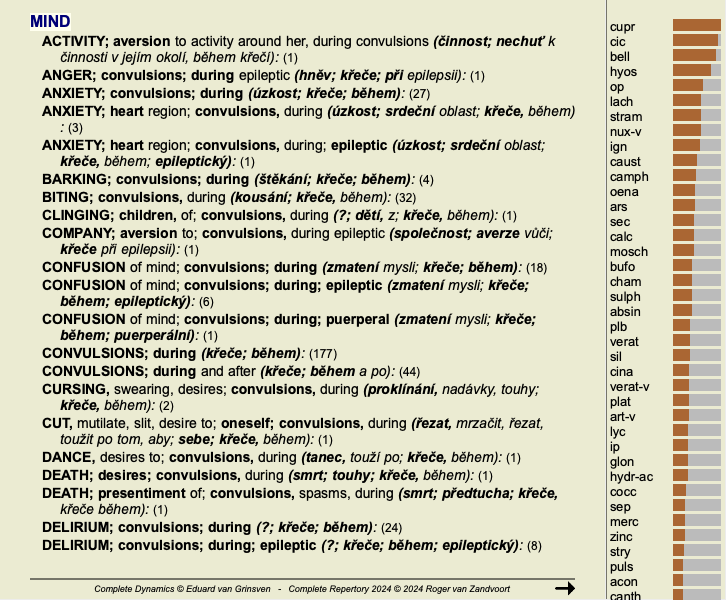
V modulu Find, Differential Diagnosis se zobrazí seznam relevantních nápravných opatření pro všechny nalezené rubriky, podobně jako v analýze. (Možnost nabídky Zobrazit / Opravné prostředky / Zobrazit opravné prostředky DD, tlačítko na panelu nástrojů , možnost kontextového menu Opravné prostředky / Zobrazit opravné prostředky DD).
V tomto příkladu po vyhledání během křečí:
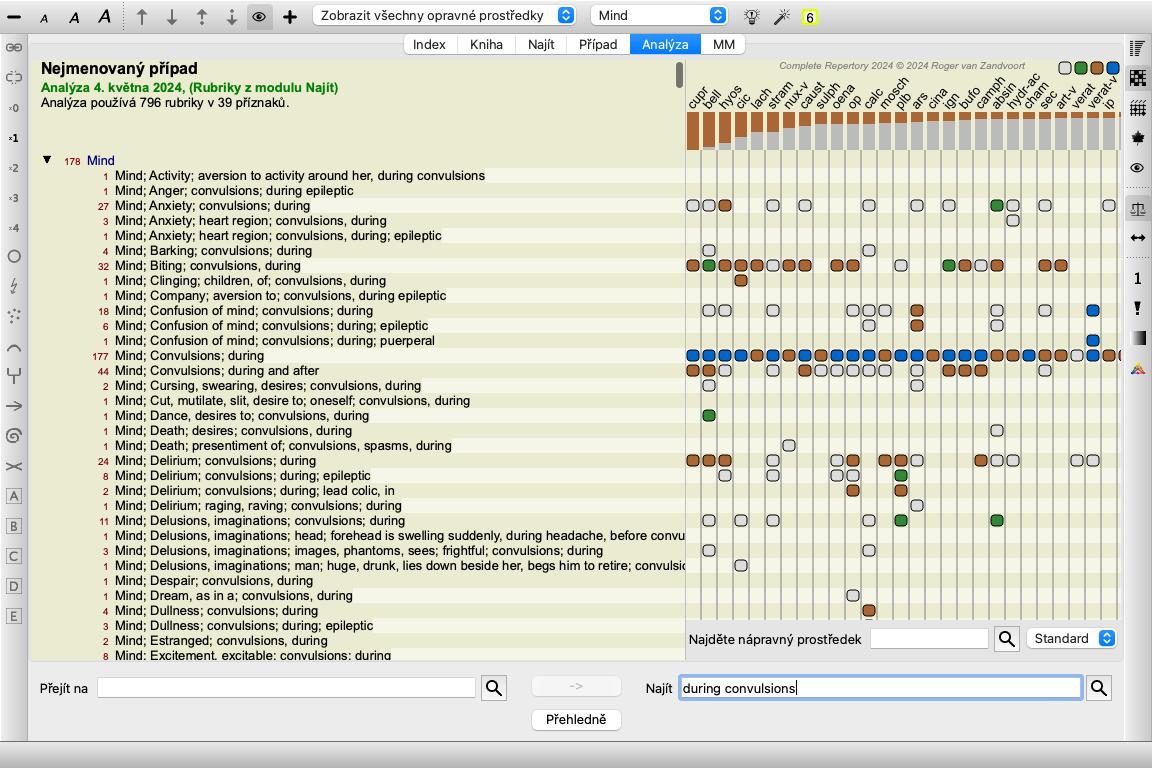
Chcete-li získat podrobné informace o všech rubrikách použitých v analýze diferenciální diagnózy, stiskněte tlačítko . Tím se vytvoří dočasná tabulka ve stylu analýzy všech rubrik, uspořádaná podle repertoárových sekcí. Analýza je uložena v aktuálním případu a po jeho uzavření bude smazána.
Upozorňujeme, že pokud je nalezeno více než 1000 rubrik, není to příliš užitečné.
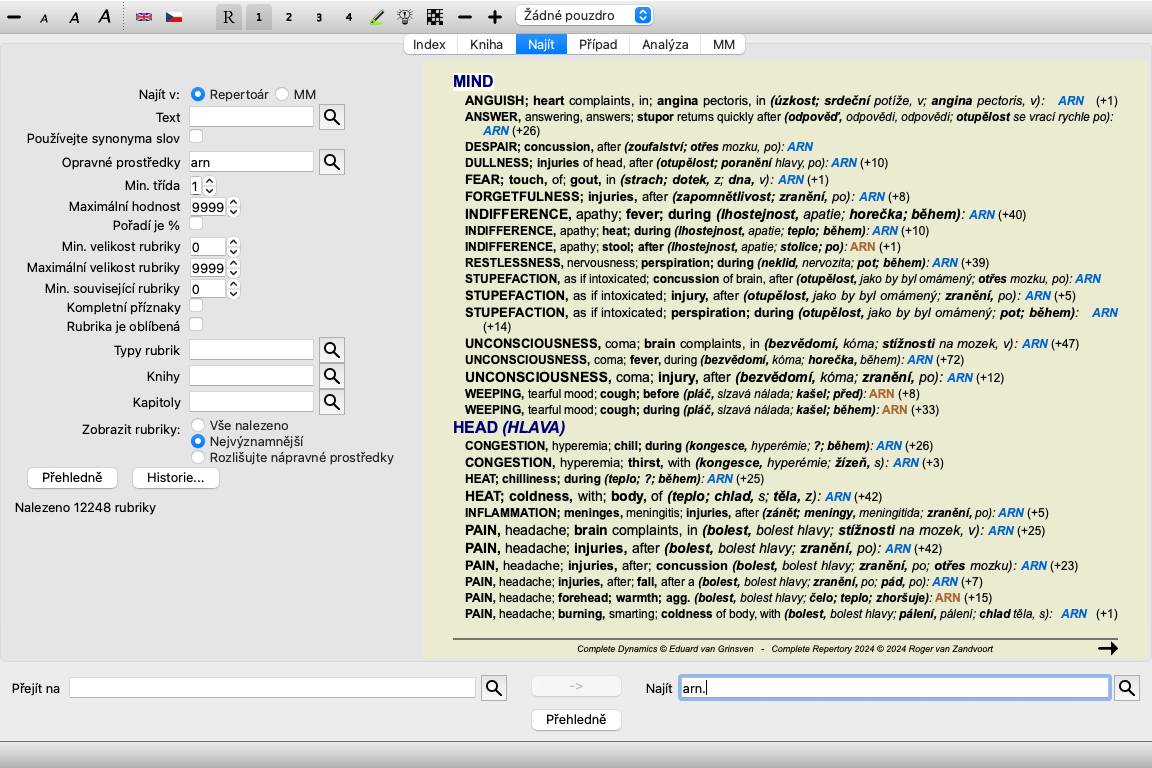
Při vyhledávání nejrelevantnějších rubrik pro jeden nebo více opravných prostředků jsou zobrazené výsledky omezeny na nejrelevantnější rubriky.
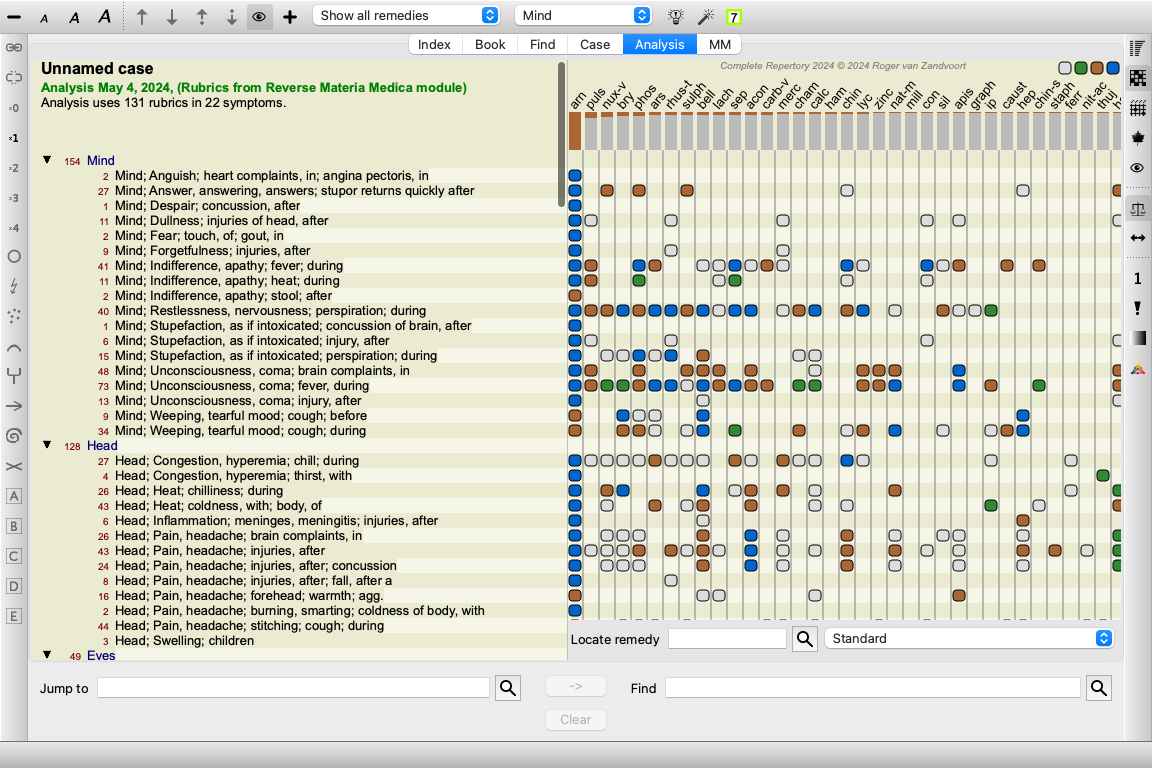
V případě, že hledáte jeden lék, bude výsledek úplně stejný, jako když hledáte tento lék v Reverse Materia Medica. To dává smysl, protože přesně k tomu je určena Reverzní materie medika. Jako příklad se podívejme na nejvýznamnější rubriky pro nápravu arn.
Pokud hledáte více než jeden lék, zobrazí se nejvhodnější rubriky pro kterýkoli z léků. Při hledání skupiny léků, jako jsou například pavouci, nebude výsledek stejný, jako když otevřete Reverse Materia Medica pro skupinu pavouků. Modul Reverse Materia Medica provede analýzu na základě rodiny jako celku v porovnání s ostatními rodinami, zatímco modul Find se zaměří na výsledky jednotlivých členů rodiny.
Můžete využít všechny výkonné možnosti Vyhledat a vyhledat konkrétní relevantní rubriky.
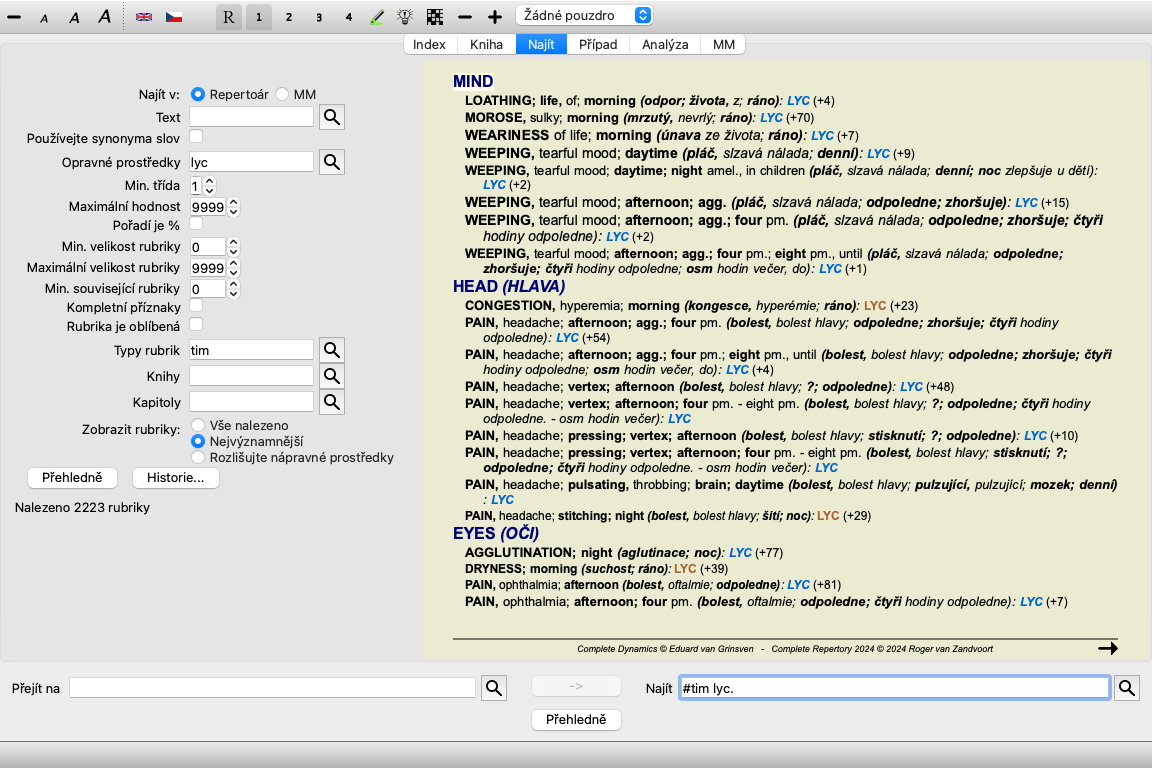
Například nejvýznamnější časová kritéria pro Lycopodium.
Pomocí tlačítek na panelu nástrojů  a můžete zobrazit méně nebo více rubrik.
Tato mimořádně výkonná funkce umožňuje vyhledávat příznaky, které nejlépe rozlišují mezi dvěma nebo více léky.
Lze ji použít ke studiu rozdílů mezi dvěma léky, ale také k nalezení relevantních rozdílů v rámci větší skupiny léků.
Všechna výkonná kritéria modulu Najít lze použít k zaměření na konkrétní oblasti zájmu.
Vybrané rubriky obecně spadají do následujících kategorií:
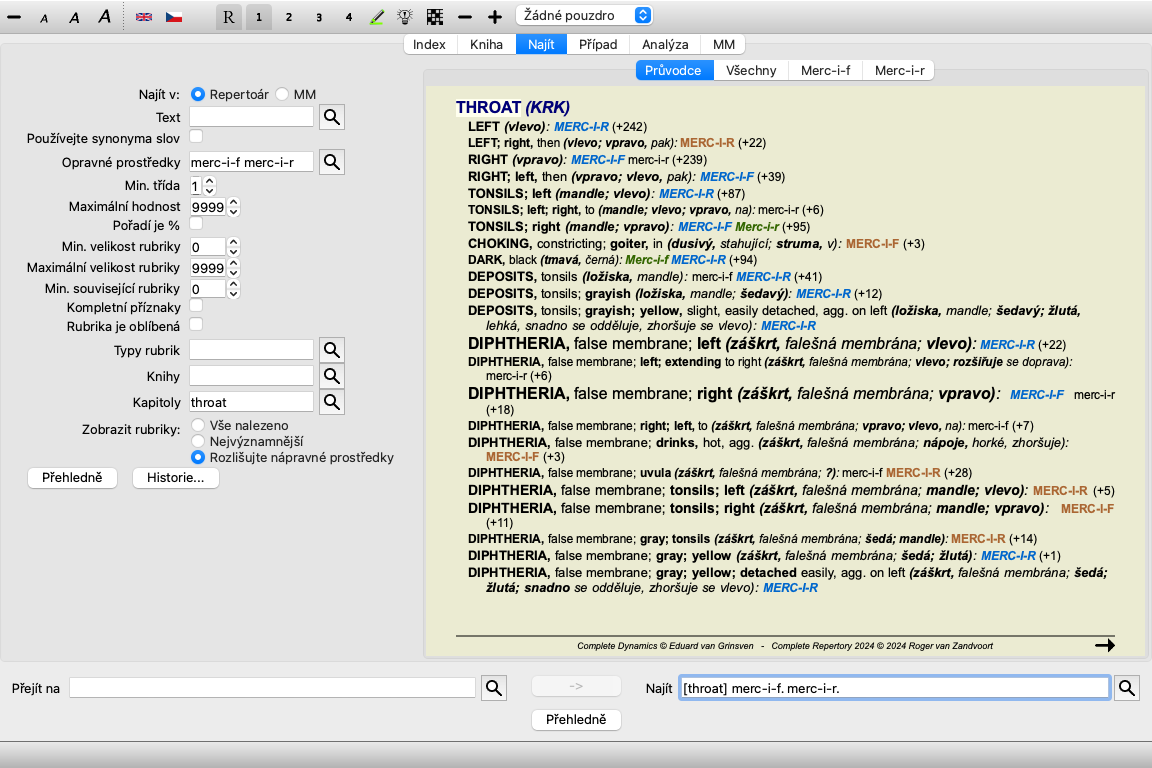
Jako příklad se podívejme na nejdůležitější rozdíly mezi léky merc-i-r a merc-i-f při příznacích v krku.
Pomocí tlačítek na panelu nástrojů a můžete zobrazit méně nebo více rubrik.
Všimněte si, že při rozlišování mezi větším počtem léků je rubrika považována za důležitější, pokud vám pomůže lépe rozdělit léky do dvou větších skupin.
Například pokud chcete rozlišit 10 léků, 5 agg. / 5 amel. rozlišuje lépe než 1 agg. / 9 amel. Nebo pokud je symptom znám u 5 z 10 léků, je to lepší, než když je znám u 8 z 10.
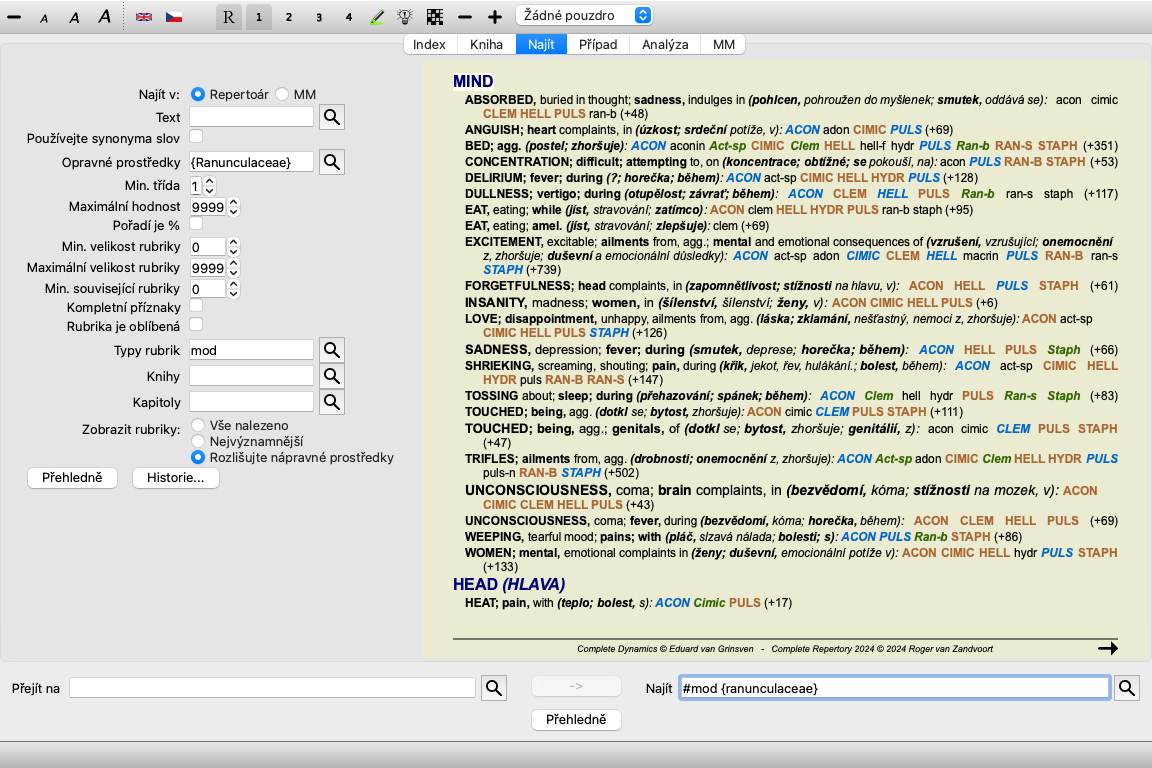
Jako příklad uveďme rozlišení modalit čeledi Ranunculacea.
Uvidíte, že příznak Nemoci z rozrušení je hodnocen velmi vysoko, protože odděluje přibližně polovinu členů rodiny od druhé poloviny.
Do modulu Case bylo přidáno nové zaškrtávací políčko Recent.
Pokud zaškrtnete možnost Recent, zobrazí se pouze případy, které byly upraveny nedávno.
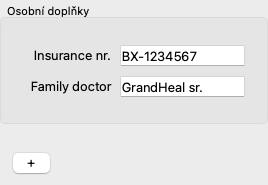
Pokud vám standardní informace, které můžete pro pacienta zadat, nestačí, můžete sami přidat další pole. Můžete tak snadno spravovat všechny informace podle svého osobního způsobu práce.
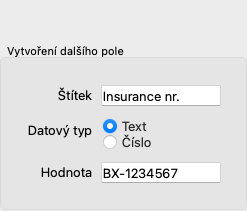
Chcete-li do informací o případu přidat nová pole, stiskněte tlačítko + na pravé straně obrazovky.
Nyní můžete zadat název a hodnotu nového pole.
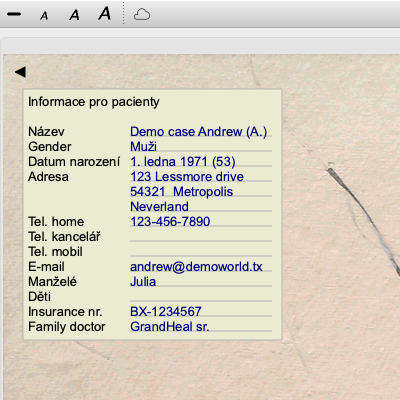
Po přidání nových polí se tato pole automaticky zobrazí při každé úpravě informací o pacientovi. V tomto příkladu byla přidána dvě nová pole.
Nové informace se zobrazí také v části s informacemi o pacientovi v modulu Případ.
Vaše osobní pole automaticky zmizí, jakmile již není žádný případ, ve kterém by byla použita.
Vaše případy jsou obvykle uloženy v databázi případů, která je dostupná pouze ve vašem počítači. V některých situacích byste rádi některé své případy poskytli ostatním.
Pomocí funkcí Case Sharing můžete provést export vybraných případů, které pak může importovat někdo jiný. V této situaci se importované případy stanou součástí databáze případů jiného uživatele.
Existují však situace, kdy není záměrem začlenit vaše případy do soukromé databáze případů někoho jiného. Zde je řešením sdílená databáze případů .
Databáze sdílených případů je databázový soubor mimo vaši osobní databázi případů. Může obsahovat případy, stejně jako vaše běžná databáze případů.
Soubor je uložen ve složce Complete Dynamics ve složce Documents.
Lze jej sdílet s ostatními, a to tak, že jim soubor předáte nebo jej umístíte na internet. Když jiný uživatel zkopíruje soubor do svého počítače, může otevřít databázi a má přístup ke všem případům.
Pro ochranu informací před nechtěným použitím lze soubor chránit heslem.
Můžete snadno vytvořit novou sdílenou databázi případů. (Možnost nabídky Případ / Databáze případů / Vytvoření nové sdílené databáze případů, možnost kontextového menu Databáze případů / Vytvoření nové sdílené databáze případů).
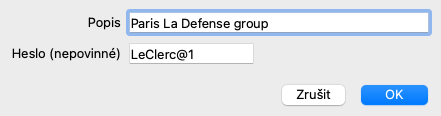
Otevře se dialogové okno:
Můžete zadat krátký popis zamýšleného použití sdílených případů.
Aby se zabránilo nechtěnému přístupu k osobním údajům pacientů, důrazně doporučujeme zadat heslo.
Stiskněte OK a ve složce Complete Dynamics se vytvoří nový soubor. Název vychází z vašeho jména a textu, který jste zadali do dialogového pole Popis.
Nová databáze případů se otevře automaticky.
Můžete otevřít sdílenou databázi případů. (Možnost nabídky Případ / Databáze případů / Otevření sdílené databáze případů, možnost kontextového menu Databáze případů / Otevření sdílené databáze případů).
Otevře se dialogové okno s názvy všech sdílených databází případů nainstalovaných ve složce Complete Dynamics.
Vyberte správný soubor a stiskněte tlačítko OK.
Když je sdílená databáze případů otevřená, můžete měnit její související informace. (Možnost nabídky Případ / Databáze případů / Úprava informací z databáze případů, možnost kontextového menu Databáze případů / Úprava informací z databáze případů).
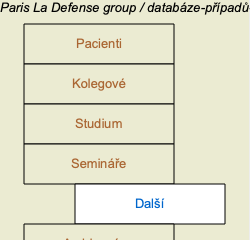
Všimněte si, že ve skupině Pacienti, najdete případy, které jste vytvořili. Pokud používáte cizí sdílenou databázi případů, je velmi pravděpodobné, že případy najdete ve skupině Colleagues.
Kdykoli se můžete vrátit do své osobní databáze případů. (Možnost nabídky Případ / Databáze případů / Použití standardní databáze případů, možnost kontextového menu Databáze případů / Použití standardní databáze případů).
Sdílená databáze případů funguje stejně jako vaše osobní databáze. To znamená, že můžete vytvářet případy jako vždy.
Můžete také používat všechny funkce Case Sharing, exportovat a importovat případy nebo synchronizovat změny s dalšími osobami používajícími stejnou sdílenou databázi případů.
Přidali jsme velmi výkonný mechanismus pro rychlé přesouvání případů do osobní databáze a z ní. (Možnost nabídky Případ / Databáze případů / Převodové skříně, možnost kontextového menu Databáze případů / Převodové skříně).
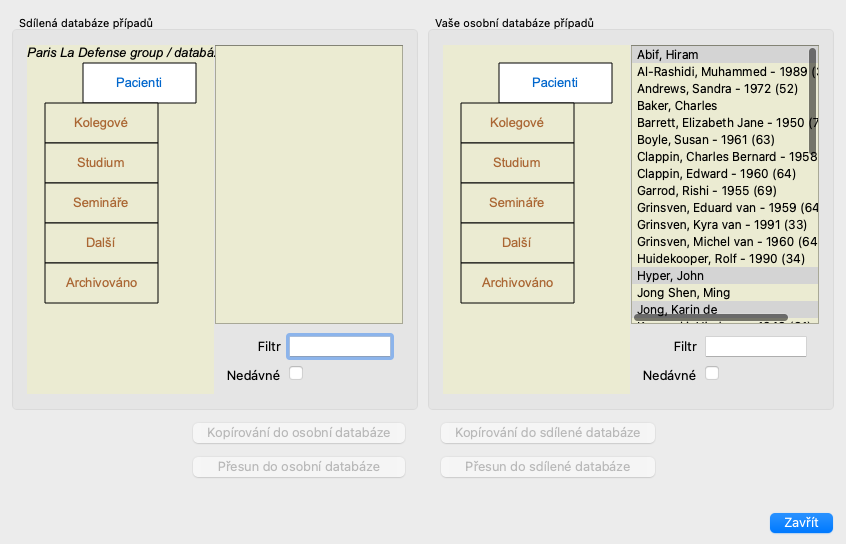
Na levé straně vidíte případy v otevřené sdílené databázi případů. Na pravé straně vidíte případy ve své osobní databázi případů.
Pomocí tlačítek v dolní části můžete vybrané případy rychle kopírovat nebo přesunout na druhou stranu.
Výběr případů funguje přesně jako obvykle. V tomto dialogovém okně můžete místo jednoho případu vybrat více případů.
Kliknutím na případ jej vyberte nebo zrušte jeho výběr.
Rozsah případů můžete vybrat přetažením myší přes položky.
Při kopírování pouzdra, které se již nachází na druhé straně, bude druhé pouzdro nahrazeno tím, které kopírujete.
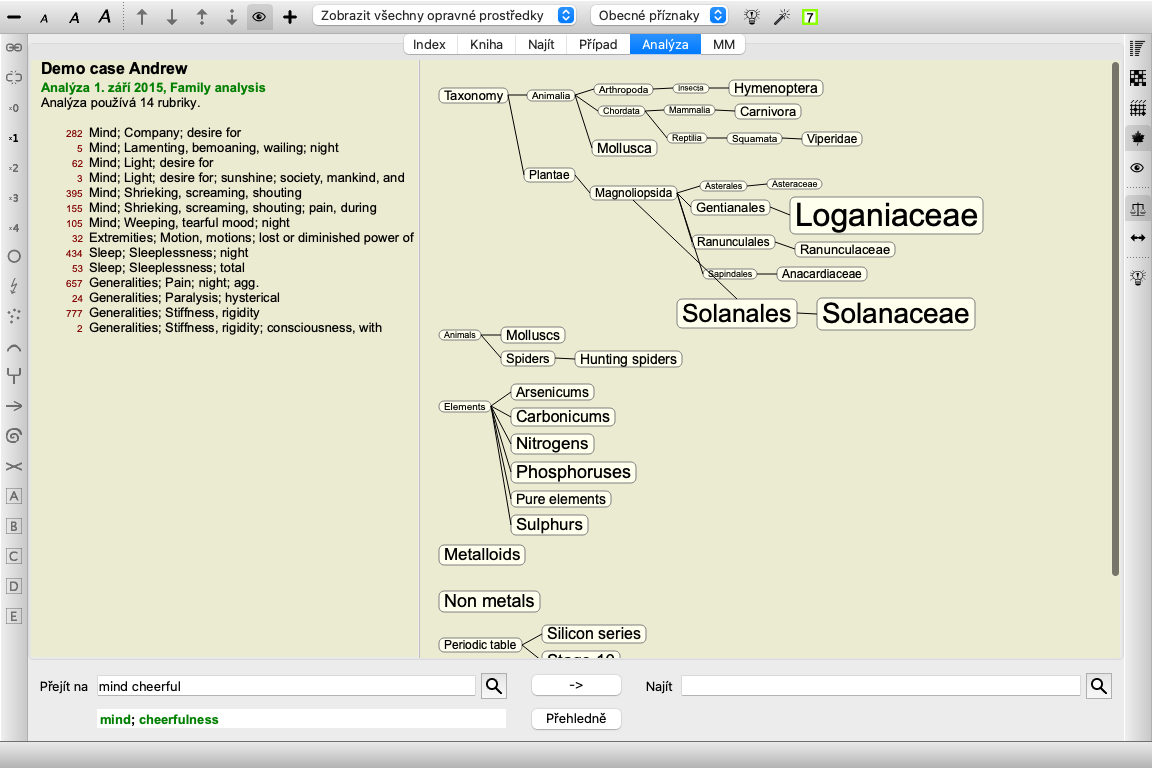
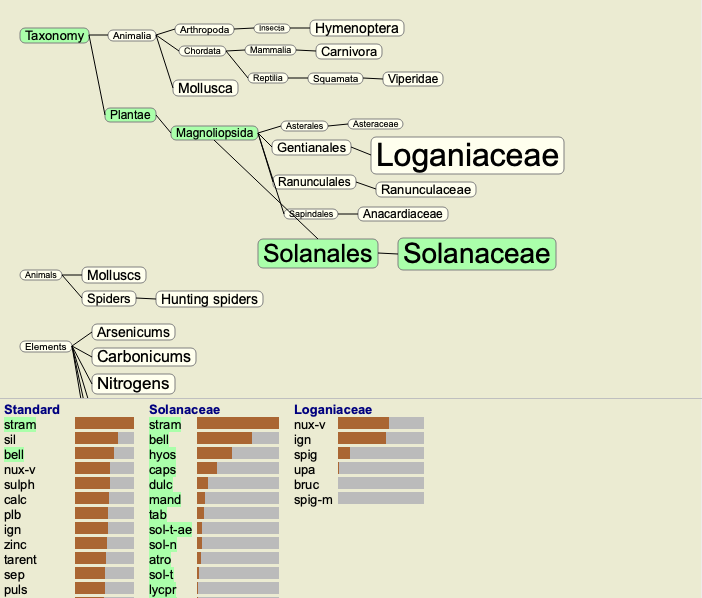
Lze vybrat zobrazení analýzy pro království a rodiny. (Možnost nabídky Analýza / Království a rodiny, tlačítko na panelu nástrojů  ).
).
Následující příklad ukazuje případ, kdy byl zvolen lék Stramonium.
V analýze rodin jsou relevantnější rodiny zakresleny větší než méně relevantní rodiny. Rodiny, které se zdají být velmi málo relevantní, nejsou zakresleny vůbec.
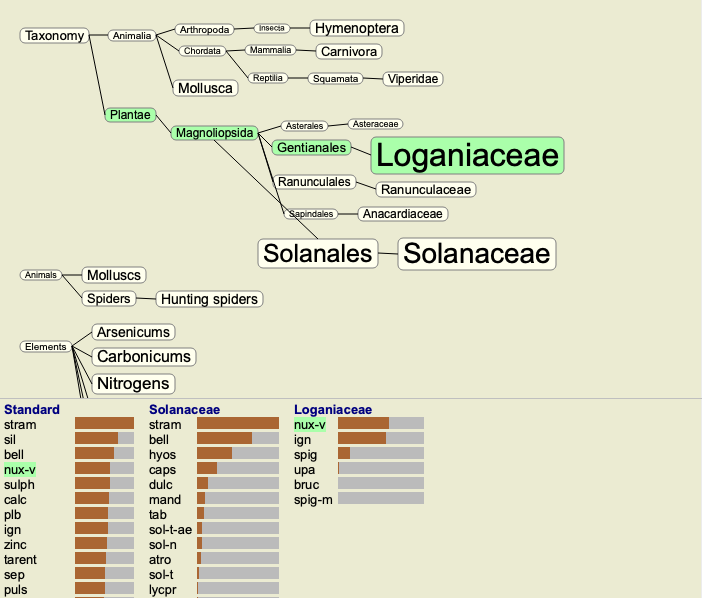
V příkladu vidíte, že nejvýznamnějšími čeleděmi jsou Solanaceae a Loganiaceae. Solanaceae jsou zřejmé, protože Stramonium patří do čeledi Solanaceae. Ale pravděpodobně byste rádi věděli, proč jsou za relevantní považovány i loganika.
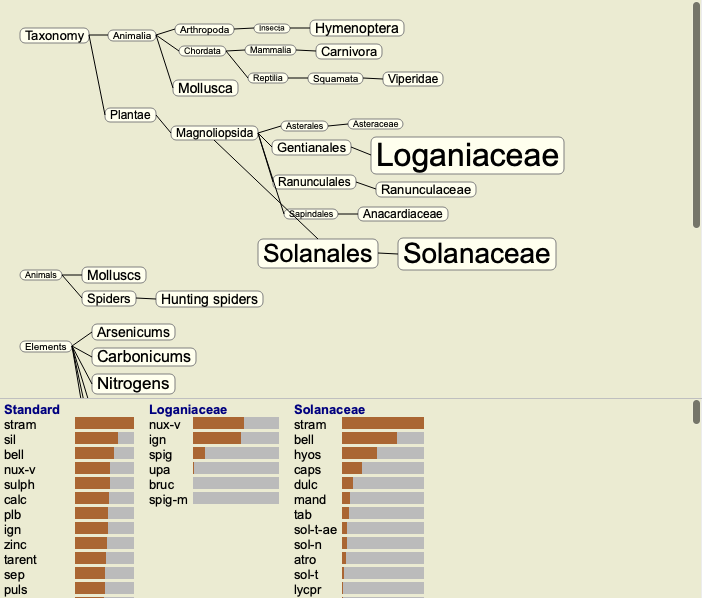
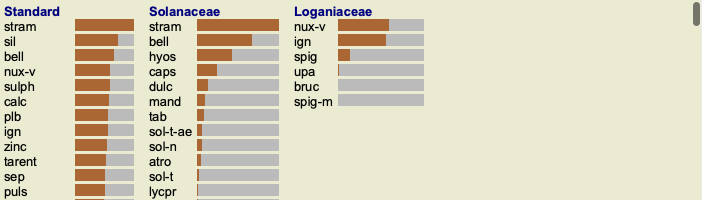
Dvakrát klikněte na Solanaceae a na Loganiaceae. Pro každou rodinu se nyní zobrazují další informace v podobě výsledků vícenásobné analýzy. První seznam analýz je obecnou analýzou pro všechny nápravné prostředky.
Kdykoli dvakrát kliknete na rodinu v grafu, umístí se na levou stranu přidaných rodin. Pokud tedy nyní znovu kliknete na Solanaceae, bude umístěn mezi Standard a Loganiaceae.
Tyto dodatečné informace můžete kdykoli zobrazit nebo skrýt. (Tlačítko na panelu nástrojů
).
Při studiu významu rodin v analýze je třeba být schopen vidět vztahy mezi rodinami a nápravnými opatřeními.
Stačí kliknout na rodinu v grafu a zobrazí se výsledky jejích opravných prostředků v analýze. Všimněte si, že příslušné rodiny jsou zvýrazněny i v grafu rodin. To vám umožní rychle zjistit, jak jsou rodiny příbuzné.
Pokud kliknete na název léku, bude tento lék zvýrazněn v různých analýzách. V grafu jsou také zvýrazněny všechny rodiny, které obsahují daný lék.
Modul Analysis nabízí výkonný mechanismus filtrování založený na opravných prostředcích v rubrikách.
Pomocí tohoto filtru lze snadno omezit nápravná opatření v analýze na nápravná opatření, která se vyskytují v dané rubrice ("vyloučení") nebo v kombinaci rubrik.
Filtr se konfiguruje pomocí několika možností na panelu nabídek (Menu / Analýza / Filtr) nebo ve vyskakovacím menu.
K dispozici jsou tyto možnosti:
Obvykle začínáte nastavením filtru na danou rubriku, protože očekáváte, že by se v této rubrice měl vyskytovat váš opravný prostředek. Filtr pak doladíte pomocí restrict ("měl by být přítomen i zde, ukaž mi ho méně") nebo extend ("vlastně nevadí, když je i zde, ukaž mi ho více") filtru.
V grafu analýzy rodin můžete rychle upravit filtr nápravných opatření na základě rodin. Možnosti filtrování se nacházejí ve vyskakovacím menu rodiny. Možnosti jsou stejné, jako je popsáno výše u filtru založeného na rubrikách.
Použitím těchto možností filtru se změní filtr nápravných opatření v ostatních výsledcích analýzy. Samotný graf rodinné analýzy není nikdy filtrován, protože se neskládá z opravných prostředků, ale z rodin.
Výsledky analýzy můžete snadno filtrovat podle rodiny, do které patří jakýkoli lék. Rodinný filtr je k dispozici ve vyskakovacím menu nápravného opatření.
Dalším krokem po provedení analýzy je obvykle diferenciální diagnostika. Na základě výsledků analýzy se za relevantní považuje řada nápravných opatření, mezi nimiž je třeba rozlišovat.
Existuje několik různých přístupů.
Část této studie je třeba provést pomocí Materia Medica.
Většinu práce však lze provést s využitím obsahu repertoáru.
S tím vám pomůže speciální funkce diferenciální diagnostiky modulu Analysis. Tvoří snadno použitelné spojení mezi analýzou a schopností modulu Find'rozlišovat opravné prostředky.
Na několika příkladech si ukážeme, jak to funguje.
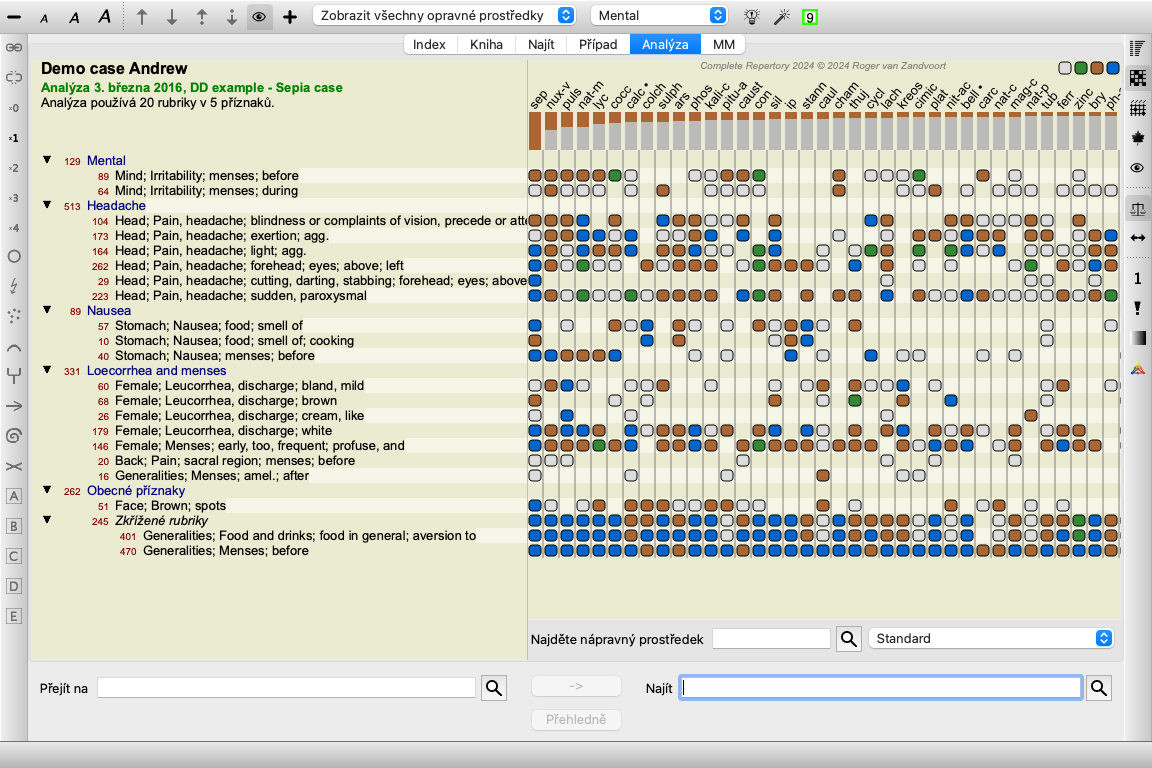
Následující analýzu lze nalézt v ukázkovém případu Andrew, a nazývá se DD example - Sepia case.
Ačkoli Sepia získala nejvyšší skóre, nemusí to nutně znamenat, že je to lék, který je třeba předepsat. V tomto případě jsme chtěli rozlišit Sepia a Nux Vomica, protože tyto léky se vzájemně doplňují a oba mají v analýze poměrně vysoké skóre.
Zahajte diferenciální diagnostiku. (Možnost nabídky Analýza / Průvodce diferenciální diagnostikou, tlačítko na panelu nástrojů ).
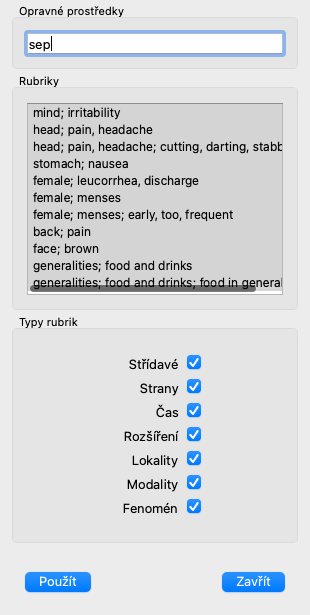
Otevře se dialogové okno:
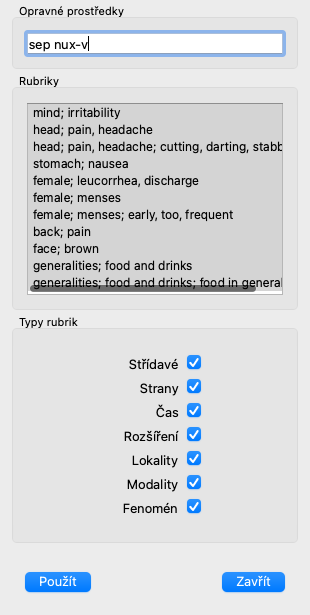
V tomto dialogovém okně najdete 3 sekce.
Toto dialogové okno můžete přesunout na vhodné místo na obrazovce a nechat ho otevřené, abyste mohli rychle upravit kritéria DD. Kdykoli ji můžete zavřít pomocí tlačítka Close.
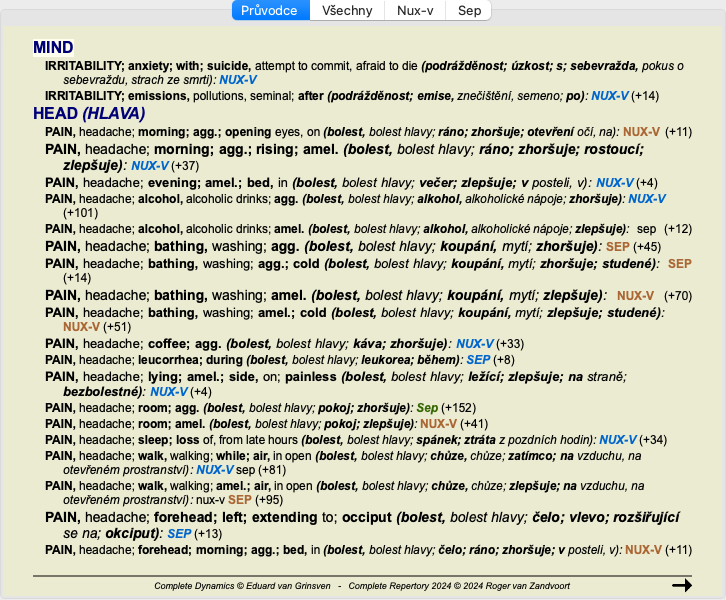
Kliknutím na tlačítko Apply spustíte DD s vybranými kritérii. Otevře se modul Find, kde se zobrazí nejvíce rozlišující rubriky pro vybraná kritéria.
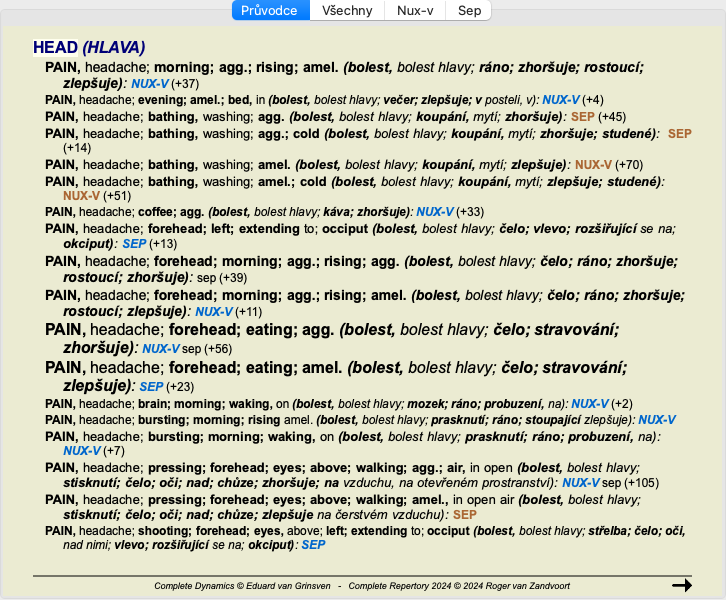
Zobrazené rubriky jsou nyní většinou příznaky hlavy, proto několikrát klikneme na tlačítko
, aby se zobrazilo méně rubrik. To vám dává dobrou představu o relevantních rozdílech mezi oběma léky pro výběr symptomů použitých v analýze.
Vzhledem k tomu, že výsledky jsou zobrazeny v modulu Find, můžete do analýzy okamžitě přidat příslušné rubriky, a tak upravit výsledek analýzy podle nově poskytnutých informací.
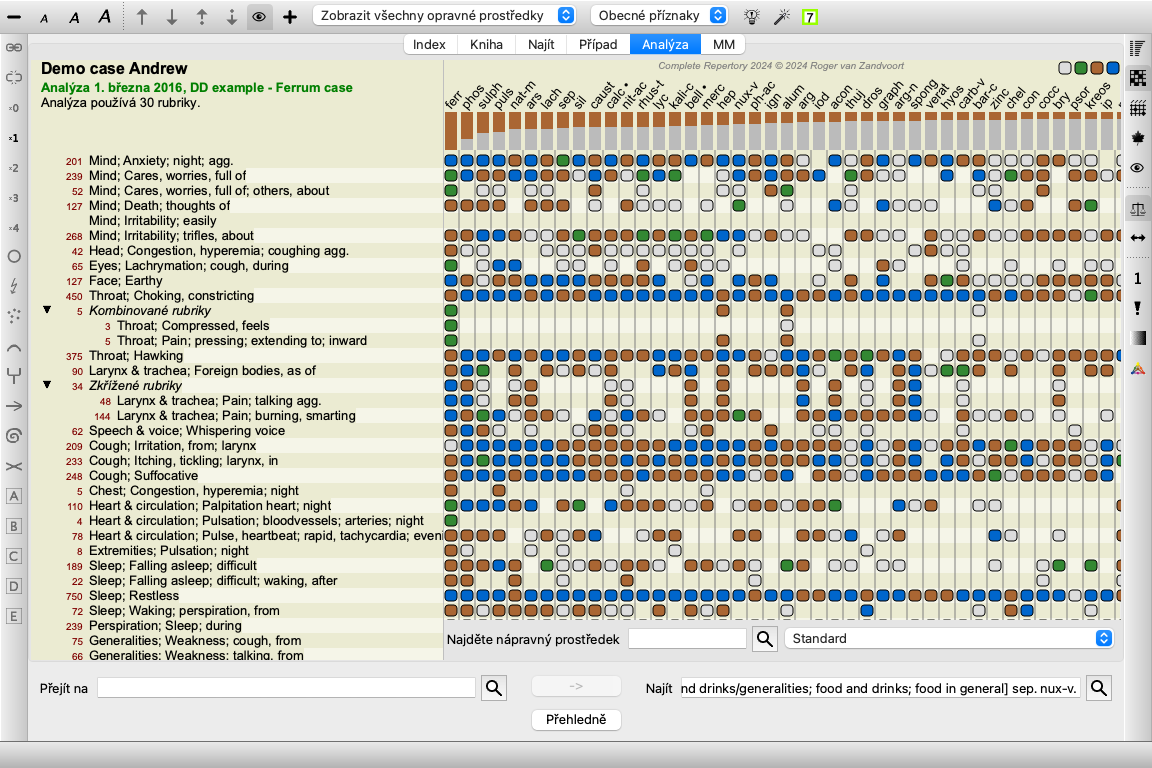
Následující analýzu lze nalézt v ukázkovém případu Andrew, a nazývá se DD example - Ferrum case.
Nyní necháme na vás, abyste experimentovali s možnostmi výběru konkrétních příznaků a typů rubrik a zjistili, jak se tím změní výsledky.
V tabulce a grafech mřížkové analýzy jsou nápravné prostředky zobrazeny podle svých tříd ve 4 různých stylech. Při výpočtu analytických vzorců se pro každý nápravný prostředek používá přesnější hodnota než jen 1-2-3-4. Může být důležité zjistit, jakou váhu mají jednotlivé nápravné prostředky ve výsledcích analýzy. To je důležité zejména v případě, že používáte vlastní analytické vzorce.
Kliknutím na tlačítko  můžete zobrazit relativní důležitost jednotlivých nápravných opatření. (Možnost nabídky Analýza / Zobrazit relativní význam, tlačítko na panelu nástrojů
  ).
).
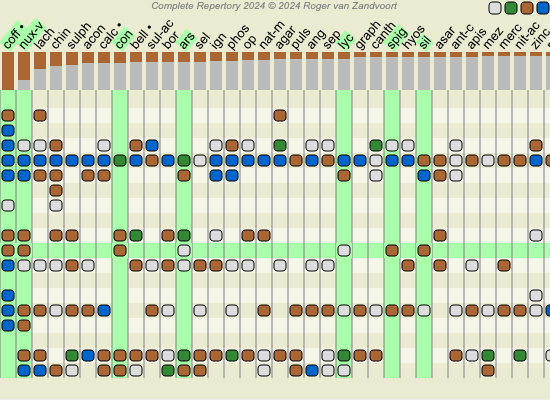
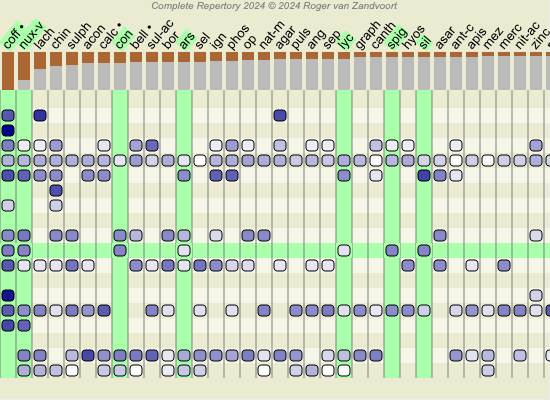
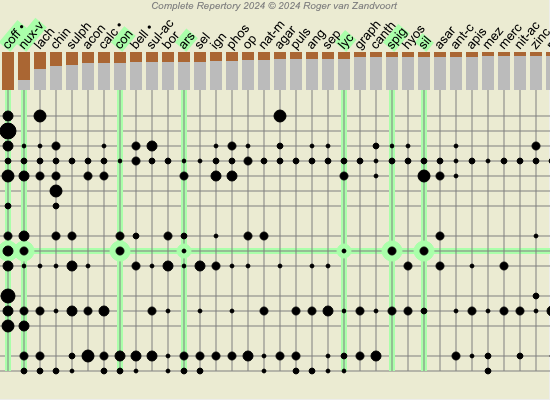
V zobrazení tabulky jsou pak opravné prostředky zobrazeny jako čtverec se světlou až tmavou barvou. Čím tmavší je barva, tím větší relativní význam je v analýze přikládán nápravnému opatření.
Porovnejte prosím následující dva obrázky stejné analýzy. Na prvním obrázku jsou uvedeny léky se stupněm 1 až 4, na druhém obrázku jsou léky seřazeny podle jejich relativní důležitosti pro analýzu.
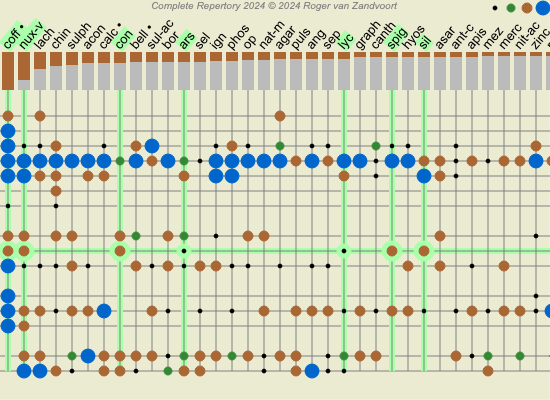
V zobrazení Mřížka se opravné prostředky obvykle zobrazují v různých barvách a velikostech. Při zobrazování relativních importů jsou všechny léky vykresleny černými body s proměnlivou velikostí. Čím větší je tečka, tím větší relativní význam je v analýze přikládán nápravnému opatření.
Nejběžnější metody analýzy jsou v systému Complete Dynamics standardně zabudovány. Pro většinu uživatelů jsou tyto vzorce vším, co kdy použili.
Můžete si vytvořit a přizpůsobit vlastní vzorce podle vlastních preferencí a profesních zkušeností.
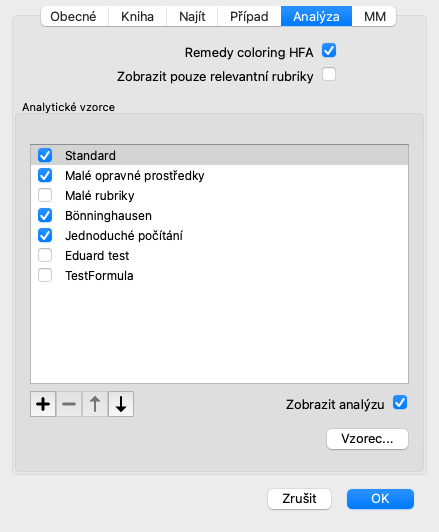
Chcete-li vytvořit nový vzorec analýzy, otevřete stránku Preferences, oddíl Analysis.
Vyberte jeden z existujících vzorců analýzy a stiskněte tlačítko  . Vytvoří se nový vzorec analýzy, který můžete sami upravit. Tento nový vzorec začíná nastavením analýzy, kterou jste vybrali v seznamu.
Upozorňujeme, že nastavení žádného ze standardních analytických vzorců nelze měnit. Můžete měnit pouze vzorce, které jste sami přidali. Můžete se podívat na nastavení standardních vzorců a zjistit, jak jsou nakonfigurovány.
Pomocí editorů posuvníků můžete ve vzorci analýzy přidělit větší váhu několika faktorům. Čím více je posuvník posunut na pravou stranu, tím větší hodnotu má tato část vzorce.
V níže uvedených popisech několika možností jsou použita slova related rubrics. Pokud je jedna rubrika zobecněním specifičtější rubriky, nazývá se specifičtější rubrika související rubrika obecnější rubriky.
Například: Hlava; bolest; ráno; zhoršení je specifičtější než Obecnosti; bolest; ráno; zhoršení.
Podobně Hlava; bolest; ráno; zhoršení je specifičtější než Hlava; bolest.
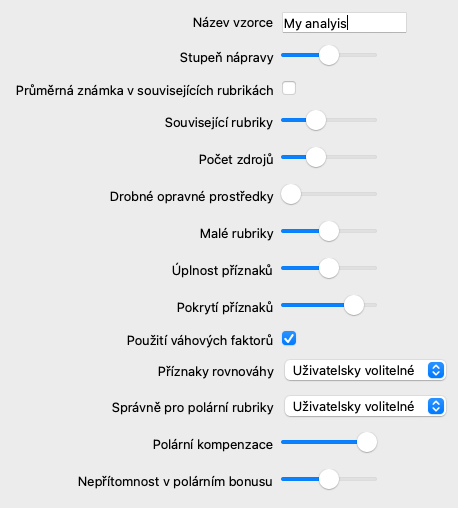
| Název vzorce | Zde můžete zadat název, který chcete tomuto vzorci dát, například Fred-1. Toto je název, který se zobrazí pro analýzu v modulu Analysis. |
| Stupeň nápravy | Nastavuje důležitost, která bude přikládána hodnocení opravného prostředku v rubrice (1 až 4). V nejnižším nastavení jsou všechny prostředky považovány za prostředky stupně 1. Při vyšším nastavení je rozdíl mezi stupni 1 a 4 důležitější. |
| Průměrná známka v souvisejících rubrikách | Pokud je tato možnost zaškrtnuta, opravná známka se opraví se známkami stejné opravné položky v souvisejících rubrikách. Pokud má nápravný prostředek v některé rubrice známku 4, ale ve většině souvisejících rubrik nižší známku, použije se nižší průměrná hodnota. Pokud není zaškrtnuto, jsou opravné prostředky vždy hodnoceny známkou, která je pro daný opravný prostředek uvedena v dané rubrice. |
| Související rubriky | Pokud se prostředek vyskytuje i v příbuzných rubrikách, lze mu přikládat větší význam, pokud se vyskytuje ve více příbuzných rubrikách než ostatní prostředky. Čím vyšší je toto nastavení, tím více je výskyt v souvisejících rubrikách považován za důležitý. |
| Drobné opravné prostředky | Drobné léky jsou léky, které nejsou v repertoriu příliš rozšířené, jako například polychresty. Polychresty bývají v analýze vykázány jako poměrně důležité, protože se vyskytují v mnoha rubrikách a často mají vyšší stupně. Při tomto nastavení lze přikládat větší význam menším nápravným opatřením. |
| Malé rubriky | Rubriky s mnoha opravnými prostředky jsou často velmi obecné rubriky. Velmi specifické rubriky mají často jen malý počet opravných prostředků. Tyto menší rubriky mohou být pro analýzu velmi důležité, protože mohou poukázat na nápravu, která by jinak zůstala bez povšimnutí. Díky tomuto nastavení lze přikládat větší význam nápravným opatřením v těchto menších rubrikách. |
| Úplnost příznaků | Každá rubrika v repertoriu je kombinací několika typů informací. Některé rubriky hovoří pouze o časové modalitě. Jiné rubriky hovoří o konkrétním jevu ve vztahu k časové modalitě nebo prodloužení atd. atd. Čím více těchto aspektů rubrika zahrnuje, tím konkrétněji popisuje symptom. Při tomto nastavení lze přikládat větší význam úplným příznakům než obecným příznakům. |
| Pokrytí příznaků | Každý lék se vyskytuje v řadě příznaků a rubrik. Čím více symptomů a rubrik je zahrnuto v nápravném opatření, tím důležitější může být toto opatření pro analýzu. Při tomto nastavení lze přikládat větší význam lékům, které pokrývají větší počet symptomů pacienta. |
| Použití váhových faktorů | V analýze lze příznakům a rubrikám přiřadit nastavení váhy. Pokud je tato možnost zaškrtnuta, použijí se tyto váhy ve vzorci analýzy. Pokud tato možnost není zaškrtnuta, nastavení hmotnosti se ignoruje. |
| Příznaky rovnováhy | Toto nastavení určuje způsob použití funkce Vyrovnání příznaků analýzy Complete Dynamics. Vždy: Vyvažování se provádí vždy. Nikdy: Žádné vyvažování se neprovádí. Uživatelsky volitelné: Nastavení se ovládá tlačítkem  v modulu Analysis. v modulu Analysis. |
| Správně pro polární rubriky | Toto nastavení určuje, jak se provádí korekce polárních rubrik. Vždy: Vždy správně pro polární rubriky. Nikdy: Neopravujte polární rubriky. Uživatelsky volitelné: Nastavení se ovládá tlačítkem  v modulu Analysis. v modulu Analysis. |
| Polární kompenzace | Určuje, jak silně se provádí korekce polárních rubrik. Při nejvyšším nastavení je lék zcela kompenzován za výskyt léku v polární rubrice. |
| Nepřítomnost v polárním bonusu | Přikládání větší důležitosti nápravnému prostředku, pokud není přítomen v polární rubrice. |
Je velmi jednoduché vytvořit analytický vzorec, který je zcela zbytečný. Využívejte tyto možnosti s rozvahou. Standardní vzorce byly vybrány velmi pečlivě.
Při vytváření vlastních analytických vzorců se může zdát obtížné nastavit všechna nastavení na optimální hodnoty.
V modulu Analýza můžete výsledky zobrazit podle jejich relativní důležitosti, nikoli pouze podle známek 1 až 4.
To může být velmi užitečné při ověřování, zda má váš formulář analýzy požadované nastavení.
Další podrobnosti naleznete v části Modul analýzy / Pokročilá témata / Zobrazit relativní důležitost.
Chcete-li získat úplné informace o všech rubrikách uvedených v Reverzní medicíně, stiskněte tlačítko . (Možnost nabídky Analýza / Tabulka, tlačítko na panelu nástrojů ). Tím se vytvoří dočasná tabulka ve stylu analýzy všech rubrik, uspořádaná podle repertoárových sekcí. Analýza je uložena v aktuálním případu a po jeho uzavření bude smazána.
Kromě vytvoření reverzní Materie Mediky pro jeden lék můžete také vyhledat nejvýznamnější rubriky pro dané království nebo rodinu.
Chcete-li vybrat rodinu, zadejte název mezi {}. Zadané jméno musí odpovídat názvu jedné z rubrik v kapitole Království a rodiny. Chcete-li vyhledat jméno, stiskněte tlačítko  a poté tlačítko Groups...
Následující příklad ukazuje reverzní Materia Medica pro {pavouky}.
Můžete vytvořit novou knihu Materia Medica. (Možnost nabídky MM / Vytvoření nové knihy Materia Medica).
Nejprve budete vyzváni k zadání názvu nového souboru. Tento soubor je uložen ve složce Complete Dynamics ve složce Documents. Použijte smysluplný název.
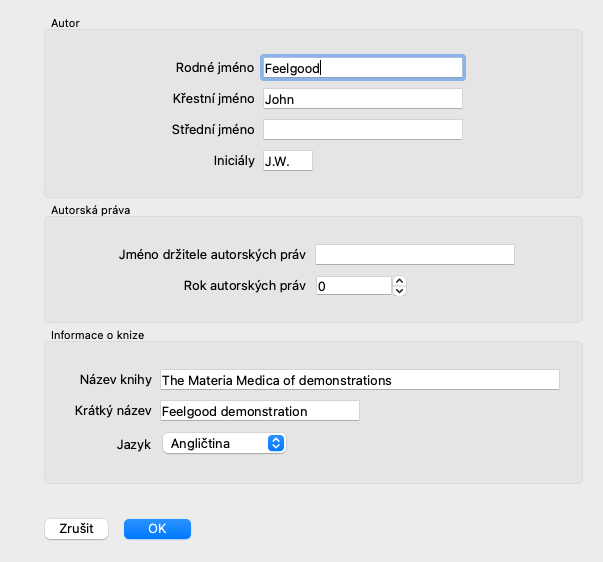
Dále budete vyzváni k zadání údajů o knize.
U jména autora zadejte všechna pole, která znáte, příjmení je povinné.
Název knihy je formální název knihy.
Zkrácený název je krátký text, který slouží k rychlé zmínce o knize, aniž by bylo nutné uvádět celé jméno autora a název. Tento zkrácený název se používá v modulu Find, při zobrazování výsledků vyhledávání v Materia Medica.
Pokud po vytvoření knihy potřebujete tyto informace upravit, otevřete editor pro jakýkoli opravný prostředek a klikněte na tlačítko Podrobnosti.
Chcete-li upravit opravný prostředek, vyberte nejprve správnou knihu a správný opravný prostředek. Poté můžete otevřít editor. (Možnost nabídky MM / Edit Materia Medica). Pokud je tato možnost nabídky zakázána, nejsou úpravy povoleny, protože nejste vlastníkem knihy.
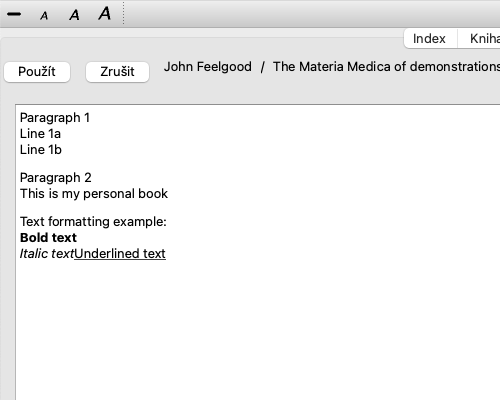
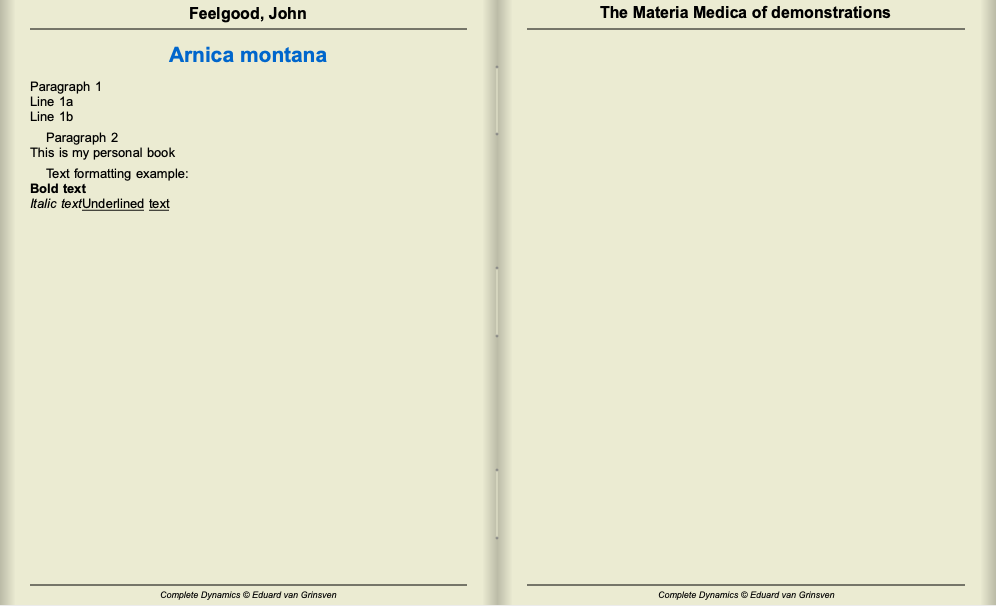
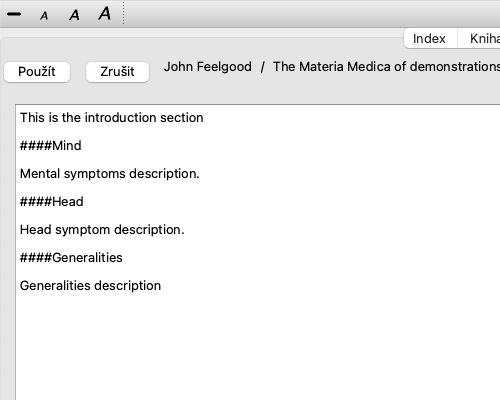
Editor podporuje několik prvků formátování textu.
Po dokončení klikněte na tlačítko Použít a vraťte se do normálního zobrazení knihy.
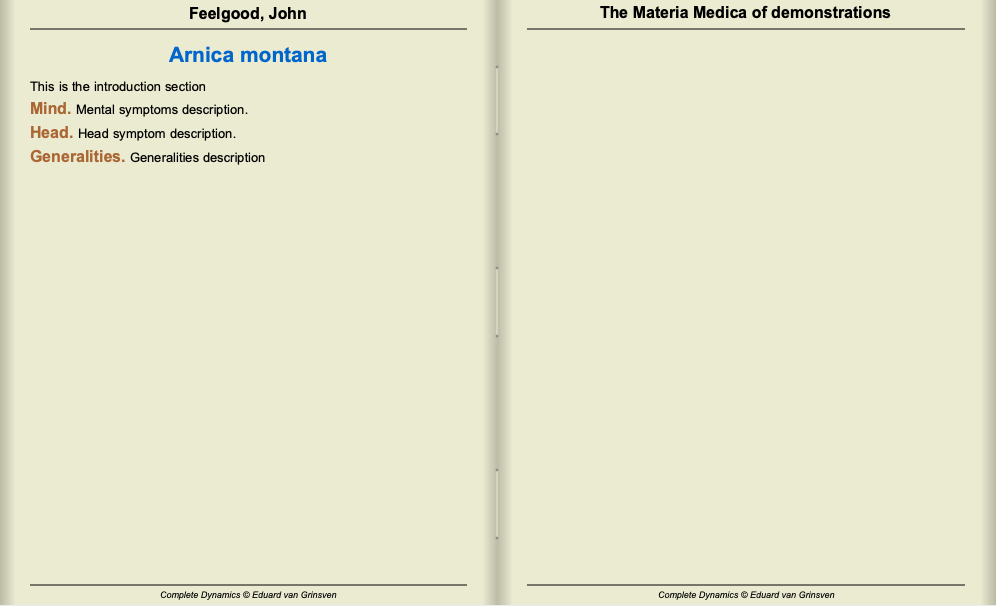
Chcete-li uspořádat své Materia Medica do jednotlivých sekcí, přidejte řádky začínající na ####, za nimiž následuje popisek.
Tento příklad vytvoří tři jednotlivé sekce.
Kromě úprav jednotlivých léků můžete vytvářet také kapitoly, které jsou na léku nezávislé.
Chcete-li vytvořit další kapitoly, otevřete editor libovolného opravného prostředku a klikněte na tlačítko Chapters. Otevře se dialogové okno, ve kterém můžete vytvořit kapitoly a seřadit jejich pořadí.
Všechny vytvořené kapitoly se zobrazí v rejstříku. (Možnost kontextového menu Index).
Chcete-li sdílet své knihy Materia Medica s ostatními, potřebujete pouze soubor, který jste vytvořili. Váš soubor s příponou Materia Medica má příponu .rep.
Všimněte si, že ostatní nebudou moci vaši knihu dále upravovat. Editace je vyhrazena původnímu autorovi.