Este capítulo proporciona una descripción general de todas las funciones en Edición Maestro, no disponible en Edición Practicante.
Esta parte está destinada a usuarios que ya tienen experiencia con la Edición Practicante y qué descubrir qué hay de nuevo en Edición Maestro.
Todos los textos que siguen en este capítulo también se encuentran en otros lugares a lo largo del manual.
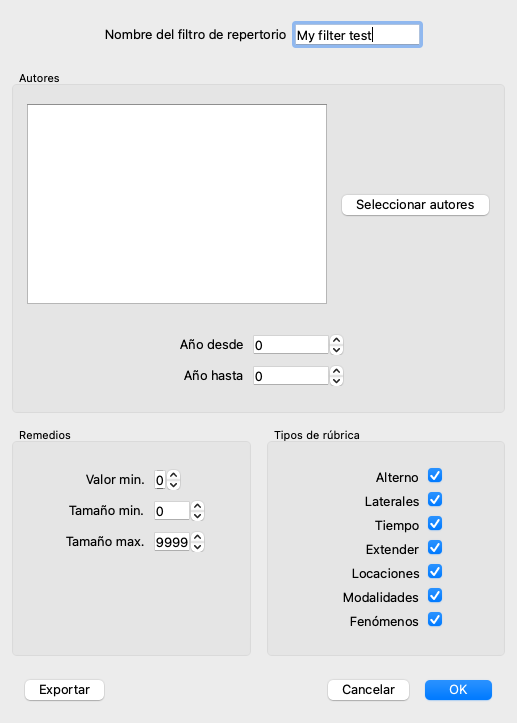
Es muy fácil crear sus propios filtros de repertorio.
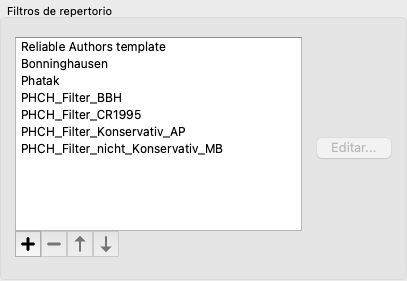
Sus filtros personales están configurados en Preferencias, sección Libro.
Para agregar un nuevo filtro, presione el botón  .
.
Dale al filtro un nombre significativo. Este nombre se agregará a los filtros de repertorio en Menú / Libro / Selección de libro.
Por defecto, todos los autores están en el filtro. Para editar la lista de autores, presione el botón Seleccione autores.
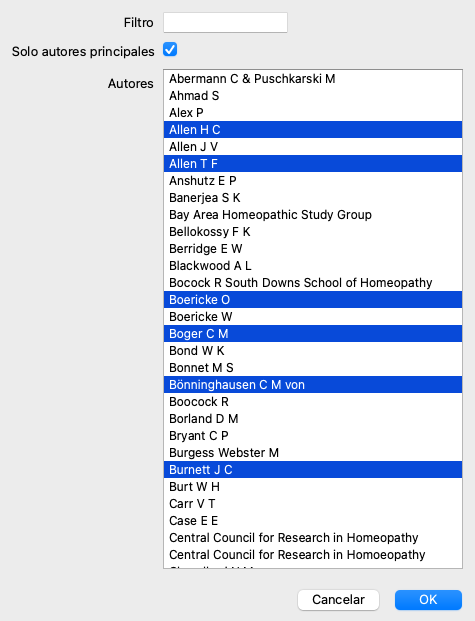
Seleccione los autores que quiere permitir en su filtro. Los autores más importantes están presentes en la lista. Para mostrar todos los autores utilizados en el repertorio, desmarque la opción Solo autores principales.
Debajo de la lista de autores, puede seleccionar un rango de año. Solo las fuentes publicadas dentro del rango de año están incluidas en el filtro. El valor 0 significa que el valor no se usa.
Las otras opciones para el filtro no necesitan más explicaciones:
El repertorio generalmente se representa en forma de libro. Esto es conveniente para buscar rúbricas y remedios, pero solo visualiza en parte la estructura del repertorio.
Usando el árbol del Árbol de índice Libro, la estructura jerárquica del repertorio se puede visualizar y navegar más fácilmente.
En algunas situaciones, puede interesarle ver cómo las rúbricas se relacionan con otras rúbricas, según las similitudes en su significado. En tales casos, una representación gráfica podría ser mucho más fácil.
Se puede abrir una vista de repertorio gráfico para una rúbrica. (Opción de menú Libro / Mostrar gráfico de rúbrica, ⌘-G, opción de menú emergente Mostrar estructura de repertorio). También puede usar el menú emergente del módulo de la página Libro.
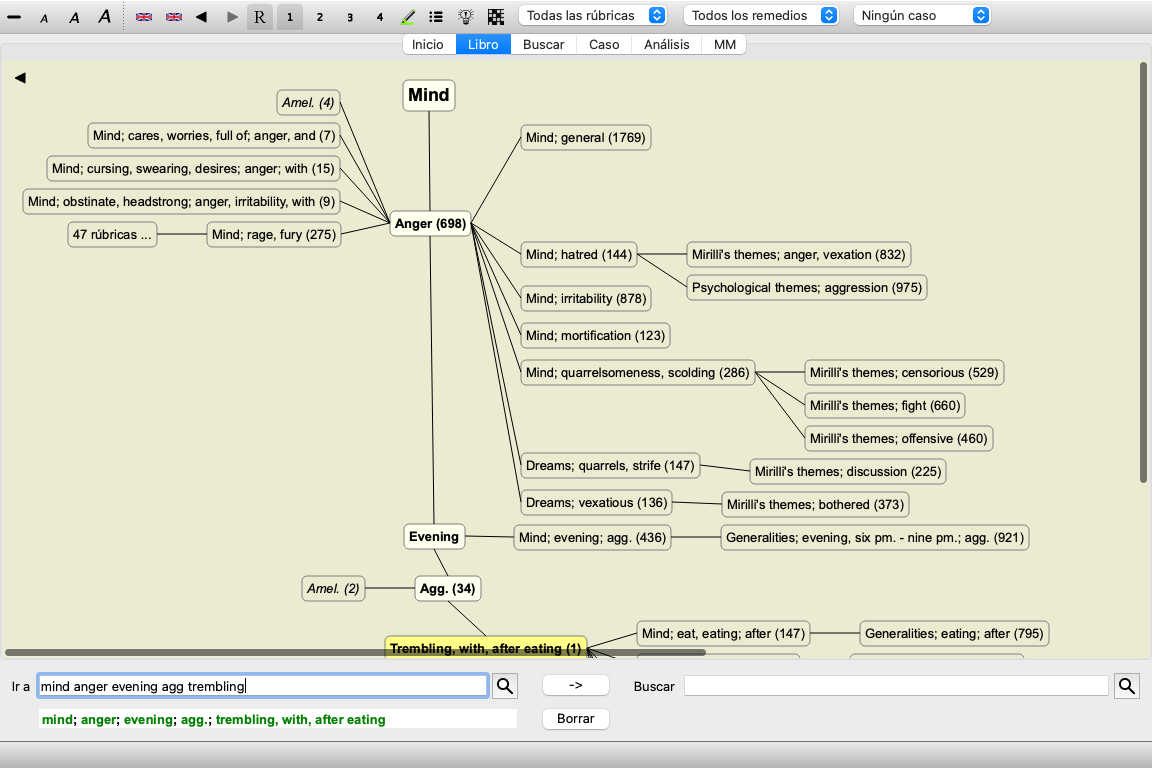
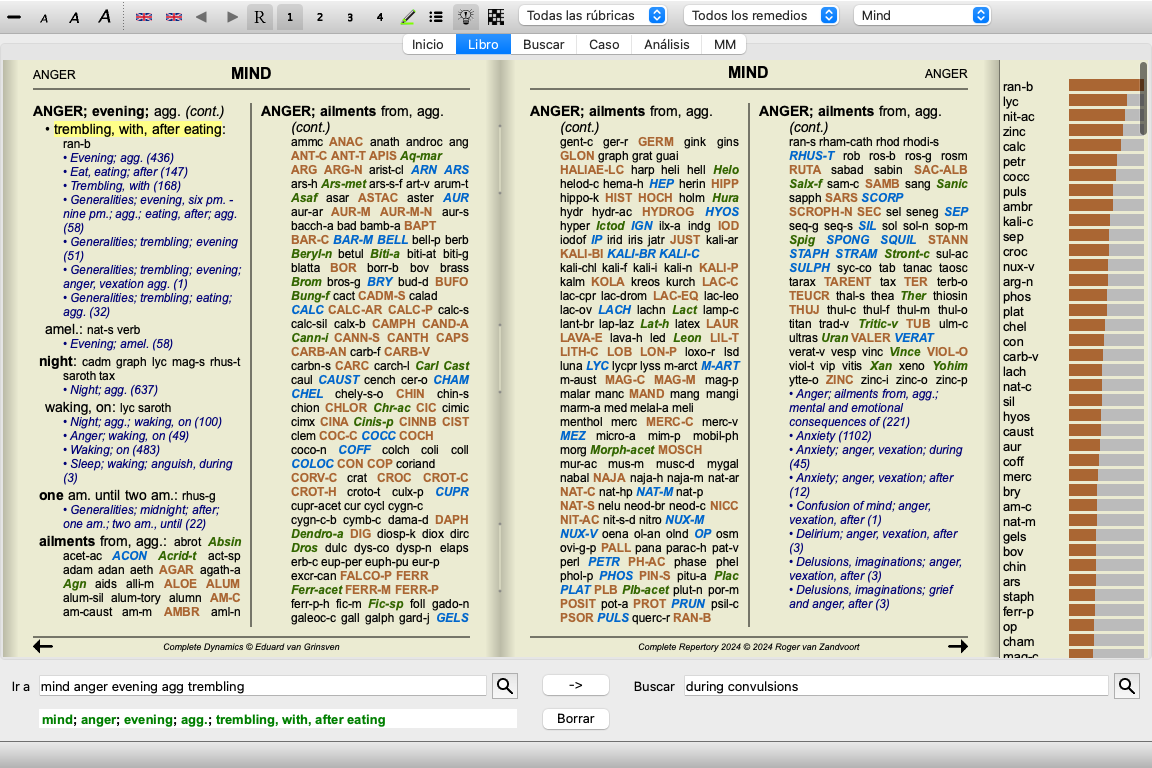
Como ejemplo, veamos la rúbrica Mind; Enfado; agg tarde; temblando con, después de comer. Esta rúbrica está compuesta de bastantes elementos elementales:
- síntomas mentales,
- ira
- con temblor,
- peor por la noche,
- peor después de comer.
Dado que la rúbrica contiene solo un único remedio, podría ser muy interesante considerar rúbricas similares con menos de estos elementos.
La vista gráfica nos muestra fácilmente la relación con otras rúbricas.
Hay diferentes vistas gráficas, cada una tiene un propósito diferente.
La línea vertical de bloques muestra los niveles de rúbrica, comenzando en Mind y terminando en Trembling, with, after eating.
En el lado izquierdo, encontrarás rúbricas polares. En este ejemplo, ves el par Amel. - Agg..
En el lado izquierdo también encontrará rúbricas con descripciones de síntomas más detalladas.
En el lado derecho, verá rúbricas relacionadas.
Si hace doble clic en una de las rúbricas, se convertirá en la nueva rúbrica seleccionada.
En la vista de gráfico, también puede agregar rúbricas al análisis. La opción de hacer esto está en un menú emergente en la rúbrica.
Para volver a la vista de libro normal, haga clic en  o desmarque la opción de menú Menú / Libro / Mostrar como gráfico. El menú emergente als contiene una opción Mostrar como texto.
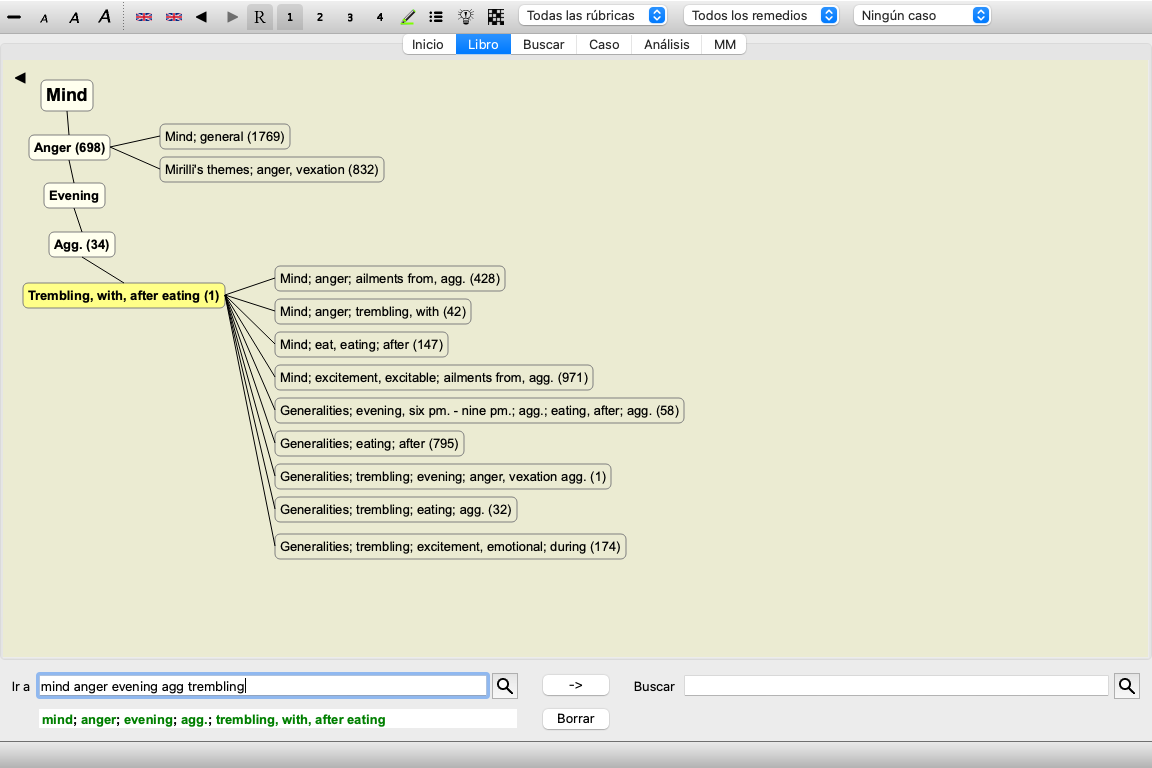
Esta vista limita las rúbricas que se muestran solo a aquellas rúbricas que son similares a la rúbrica seleccionada, pero más genéricas.
Le ayuda a seleccionar rápidamente alternativas para rúbricas detalladas que contienen solo algunos remedios.
Puede cambiar fácilmente entre las dos vistas diferentes. (Opción de menú Libro / Mostrar estructura de repertorio, opción de menú emergente Mostrar estructura de repertorio, opción de menú Libro / Mostrar rúbricas genéricas, opción de menú emergente Mostrar rúbricas genéricas).
Puede ir y venir rápidamente entre el texto y la representación gráfica del repertorio, sin cambiar la vista gráfica seleccionada. (Opción de menú Libro / Mostrar gráfico de rúbrica, ⌘-G).
El módulo Libro muestra las rúbricas y remedios del repertorio, como en un libro impreso. Este diseño es conveniente de leer, pero no muestra la estructura de rúbrica del repertorio.
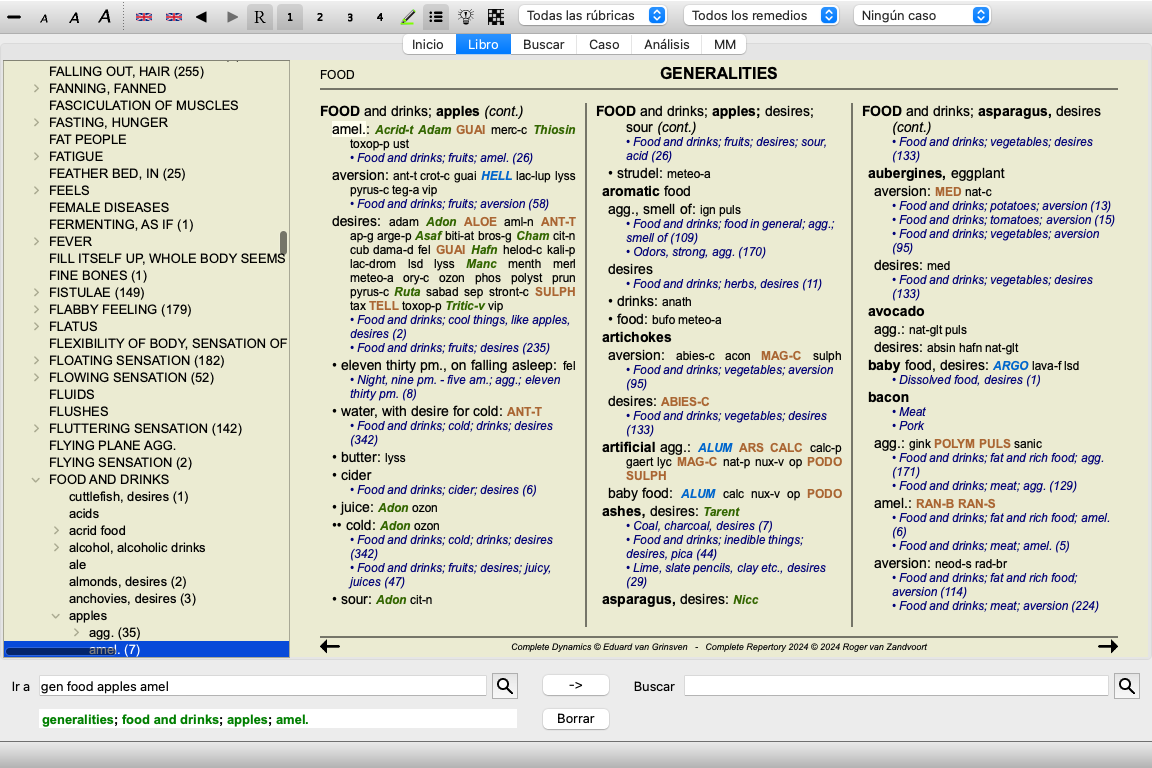
En el módulo Libro, puede mostrar un Árbol de índice adicional, que muestra la estructura del repertorio. Puede mostrar u ocultar el árbol de índice. (Opción de menú Libro / Mostrar índice de libro, botón de la barra  ).
).
Ol índice siempre resalta la rúbrica que está seleccionada actualmente en el módulo Libro. Cuando se mueve a otra rúbrica en el módulo Libro, el Árbol de Índice se ajusta automáticamente. Del mismo modo, si selecciona una rúbrica en el Árbol de Índice, el módulo Libro se moverá a la misma rúbrica.
Tenga en cuenta que el campo Ir a también se ajusta para mostrar la rúbrica seleccionada actualmente. Estas opciones combinadas le dan la máxima libertad y poder para navegar a través del repertorio.
A veces, un paciente tiene un síntoma completo, que sucede que está en el repertorio con el mismo nivel de detalle exacto. Pero con mayor frecuencia, el síntoma no está presente con los mismos detalles, solo parcial o más genérico.
Como ejemplo, veamos la rúbrica Mente; Ira; anochecer, al; temblor con, después de comer. Esta rúbrica está compuesta de bastantes elementos elementales:
- síntomas mentales,
- ira
- con temblor,
- peor por la noche,
- peor después de comer.
La rúbrica contiene solo un remedio único. Es bastante probable que el remedio que está buscando se encuentre en una de las rúbricas más genéricas, o podría encontrarse combinando algunos de los componentes de síntomas más genéricos.
Por ejemplo:
- Mente; Ira; temblores, con
- Mente; Ira; anochecer, al; agr
- Mente; Comer, comiendo, después de
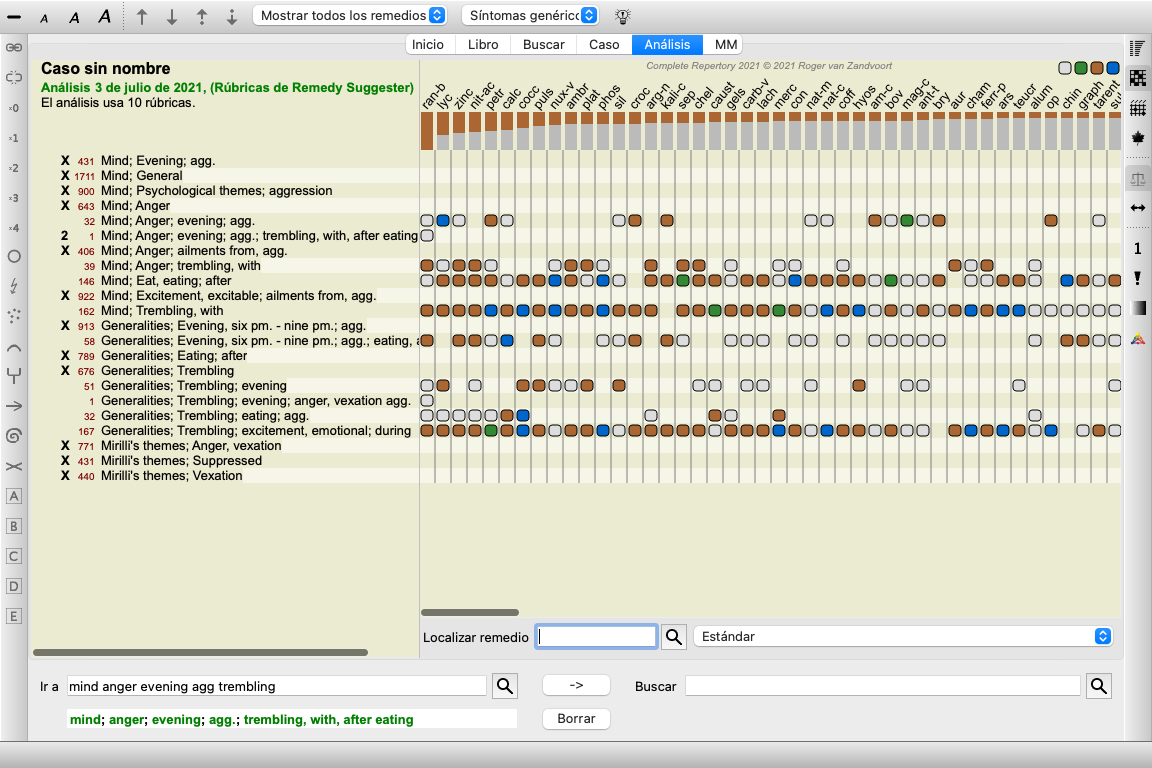
Presione el botón  para mostrar un análisis, basado en las rúbricas relacionadas. El análisis se muestra en el lado derecho de la pantalla.
Para una rúbrica sin rúbricas relacionadas, el análisis simplemente mostrará la lista de remedios en la rúbrica, en el orden de relevancia, como si se contaran en un análisis. Por supuesto, esta información también puede ser muy útil, pero el objetivo de la función Sugerencias de remedio es ayudarlo a pensar en alternativas a los remedios enumerados en la rúbrica.
Para obtener una descripción general de las rúbricas utilizadas en el análisis, incluidos los detalles de las soluciones por rúbrica, presione el botón  . Se mostrará un análisis de estilo de tabla.
Este análisis temporal se crea en su caso actual y se eliminará cuando cierre el caso.
Puede hacer sus adiciones personales al repertorio con nuestro Editor de Repertorio.
El Editor de Repertorio le permite crear sus propias rúbricas y agregar soluciones a las rúbricas. También puede crear nuevos remedios que aún no están presentes en el repertorio actual.
Puede agregar notas personales a las rúbricas, que se mostrarán con la rúbrica.
Cada una de estas funciones se explicará a continuación.
Las funciones del Editor de Repertorio son accesibles a través de las opciones de menú en la barra de menú, así como las opciones de menú en los menús emergentes en rúbricas y soluciones.
Para algunas adiciones rápidas, estas son muy efectivas. En caso de que quiera hacer adiciones múltiples, puede abrir el Asistente del Editor de Repertorio. Explicaremos al asistente después de que discutimos las diferentes opciones.
Para agregar rúbricas, primero abra el módulo Libro en el capítulo donde desea crear su rúbrica.
Ahora tiene la posibilidad de crear una nueva rúbrica. (Opción de menú Libro / Editar / Agregar rúbrica, opción de menú emergente Editar / Agregar rúbrica).
Para agregar una sub rúbrica a una rúbrica existente, primero seleccione la rúbrica haciendo clic en ella, luego cree la sub rúbrica.
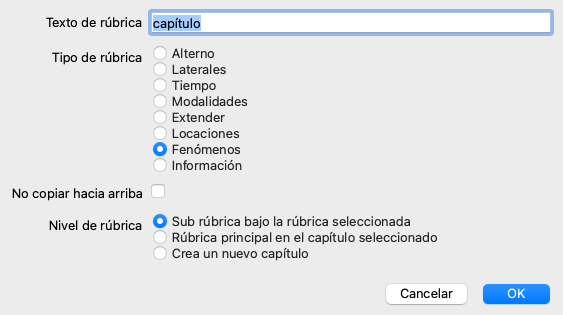
Se abrirá un cuadro de diálogo.
Seleccione el tipo de rúbrica apropiado. No tiene que hacer esto, pero hará que su nueva rúbrica se comporte como otras rúbricas en el repertorio. El tipo de rúbrica también es utilizado por el módulo de Análisis , para valorar mejor los remedios en la rúbrica.
La opción Sin copia hacia arriba debe verificarse para una rúbrica secundaria que tenga un significado opuesto a la rúbrica superior. Comúnmente usa esto para una sub rúbrica que indica una mejora de un síntoma dado. Una mejora revierte el significado de la rúbrica superior.
Al marcar esta opción, se desactivará la copia automática de nuevas soluciones en rúbricas más altas y más genéricas.
También lo utiliza el módulo de análisis para ver cómo se produce un remedio en las rúbricas relacionadas.
Después de la creación, siempre puede modificar el texto y el tipo de rúbrica. (Opción de menú Libro / Editar / Editar rúbrica, opción de menú emergente Editar / Editar rúbrica).
Tenga en cuenta que solo puede editar una rúbrica que haya creado usted, no las rúbricas originales del repertorio.
Puede eliminar una rúbrica que haya agregado. (Opción de menú Libro / Editar / Eliminar rúbrica, opción de menú emergente Editar / Eliminar rúbrica).
Tenga en cuenta que solo puede eliminar una rúbrica si ya no contiene remedios o sub rúbricas. Esto es para evitar la eliminación accidental de información valiosa.
Para agregar un remedio a una rúbrica, primero abra el módulo Libro y seleccione la rúbrica a la que desea agregar un remedio.
Ahora tiene la posibilidad de agregar un remedio a esa rúbrica. (Opción de menú Libro / Editar / Agregar remedio, opción de menú emergente Editar / Agregar remedio).
Se abrirá un cuadro de diálogo.
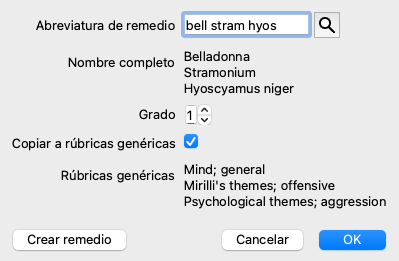
Puede ingresar una o más abreviaturas de remedio. Los nombres de remedios completos correspondientes se mostrarán debajo del campo. El botón OK se desactivará si ingresó una abreviatura incorrecta.
Si se selecciona la opción Copiar a las rúbricas genéricas, las soluciones se agregarán automáticamente a las rúbricas que son más genéricas que la rúbrica seleccionada. Estas rúbricas se enumeran a continuación esa opción.
En caso de que quiera agregar un remedio que no existe en el repertorio, puede crearlo con el botón Crear remedio.
Se le pedirá una abreviatura de remedio y un nombre completo. La abreviatura de remedio que desea crear debe ser una abreviatura que no exista ya en el repertorio estándar.
Después de crear su nuevo remedio, siempre puede cambiar su abreviatura o nombre más adelante. (Opción de menú Libro / Editar / Editar remedio, opción de menú emergente Editar / Editar remedio).
Si desea aumentar el grado de un remedio en el repertorio estándar, simplemente agregue el remedio con una calificación más alta. Su calificación más alta será más importante que la calificación original.
Puede eliminar una adición de remedio. (Opción de menú Libro / Editar / Eliminar remedio, opción de menú emergente Editar / Eliminar remedio). Tenga en cuenta que solo puede eliminar una solución que haya agregado. Eliminar un remedio solo lo elimina como autor. Si hay otros autores restantes para el mismo remedio, el remedio en sí mismo no se eliminará del repertorio.
También puede eliminar todas las adiciones de su remedio en una rúbrica. (Opción de menú Libro / Editar / Eliminar todos los remedios, opción de menú emergente Editar / Eliminar todos los remedios).
En lugar de agregar rápidamente una cantidad de remedios con el grado seleccionado, también es posible especificar explícitamente las calificaciones de los remedios individuales.
Hay algunas maneras de anular la calificación de remedio predeterminada seleccionada.
Los siguientes ejemplos muestran cómo agregar la solución bell con grado 2, cham con grado 3 y dig con grado 4.
El último método es el formato utilizado al copiar una rúbrica y sus recursos en el portapapeles. Este mecanismo le permite copiar rápidamente los remedios de otra rúbrica. En la otra rúbrica, copie la rúbrica y los remedios y luego pegue en el campo de los remedios. (Opción de menú Libro / Copiar / Copiar rúbrica y remedios, opción de menú emergente Copiar / Copiar rúbrica y remedios).
Estos mecanismos adicionales para especificar grados de remedio pueden ser extremadamente poderosos cuando se importan remedios que desea copiar de fuentes externas.
Por defecto, todos los remedios que agregue al repertorio están etiquetados con usted como autor. Para sus adiciones personales al repertorio, es muy probable que sea lo que desea. Si está agregando remedios de otro material fuente, como libros o seminarios, es posible que desee especificar el autor de forma explícita.
Puedes agregar un nuevo autor. (Opción de menú Libro / Editar / Fuente / Crear nueva fuente, opción de menú emergente Editar / Fuente / Crear nueva fuente).
Puede seleccionar uno de los autores. (Opción de menú Libro / Editar / Fuente / Seleccionar fuente, opción de menú emergente Editar / Fuente / Seleccionar fuente). Después de seleccionar un autor, este se convertirá automáticamente en el autor de las nuevas adiciones de remedio.
Puede editar los detalles del autor seleccionado. (Opción de menú Libro / Editar / Fuente / Editar información fuente, opción de menú emergente Editar / Fuente / Editar información fuente).
Cuando active el botón de la barra de herramientas  , sus adiciones personales se resaltarán con un color verde claro. De esta manera, podrá ver rápidamente qué remedios ha agregado.
También es posible ver solo sus adiciones personales, sin todos los otros remedios. Para hacer esto, puede crear un filtro de repertorio personal, seleccionándose como el único autor.
Puede agregar una nota personal a cualquier rúbrica. (Opción de menú Libro / Editar / Agregar nota de rúbrica, opción de menú emergente Editar / Agregar nota de rúbrica).
La presencia de una nota se mostrará con un  siguiendo el texto de la rúbrica.
Para ver la nota, simplemente mueva el mouse sobre el texto de la rúbrica o haga doble clic en la imagen .
Puede editar o eliminar sus notas personales. (Opción de menú Libro / Editar / Editar notas de rúbrica, opción de menú emergente Editar / Editar notas de rúbrica). Se abrirá un cuadro de diálogo que no necesitará más explicaciones.
Al igual que puede agregar notas a una rúbrica, también puede agregar notas a remedios individuales. Hay funciones adicionales para eso. (Opción de menú Libro / Editar / Agregar nota de remedio, opción de menú emergente Editar / Agregar nota de remedio).
Una referencia cruzada es una referencia de una rúbrica a otra rúbrica. Para crear una referencia cruzada, primero debe seleccionar la rúbrica de origen y luego la rúbrica de destino.
Seleccione la rúbrica haciendo clic en ella, luego márquela como la rúbrica de origen. (Opción de menú Libro / Editar / Referencia cruzada / Seleccionar rúbrica como origen de referencia cruzada, opción de menú emergente Editar / Referencia cruzada / Seleccionar rúbrica como origen de referencia cruzada).
A continuación, seleccione la rúbrica de destino y márquela. (Opción de menú Libro / Editar / Referencia cruzada / Seleccione la rúbrica como destino de referencia cruzada, opción de menú emergente Editar / Referencia cruzada / Seleccione la rúbrica como destino de referencia cruzada).
Se abrirá un cuadro de diálogo que le mostrará la rúbrica de origen y la rúbrica de destino, con un botón para agregar la referencia cruzada.
Para eliminar una referencia cruzada, siga el mismo procedimiento. El cuadro de diálogo mostrará un botón para eliminar la referencia cruzada.
También puede simplemente hacer clic en la referencia cruzada y luego eliminarla. (Opción de menú Libro / Editar / Referencia cruzada / Eliminar referencia cruzada, opción de menú emergente Editar / Referencia cruzada / Eliminar referencia cruzada).
Tenga en cuenta que solo puede crear referencias cruzadas dentro de un único repertorio. No puede crear referencias cruzadas de una rúbrica en un repertorio a una rúbrica en otro repertorio.
Sus adiciones personales al repertorio están almacenadas por defecto en un archivo llamado repertory_additions.rep.
Este archivo se almacena en la carpeta Complete Dynamics, debajo de su carpeta Documentos.
Es posible crear múltiples archivos de repertorio. Usar múltiples archivos de repertorio tiene varias ventajas.
Para compartir una colección de adiciones de repertorio con otra persona, todo lo que necesita hacer es darle a la otra persona una copia de su archivo de repertorio. Por supuesto, también puede poner su archivo de adiciones en algún lugar de Internet, para que todos puedan usarlo.
La otra persona puede colocar el archivo en la carpeta Complete Dynamics e iniciar Complete Dynamics. Las adiciones de tu repertorio aparecerán automáticamente en el repertorio.
Puede crear fácilmente un nuevo archivo de repertorio. (Opción de menú Libro / Editar / Archivo de repertorio / Crear nuevo archivo de repertorio, opción de menú emergente Editar / Archivo de repertorio / Crear nuevo archivo de repertorio).
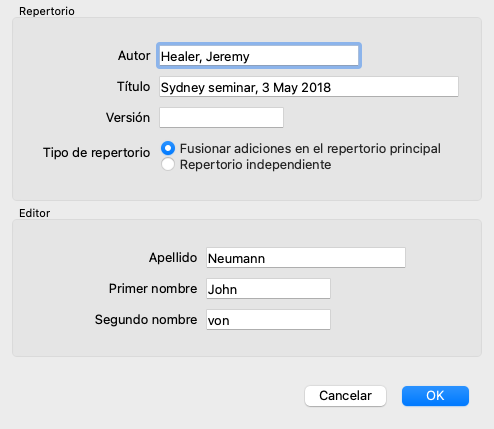
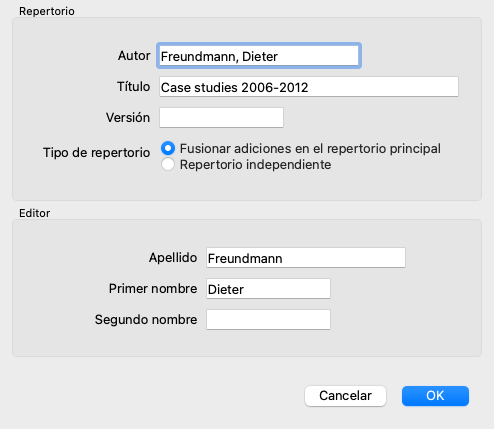
Aparecerá un cuadro de diálogo que le permitirá especificar los detalles de las adiciones de su repertorio.
En la sección Repertorio, puede ingresar información sobre el origen de las adiciones de repertorio.
Autor es la persona de quien proviene la información. Por defecto, su nombre ya está completo. Si la información proviene de otra persona, use el nombre de la otra persona (por ejemplo: Kent, James Tyler).
Título debería proporcionar una descripción que identifique el origen de la información.
En la sección Editor, ingrese los detalles de la persona que editó las adiciones del repertorio. Por defecto, tu nombre está completo. En algunas situaciones, cuando el trabajo editorial es continuado por otra persona, puede ser necesario cambiar esta información.
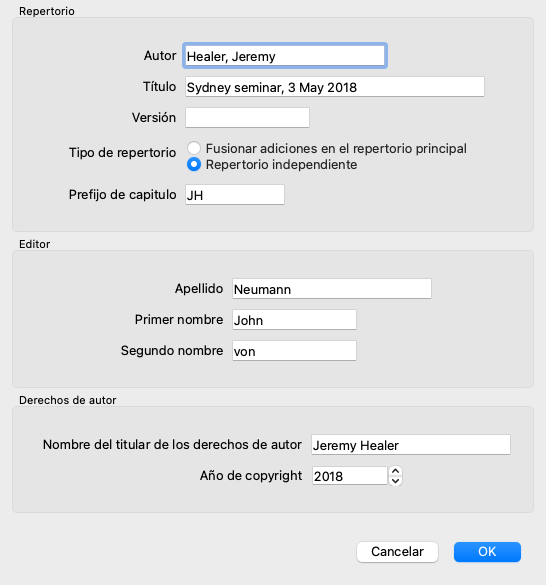
Para crear un repertorio independiente, que existirá junto con el repertorio principal, seleccione la opción Tipo de repertorio: Repertorio independiente.
Aparecen algunos campos adicionales, que son específicos de repertorios independientes.
Puede modificar la información sobre un archivo de repertorio. (Opción de menú Libro / Editar / Archivo de repertorio / Editar información de archivo de repertorio, opción de menú emergente Editar / Archivo de repertorio / Editar información de archivo de repertorio).
De forma predeterminada, las adiciones que realice se almacenan en el archivo llamado repertory_additions.rep.
Si desea trabajar con uno de los otros archivos existentes, primero debe seleccionar ese archivo. (Opción de menú Libro / Editar / Archivo de repertorio / Seleccionar archivo de repertorio, opción de menú emergente Editar / Archivo de repertorio / Seleccionar archivo de repertorio).
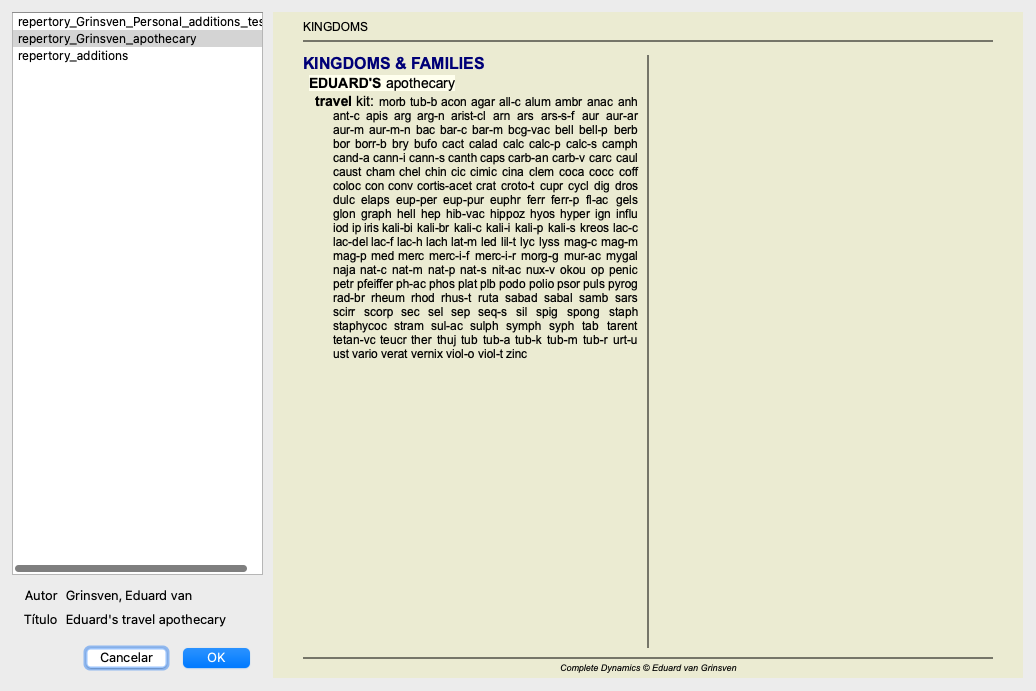
Se abre un cuadro de diálogo que muestra los archivos de repertorio disponibles.
En la lista del lado izquierdo, puede seleccionar un archivo de repertorio. El lado derecho mostrará una vista previa de las adiciones de repertorio en el archivo.
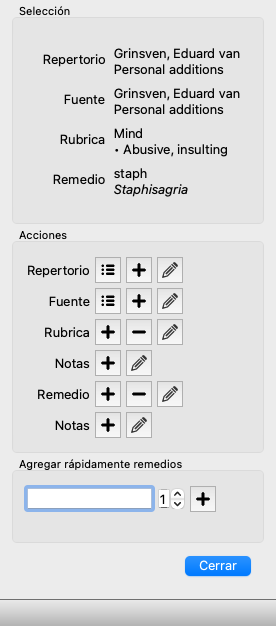
En caso de que quiera hacer varias adiciones de repertorio, puede ser conveniente usar el asistente de Editor de Repertorio. (Opción de menú Libro / Editar / Abrir el asistente de editor de repertorio, opción de menú emergente Editar / Abrir el asistente de editor de repertorio).
La sección Selección indica qué rúbrica se ha seleccionado en el módulo Libro y, cuando corresponde, en qué recurso se ha hecho clic.
La sección Acciones contiene botones para todas las funciones a las que accedería de un menú.
La sección Agregar rápidamente remedios le permite agregar rápidamente una serie de soluciones a la rúbrica seleccionada. Esta función requiere que todas las abreviaturas de remedio sean correctas. Los remedios se agregarán automáticamente a todas las rúbricas más genéricas. Ver [ÍNDICE] Agregar remedios[/ÍNDICE] (arriba) para más información.
Con el módulo Importador de Repertorio, puede importar entradas de repertorio en masa, desde un archivo externo. El Importador de Repertorio reconoce varios formatos de datos, que se describen a continuación.
Antes de iniciar el Importador, debe haber creado un archivo de Adiciones al repertorio y seleccionarlo. (Opción de menú Libro / Editar / Archivo de repertorio / Seleccionar archivo de repertorio, opción de menú emergente Editar / Archivo de repertorio / Seleccionar archivo de repertorio).
Después de seleccionar el archivo de repertorio en el que desea importar los datos externos, puede iniciar el Importador de Repertorio. (Opción de menú Libro / Editar / Archivo de repertorio / Importar desde un archivo externo, opción de menú emergente Editar / Archivo de repertorio / Importar desde un archivo externo).
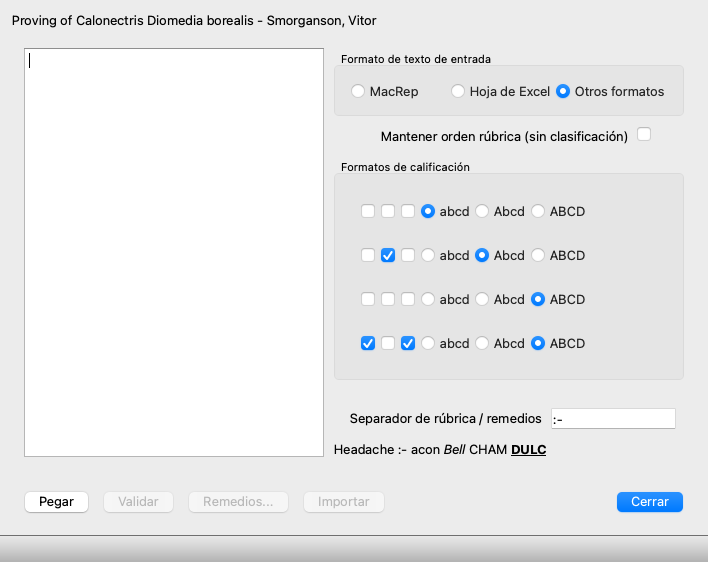
El módulo Importador ahora se abre.
El primer paso es definir el formato del texto de entrada. Cada formato se define en un párrafo separado a continuación. Para cada formato, hay archivos de ejemplo. Puede encontrar estos archivos en la carpeta Documentos / Complete Dynamics / Examples.
Todos los archivos de ejemplo tienen formatos diferentes, pero definen exactamente las mismas rúbricas y remedios de repertorio.
El siguiente paso es importar el texto al Importador de Repertorio.
El texto de entrada que desea importar debe cumplir con el formato definido. En el archivo, seleccione todo el texto y cópielo en el portapapeles.
Luego, en el Importador de Repertorio, presione el botón Pegar. El texto copiado aparecerá en el gran espacio en blanco. Si hay un problema con el texto, cámbielo en el documento original y copie / pegue nuevamente.
Después de importar el texto, presione el botón Validar para hacer algunas primeras pruebas. Si se encuentran errores, primero deben corregirse antes de poder continuar.
En caso de que su repertorio contenga abreviaturas de remedios que no están presentes en el Complete Repertory, ahora puede definir qué remedios son. Defina los remedios desconocidos utilizando el botón Remedios ....
Una vez que no haya más errores y todas las soluciones estén definidas correctamente, puede importar el repertorio con el botón Importar. Luego, cierre el Importador de Repertorio con el botón Cerrar.
Tenga en cuenta que la importación eliminará todo el contenido que estaba previamente en el archivo del repertorio.
Este formato es utilizado por MacRepertory, para definir adiciones. Seleccionar este formato no requiere que se defina ninguna otra configuración.
Mire los ejemplos para más detalles. Con los ejemplos, también hay un archivo que brinda más información sobre los formatos de archivo.
En este formato, las primeras columnas definen las rúbricas. La última columna contiene los remedios.
Solo mira los ejemplos, es fácil.
En este formato, los grados de remedio están definidos por los estilos de texto.
También puede definir el fragmento de texto que separa la etiqueta de la rúbrica de los remedios.
Para cada grado de remedio, puede definir el formato. Debajo de la configuración, verá un ejemplo de cómo se ve el texto formateado con la configuración seleccionada.
La jerarquía de la rúbrica se define al sangrar el texto. Esto se puede hacer de diferentes maneras.
Hay archivos de ejemplo para cada método de sangría.
Puede recuperar rápidamente un hallazgo anterior haciendo clic en el botón Historial .... Esto abrirá un diálogo con una lista de consultas de búsqueda previas.
Su búsqueda ahora puede extenderse a la búsqueda en los libros de Materia Médica.
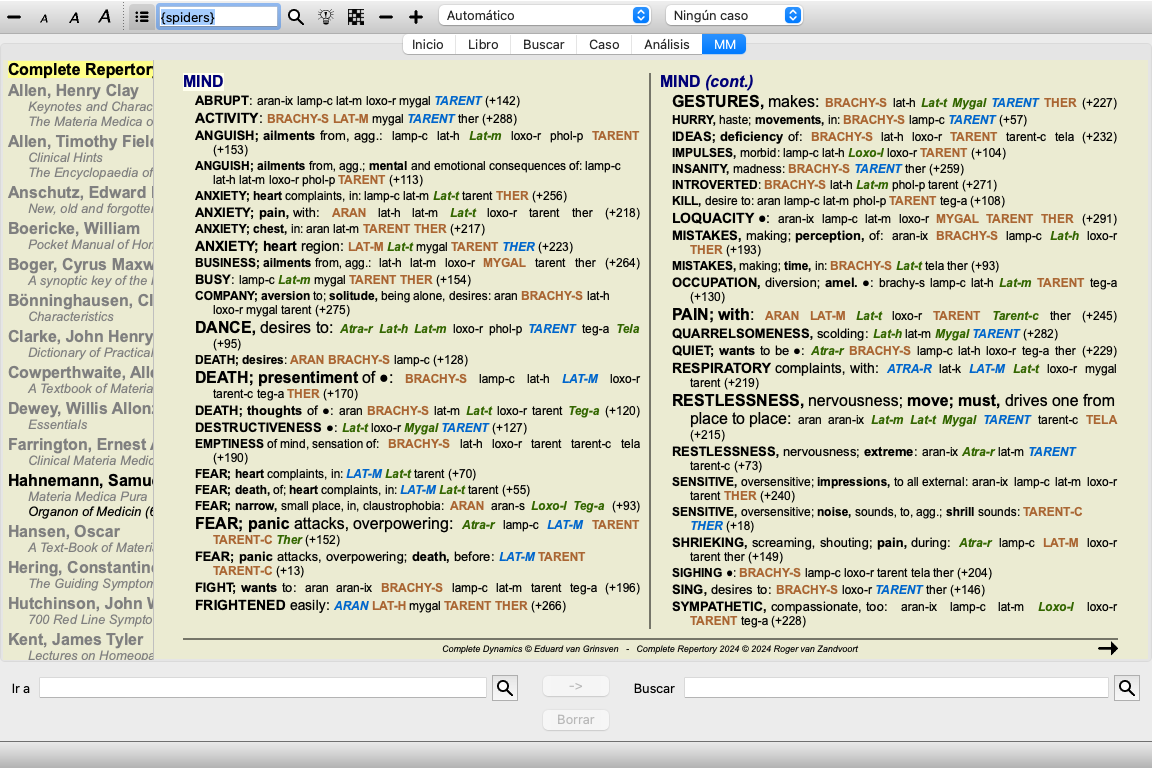
En lugar de buscar solo remedios individuales, ahora es posible buscar grupos remediales, como arañas. En el campo Remedios, ingrese {spiders}.
Varios campos nuevos están disponibles en el módulo Buscar.
Consulte la sección Campos de búsqueda para más detalles.
Cuando se selecciona la opción Usar sinónimos, cada palabra en el campo de texto se amplía con sinónimos para esa palabra.
Por ejemplo: al buscar el texto "child", los sinónimos podrían ser: infant, son, daughter, baby, boy, girl, youth, offspring, newborn, teenage.
De esta forma, se encontrarán más rúbricas que aquellas que coincidan estrictamente con las palabras que escribió. A veces esto puede ser lo que desea, en otras situaciones, es posible que desee que su búsqueda haga exactamente lo que usted escribió.
Actualmente, los sinónimos de palabras están disponibles solo para el idioma inglés. Si tiene sugerencias sobre sinónimos faltantes o incorrectos, háganoslo saber. Construir las definiciones correctas de sinónimos es un proceso continuo de mejora.
Complete Dynamics le ofrece la posibilidad de definir sus propias listas de sinónimos de palabras.
Los sinónimos de sus propias palabras se definen en uno o más archivos de texto (sin formatear), que guarda en una carpeta especial. La carpeta se llama Complete Dynamics. En Windows, está ubicado en su carpeta Mis documentos, en OS-X en su carpeta Documentos.
Un archivo de ejemplo llamado synonyms_example.txt está preinstalado en esa carpeta. En ese archivo, encontrará ejemplos de cómo se hacen las definiciones de sinónimos.
Los sinónimos también se pueden hacer para otros idiomas aparte del inglés.
Si desea compartir sus definiciones de sinónimos con otros usuarios, todo lo que necesita hacer es enviarles su archivo de definición de sinónimos. Cuando el otro usuario instala el archivo en la carpeta antes mencionada, los sinónimos estarán disponibles automáticamente después de detener y reiniciar el programa.
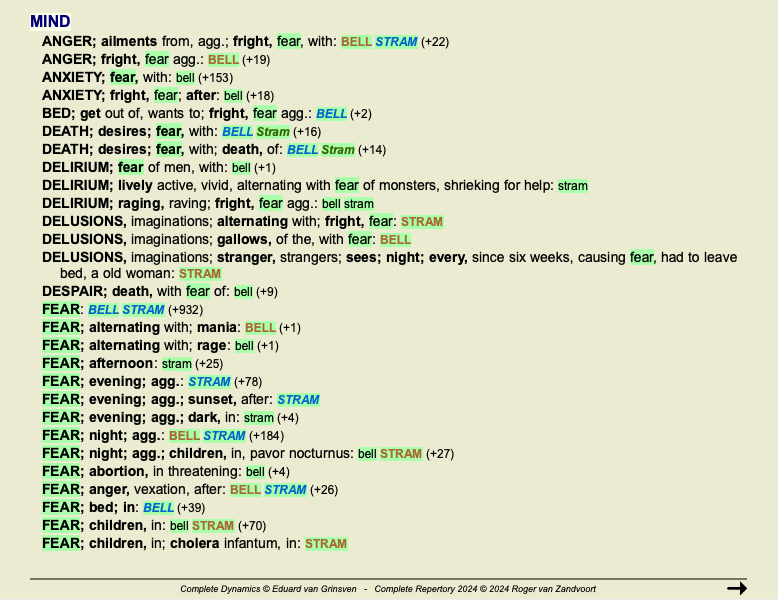
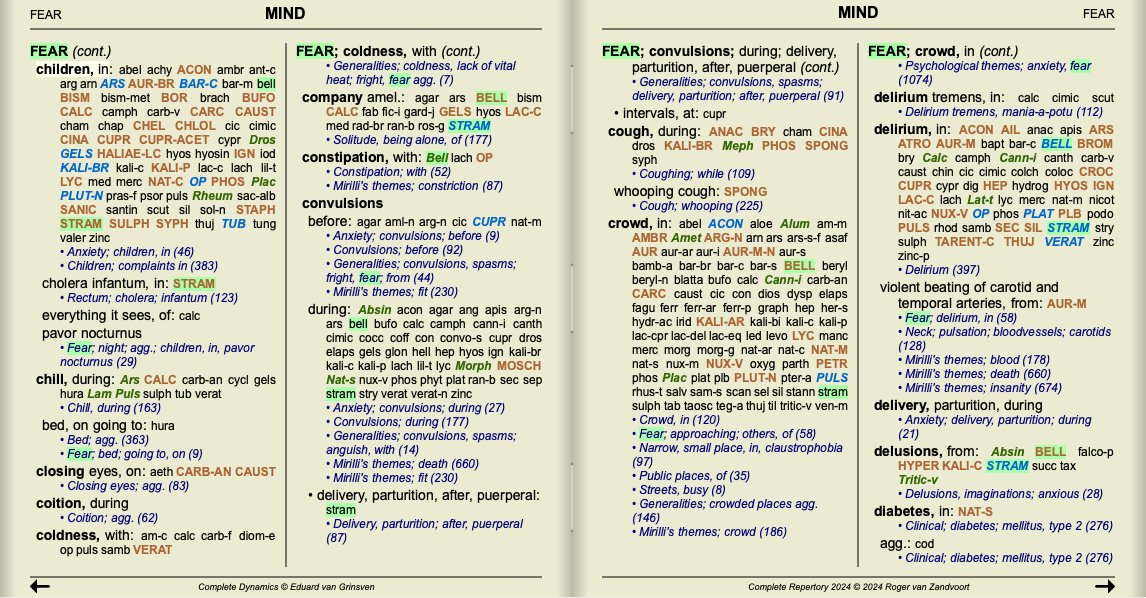
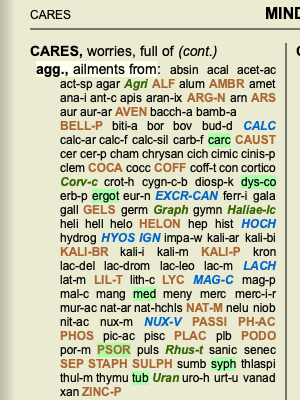
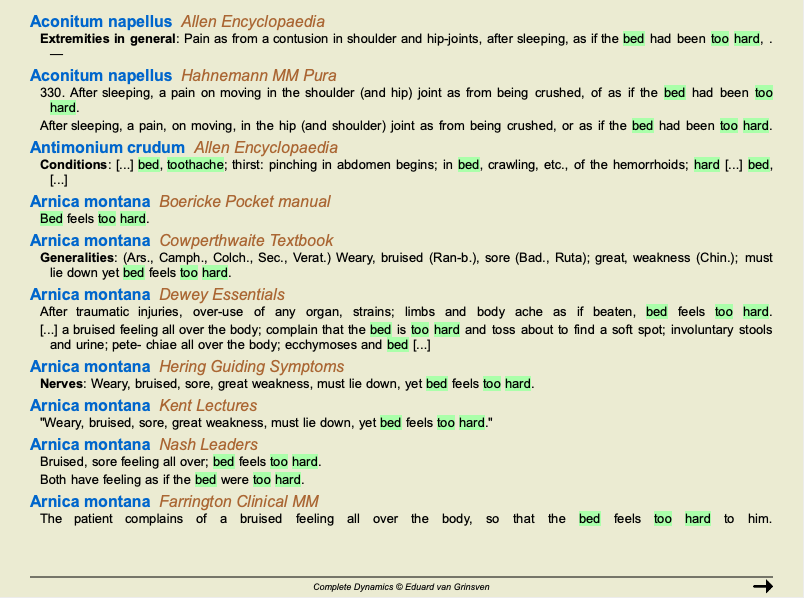
Los textos y remedios que se buscan en el módulo Buscar se pueden resaltar fácilmente. (Botón de la barra ). Cuando se resalta, estos textos y soluciones se pueden ubicar muy rápidamente cuando se mira la pantalla.
El resaltado se puede aplicar en los módulos Buscar, Libro y Materia Medica.
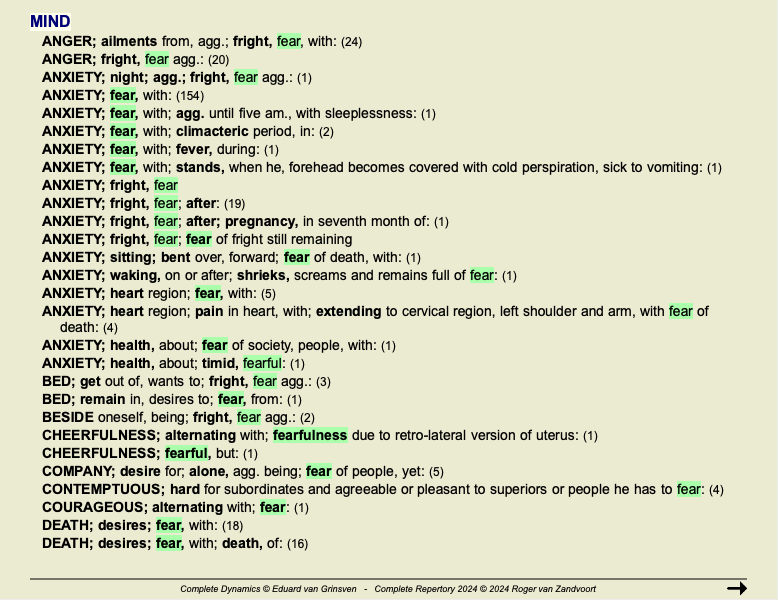
Con el resaltado activado, los elementos de texto de su consulta se resaltan en la lista Buscar resultados.
Como ejemplo, se busca el texto 'fear'. Tenga en cuenta que 'fear' en el módulo Buscar significa 'cualquier palabra que comience con miedo'. Por lo tanto, las palabras 'fear', 'fearful', 'fearfulness' también se encuentran.
El siguiente ejemplo muestra la búsqueda del 'miedo' más cualquiera de los remedios 'bell' o 'stram'.
Al igual que en el módulo Buscar, el módulo Libro puede resaltar el texto y las soluciones de la consulta Buscar.
En el siguiente ejemplo, los remedios buscados fueron los nosodes. Ahora puede ver rápidamente qué nosodes están en qué rúbricas.
Al buscar texto en la Materia Médica, se resaltan las palabras encontradas. En el siguiente ejemplo, el texto buscado fue 'bed too hard'. Tenga en cuenta que el toothache' también se resalta, porque también comienza con 'too' ...
En el módulo Materia Médica, lo más destacado no solo se aplica a las palabras, sino también a la oración en la que hizo clic en el módulo Buscar. Las oraciones se resaltan con un color más claro que las palabras.
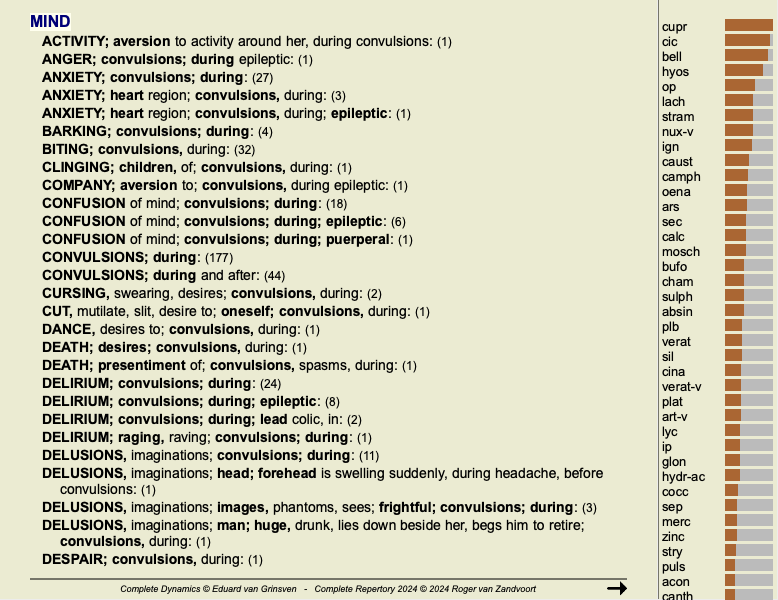
En el Módulo Buscar, el Diagnóstico Diferencial también muestra una lista de remedios relevantes para todas las rúbricas encontraras, similar a un análisis. (Opción de menú Ver / Remedios / Mostrar remedios DD, botón de la barra , opción de menú emergente Remedios / Mostrar remedios DD).
En este ejemplo, luego de buscar during convulsions se ve:
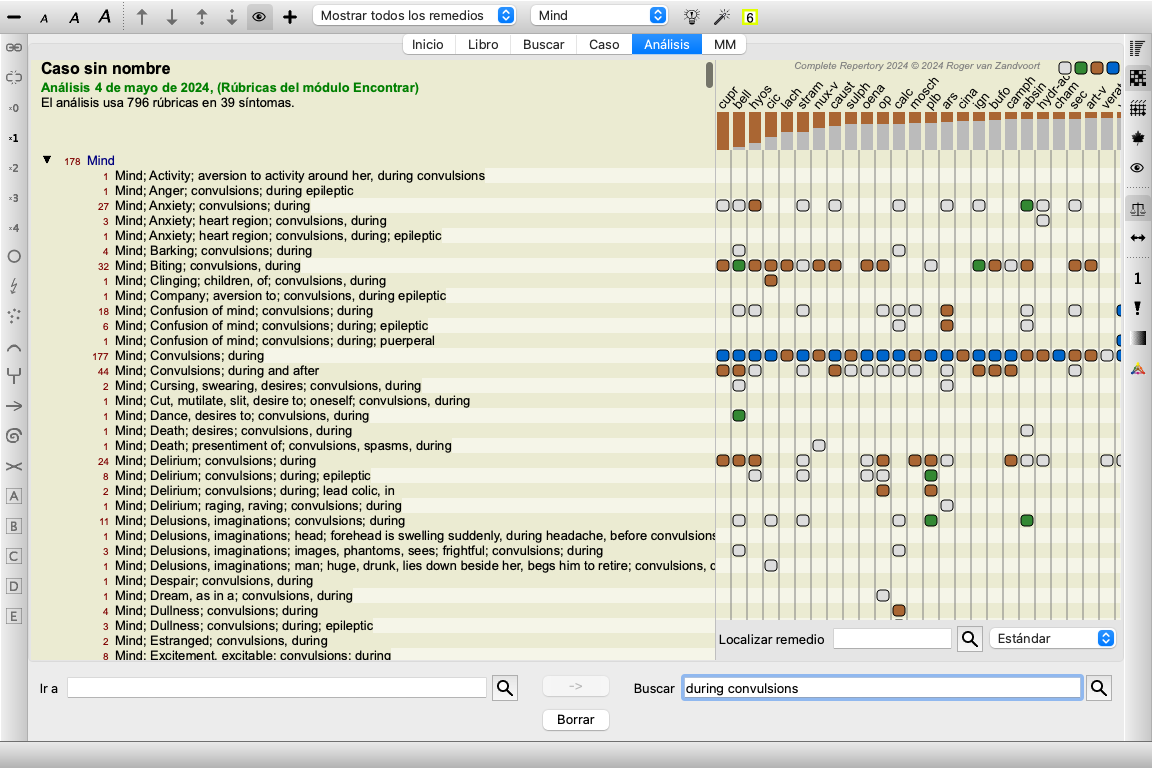
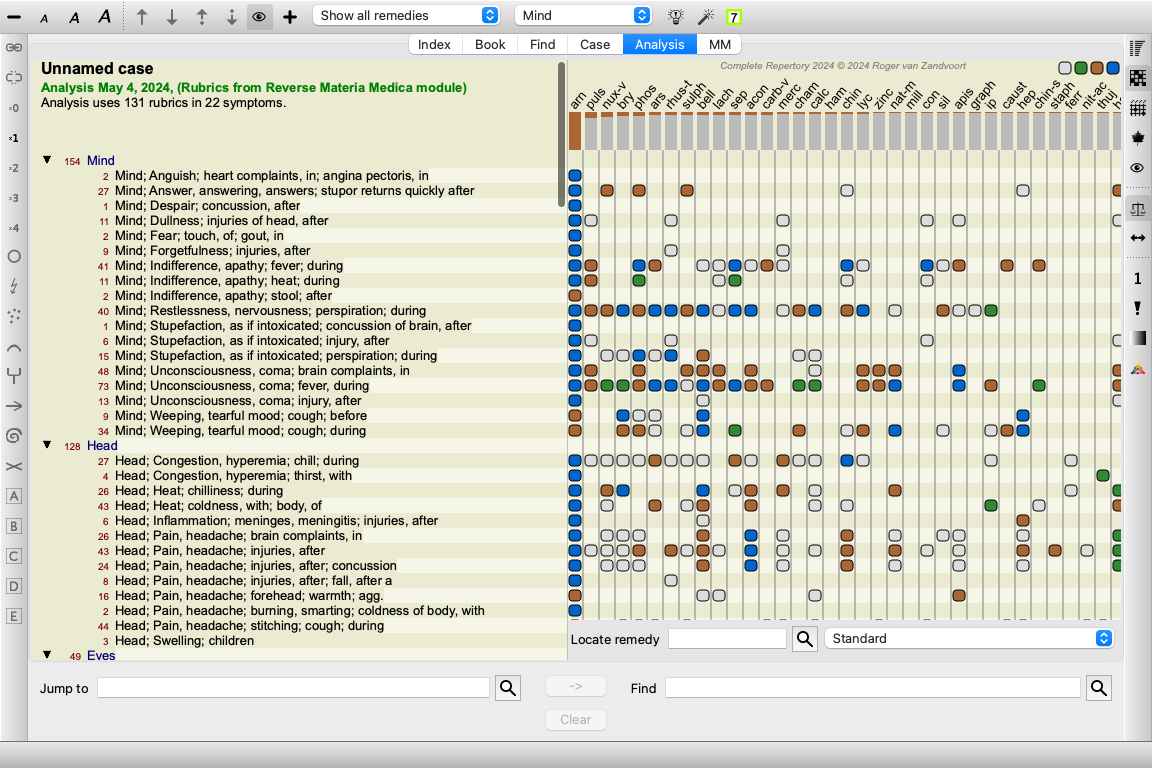
Para obtener detalles completos sobre todas las rúbricas utilizadas en el análisis de diagnóstico diferencial, presione el botón . Esto creará un análisis de estilo de tabla temporal de todas las rúbricas, organizado por la sección de repertorio. El análisis se almacena en su caso actual y se eliminará cuando cierre el caso.
Tenga en cuenta que no es muy útil hacer esto cuando se encuentran más de 1000 rúbricas.
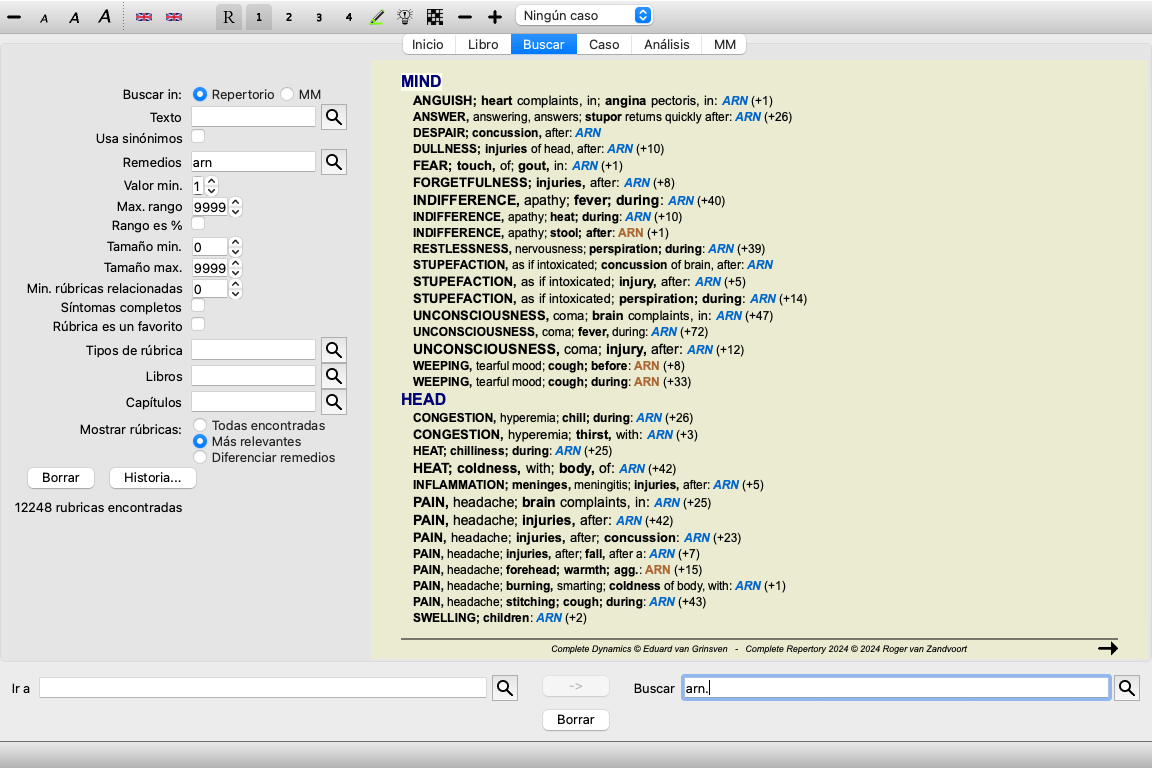
Al buscar las rúbricas más relevantes para una o más soluciones, los resultados que se muestran están limitados a las rúbricas más relevantes.
En caso de que busque un remedio único, el resultado será exactamente el mismo que cuando busca ese remedio en la Materia Médica Reversa. Esto tiene sentido, ya que eso es exactamente lo que pretende hacer la Materia Médica Reversa. Como ejemplo, echemos un vistazo a las rúbricas más relevantes para el remedio arn.
Cuando busque más de un remedio, se mostrarán las rúbricas más relevantes para cualquiera de los remedios. Cuando se busca una familia de remedios, como por ejemplo las arañas, el resultado no será el mismo que cuando se abre la Materia Médica Reversa para la familia de las arañas. La Materia Médica Reversa hará un análisis basado en la familia como un todo, en comparación con otras familias, mientras que el módulo Buscar analizará los resultados de cada miembro de la familia individual.
Puede usar todas las potentes posibilidades de Buscar, para buscar rúbricas relevantes específicas.
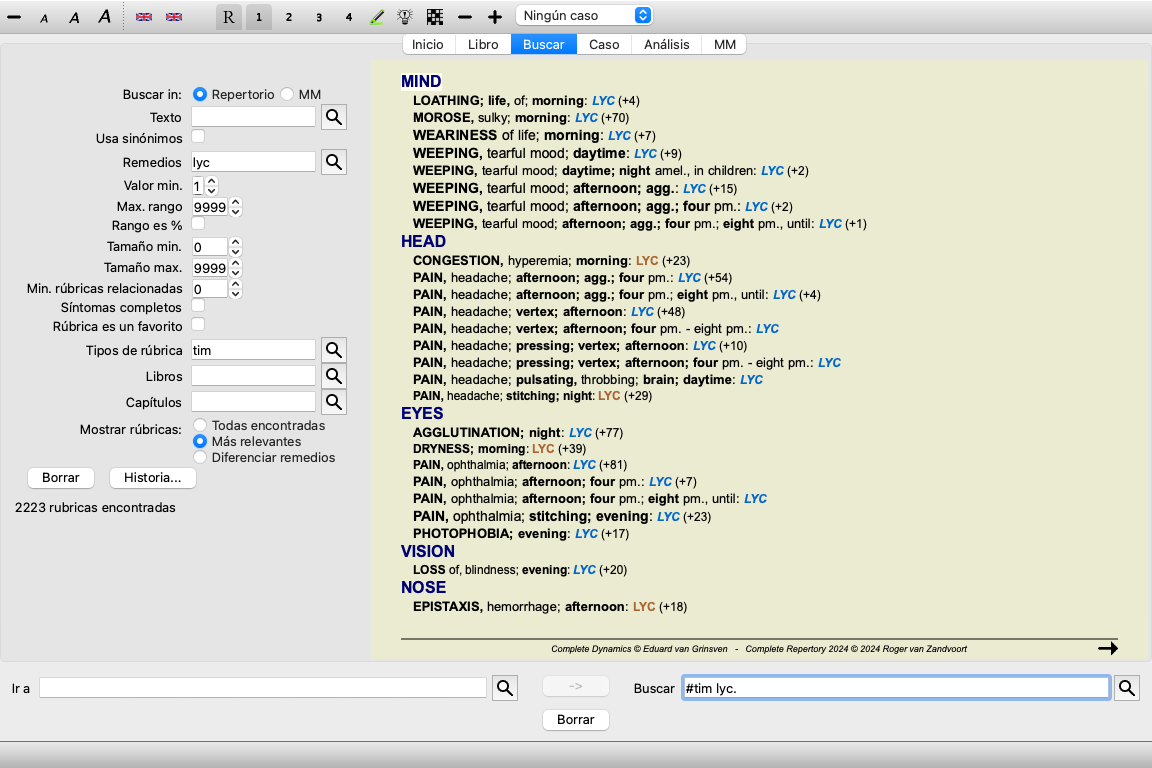
Por ejemplo, los criterios de tiempo más relevantes para Lycopodium.
Puede utilizar los botones de la barra de herramientas  y para mostrar menos o más rúbricas.
Esta función extremadamente poderosa le permite buscar los síntomas que mejor diferencian entre dos o más remedios.
Se puede usar para estudiar las diferencias entre dos remedios, pero también para encontrar las diferencias relevantes dentro de un grupo más grande de remedios.
Todos los poderosos criterios del módulo Buscar pueden usarse para enfocarse en áreas específicas de interés.
Las rúbricas que se seleccionan generalmente caen en las siguientes categorías:
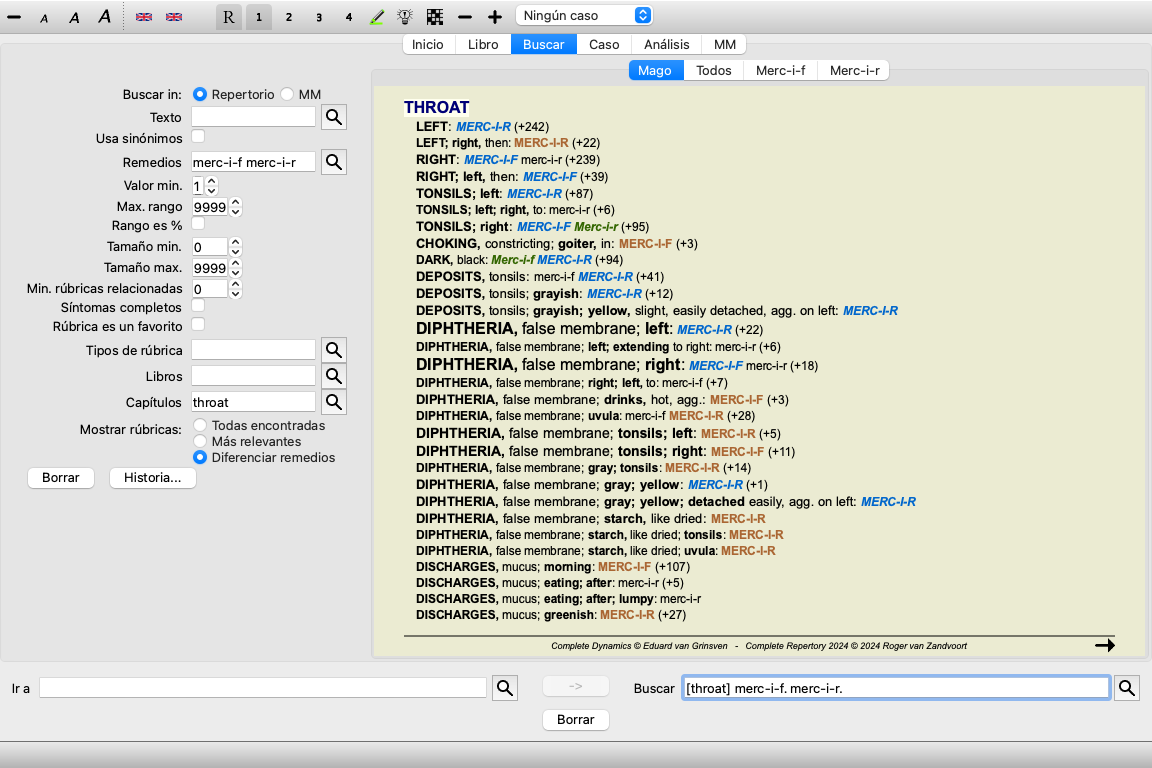
Como ejemplo, echemos un vistazo a las diferencias más importantes entre los remedios merc-i-r y merc-i-f en los síntomas de la garganta.
Puede usar los botones de la barra de herramientas y para mostrar menos o más rúbricas.
Tenga en cuenta que cuando se diferencia entre una mayor cantidad de remedios, una rúbrica se considera más importante si le ayuda a dividir mejor los remedios en dos grupos más grandes.
Por ejemplo, si quiere diferenciar 10 remedios, 5 agr. / 5 mej. distingue mejor que 1 agr. / 9 mej. O si se conoce un síntoma para 5 de los 10 remedios, eso se distingue mejor que si se conoce para 8 de 10.
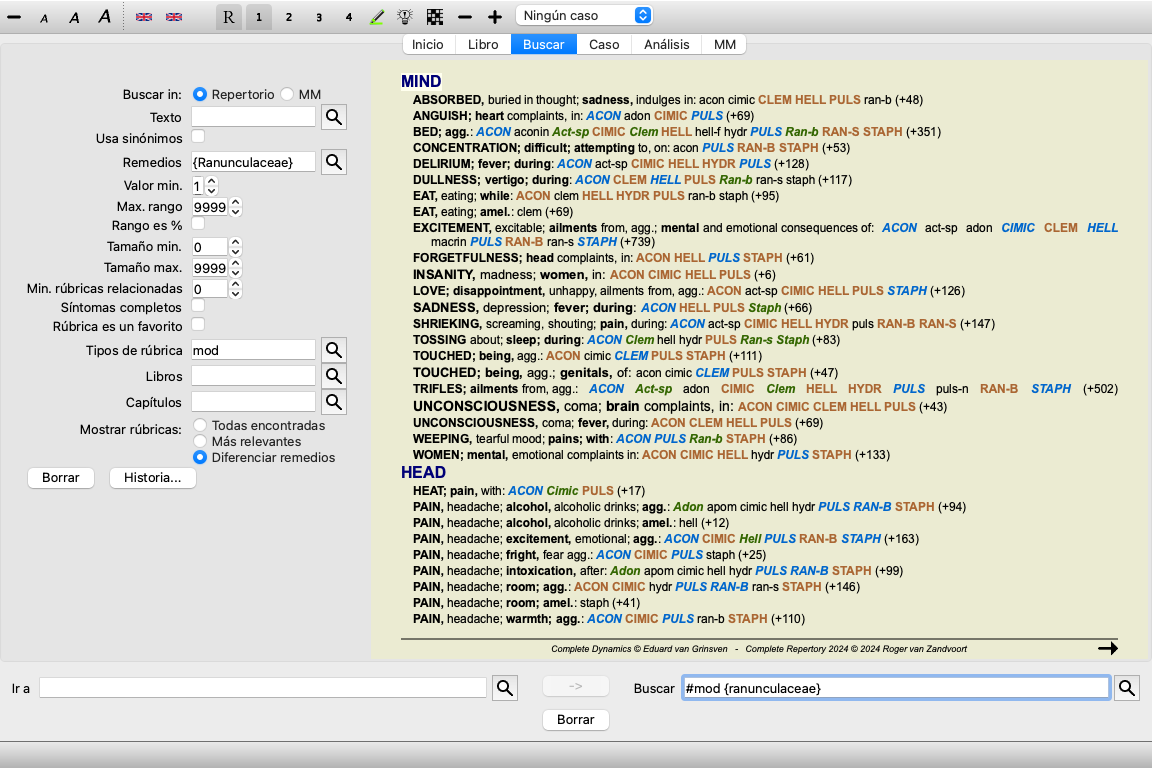
Como ejemplo, diferenciemos las modalidades de la familia Ranunculaceae.
Verá que el síntoma Ailments from excitement tienen una calificación muy alta, ya que separa a la mitad de los miembros de la familia de la otra mitad.
Se ha agregado una nueva casilla de verificación Reciente al módulo Caso.
Si marca la opción Reciente, solo se muestran casos que se han modificado recientemente.
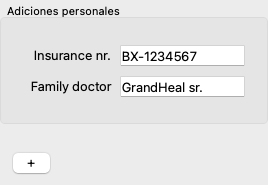
Si la información estándar que puede ingresar para un paciente no es suficiente para usted, puede agregar campos adicionales usted mismo. De esta forma, puede administrar fácilmente toda la información según su forma personal de trabajar.
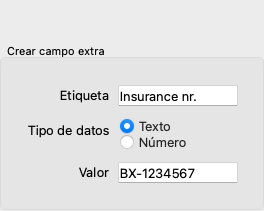
Para agregar nuevos campos a la información del caso, presione el botón + en el lado derecho de la pantalla.
Ahora puede ingresar un nombre y un valor para un nuevo campo.
Después de agregar nuevos campos, los campos están automáticamente presentes cada vez que edita la información del paciente. En este ejemplo, se han agregado dos nuevos campos.
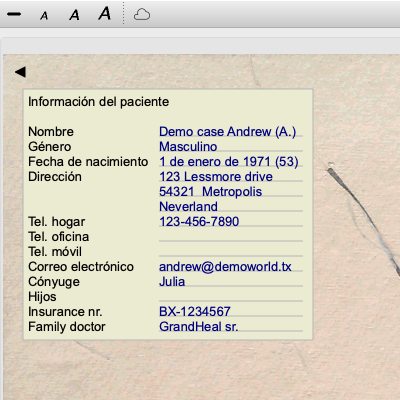
La nueva información también se muestra en la sección de información del paciente del módulo Caso.
Tus campos personales desaparecen automáticamente cuando ya no hay ningún caso en el que se usen.
Normalmente, sus casos se almacenan en una base de datos de casos que solo está disponible en su propia computadora. Hay situaciones en las que le gustaría hacer que algunos de sus casos estén disponibles para otros.
Con las funciones Compartir, puede exportar casos seleccionados, que luego pueden ser importados por otra persona. En esta situación, los casos importados se vuelven parte de la base de datos de casos del otro usuario.
Sin embargo, hay situaciones en las que no es la intención incorporar sus casos en la base de datos de casos privados de otra persona. Aquí una Base de datos de casos compartidos es la solución.
Una Base de datos de casos compartidos es un archivo de base de datos, fuera de la base de datos de casos personales. Puede contener casos, exactamente como su base de datos de casos normal.
El archivo se almacena en la carpeta Complete Dynamics, debajo de su carpeta Documentos.
Se puede compartir con otros, dándoles el archivo o colocándolo en Internet. Cuando otro usuario copia el archivo en su propia computadora, puede abrir la base de datos y tener acceso a todos los casos.
Para proteger la información contra el uso involuntario, el archivo puede estar protegido por una contraseña.
Puede crear fácilmente una nueva base de datos de casos compartidos. (Opción de menú Caso / Base de datos do casos / Crear una nueva base de datos de casos compartidos, opción de menú emergente Base de datos do casos / Crear una nueva base de datos de casos compartidos).
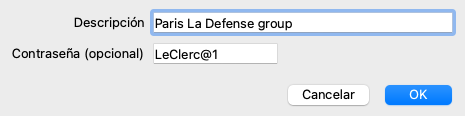
Se abre un cuadro de diálogo:
Puede ingresar una breve descripción del uso previsto de los casos compartidos.
Para evitar el acceso involuntario a la información personal del paciente, le recomendamos que también especifique una contraseña.
Presione OK y se creará un nuevo archivo en su carpeta Complete Dynamics. El nombre se basa en su nombre y el texto que ingresó en el campo de diálogo Descripción.
La nueva base de datos de casos se abre automáticamente.
Puede abrir una Base de datos de Casos Compartidos. (Opción de menú Caso / Base de datos do casos / Abrir base de datos de casos compartidos, opción de menú emergente Base de datos do casos / Abrir base de datos de casos compartidos).
Se abrirá un cuadro de diálogo que le mostrará los nombres de todas las Bases de datos de Casos Compartidos, instaladas en su carpeta Complete Dynamics.
Seleccione el archivo correcto y presione OK.
Mientras se abre una Base de datos de Casos Compartidos, puede cambiar su información asociada. (Opción de menú Caso / Base de datos do casos / Editar información de base de datos de casos, opción de menú emergente Base de datos do casos / Editar información de base de datos de casos).
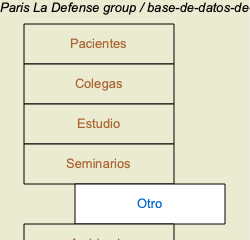
Tenga en cuenta que en el grupo Pacientes, encontrará casos creados por usted. Cuando usa la Base de datos de Casos Compartidos de otra persona, es muy probable que encuentre los casos en el grupo Colegas.
En cualquier momento puede volver a su base de datos de casos personales. (Opción de menú Caso / Base de datos do casos / Usar base de datos de casos estándar, opción de menú emergente Base de datos do casos / Usar base de datos de casos estándar).
Una Base de datos de Casos Compartidos funciona exactamente como su base de datos personal. Esto significa que puedes crear casos, como siempre lo haces.
También puede usar todas las funciones de Compartir, para exportar e importar casos, o sincronizar cambios con otras personas que usan la misma Base de datos de Casos Compartidos.
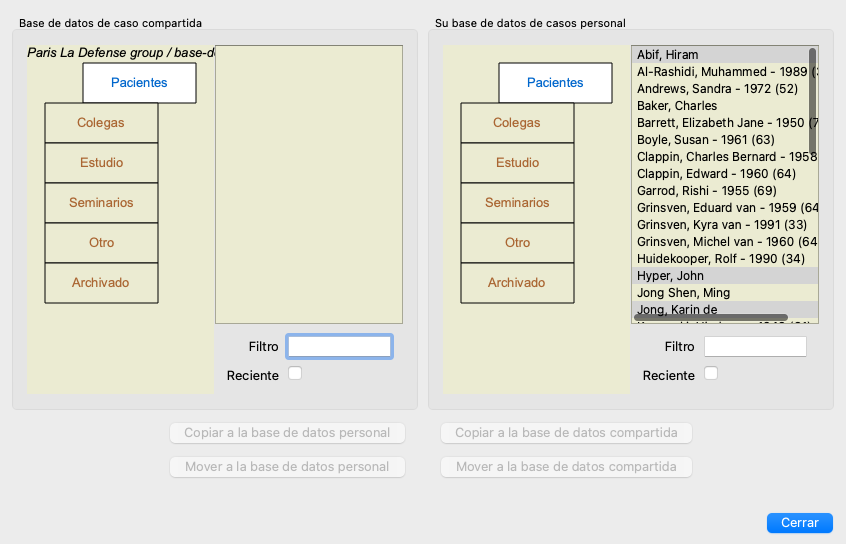
Hemos agregado un mecanismo muy poderoso para mover rápidamente casos hacia y desde su base de datos de casos personales. (Opción de menú Caso / Base de datos do casos / transferir casos, opción de menú emergente Base de datos do casos / transferir casos).
En el lado izquierdo, verá los casos en la Base de datos de Casos Compartidos abierta. En el lado derecho, verá los casos en su base de datos de casos personales.
Con los botones en la parte inferior, puede copiar o mover rápidamente los casos seleccionados al otro lado.
La selección de los casos funciona exactamente como siempre. En este cuadro de diálogo, puede seleccionar múltiples casos en lugar de uno solo.
Seleccione o deseleccione un caso haciendo clic en él.
Puede seleccionar un rango de casos arrastrando el mouse sobre las entradas.
Al copiar un caso que ya está presente en el otro lado, el otro caso será reemplazado por el que copie.
Se puede seleccionar una vista de análisis para Reinos y Familias. (Opción de menú Análisis / reinos y familias, botón de la barra  ).
).
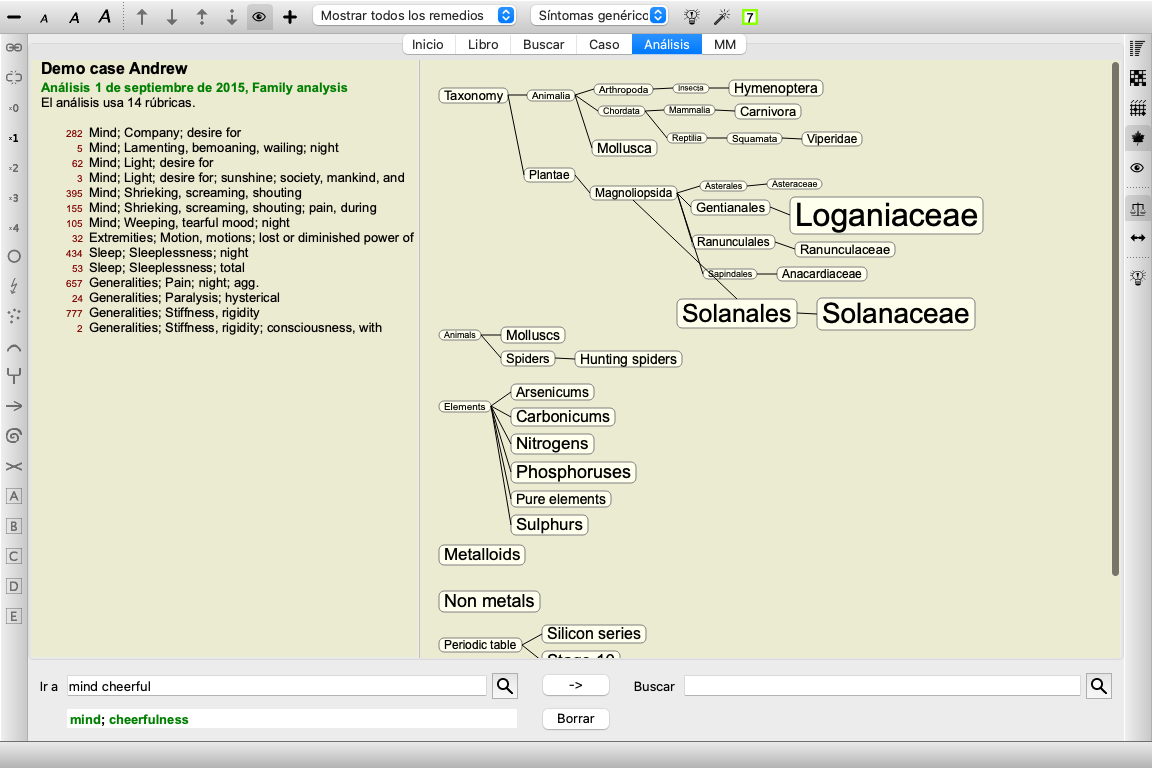
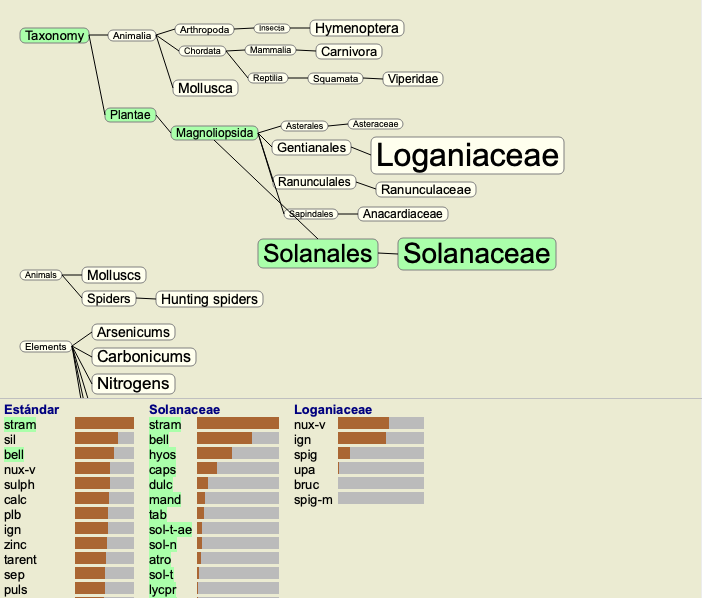
El siguiente ejemplo muestra un caso en el que Stramonium fue el remedio seleccionado.
En el análisis familiar, las familias más relevantes se dibujan más grandes que las familias menos relevantes. Las familias que parecen ser de muy baja relevancia, no se dibujan en absoluto.
En el ejemplo, verá que las familias más relevantes son las Solanaceae y las Loganiaceae. Las Solanaceae son evidentes, ya que Stramonium es un miembro de Solanaceae. Pero probablemente le gustaría saber por qué las Loganiaceae también se consideran relevantes.
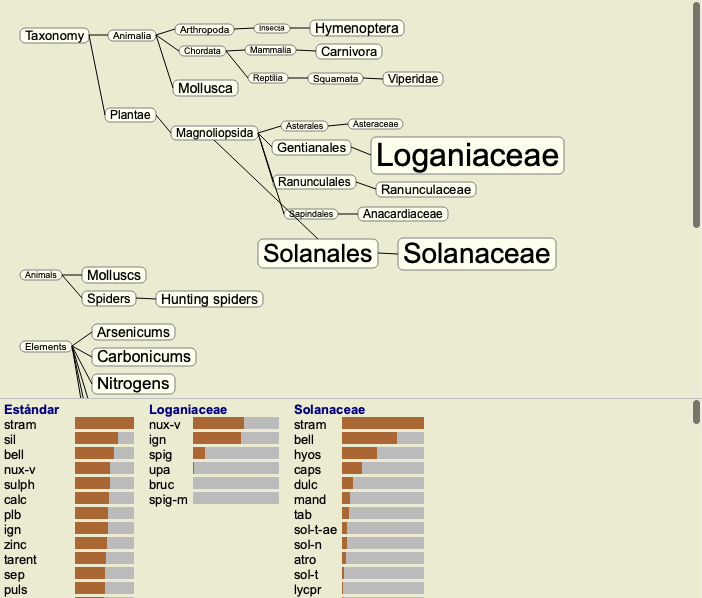
Haga doble clic en Solanaceae y en Loganiaceae. Ahora se muestra información adicional, en forma de resultados de análisis múltiples para cada familia. La primera lista de análisis es un análisis genérico para todos los remedios.
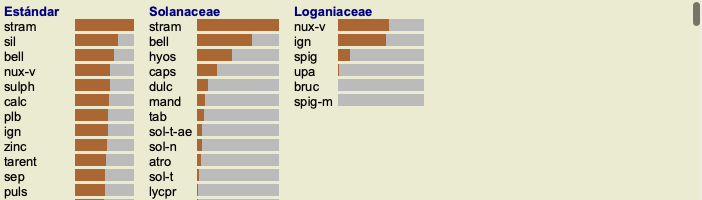
Cada vez que hace doble clic en una familia en el gráfico, se coloca en el lado izquierdo de las familias agregadas. Entonces, si ahora hiciera clic nuevamente en Solanaceae, se colocaría entre Standard y Loganiaceae.
Puede mostrar u ocultar esta información adicional en cualquier momento que desee. (Botón de la barra
).
Al estudiar la relevancia de las familias en un análisis, debe ser capaz de ver las relaciones entre las familias y los remedios.
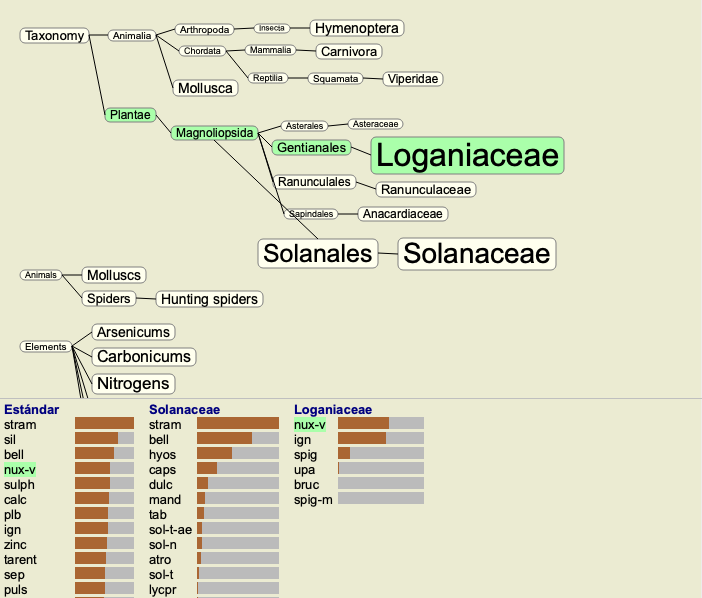
Simplemente haga clic en una familia en el gráfico para ver cómo anotan sus remedios en el análisis. Notará que también las familias correspondientes se destacan en el gráfico de familia. Esto le permite ver rápidamente cómo se relacionan las familias.
Si hace clic en un nombre de remedio, ese remedio se resaltará en los diferentes análisis. Además, todas las familias que contienen ese remedio se destacan en el gráfico.
El módulo de análisis ofrece un poderoso mecanismo de filtrado, basado en los recursos de las rúbricas.
Con este filtro, es fácil limitar los remedios en el análisis a los remedios que ocurren en una rúbrica dada ("eliminación"), o una combinación de rúbricas.
El filtro se configura usando una cantidad de opciones en la barra de menú (Menú / Análisis / Filtro), así como en el menú emergente.
Las opciones disponibles son:
En general, comienza por establecer el filtro en una rúbrica determinada, porque espera que su remedio ocurra en esa rúbrica. Luego, ajuste el filtro con restringe ("en realidad también debería aparecer aquí, muéstreme menos"), o extienda ("en realidad está bien si está aquí también, muéstrenme más ") el filtro.
En el gráfico de análisis familiar, puede modificar rápidamente el filtro de remedio en función de las familias. Las opciones de filtrado se encuentran en el menú emergente de una familia. Las opciones son las mismas que las descritas anteriormente para el filtro basado en la rúbrica.
El uso de estas opciones de filtro cambia el filtro de remedio en los otros resultados del análisis. El gráfico de análisis familiar en sí nunca se filtra porque no consta de remedios, sino de familias.
Puede filtrar fácilmente los resultados del análisis en cualquier familia de la que sea parte alguna solución. El filtro de familia está disponible en el menú emergente de un remedio.
El siguiente paso después de haber realizado un análisis es generalmente el Diagnóstico Diferencial. Con base en el resultado del análisis, una serie de remedios se consideran relevantes y se debe hacer una diferenciación entre ellos.
Hay algunos enfoques diferentes para esto.
Parte de este estudio se debe hacer usando la Materia Médica.
Sin embargo, la mayoría del trabajo se puede hacer utilizando los contenidos del repertorio.
La función especial de diagnóstico diferencial del módulo Análisis te ayuda con eso. Forma una conexión fácil de usar entre un análisis y la capacidad del módulo Buscar para diferenciar recursos.
Mostraremos cómo funciona por medio de algunos ejemplos.
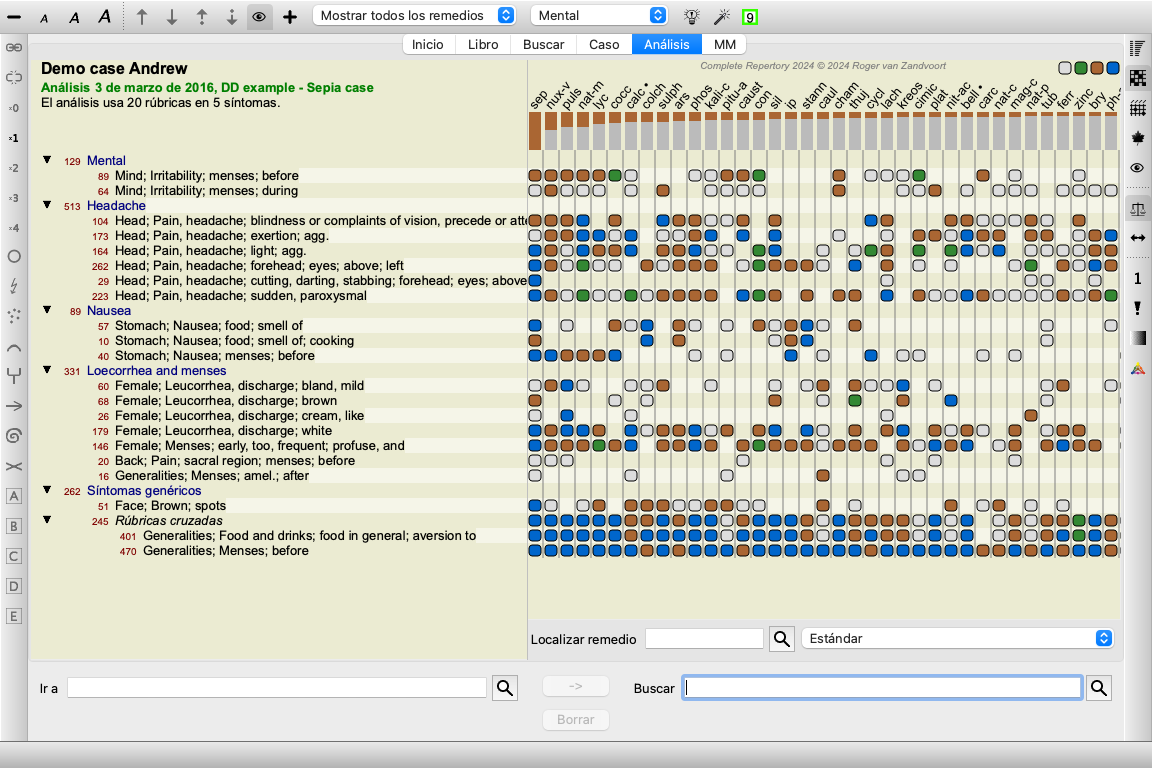
El siguiente análisis se puede encontrar en el caso de demostración Andrew, y se llama DD example - Sepia caso.
Aunque Sepia puntúa más alto, esto no significa necesariamente que sea el remedio para prescribir. En este caso, quisimos diferenciar Sepia y Nux Vomica, porque estos remedios son complementarios, y ambos tienen una puntuación relativamente alta en el análisis.
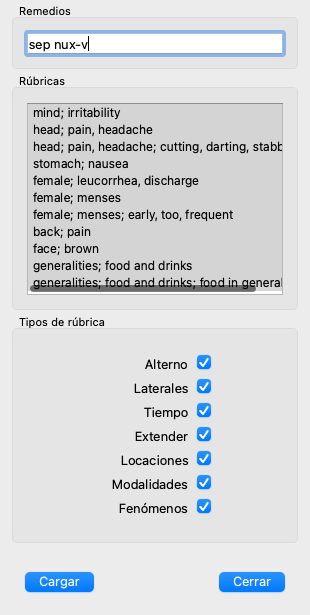
Comience el Diagnóstico Diferencial. (Opción de menú Análisis / Asistente de diagnóstico diferencial, botón de la barra ).
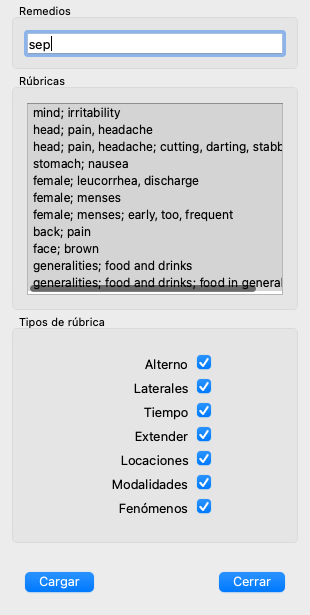
Se abre un cuadro de diálogo:
En este cuadro de diálogo, verá 3 secciones.
Puede mover este cuadro de diálogo a una posición conveniente en la pantalla y dejarlo abierto para modificar rápidamente los criterios de DD. En cualquier momento, puede cerrarlo con el botón Cerrar.
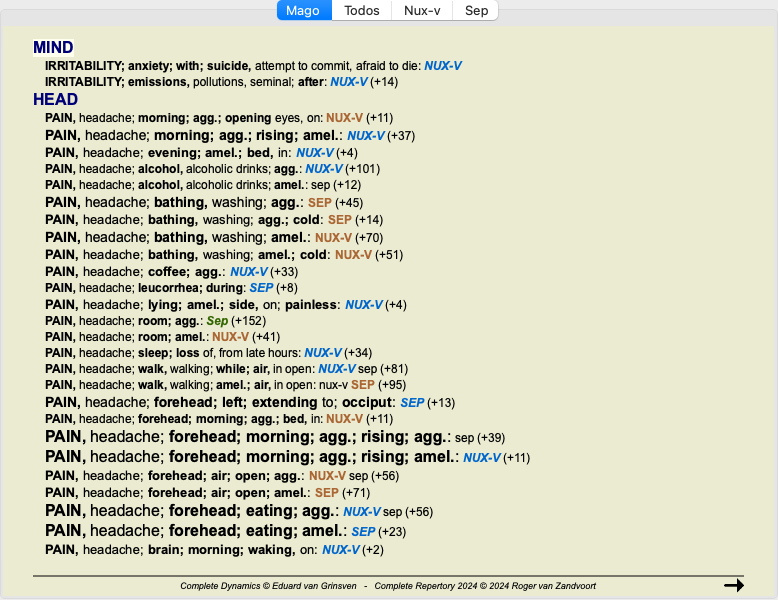
Haga clic en el botón Aplicar para iniciar el DD con los criterios seleccionados. Se abrirá el módulo Buscar, que muestra las rúbricas más diferenciadas para los criterios seleccionados.
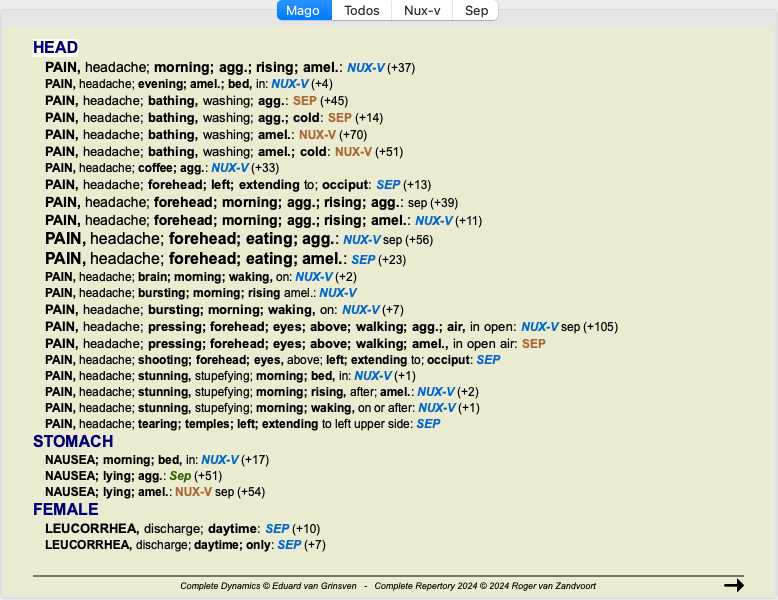
Las rúbricas que se muestran ahora son principalmente síntomas de Cabeza, por lo que hacemos clic en el botón
unas pocas veces para mostrar menos rúbricas. Esto le da una buena impresión de las diferencias relevantes entre ambos remedios, para la selección de los síntomas utilizados en el análisis.
Dado que los resultados se muestran en el módulo Buscar, puede agregar de inmediato las rúbricas relevantes a su análisis, y así modificar el resultado del análisis de acuerdo con la nueva información provista.
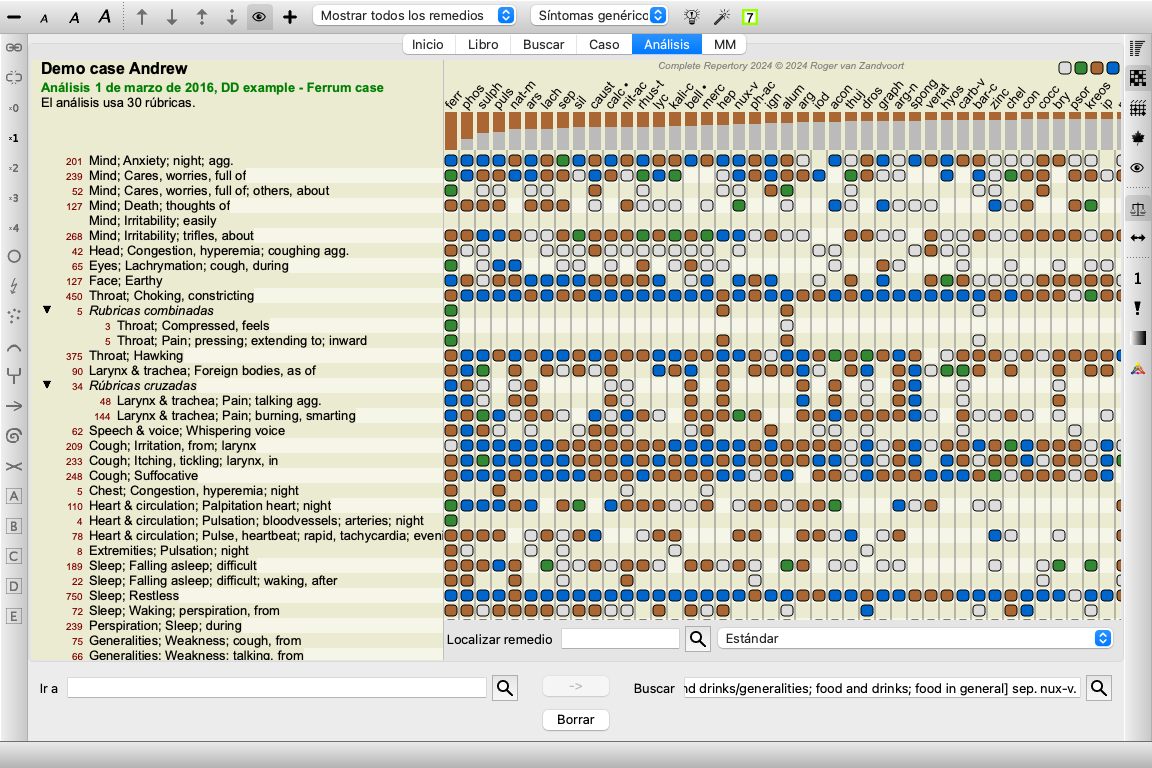
El siguiente análisis se puede encontrar en el caso de demostración Andrew, y se llama ejemplo DD example - Ferrum case.
Ahora le dejamos a usted experimentar con las opciones para seleccionar síntomas específicos y tipos de rúbricas, y ver cómo eso cambia los resultados.
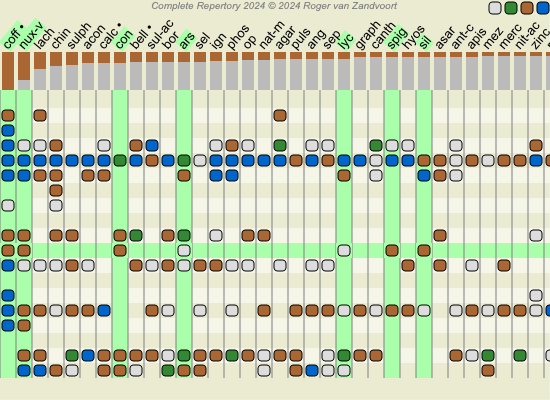
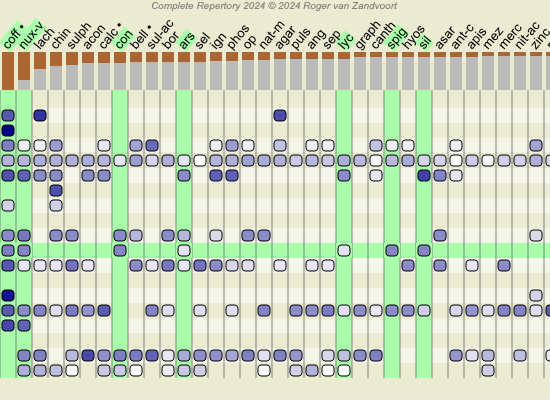
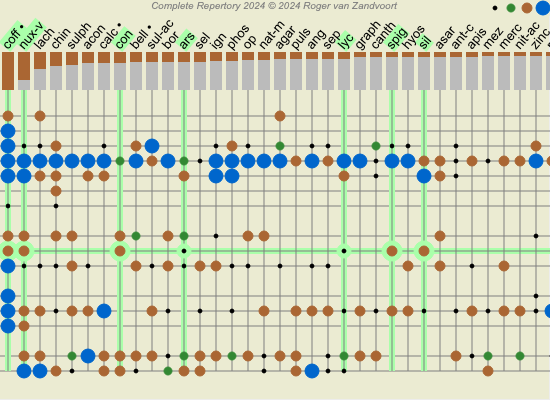
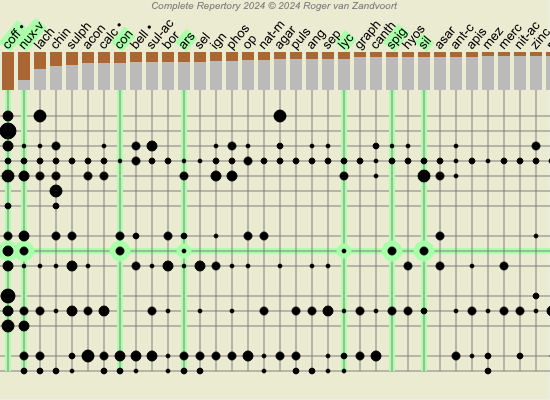
En los gráficos de análisis de Tabla y Grilla, los remedios se muestran según sus calificaciones, en 4 estilos diferentes. En el cálculo de las fórmulas de análisis, se usa un valor más refinado que solo 1-2-3-4 para cada remedio. Puede ser importante ver cuán pesadamente se pondera cada remedio en los resultados del análisis. Esto es especialmente importante en caso de que esté aplicando sus propias fórmulas de análisis.
Puede mostrar la importancia relativa de cada remedio haciendo clic en  . (Opción de menú Análisis / Mostrar importancia relativa, botón de la barra
  ).
).
En la vista de Tabla, los remedios se muestran como un cuadrado con un color claro a oscuro. Cuanto más oscuro es el color, más importancia relativa se da al remedio en el análisis.
Por favor compare las siguientes dos imágenes del mismo análisis. La primera imagen muestra los remedios con los grados 1 a 4, la segunda muestra los remedios de acuerdo con su importancia relativa para el análisis.
En la vista de Grilla, los remedios normalmente se muestran en diferentes colores y con diferentes tamaños. Al mostrar las importancias relativas, todos los remedios se dibujan con puntos negros con un tamaño variable. Cuanto más grande es el punto, más importancia relativa se da al remedio en el análisis.
Los métodos de análisis más comunes están construidos de manera estándar en Complete Dynamics. Para la mayoría de los usuarios, estas fórmulas son todo lo que usarán.
Puede crear y personalizar sus propias fórmulas de acuerdo con sus propias preferencias y experiencias profesionales.
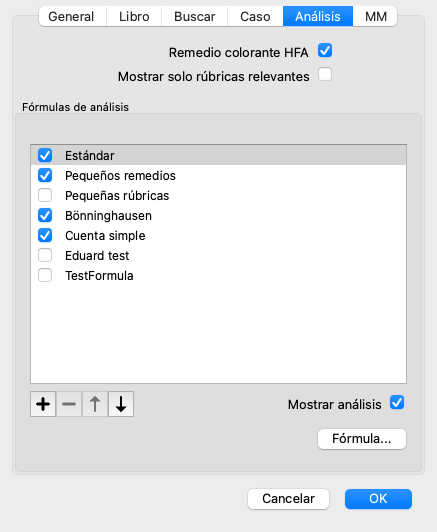
Para crear una nueva fórmula de análisis, abra las Preferencias, sección Análisis.
Seleccione una de las fórmulas de análisis existentes y presione el botón  . Se crea una nueva fórmula de análisis, que puede modificar usted mismo. Esta nueva fórmula comienza con la configuración del análisis que había seleccionado en la lista.
Tenga en cuenta que no es posible cambiar la configuración de ninguna de las fórmulas de análisis estándar. Solo puede cambiar las fórmulas que ha agregado usted mismo. Puede ver las configuraciones de las fórmulas estándar, para ver cómo están configuradas.
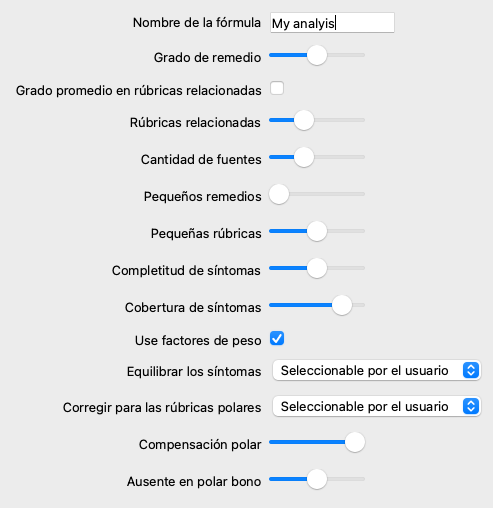
Con los editores de controles deslizantes, puede dar más peso a varios factores en la fórmula de análisis. Cuanto más se deslice el control deslizante hacia el lado derecho, más valor se otorga a esa parte de la fórmula.
En las descripciones a continuación, varias opciones usan las palabras rúbricas relacionadas. Cuando una rúbrica es una generalización de una rúbrica más específica, la rúbrica más específica se denomina una rúbrica relacionada de la rúbrica más generalizada.
Por ejemplo: Head; pain; morning; agg es más específico que Generalities; pain; morning; agg.
Del mismo modo Head; pain; morning; agg es más específico que Head; pain.
| Nombre de la fórmula | Aquí puede ingresar el nombre que desea dar a esta fórmula, por ejemplo Fred-1. Este es el nombre que se mostrará para el análisis en el módulo Análisis. |
| Grado de remedio | Establece la importancia que se dará al grado de un remedio en una rúbrica (1 a 4). En la configuración más baja, todos los remedios se consideran de grado 1. Una configuración más alta hace que la diferencia entre los grados 1 y 4 sea más importante. |
| Grado promedio en rúbricas relacionadas | When this option is checked, the remedy grade is corrected with the grades of the same remedy in related rubrics. Si el remedio tiene un grado 4 en una rúbrica, pero un grado más bajo en la mayoría de las rúbricas relacionadas, entonces se utiliza el valor promedio más bajo. Cuando no se revisa, los remedios siempre reciben la calificación que se muestra para el remedio en la rúbrica dada. |
| Rúbricas relacionadas | Si también se produce un remedio en las rúbricas relacionadas, se puede dar una importancia adicional si se produce en las rúbricas más relacionadas que en otros remedios. Cuanto más alta sea esta configuración, más se considera importante la ocurrencia en las rúbricas relacionadas. |
| Pequeños remedios | Los remedios pequeños son remedios que no están ampliamente cubiertos en el repertorio, como los policrestos. Los policrestos tienden a mostrarse relativamente importantes en un análisis, porque ocurren en muchas rúbricas y a menudo tienen grados más altos. Con esta configuración, se le puede dar más importancia a los remedios más pequeños. |
| Pequeñas rúbricas | Las rúbricas con muchos remedios a menudo son rúbricas muy genéricas. Las rúbricas muy específicas a menudo solo tienen un pequeño número de remedios. Estas rúbricas más pequeñas pueden ser muy importantes para un análisis, ya que podrían apuntar a un remedio que de otro modo sería supervisado. Con esta configuración, se le puede dar más importancia a los remedios en estas rúbricas más pequeñas. |
| Completitud de los síntomas | Cada rúbrica en el repertorio es una combinación de varios tipos de información. Algunas rúbricas solo hablan sobre una modalidad de tiempo. Otras rúbricas hablan de un fenómeno específico, en relación con una modalidad de tiempo, o una extensión, etc., etc. Cuanto más una rúbrica cubre múltiples de estos aspectos, más específico describe un síntoma. Con esta configuración, se puede dar más importancia para completar los síntomas frente a los síntomas genéricos. |
| Cobertura de síntomas | Cada remedio se produce en una serie de Síntomas y Rúbricas. Mientras más remedios cubra los Síntomas y las Rúbricas, más importante será el remedio para el análisis. Con esta configuración, se puede dar más importancia a los remedios que cubren un mayor número de síntomas del paciente. |
| Use factores de peso | En el análisis, la configuración de ponderación se puede asignar a Síntomas y Rúbricas. Con esta opción marcada, estos pesos se usan en la fórmula de análisis. Con esta opción sin marcar, las configuraciones de peso son ignoradas. |
| Equilibrar los síntomas | Esta configuración determina cómo se usa la característica de Equilibrio de Síntomas del análisis de Complete Dynamics. Siempre: el equilibrio se hace siempre. Nunca: no se realiza el balanceo. Seleccionable por el usuario: la configuración se controla con el botón  en el módulo Analysis. en el módulo Analysis. |
| Corregir para las rúbricas polares | Esta configuración determina cómo se realiza la corrección para las rúbricas polares. Siempre: siempre corrija las rúbricas polares. Nunca: no corrija las rúbricas polares. Seleccionable por el usuario: la configuración se controla con el botón  en el módulo Análisis. en el módulo Análisis. |
| Compensación polar | Determina qué tan fuerte se hace la corrección de las rúbricas polares. Con la configuración más alta, un remedio se compensa por completo por la aparición del remedio en una rúbrica polar. |
| Ausente en polar bono | Dar más importancia a un remedio si no está presente en la rúbrica polar. |
Es muy simple crear una fórmula de análisis que es completamente inútil. Utiliza estas opciones sabiamente. Las fórmulas estándar se han elegido con mucho cuidado.
Cuando crea sus propias fórmulas de análisis, puede parecer difícil ajustar todas las configuraciones a sus valores óptimos.
En el módulo Análisis, puede mostrar los resultados de acuerdo con su importancia relativa en lugar de simplemente sus grados 1 a 4.
Esto puede ser de gran ayuda para verificar si su formale de análisis tiene la configuración que desea.
Ver la sección Módulo de análisis / Temas avanzados / Mostrar importancia relativa para más detalles.
Para obtener detalles completos sobre todas las rúbricas que se muestran en la Materia Médica Reversa, presione el botón . (Opción de menú Análisis / Tabla, botón de la barra ). Esto creará un análisis de estilo de tabla temporal de todas las rúbricas, organizado por la sección de repertorio. El análisis se almacena en su caso actual y se eliminará cuando cierre el caso.
Además de hacer una Materia Médica Reversa para un único remedio, también puede buscar las rúbricas más significativas para un Reino o Familia determinado.
Para seleccionar una familia, ingrese el nombre entre {}. El nombre que ingrese debe coincidir con el nombre de una de las rúbricas en el capítulo de Reinos y Familias. Para buscar un nombre, presione el botón  y luego el botón Grupos...
El siguiente ejemplo muestra la Materia Médica Reversa para {spiders}.
Puede crear un nuevo libro de Materia Médica. (Opción de menú MM / Crear un nuevo libro Materia Medica).
Primero, se le pide que ingrese un nombre para el nuevo archivo. Este archivo se almacena en la carpeta Complete Dynamics, debajo de su carpeta Documentos. Use un nombre que sea significativo.
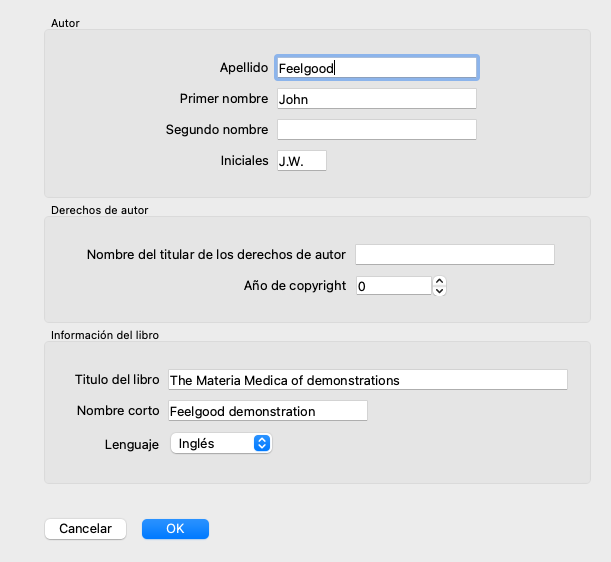
A continuación, se le pedirá que ingrese detalles sobre su libro.
Para el nombre del autor, ingrese todos los campos que conozca, el apellido es obligatorio.
El título del Libro es el título formal del libro.
El nombre corto es un texto breve, para mencionar rápidamente el libro sin tener que dar el nombre y el título completo del autor. Este nombre corto se usa en el módulo Buscar cuando se muestran los resultados de la búsqueda en la Materia Médica.
Si después de haber creado el libro necesita modificar esta información, abra el editor para cualquier solución y haga clic en el botón Detalles.
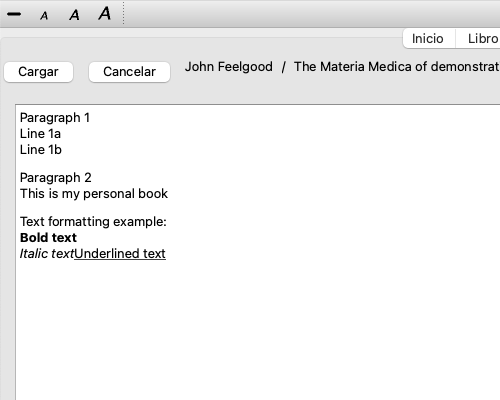
Para editar un remedio, primero seleccione el libro correcto y el remedio correcto. A continuación, puede abrir el editor. (Opción de menú MM / Edit Materia Medica). Si la opción de menú está deshabilitada, no se permite la edición porque no eres el propietario del libro.
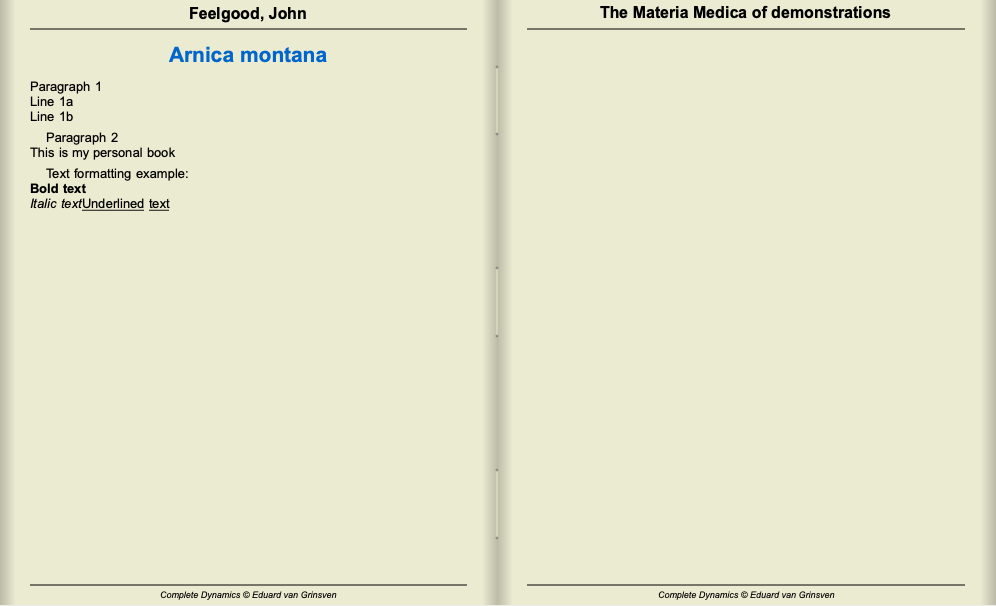
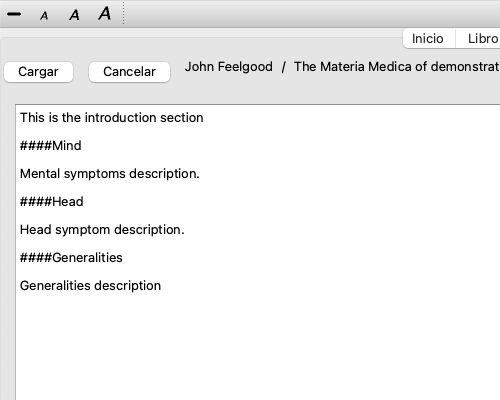
El editor admite varios elementos de formato de texto.
Haga clic en el botón Aplicar cuando esté listo, para volver a la vista normal del libro.
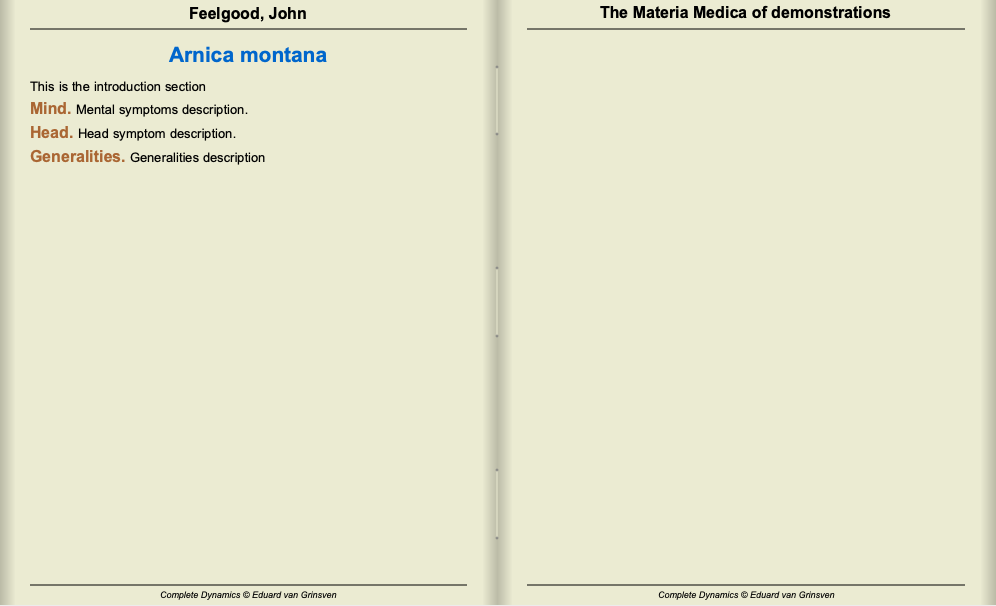
Para organizar su Materia Médica en secciones individuales, agregue líneas que comiencen con ####, seguidas de una etiqueta.
Este ejemplo crea tres secciones individuales.
Además de editar remedios individuales, también puede crear capítulos que sean independientes de un remedio.
Para crear capítulos adicionales, abra el editor para cualquier solución, luego haga clic en el botón Capítulos. Se abrirá un cuadro de diálogo que le permitirá crear capítulos y ordenar su secuencia.
Todos los capítulos que cree aparecerán en el índice. (Opción de menú emergente Inicio).
Para compartir sus libros Materia Medica con otros, todo lo que necesita es el archivo que ha creado. Su archivo de libro de Materia Médica tiene la extensión .rep.
Tenga en cuenta que otros no podrán editar más su libro. La edición está restringida al autor original.