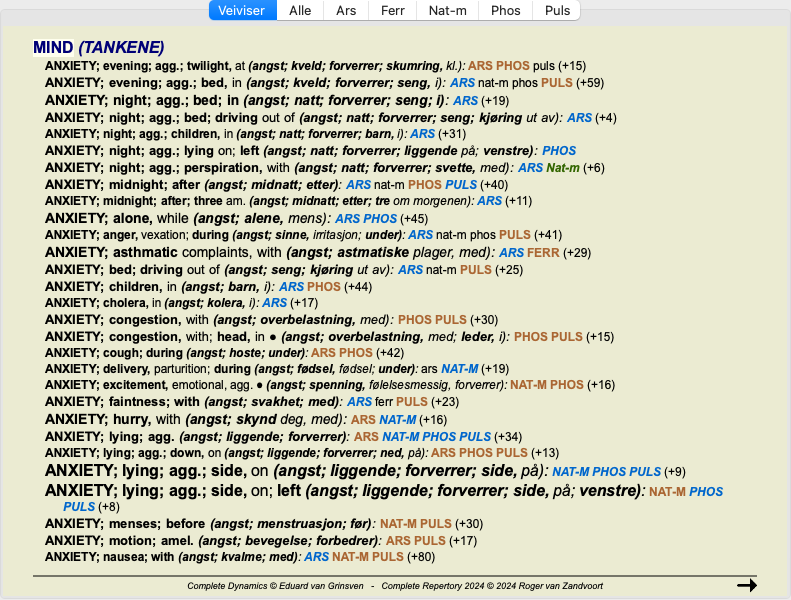
Dette kapittelet gir en oversikt over alle funksjonene i Master Edition, som ikke er tilgjengelig i Practitioner Edition.
Denne delen er beregnet på brukere som allerede har erfaring med Practitioner Edition og hva som er nytt i Master Edition.
Alle tekstene som følger i dette kapittelet, finnes også andre steder i håndboken.
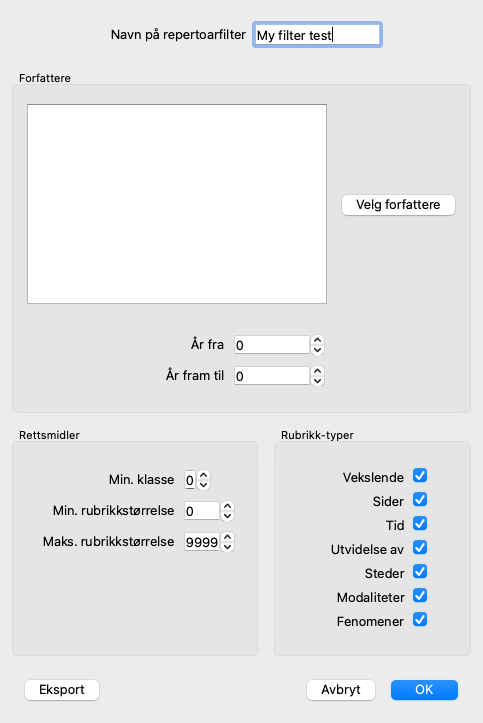
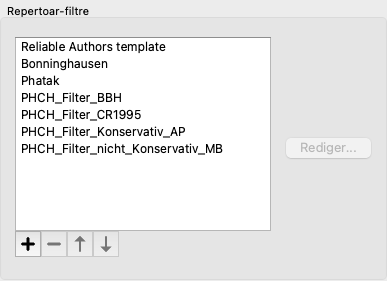
Det er veldig enkelt å lage dine egne repertoarfiltre.
Dine personlige filtre konfigureres i Preferences, seksjonen Book.
For å legge til et nytt filter, trykk på knappen  .
.
Gi filteret et meningsfylt navn. Dette navnet vil bli lagt til i repertoarfiltrene under Menu / Book / Book selection.
Som standard er alle forfattere i filteret. For å redigere listen over forfattere, trykk på knappen Velg forfattere.
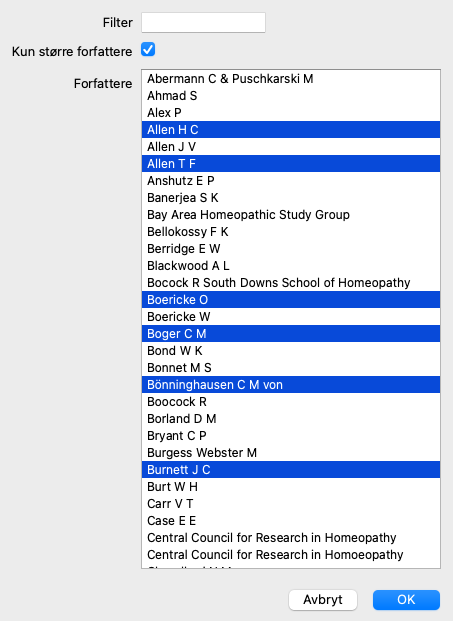
Velg forfatterne du vil tillate i filteret ditt. De viktigste forfatterne er til stede i listen. Hvis du vil vise alle forfattere som brukes i repertoaret, fjerner du merket for alternativet Major authors only.
Under listen over forfattere kan du velge et årstall. Bare kilder som er publisert innenfor det aktuelle årstallet er inkludert i filteret. Verdien 0 betyr at verdien ikke brukes.
De andre alternativene for filteret trenger ikke ytterligere forklaring:
Repertoaret er vanligvis representert i bokform. Dette er praktisk for å slå opp rubrikker og rettsmidler, men visualiserer bare delvis strukturen i repertoaret.
Ved hjelp av Book Index-treet kan den hierarkiske strukturen i repertoaret lettere visualiseres og navigeres.
I noen situasjoner kan det være interessant å se hvordan rubrikker forholder seg til andre rubrikker, basert på likheter i betydningen. I slike tilfeller kan en grafisk fremstilling være mye enklere.
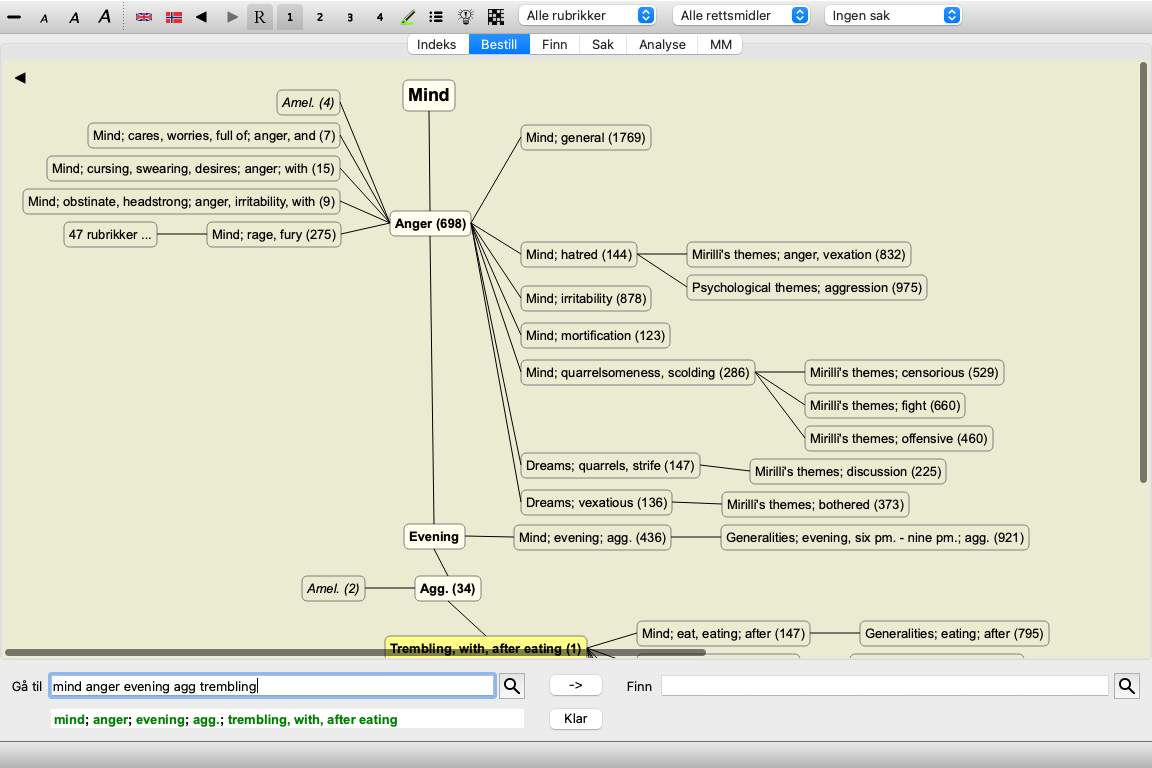
En grafisk repertoarvisning for en rubrikk kan åpnes. (Menyalternativet Bestill / Vis som graf, ⌘-G, popup-menyalternativet Vis repertoarstruktur). Du kan også bruke popup-menyen i bestillingsmodulen.
Som et eksempel, la oss se på rubrikken Sinn; sinne; kveld agg.; skjelvende med, etter å ha spist. Denne rubrikken er bygget opp av ganske mange elementære elementer:
- psykiske symptomer,
- sinne,
- med skjelving,
- verre om kvelden,
- verre etter å ha spist.
Siden rubrikken bare inneholder ett enkelt virkemiddel, kan det være svært interessant å vurdere lignende rubrikker med færre av disse elementene.
Den grafiske visningen viser enkelt forholdet til andre rubrikker.
Det finnes forskjellige grafiske visninger, som hver tjener et annet formål.
Den vertikale linjen med blokker viser rubrikknivåene, fra Mind og slutter på Skjelving, med, etter å ha spist.
På venstre side finner du polare rubrikker. I dette eksemplet ser du paret Amel. - Agg..
På venstre side finner du også rubrikker med mer detaljerte symptombeskrivelser.
På høyre side ser du relaterte rubrikker.
Hvis du dobbeltklikker på en av rubrikkene, blir dette den nye valgte rubrikken.
I grafvisningen kan du også legge til rubrikker i analysen. Muligheten til å gjøre dette finnes i en popup-meny i rubrikken.
For å gå tilbake til normal bokvisning, klikk på  eller fjern merket for menyalternativet Menu / Book / Show as graph. Popup-menyen inneholder også et alternativ Vis som tekst.
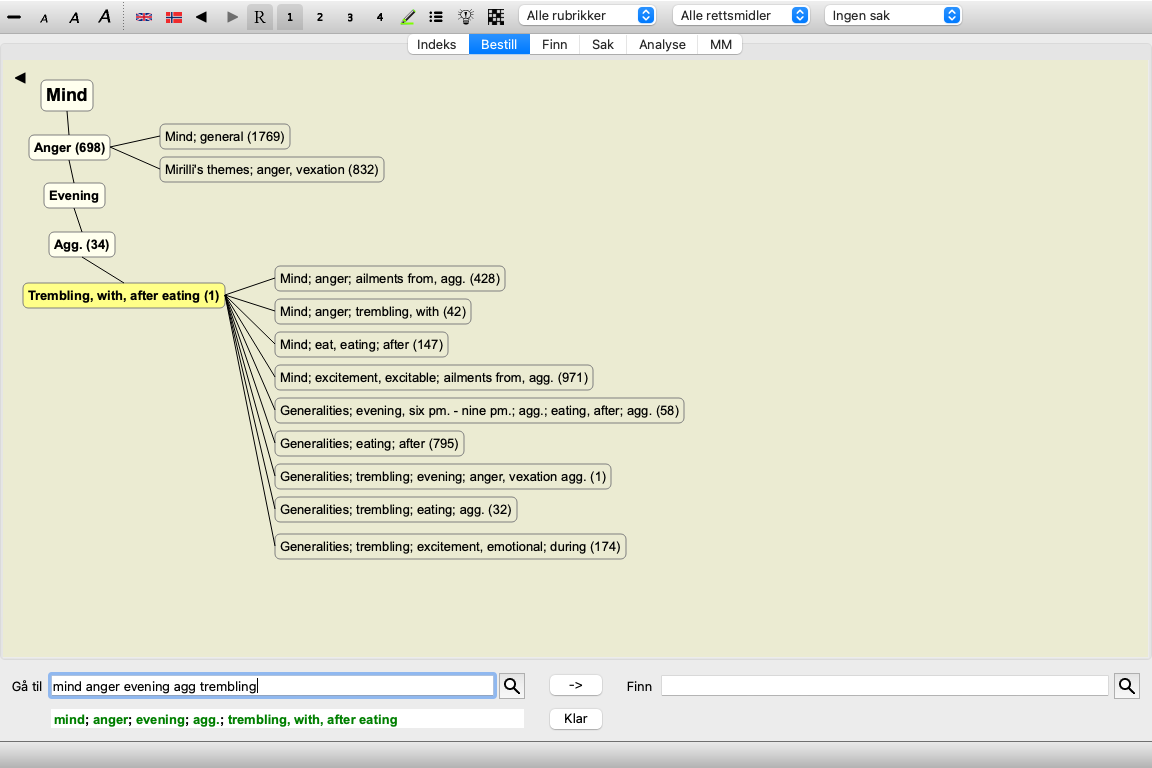
Denne visningen begrenser rubrikkene som vises, til bare de rubrikkene som ligner på den valgte rubrikken, men som er mer generiske.
Det hjelper deg med å raskt velge alternativer for detaljerte rubrikker som bare inneholder få virkemidler.
Du kan enkelt veksle mellom de to ulike visningene. (Menyalternativet Bestill / Vis repertoarstruktur, popup-menyalternativet Vis repertoarstruktur, menyalternativet Bestill / Vis generiske rubrikker, popup-menyalternativet Vis generiske rubrikker).
Du kan raskt gå frem og tilbake mellom tekst og grafisk repertoarrepresentasjon, uten å endre den valgte grafiske visningen. (Menyalternativet Bestill / Vis som graf, ⌘-G).
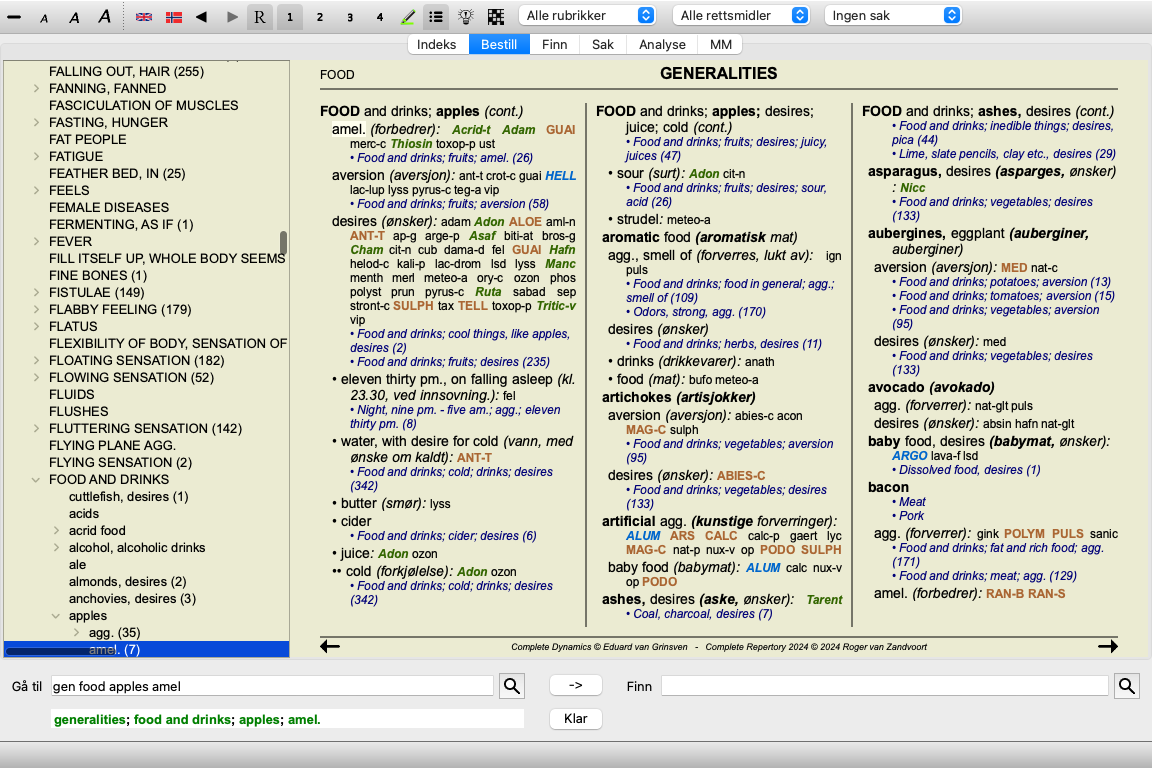
Bokmodulen viser repertoarrubrikkene og virkemidlene som i en trykt bok. Dette oppsettet er praktisk å lese, men det viser ikke rubrikkstrukturen i repertoaret.
I Book-modulen kan du vise et ekstra Index Tree, som viser repertoarstrukturen. Du kan vise eller skjule indekstreet . (Menyalternativet Bestill / Vis bokindeks, verktøylinjeknappen  ).
).
Indekstreet markerer alltid rubrikken som for øyeblikket er valgt i bokmodulen. Når du går til en annen rubrikk i bokmodulen, justeres indekstreet automatisk. På samme måte, hvis du velger en rubrikk i indekstreet, vil bokmodulen flytte til den samme rubrikken.
Merk at feltet Hopp til også justerer seg selv for å vise den valgte rubrikken. Disse kombinerte alternativene gir deg maksimal frihet og kraft til å navigere gjennom repertoaret.
Noen ganger har en pasient et komplett symptom som tilfeldigvis finnes i repertoaret med nøyaktig samme detaljnivå. Men oftere er symptomet ikke til stede med de samme detaljene, bare delvis eller mer generisk.
Som et eksempel, la oss se på rubrikken Sinn; sinne; kveld agg.; skjelvende med, etter å ha spist. Denne rubrikken er bygget opp av ganske mange elementære elementer:
- psykiske symptomer,
- sinne,
- med skjelving,
- verre om kvelden,
- verre etter å ha spist.
Rubrikken inneholder bare ett virkemiddel. Det er ganske sannsynlig at løsningen du leter etter, finnes i en av de mer generiske rubrikkene, eller kan finnes ved å kombinere noen av de mer generiske symptomkomponentene.
For eksempel:
- Sinn; sinne; skjelvende, med
- Sinn; sinne; kveld; agg.
- Sinn; spise, spise; etter
Trykk på knappen  for å vise en analyse basert på de relaterte rubrikkene. Analysen vises på høyre side av skjermen.
For en rubrikk uten relaterte rubrikker vil analysen bare vise listen over virkemidler i rubrikken, i rekkefølge etter relevans, slik de ville blitt talt i en analyse. Denne informasjonen kan selvfølgelig også være svært nyttig, men formålet med funksjonen Løsningsforslag er å hjelpe deg med å tenke på alternativer til løsningene som er oppført i rubrikken.
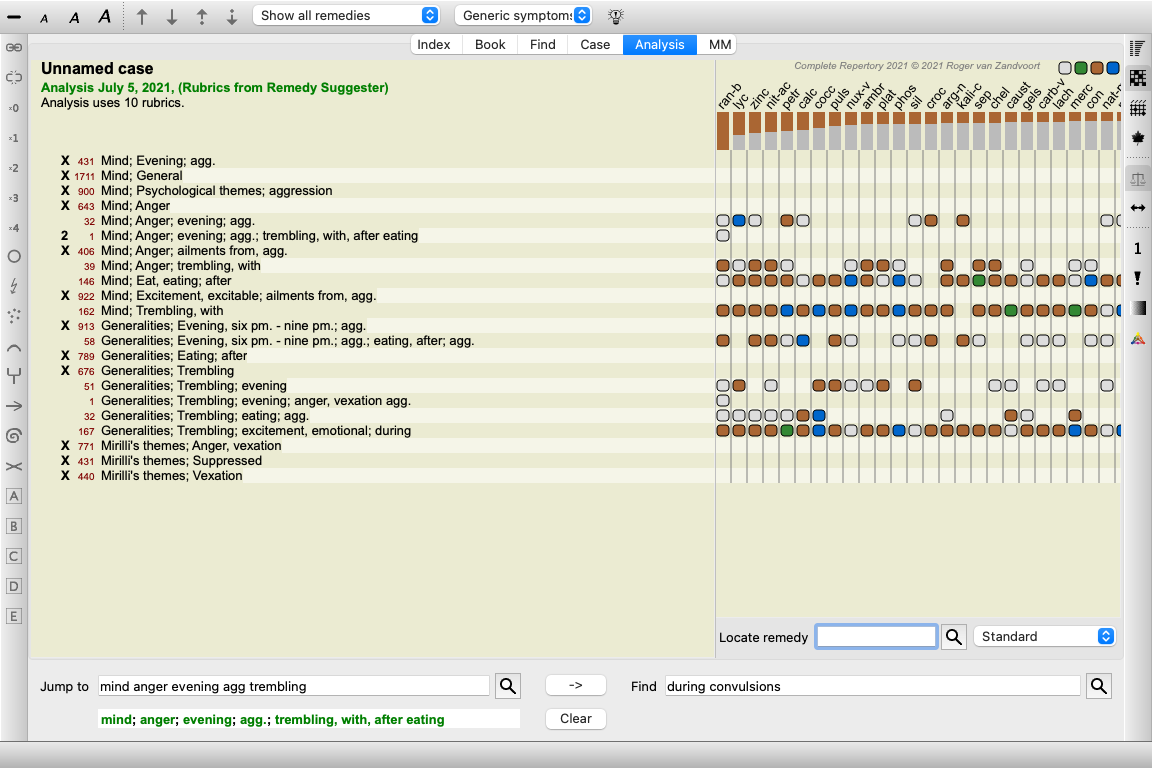
Trykk på knappen  for å få en oversikt over rubrikkene som er brukt i analysen, inkludert detaljer om virkemidlene per rubrikk. Det vises en analyse i tabellform.
Denne midlertidige analysen opprettes i den aktuelle saken din, og slettes når du avslutter saken.
Du kan gjøre dine personlige tilføyelser til repertoaret med vår Repertory Editor.
Med Repertory Editor kan du opprette dine egne rubrikker og legge til virkemidler i rubrikker. Du kan også opprette nye rettsmidler som ennå ikke finnes i det gjeldende repertoaret.
Du kan legge til personlige notater i rubrikker som skal vises sammen med rubrikken.
Hver av disse funksjonene vil bli forklart nedenfor.
Funksjonene i Repertory Editor er tilgjengelige via menyvalg i menylinjen, samt menyvalg i popup-menyene for rubrikker og virkemidler.
For noen få raske tillegg er disse svært effektive. Hvis du vil gjøre flere tilføyelser, kan du åpne Repertory editor assistant. Vi vil forklare assistenten etter at vi har diskutert de forskjellige alternativene.
For å legge til rubrikker åpner du først Bokmodulen i kapittelet der du vil opprette rubrikken.
Du har nå muligheten til å opprette en ny rubrikk. (Menyalternativet Bestill / Rediger / Legg til rubrikk, popup-menyalternativet Rediger / Legg til rubrikk).
Hvis du vil legge til en underrubrikk i en eksisterende rubrikk, velger du først rubrikken ved å klikke på den, og oppretter deretter underrubrikken.
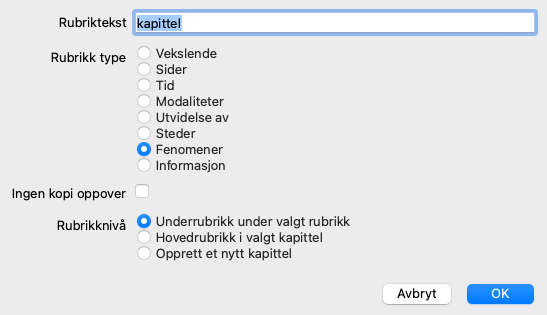
En dialogboks åpnes.
Vennligst velg den aktuelle rubriktypen. Du trenger ikke å gjøre dette, men det vil få den nye rubrikken til å oppføre seg som andre rubrikker i repertoaret. Rubrikktypen brukes også av analysemodulen , for bedre å verdsette virkemidlene i rubrikken.
Alternativet Ingen kopi oppover bør krysses av for en underrubrikk som har motsatt betydning av den overordnede rubrikken. Du bruker vanligvis dette for en underrubrikk som indikerer en bedring av et gitt symptom. En forbedring reverserer betydningen av den øvre rubrikken.
Hvis du merker av for dette alternativet, deaktiveres automatisk kopiering av nye rettsmidler til høyere og mer generiske rubrikker.
Den brukes også av analysemodulen , for å se hvordan et virkemiddel forekommer i relaterte rubrikker.
Etter at du har opprettet rubrikken, kan du alltid endre tekst og type. (Menyalternativet Bestill / Rediger / Rediger rubrikk, popup-menyalternativet Rediger / Rediger rubrikk).
Merk at du bare kan redigere en rubrikk som er opprettet av deg, ikke de opprinnelige repertoarrubrikkene.
Du kan fjerne en rubrikk som du har lagt til. (Menyalternativet Bestill / Rediger / Fjern rubrikk, popup-menyalternativet Rediger / Fjern rubrikk).
Merk at du bare kan fjerne en rubrikk hvis den ikke lenger inneholder noen rettsmidler eller underrubrikker. Dette er for å hindre at verdifull informasjon fjernes ved et uhell.
For å legge til et middel i en rubrikk, åpner du først Book-modulen og velger den rubrikken du vil legge til et middel i.
Du har nå muligheten til å legge til et middel i denne rubrikken. (Menyalternativet Bestill / Rediger / Legg til middel, popup-menyalternativet Rediger / Legg til middel).
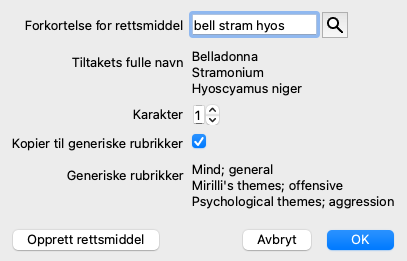
En dialogboks åpnes.
Du kan angi en eller flere middelforkortelser. De tilsvarende fulle navnene på virkemidlene vises under feltet. Knappen OK blir deaktivert hvis du har tastet inn en feil forkortelse.
Hvis alternativet Kopier til generiske rubrikker er valgt, vil virkemidlene automatisk legges til rubrikker som er mer generiske enn den valgte rubrikken. Disse rubrikkene er oppført under dette alternativet.
Hvis du vil legge til et middel som ikke allerede finnes i repertoaret, kan du opprette det med knappen Opprett middel.
Du vil bli bedt om å oppgi en forkortelse og et fullt navn. Tiltaksforkortelsen du ønsker å opprette, må være en forkortelse som ikke allerede finnes i standardrepertoaret.
Når du har opprettet et nytt middel, kan du alltid endre forkortelsen eller navnet senere. (Menyalternativet Bestill / Rediger / Rediger rettsmiddel, popup-menyalternativet Rediger / Rediger rettsmiddel).
Hvis du vil øke graden av et middel i standardrepertoaret, legger du bare til middelet med en høyere grad. Den høyere karakteren din blir viktigere enn den opprinnelige karakteren.
Du kan fjerne et middeltillegg. (Menyalternativet Bestill / Rediger / Fjern rettsmiddel, popup-menyalternativet Rediger / Fjern rettsmiddel). Merk at du bare kan fjerne et middel som du selv har lagt til. Fjerning av et middel fjerner bare deg som opphavsmann. Hvis det gjenstår andre forfattere for det samme middelet, vil selve middelet ikke bli fjernet fra repertoaret.
Du kan også fjerne alle virkemiddeltilleggene dine i en rubrikk. (Menyalternativet Bestill / Rediger / Fjern alle rettsmidler, popup-menyalternativet Rediger / Fjern alle rettsmidler).
I stedet for raskt å legge til et antall rettsmidler med den valgte karakteren, er det også mulig å eksplisitt spesifisere karakterene til individuelle rettsmidler.
Det finnes noen måter å overstyre den valgte standard avhjelpingsgraden på.
Følgende eksempler viser hvordan du legger til remedy bell med grad 2, cham med grad 3 og dig med grad 4.
Sistnevnte metode er formatet som brukes når du kopierer en rubrikk og dens løsninger til utklippstavlen. Denne mekanismen gjør at du raskt kan kopiere virkemidlene fra en annen rubrikk. På den andre rubrikken kopierer du rubrikk og virkemidler og limer deretter inn i feltet for virkemidler. (Menyalternativet Bestill / Kopi / Kopier rubrikk og rettsmidler, popup-menyalternativet Kopi / Kopier rubrikk og rettsmidler).
Disse tilleggsmekanismene for å spesifisere middelkarakterer kan være svært effektive når du importerer midler som du vil kopiere fra eksterne kilder.
Som standard er alle rettsmidler du legger til i repertoaret merket med deg som forfatter. For dine personlige repertoartillegg er dette mest sannsynlig det du ønsker. Hvis du legger til rettsmidler fra annet kildemateriale, som bøker eller seminarer, kan det være lurt å spesifisere forfatteren eksplisitt.
Du kan legge til en ny forfatter. (Menyalternativet Bestill / Rediger / Kilde / Opprett ny kilde, popup-menyalternativet Rediger / Kilde / Opprett ny kilde).
Du kan velge en av forfatterne. (Menyalternativet Bestill / Rediger / Kilde / Velg kilde, popup-menyalternativet Rediger / Kilde / Velg kilde). Når du har valgt en forfatter, vil denne automatisk bli forfatter for nye tilføyelser av tiltak.
Du kan redigere detaljene for den valgte forfatteren. (Menyalternativet Bestill / Rediger / Kilde / Rediger kildeinformasjon, popup-menyalternativet Rediger / Kilde / Rediger kildeinformasjon).
Når du aktiverer verktøylinjeknappen  , blir dine personlige tillegg uthevet med en lysegrønn farge. På denne måten vil du raskt kunne se hvilke rettsmidler som er lagt til av deg.
Det er også mulig å se bare dine personlige tillegg, uten alle de andre virkemidlene. For å gjøre dette kan du opprette et personlig repertoarfilter og velge deg selv som eneste forfatter.
Du kan legge til et personlig notat i alle rubrikker. (Menyalternativet Bestill / Rediger / Legg til rubrikknotat, popup-menyalternativet Rediger / Legg til rubrikknotat).
Tilstedeværelsen av en merknad vil vises med en  etter rubrikteksten.
For å se merknaden, bare flytt musen over teksten i rubrikken, eller dobbeltklikk på -bildet.
Du kan redigere eller fjerne dine personlige notater. (Menyalternativet Bestill / Rediger / Rediger rubrikknotater, popup-menyalternativet Rediger / Rediger rubrikknotater). Det åpnes en dialogboks som ikke trenger ytterligere forklaring.
På samme måte som du kan legge til notater i en rubrikk, kan du også legge til notater til individuelle virkemidler. Det finnes tilleggsfunksjoner for dette. (Menyalternativet Bestill / Rediger / Legg til avhjelpende merknad, popup-menyalternativet Rediger / Legg til avhjelpende merknad).
En kryssreferanse er en henvisning fra en rubrikk til en annen rubrikk. For å opprette en kryssreferanse må du først velge opprinnelsesrubrikken og deretter destinasjonsrubrikken.
Velg rubrikken ved å klikke på den, og merk den deretter som opprinnelsesrubrikken. (Menyalternativet Bestill / Rediger / Kryssreferanse / Velg rubrikk som kryssreferanseopprinnelse, popup-menyalternativet Rediger / Kryssreferanse / Velg rubrikk som kryssreferanseopprinnelse).
Velg deretter destinasjonsrubrikken og merk den. (Menyalternativet Bestill / Rediger / Kryssreferanse / Velg rubrikk som kryssreferansemål, popup-menyalternativet Rediger / Kryssreferanse / Velg rubrikk som kryssreferansemål).
En dialogboks åpnes, som viser opprinnelsesrubrikken og destinasjonsrubrikken, med en knapp for å legge til kryssreferansen.
Følg samme prosedyre for å fjerne en kryssreferanse. Dialogboksen vil da vise en knapp for å fjerne kryssreferansen.
Du kan også bare klikke på kryssreferansen og deretter fjerne den. (Menyalternativet Bestill / Rediger / Kryssreferanse / Fjern kryssreferanse, popup-menyalternativet Rediger / Kryssreferanse / Fjern kryssreferanse).
Merk at du bare kan opprette kryssreferanser innenfor ett enkelt repertoar. Du kan ikke opprette kryssreferanser fra en rubrikk i ett repertoar til en rubrikk i et annet repertoar.
Dine personlige repertoartillegg lagres som standard i en fil som heter repertory_additions.rep.
Denne filen lagres i mappen Complete Dynamics under mappen Documents.
Det er mulig å opprette flere repertoarfiler. Bruk av flere repertoarfiler har flere fordeler.
For å dele en samling av repertoartillegg med en annen person, trenger du bare å gi den andre personen en kopi av repertoarfilen din. Du kan selvfølgelig også legge tilleggsfilen din et sted på Internett, slik at alle kan bruke den.
Den andre personen kan deretter plassere filen i mappen Complete Dynamics og starte Complete Dynamics. Repertoartilleggene dine vil da automatisk vises i repertoaret.
Du kan enkelt opprette en ny repertoarfil. (Menyalternativet Bestill / Rediger / Repertoriefil / Opprett ny repertoarfil, popup-menyalternativet Rediger / Repertoriefil / Opprett ny repertoarfil).
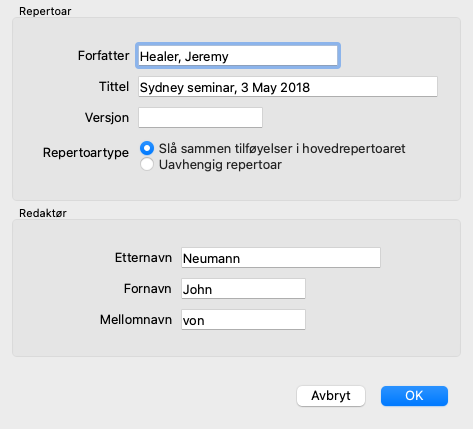
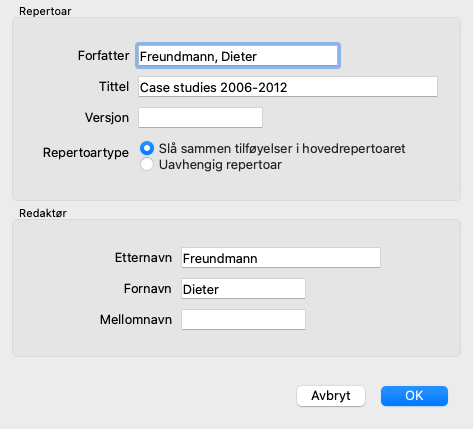
En dialogboks vises, slik at du kan spesifisere detaljene i repertoartilleggene dine.
I seksjonen Repertory kan du legge inn informasjon om opprinnelsen til repertoartilleggene.
Forfatter er personen som informasjonen stammer fra. Som standard er navnet ditt allerede utfylt. Hvis opplysningene kommer fra en annen person, bruk den andre personens navn (for eksempel: Kent, James Tyler).
Tittel skal gi en beskrivelse som identifiserer informasjonens opprinnelse.
I seksjonen Editor skriver du inn detaljene til personen som har redigert repertoartilleggene. Som standard er navnet ditt utfylt. I noen situasjoner, når det redaksjonelle arbeidet videreføres av en annen person, kan det være nødvendig å endre denne informasjonen.
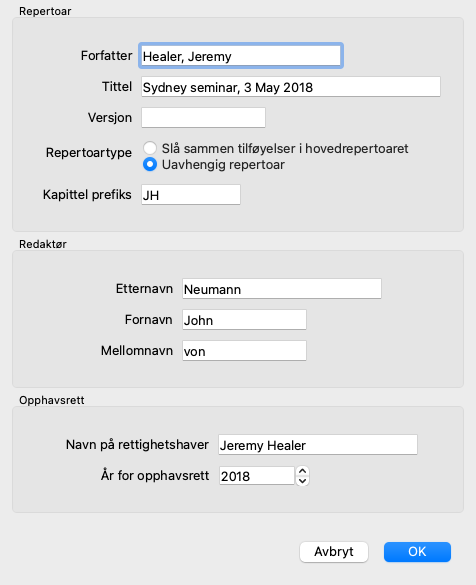
For å opprette et frittstående repertoar, som vil eksistere ved siden av hovedrepertoaret, velger du alternativet Repertoartype: Uavhengig repertoar.
Det vises noen ekstra felter som er spesifikke for uavhengige repertoarer.
Du kan endre informasjonen om en repertoarfil. (Menyalternativet Bestill / Rediger / Repertoriefil / Redigere informasjon om repertoarfiler, popup-menyalternativet Rediger / Repertoriefil / Redigere informasjon om repertoarfiler).
Som standard lagres alle tilføyelser du gjør i filen som heter repertory_additions.rep.
Hvis du vil arbeide med en av de andre eksisterende filene, må du først velge den filen. (Menyalternativet Bestill / Rediger / Repertoriefil / Velg repertoarfil, popup-menyalternativet Rediger / Repertoriefil / Velg repertoarfil).
Det åpnes en dialogboks som viser de tilgjengelige repertoarfilene.
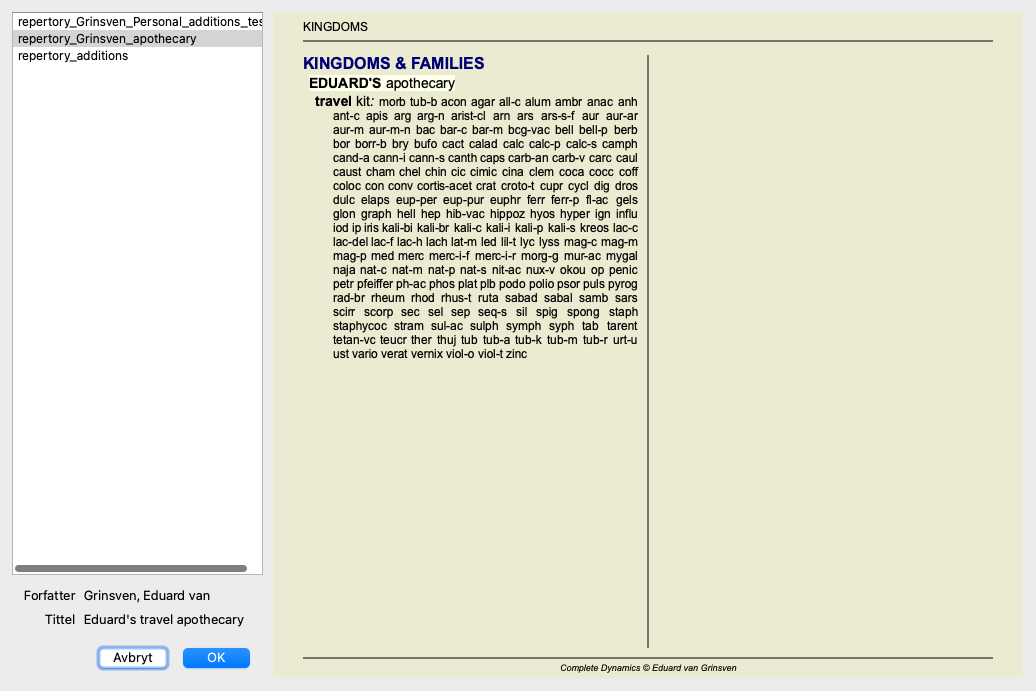
I listen på venstre side kan du velge en repertoarfil. Høyre side vil da vise en forhåndsvisning av hvilke repertoartillegg som finnes i filen.
Hvis du vil gjøre flere tilføyelser til repertoaret, kan det være praktisk å bruke Repertory editor assistant. (Menyalternativet Bestill / Rediger / Åpne repertoarredaktør Assistent, popup-menyalternativet Rediger / Åpne repertoarredaktør Assistent).
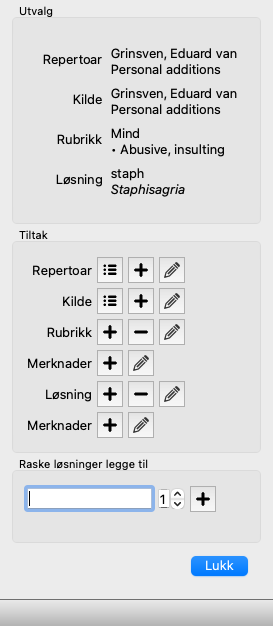
Avsnittet Selection viser hvilken rubrikk som er valgt i Book-modulen, og eventuelt hvilken løsning som er valgt.
Avsnittet Actions inneholder knapper for alle funksjonene som du ellers ville fått tilgang til fra en meny.
Avsnittet Quick remedies add lar deg raskt legge til en rekke rettsmidler i den valgte rubrikken. Denne funksjonen krever at alle middelforkortelser er korrekte. Tiltakene vil automatisk bli lagt til i alle mer generiske rubrikker. Se Adding remedies (ovenfor) for mer informasjon.
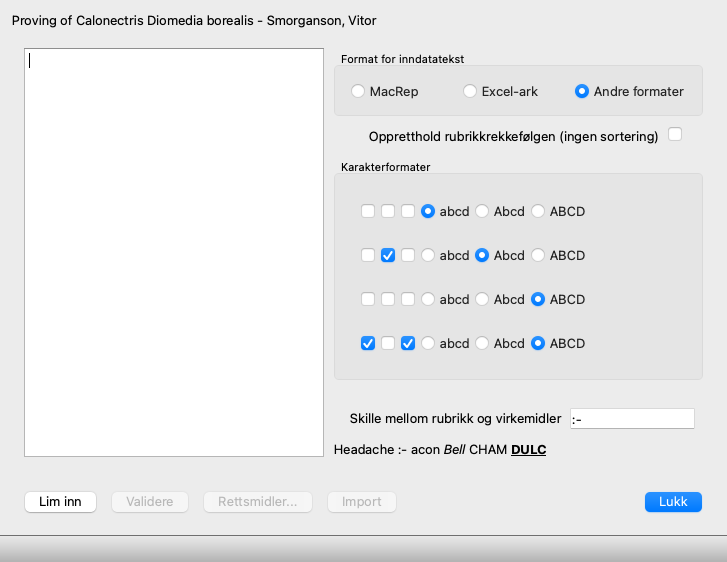
Med modulen Repertory Importer kan du importere repertoaroppføringer i bulk, fra en ekstern fil. Repertory Importer gjenkjenner flere dataformater, som er beskrevet nedenfor.
Før du starter importøren, må du ha opprettet en Repertory Additions-fil og velge den. (Menyalternativet Bestill / Rediger / Repertoriefil / Velg repertoarfil, popup-menyalternativet Rediger / Repertoriefil / Velg repertoarfil).
Etter at du har valgt repertoarfilen du ønsker å importere eksterne data i, kan du starte Repertory Importer. (Menyalternativet Bestill / Rediger / Repertoriefil / Importer fra en ekstern fil, popup-menyalternativet Rediger / Repertoriefil / Importer fra en ekstern fil).
Importørmodulen åpnes nå.
Det første trinnet er å definere inngangstekstformatet. Hvert format er definert i et eget avsnitt nedenfor. For hvert format finnes det eksempler på filer. Du finner disse filene i mappen Documents / Complete Dynamics / Examples.
Alle eksempelfilene har forskjellige formater, men de definerer nøyaktig de samme repertoarrubrikkene og virkemidlene.
Neste trinn er å importere teksten til Repertory Importer.
Inngangsteksten du vil importere, må være i samsvar med det definerte formatet. Velg all teksten i filen og kopier den til utklippstavlen.
Trykk deretter på knappen Paste i Repertory Importer. Den kopierte teksten vises i det store hvite feltet. Hvis det er et problem med teksten, endrer du den i originaldokumentet og kopierer/limer inn på nytt.
Etter at du har importert teksten, trykker du på knappen Validate for å gjøre noen første tester. Hvis det oppdages feil, må disse først rettes opp før du kan fortsette.
Hvis repertoaret ditt inneholder middelforkortelser som ikke finnes i Complete Repertory, kan du nå definere hvilke midler de er. Du definerer de ukjente rettsmidlene ved hjelp av knappen Remedies....
Når det ikke er flere feil og alle virkemidlene er riktig definert, kan du importere repertoaret med knappen Import. Lukk deretter Repertory Importer med knappen Close.
Vær oppmerksom på at import vil fjerne hele innholdet som tidligere var i repertoarfilen.
Dette formatet brukes av MacRepertory for å definere tillegg. Valg av dette formatet krever ikke at andre innstillinger defineres.
Se eksemplene for mer informasjon. Sammen med eksemplene finnes det også en fil som gir mer informasjon om filformatene.
I dette formatet definerer de første kolonnene rubrikkene. Den siste kolonnen inneholder rettsmidlene.
Bare se på eksemplene, det er enkelt.
I dette formatet er virkemiddelkarakterene definert av tekststilene.
Du kan også definere tekstfragmentet som skiller rubrikketiketten fra virkemidlene.
For hver virkemiddelklasse kan du definere formatet. Under innstillingene ser du et eksempel på hvordan den formaterte teksten ser ut med de valgte innstillingene.
Rubrikkhierarkiet defineres ved å rykke inn i teksten. Dette kan gjøres på forskjellige måter.
Det finnes eksempelfiler for hver innrykkingsmetode.
Du kan raskt hente frem et tidligere funn ved å klikke på knappen Historikk.... Dette vil åpne en dialogboks med en liste over tidligere søk.
Funnet ditt kan nå utvides til å søke i Materia Medica-bøkene.
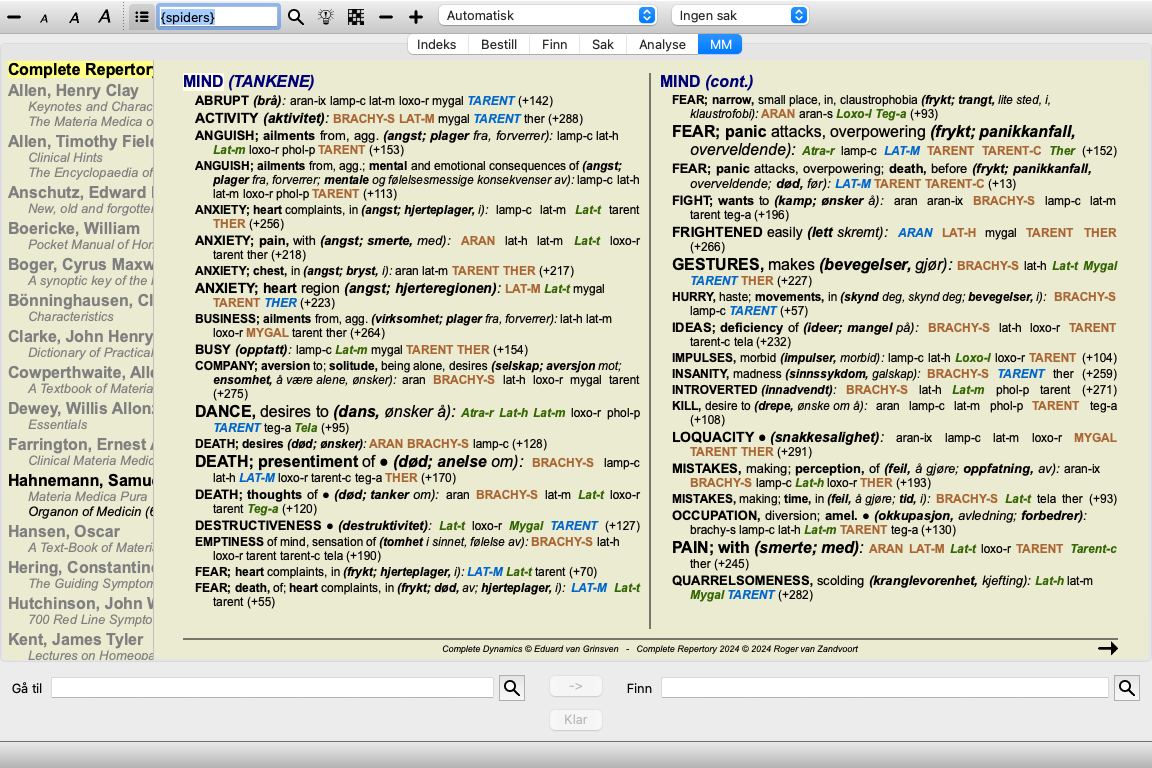
I stedet for bare å lete etter individuelle rettsmidler, er det nå mulig å søke etter rettsmiddelgrupper, som edderkopper. I feltet Remedies skriver du inn {spiders}.
Flere nye felter er tilgjengelige i Find-modulen.
Se avsnittet Finn felter for mer informasjon.
Når alternativet Bruk ordsynonymer er krysset av, utvides hvert ord i feltet tekst med synonymer for dette ordet.
For eksempel: Når du leter etter teksten "barn", kan synonymer være: spedbarn, sønn, datter, baby, gutt, jente, ungdom, avkom, nyfødt, tenåring.
På denne måten vil flere rubrikker bli funnet enn de som strengt tatt samsvarer med ordene du skrev inn. Noen ganger kan dette være det du ønsker, i andre situasjoner vil du kanskje at søket skal gjøre akkurat som du skrev.
For øyeblikket er ordsynonymer bare tilgjengelige for det engelske språket. Hvis du har forslag til manglende eller ukorrekte synonymer, vennligst gi oss beskjed. Å utarbeide de riktige synonymdefinisjonene er en kontinuerlig forbedringsprosess.
Complete Dynamics gir deg muligheten til å definere dine egne lister med ordsynonymer.
Dine egne ordsynonymer defineres i en eller flere (uformaterte) tekstfiler som du oppbevarer i en egen mappe. Mappen heter Complete Dynamics. På Windows ligger den i mappen Mine dokumenter, på OS-X i mappen Dokumenter.
En eksempelfil kalt synonyms_example.txt er forhåndsinstallert i den mappen. I den filen finner du eksempler på hvordan synonymer defineres.
Synonymer kan også lages for andre språk enn engelsk.
Hvis du vil dele synonymdefinisjonene dine med andre brukere, trenger du bare å sende dem synonymdefinisjonsfilen din. Når den andre brukeren installerer filen i den nevnte mappen, vil synonymer automatisk være tilgjengelige etter at programmet er stoppet og startet på nytt.
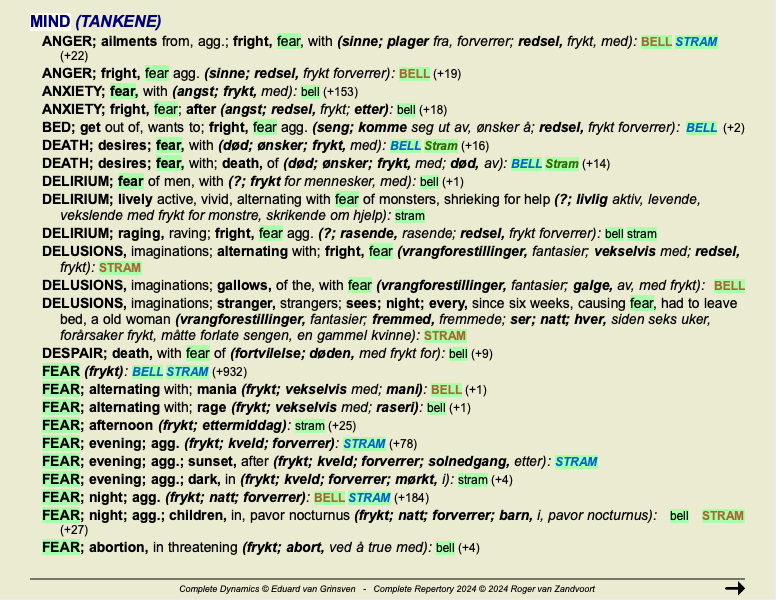
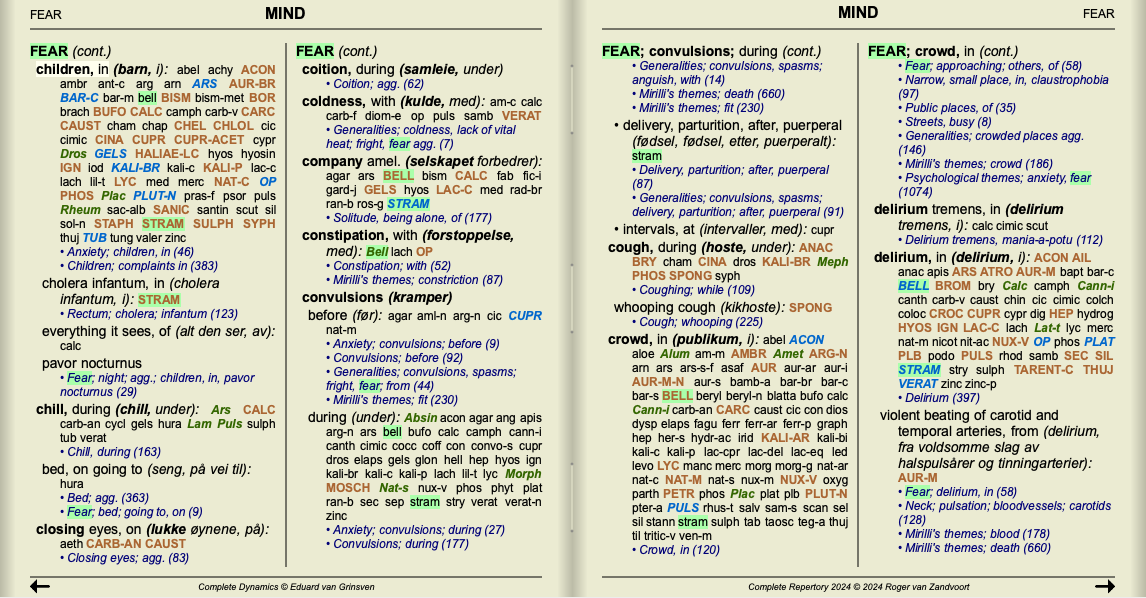
Tekstene og virkemidlene som søkes etter i Finn-modulen, kan enkelt markeres. (Verktøylinjeknappen ). Når de er uthevet, kan disse tekstene og virkemidlene lokaliseres veldig raskt når du ser på skjermen.
Utheving kan brukes i modulene Find, Book og Materia Medica.
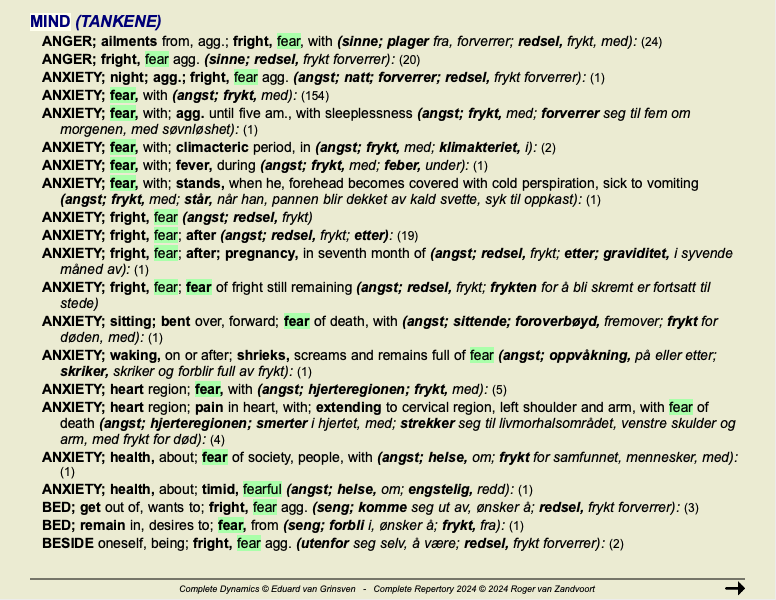
Når utheving er slått på, blir tekstelementene i søket ditt uthevet i søkeresultatlisten.
For eksempel søkes det etter teksten "frykt". Merk at "frykt" i Finn-modulen betyr "alle ord som begynner med frykt". Derfor finnes også ordene "frykt", "fryktsom", "fryktsomhet".
Det neste eksemplet viser søk på "fear" pluss et av virkemidlene "bell" eller "stram".
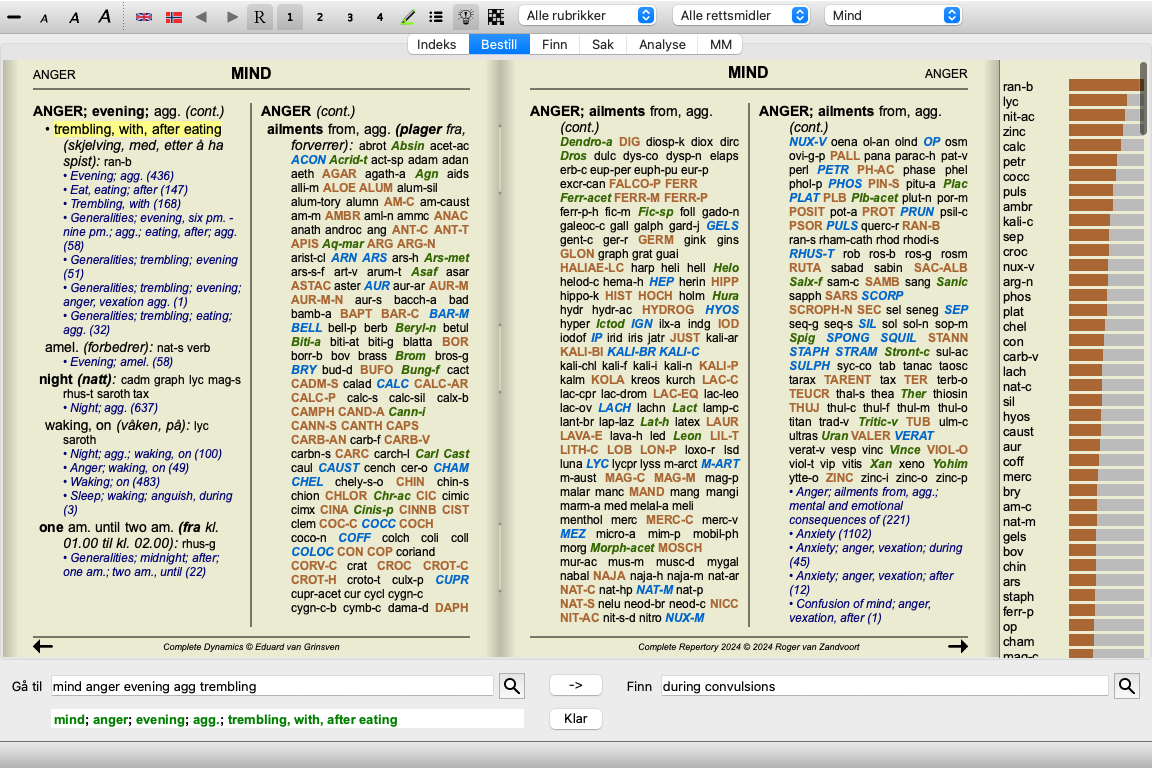
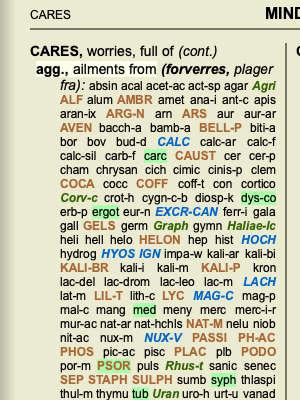
På samme måte som i Finn-modulen kan Bok-modulen markere teksten og virkemidlene i Finn-søket.
I det følgende eksemplet var rettsmidlene som ble sett etter nosodene. Du kan nå raskt se hvilke nosoder som er i hvilke rubrikker.
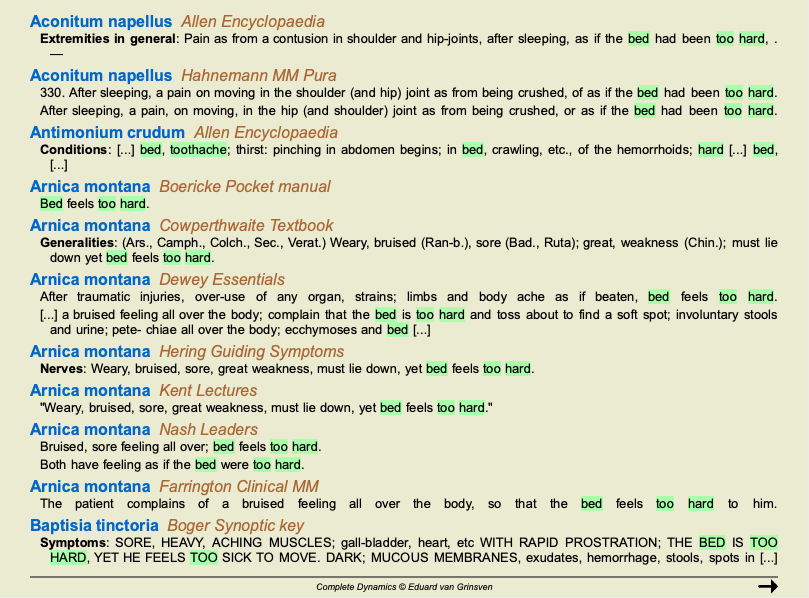
Når du søker etter tekst i Materia Medica, utheves de ordene du finner. I følgende eksempel var teksten som ble søkt etter "seng for hard". Legg merke til at "tannpine" også er uthevet, fordi det også begynner med "for"...
I Materia Medica-modulen brukes uthevingen ikke bare på ord, men også på setningen du klikket på i Finn-modulen. Setningene er uthevet med en lysere farge enn ordene.
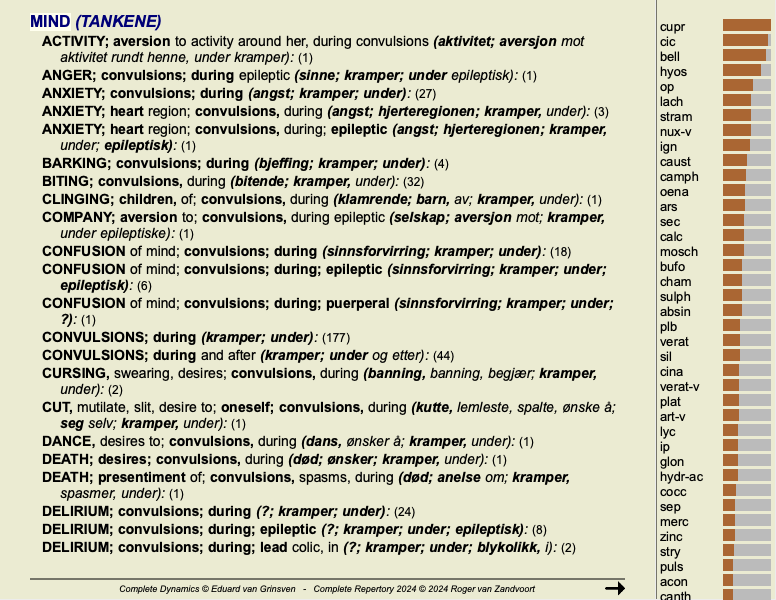
I Find-modulen viser Differential Diagnosis en liste over relevante tiltak for alle rubrikker som er funnet, i likhet med en analyse. (Menyalternativet Utsikt / Rettsmidler / Vis DD rettsmidler, verktøylinjeknappen , popup-menyalternativet Rettsmidler / Vis DD rettsmidler).
I dette eksemplet, etter å ha sett etter under kramper:
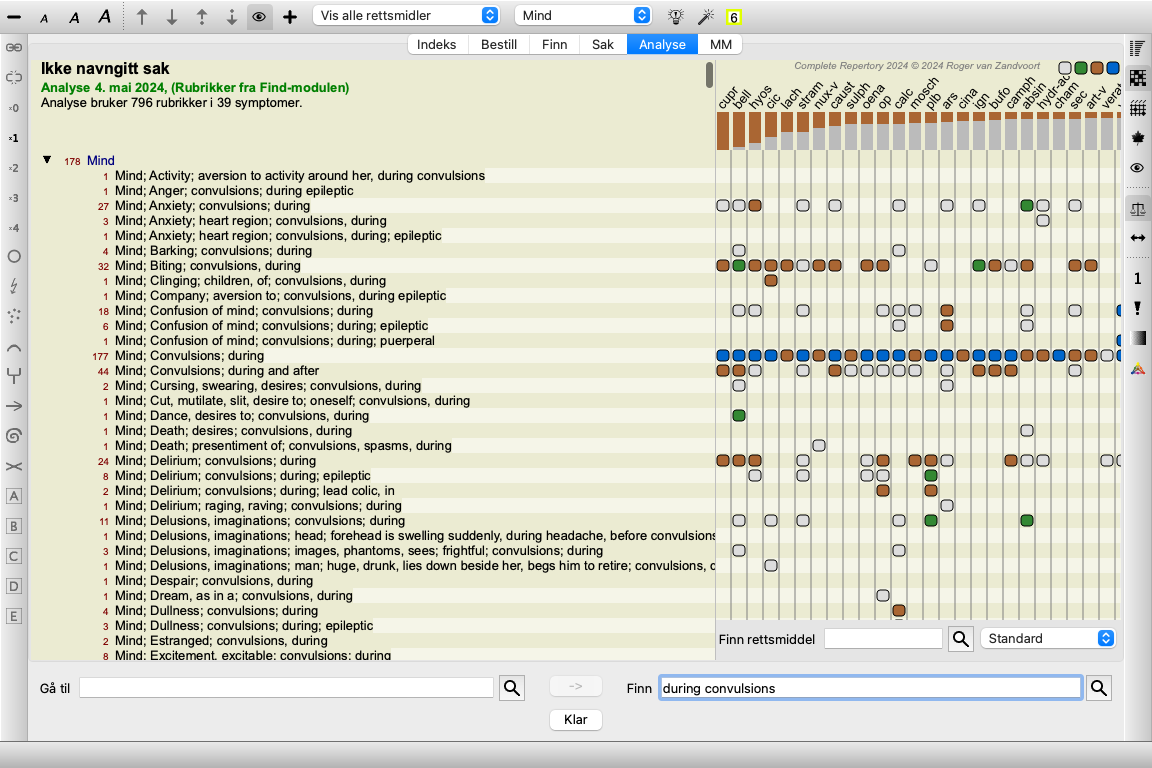
For å få fullstendige detaljer om alle rubrikker som brukes i differensialdiagnoseanalysen, trykk på knappen . Dette vil skape en midlertidig tabellanalyse av alle rubrikker, organisert etter repertoarseksjon. Analysen lagres i den aktuelle saken din og slettes når du avslutter saken.
Vær oppmerksom på at det ikke er særlig nyttig å gjøre dette når det finnes mer enn 1000 rubrikker.
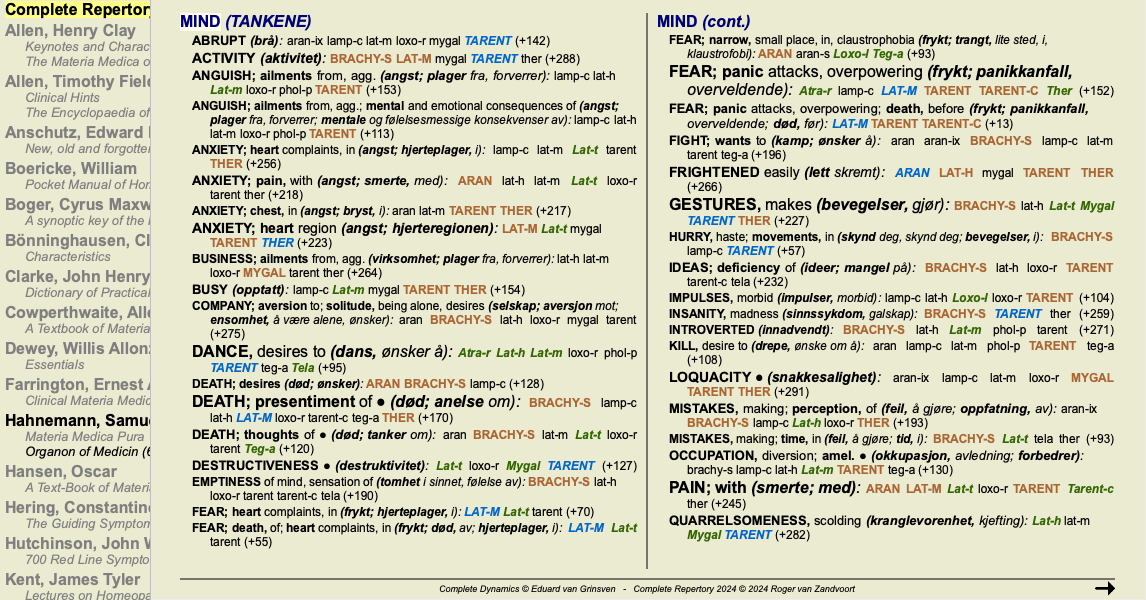
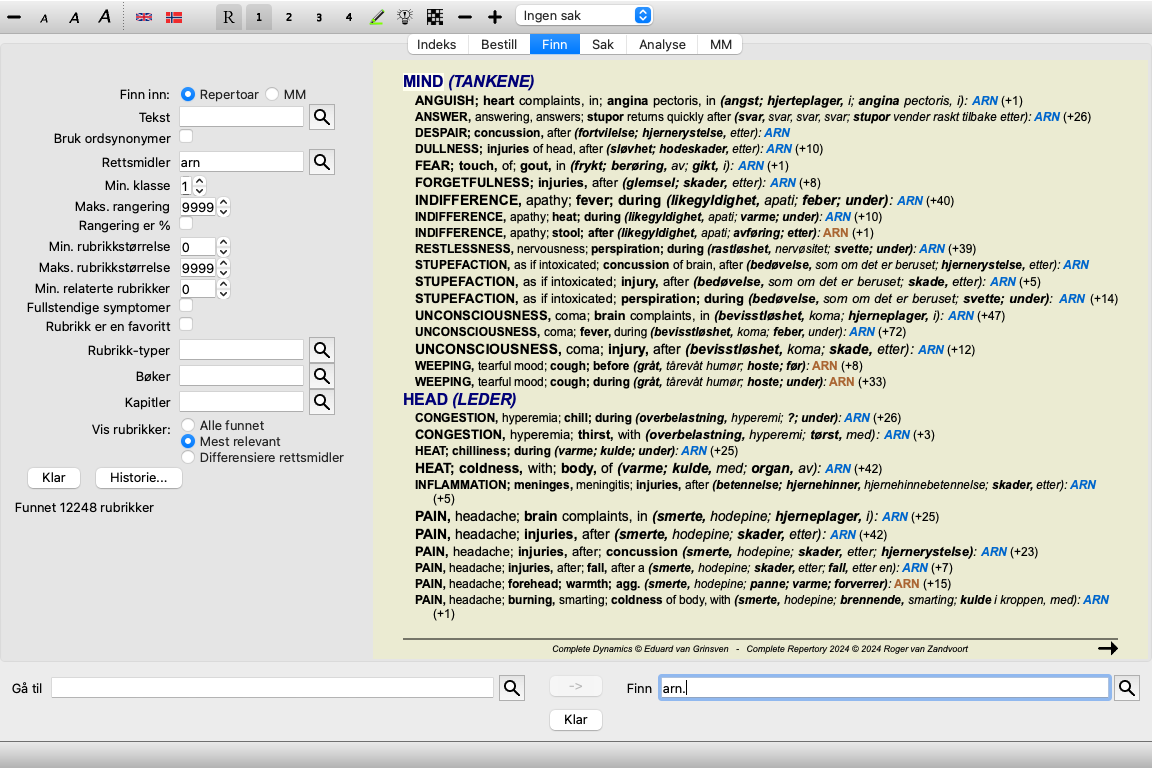
Når du søker etter de mest relevante rubrikkene for ett eller flere rettsmidler, begrenses resultatene til de mest relevante rubrikkene.
Hvis du leter etter et enkelt middel, blir resultatet nøyaktig det samme som når du leter etter det middelet i Reverse Materia Medica. Dette gir mening, siden det er akkurat det Reverse Materia Medica er ment å gjøre. La oss som et eksempel ta en titt på de mest relevante rubrikkene for avhjelp arn.
Når du leter etter mer enn ett virkemiddel, vises de mest relevante rubrikkene for alle virkemidlene. Når du leter etter en middelfamilie, som for eksempel edderkopper, vil resultatet ikke være det samme som når du åpner Reverse Materia Medica for edderkoppfamilien. Reverse Materia Medica vil gjøre en analyse basert på familien som helhet, sammenlignet med andre familier, mens Find-modulen vil se på resultatene for hvert enkelt familiemedlem.
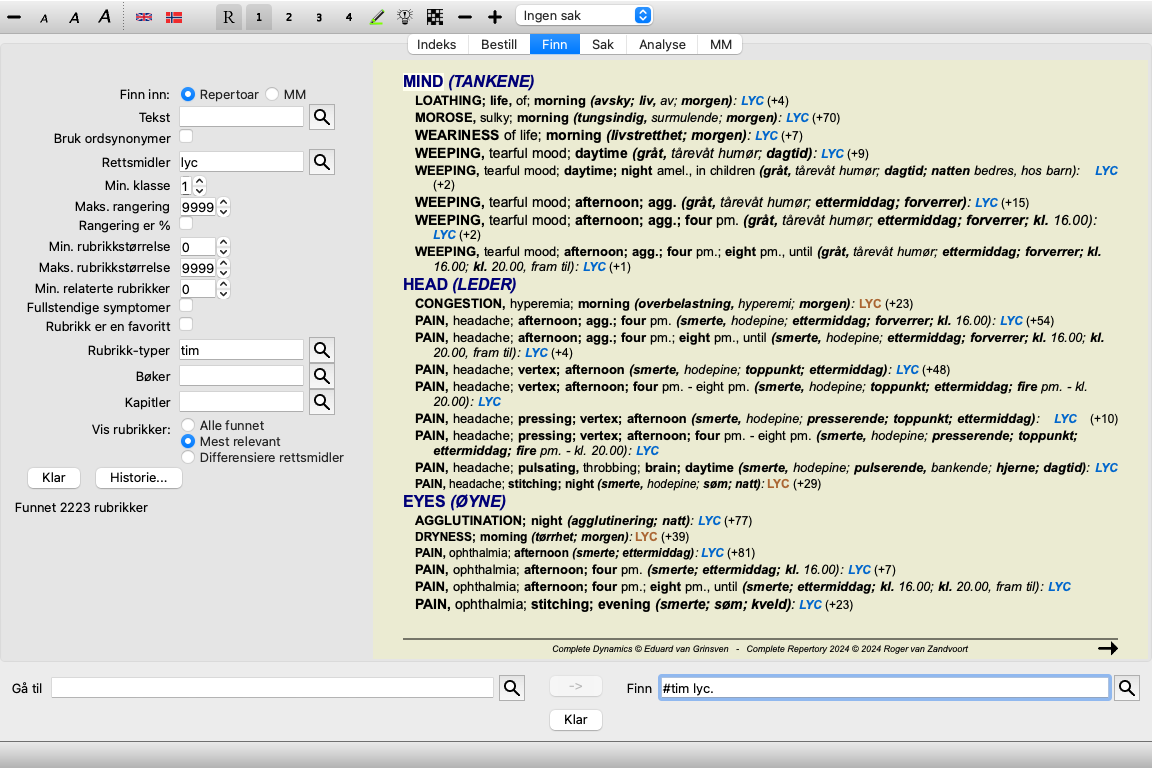
Du kan bruke alle de kraftige Finn-mulighetene til å søke etter bestemte relevante rubrikker.
For eksempel de mest relevante tidskriteriene for Lycopodium.
Du kan bruke verktøylinjeknappene [KNAPP:minus] og [KNAPP:pluss] for å vise færre eller flere rubrikker.
Denne ekstremt kraftige funksjonen lar deg søke etter symptomer som best skiller mellom to eller flere rettsmidler.
Det kan brukes til å studere forskjellene mellom to rettsmidler, men også til å finne relevante forskjeller innenfor en større gruppe rettsmidler.
Alle de kraftige kriteriene i Finn-modulen kan brukes til å fokusere på spesifikke interesseområder.
Rubrikkene som er valgt, faller generelt inn i følgende kategorier:
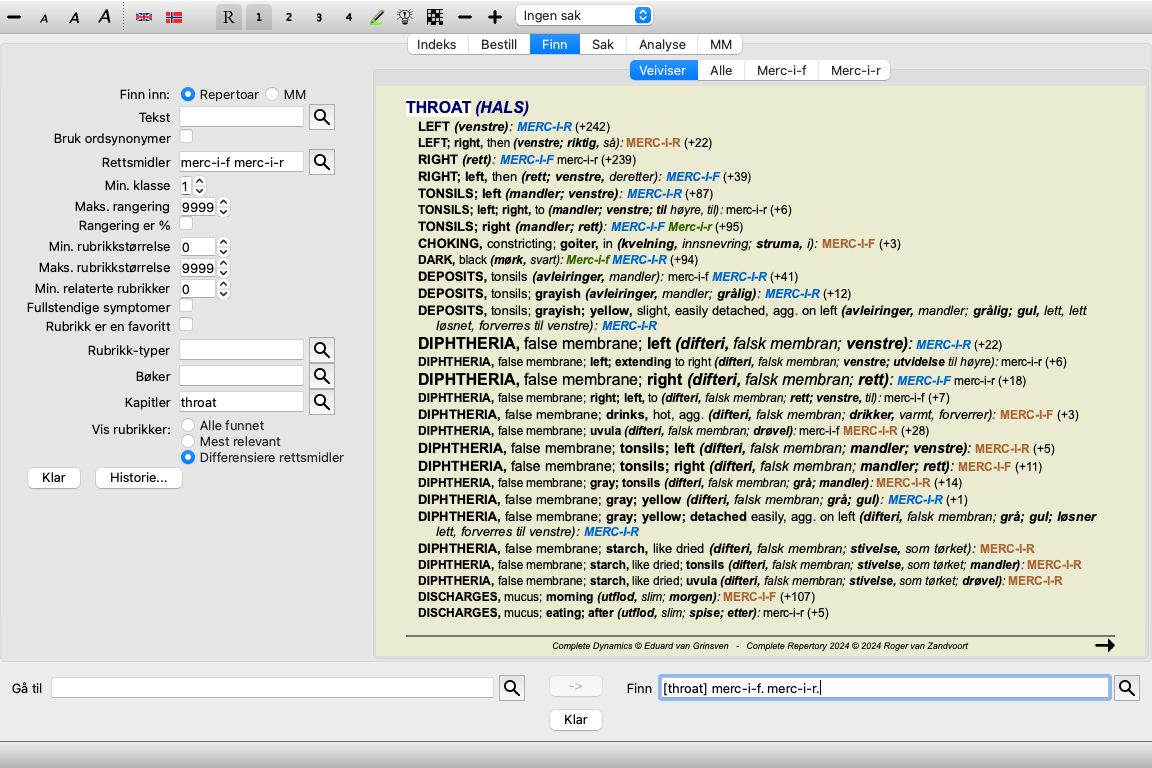
Som et eksempel, la oss ta en titt på de viktigste forskjellene mellom rettsmidler merc-i-r og merc-i-f i halssymptomer.
Du kan bruke verktøylinjeknappene [KNAPP:minus] og [KNAPP:pluss] for å vise færre eller flere rubrikker.
Merk at når du skiller mellom et større antall virkemidler, anses en rubrikk som viktigere hvis den hjelper deg med å dele virkemidlene i to større grupper.
Hvis du for eksempel vil differensiere 10 rettsmidler, skiller 5 agg. / 5 amel. skiller bedre enn 1 agg. / 9 amel. Eller hvis et symptom er kjent for 5 av de 10 virkemidlene, skiller det bedre enn hvis det er kjent for 8 av 10.
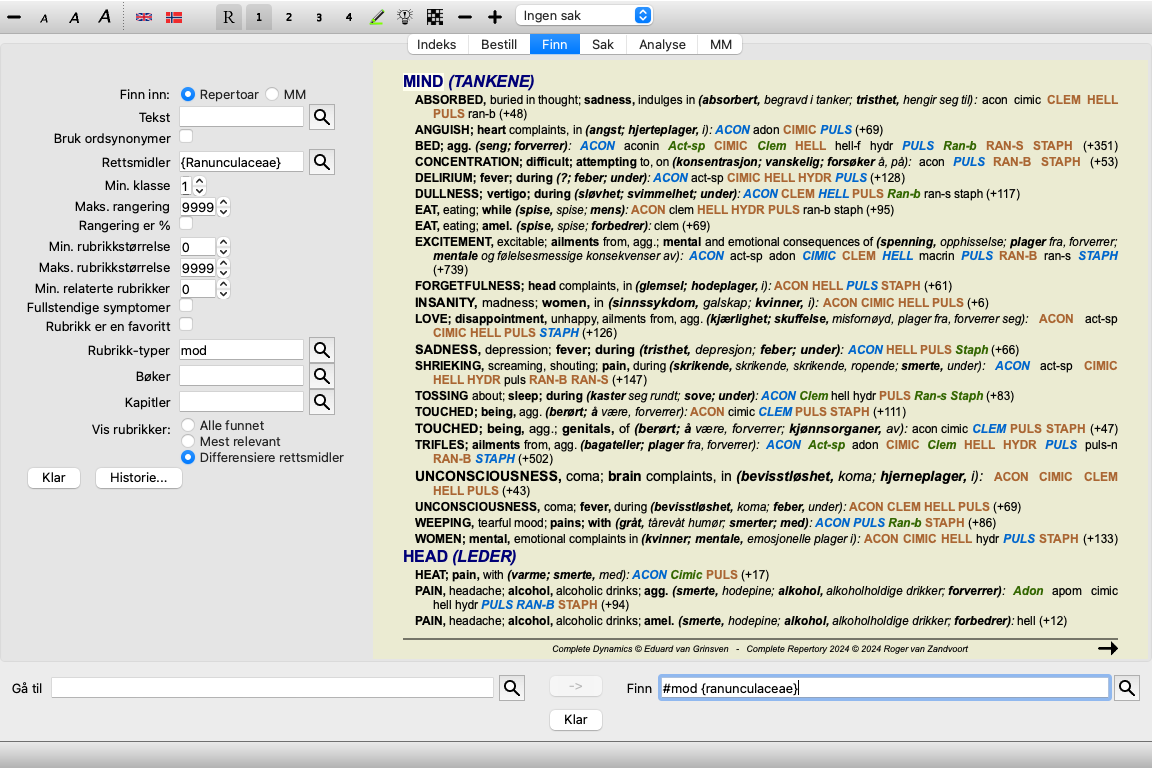
Som et eksempel, la oss differensiere modalitetene til familien Ranunculacea.
Du vil se at symptomet Plager fra spenning er vurdert veldig høyt, fordi det skiller omtrent halvparten av familiemedlemmene fra den andre halvparten.
En ny avkrysningsboks Recent er lagt til i Case-modulen.
Hvis du merker av for alternativet Recent, vises bare saker som nylig er endret.
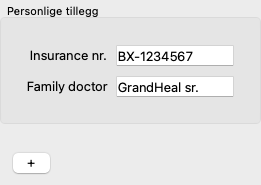
Hvis standardopplysningene du kan legge inn for en pasient, ikke er tilstrekkelige for deg, kan du selv legge til ekstra felter. På denne måten kan du enkelt administrere all informasjon i henhold til din personlige arbeidsmåte.
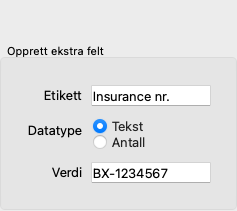
For å legge til nye felter i saksinformasjonen, trykk på +-knappen på høyre side av skjermen.
Du kan nå angi et navn og en verdi for et nytt felt.
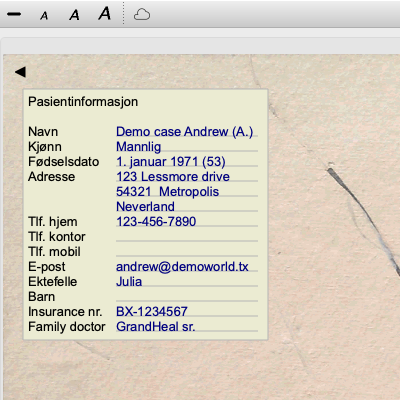
Etter at du har lagt til nye felt, vises feltene automatisk hver gang du redigerer pasientinformasjonen. I dette eksemplet er det lagt til to nye felt.
Den nye informasjonen vises også i pasientinformasjonsdelen i Case-modulen.
Dine personlige felter forsvinner automatisk når det ikke lenger er noen sak der de brukes.
Normalt lagres sakene dine i en saksdatabase som bare er tilgjengelig på din egen datamaskin. Det finnes situasjoner der du ønsker å gjøre noen av sakene dine tilgjengelige for andre.
Med Case Sharing -funksjonene kan du eksportere utvalgte saker, som deretter kan importeres av noen andre. I denne situasjonen blir de importerte sakene en del av den andre brukerens saksdatabase.
Det finnes imidlertid situasjoner der det ikke er meningen å innlemme sakene dine i andres private saksdatabase. Her er en Shared Case Database løsningen.
En Shared Case Database er en databasefil utenfor din personlige saksdatabase. Den kan inneholde saker, akkurat som din vanlige saksdatabase.
Filen lagres i mappen Complete Dynamics under mappen Documents.
Den kan deles med andre ved å gi dem filen eller ved å legge den ut på internett. Når en annen bruker kopierer filen til sin egen datamaskin, kan han åpne databasen og få tilgang til alle sakene.
For å beskytte informasjonen mot utilsiktet bruk kan filen beskyttes med et passord.
Du kan enkelt opprette en ny felles saksdatabase. (Menyalternativet Sak / Saksdatabase / Opprette ny felles saksdatabase, popup-menyalternativet Saksdatabase / Opprette ny felles saksdatabase).
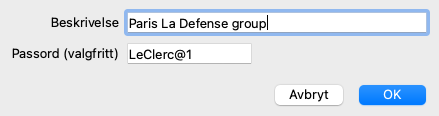
En dialogboks åpnes:
Du kan legge inn en kort beskrivelse av den tiltenkte bruken av de delte sakene.
For å unngå utilsiktet tilgang til pasienters personlige opplysninger, anbefaler vi på det sterkeste å angi et passord.
Trykk OK og en ny fil vil bli opprettet i mappen Complete Dynamics. Navnet er basert på navnet ditt og teksten du skrev inn i dialogfeltet Beskrivelse.
Den nye saksdatabasen åpnes automatisk.
Du kan åpne en felles saksdatabase. (Menyalternativet Sak / Saksdatabase / Åpen delt saksdatabase, popup-menyalternativet Saksdatabase / Åpen delt saksdatabase).
Det åpnes en dialogboks som viser navnene på alle delte saksdatabaser som er installert i mappen Complete Dynamics.
Velg riktig fil, og trykk OK.
Mens en delt saksdatabase er åpnet, kan du endre den tilknyttede informasjonen. (Menyalternativet Sak / Saksdatabase / Rediger informasjon om saksdatabasen, popup-menyalternativet Saksdatabase / Rediger informasjon om saksdatabasen).
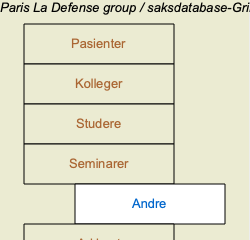
Merk at under gruppen Pasienter finner du saker som er opprettet av deg. Når du bruker andres felles saksdatabase, vil du sannsynligvis finne sakene under gruppen Colleagues.
Du kan når som helst gå tilbake til din personlige saksdatabase. (Menyalternativet Sak / Saksdatabase / Bruk standard saksdatabase, popup-menyalternativet Saksdatabase / Bruk standard saksdatabase).
En delt saksdatabase fungerer akkurat som din personlige database. Dette betyr at du kan opprette saker, akkurat som du alltid gjør.
Du kan også bruke alle funksjonene i Case Sharing, for å eksportere og importere saker, eller synkronisere endringer med andre som bruker samme delte saksdatabase.
Vi har lagt til en svært kraftig mekanisme for raskt å flytte saker til og fra din personlige saksdatabase. (Menyalternativet Sak / Saksdatabase / Overføringssaker, popup-menyalternativet Saksdatabase / Overføringssaker).
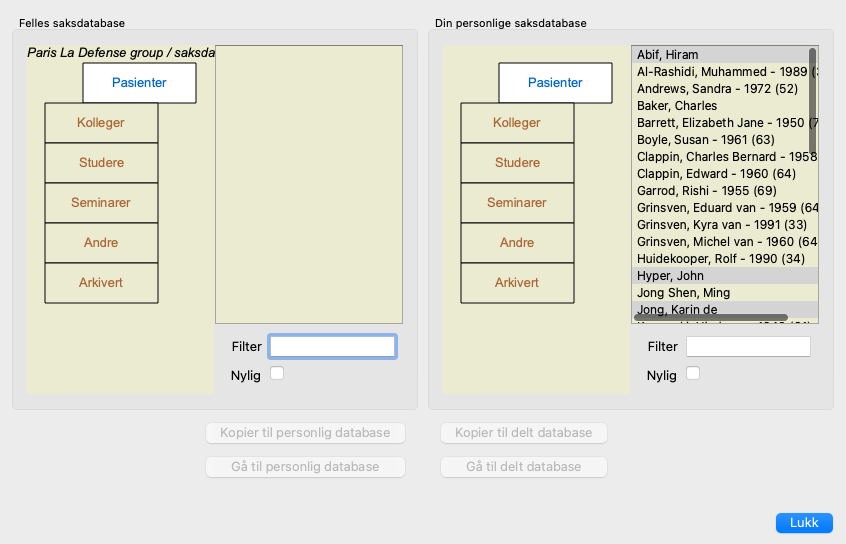
På venstre side ser du sakene i den åpnede felles saksdatabasen. På høyre side ser du sakene i din personlige saksdatabase.
Med knappene nederst kan du raskt kopiere eller flytte de valgte sakene til den andre siden.
Utvelgelsen av sakene fungerer akkurat som vanlig. I denne dialogboksen kan du velge flere saker i stedet for én enkelt.
Velg eller velg bort en sak ved å klikke på den.
Du kan velge en rekke saker ved å dra musen over oppføringene.
Når du kopierer en sak som allerede finnes på den andre siden, vil den andre saken bli erstattet av den du kopierer.
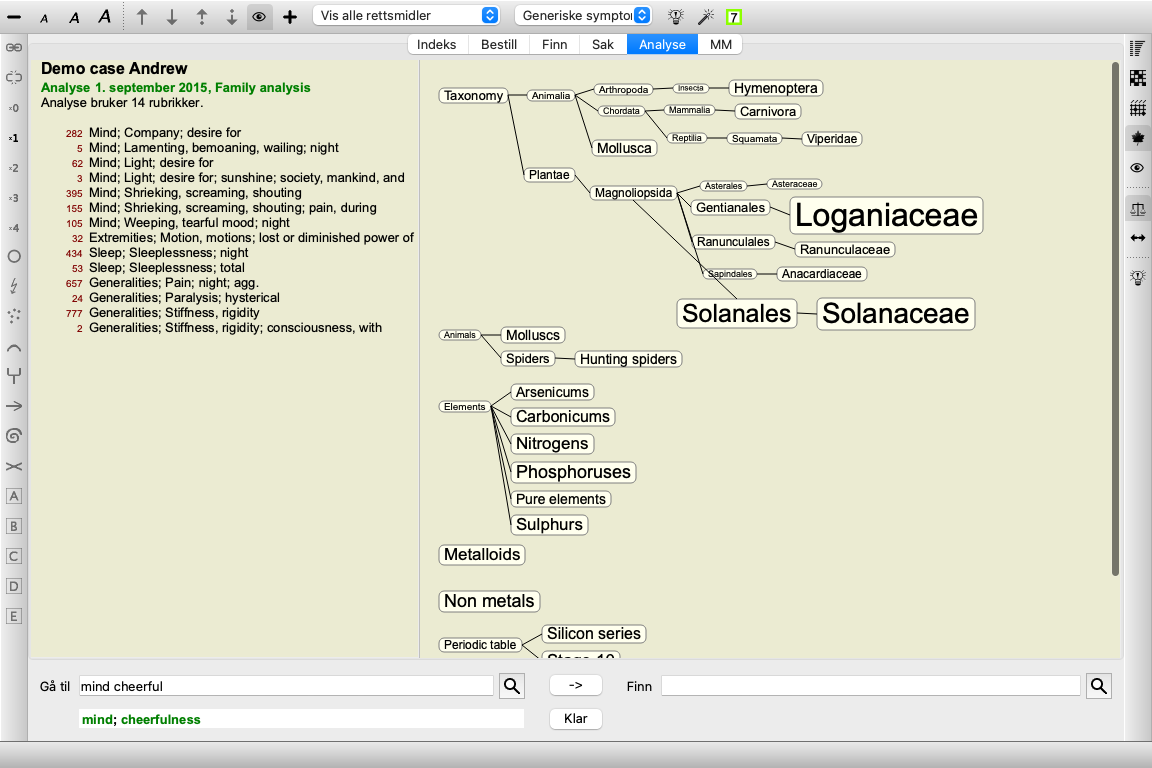
En analysevisning for kongedømmer og familier kan velges. (Menyalternativet Analyse / Kongeriker og familier, verktøylinjeknappen  ).
).
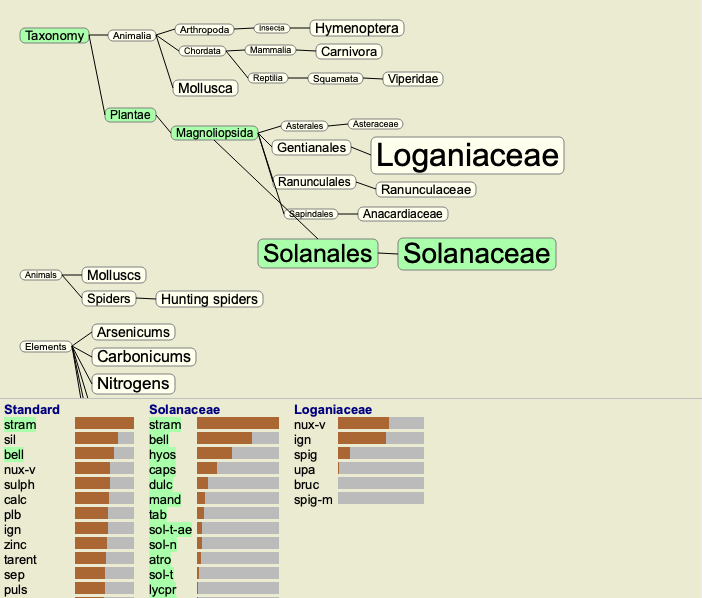
Følgende eksempel viser et tilfelle der Stramonium ble valgt som legemiddel.
I familieanalysen er de mer relevante familiene tegnet større enn de mindre relevante familiene. De familiene som ser ut til å ha svært lav relevans, trekkes ikke i det hele tatt.
I eksemplet ser du at de mest relevante familiene er Solanaceae og Loganiaceae. Solanaceae er åpenbare, siden Stramonium er medlem av Solanaceae. Men du vil sikkert gjerne vite hvorfor Loganiaceae også anses som relevante.
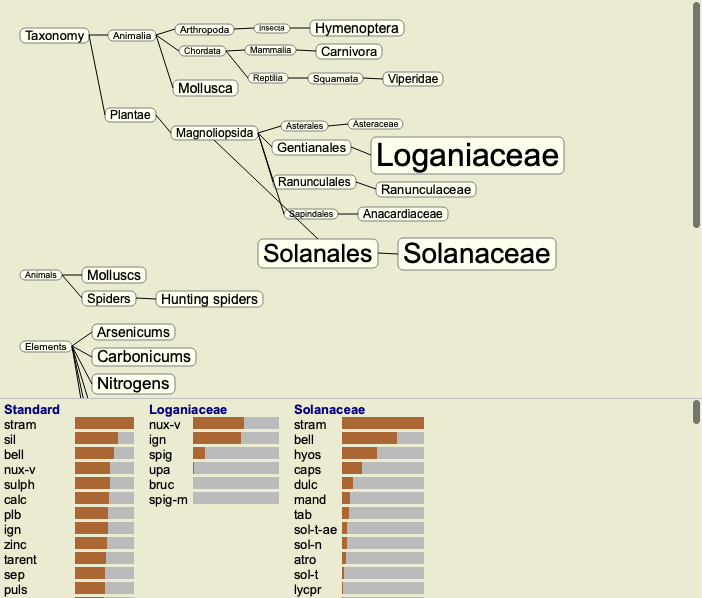
Dobbeltklikk på Solanaceae og på Loganiaceae. Ekstra informasjon vises nå i form av flere analyseresultater for hver familie. Den første analyselisten er en generisk analyse for alle rettsmidler.
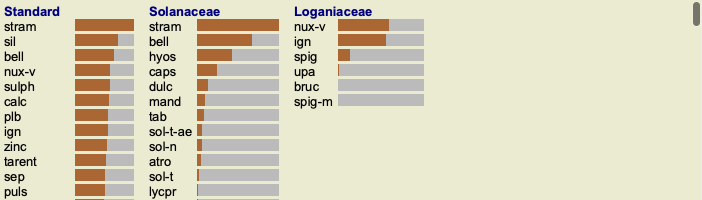
Når du dobbeltklikker på en familie i grafen, plasseres den på venstre side av familiene som er lagt til. Så hvis du nå skulle klikke igjen på Solanaceae, ville den bli plassert mellom Standard og Loganiaceae.
Du kan vise eller skjule denne ekstra informasjonen når du vil. (Verktøylinjeknappen
).
Når du studerer relevansen av familier i en analyse, må du kunne se forholdet mellom familier og virkemidler.
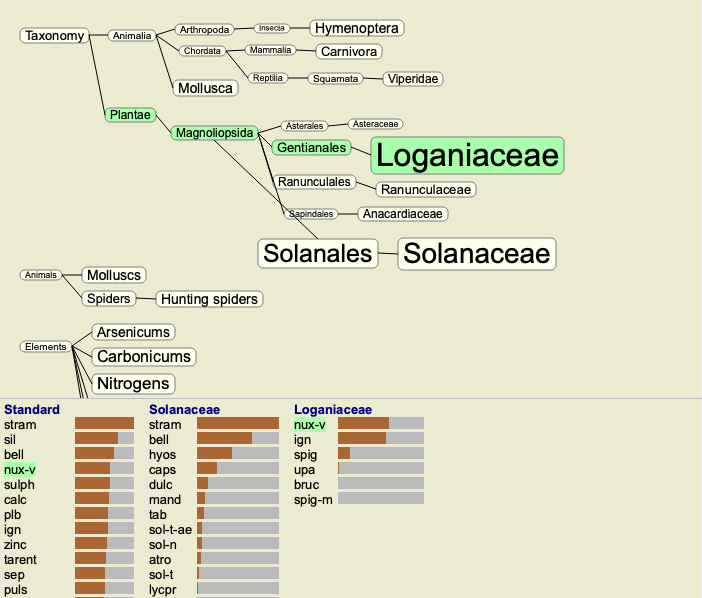
Bare klikk på en familie i grafen for å se hvordan legemidlene skårer i analysen. Du vil legge merke til at de tilsvarende familiene også er uthevet i familiediagrammet. Dette lar deg raskt se hvordan familier er i slekt.
Hvis du klikker på et middelnavn, vil dette middelet bli uthevet i de ulike analysene. Alle familier som inneholder det aktuelle middelet, er også uthevet i grafen.
Analysemodulen tilbyr en kraftig filtreringsmekanisme basert på virkemidlene i rubrikker.
Med dette filteret er det enkelt å begrense virkemidlene i analysen til virkemidler som forekommer i en gitt rubrikk ("eliminering"), eller kombinasjon av rubrikker.
Filteret konfigureres ved hjelp av en rekke alternativer i menylinjen (Menu / Analysis / Filter), eller popup-menyen.
De tilgjengelige alternativene er
Du starter vanligvis med å sette filteret til en gitt rubrikk, fordi du forventer at løsningen din skal forekomme i den rubrikken. Du finjusterer deretter filteret med begrense ("bør være til stede her også, vis meg mindre"), eller utvide ("faktisk er det ok hvis det er her også, vis meg mer") filteret.
I familieanalysediagrammet kan du raskt endre virkemiddelfilteret basert på familier. Filtreringsalternativene finnes i popup-menyen på en familie. Alternativene er de samme som beskrevet ovenfor for det rubrikkbaserte filteret.
Bruk av disse filteralternativene endrer virkemiddelfilteret i de andre analyseresultatene. Selve familieanalysediagrammet filtreres aldri, fordi det ikke består av rettsmidler, men av familier.
Du kan enkelt filtrere analyseresultatene på en hvilken som helst familie som et middel er en del av. Familiefilteret er tilgjengelig i popup-menyen for et middel.
Det neste trinnet etter å ha gjort en analyse er vanligvis differensialdiagnosen. Basert på resultatet av analysen anses en rekke tiltak som relevante, og det må differensieres mellom dem.
Det finnes noen forskjellige tilnærminger til dette.
En del av denne studien skal gjøres ved hjelp av Materia Medica.
Det meste av arbeidet kan imidlertid gjøres ved hjelp av innholdet i repertoaret.
Den spesielle differensialdiagnosefunksjonen i Analysemodulen hjelper deg med dette. Den danner en brukervennlig forbindelse mellom en analyse og Find-modulens evne til å differensiere virkemidler.
Vi viser hvordan det fungerer ved hjelp av noen eksempler.
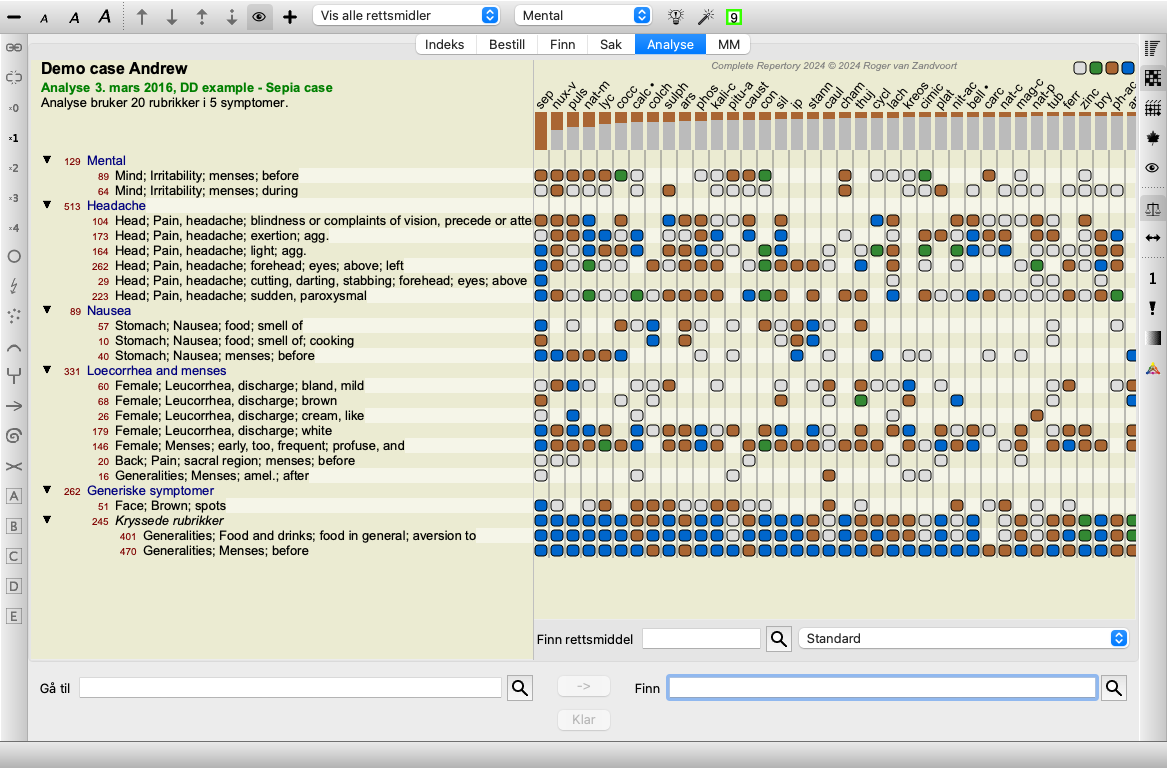
Følgende analyse finnes i demosaken Andrew, og kalles DD-eksempel - Sepia-saken.
Selv om Sepia scorer høyest, betyr ikke dette nødvendigvis at det er det rette middelet å foreskrive. I dette tilfellet ønsket vi å skille mellom Sepia og Nux Vomica, fordi disse midlene utfyller hverandre, og begge scorer relativt høyt i analysen.
Start differensialdiagnosen. (Menyalternativet Analyse / Veiviser for differensialdiagnose, verktøylinjeknappen ).
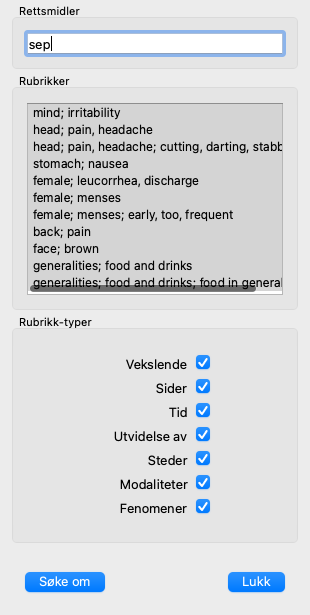
En dialogboks åpnes:
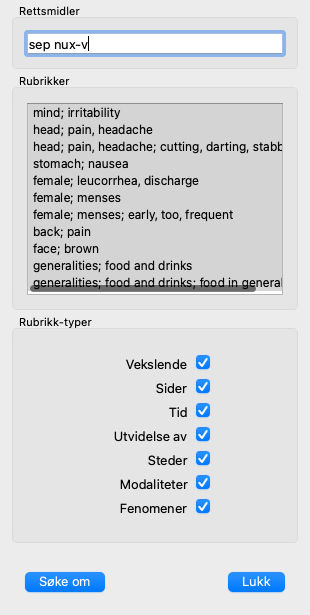
I denne dialogboksen vil du legge merke til 3 seksjoner.
Du kan flytte denne dialogboksen til en praktisk posisjon på skjermen, og la den være åpen for raskt å endre DD-kriteriene. Du kan når som helst lukke den med knappen Lukk.
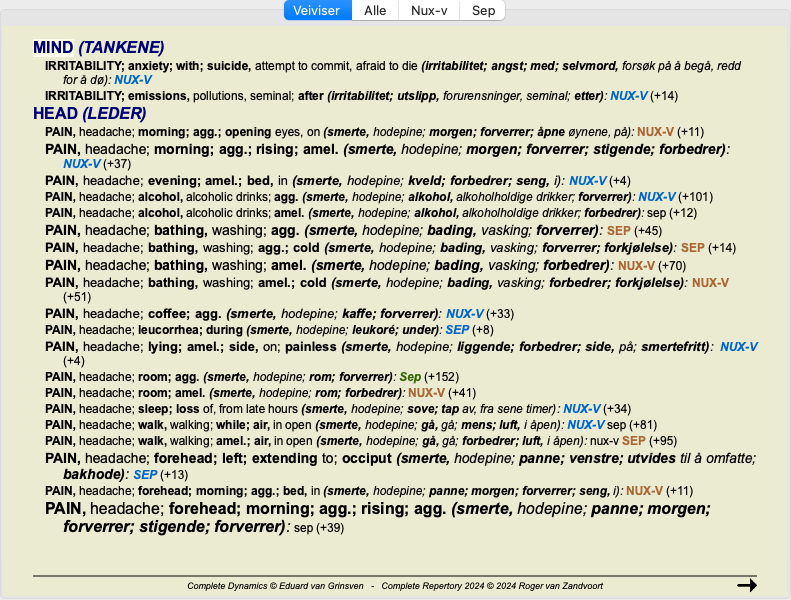
Klikk på knappen Apply for å starte DD med de valgte kriteriene. Finn-modulen åpnes, og viser de mest differensierende rubrikkene for de valgte kriteriene.
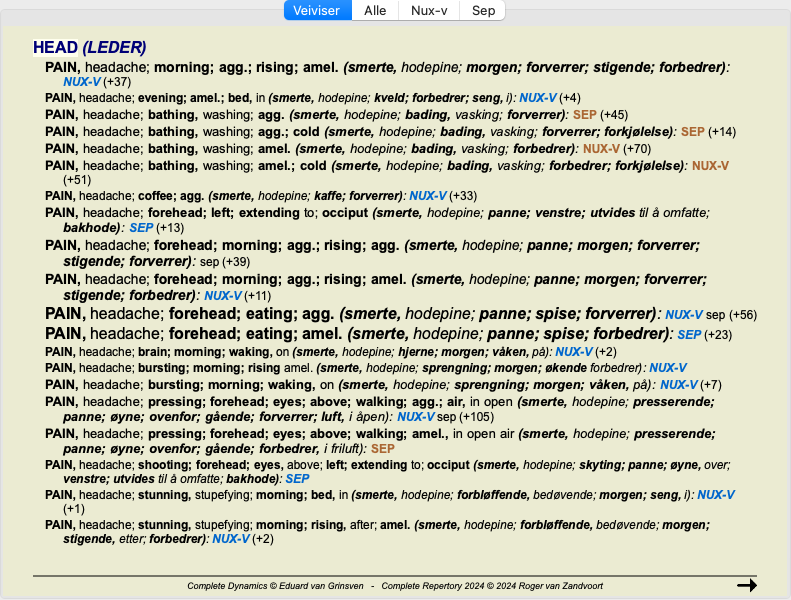
Rubrikkene som vises er nå for det meste Hodesymptomer, så vi klikker på knappen
 noen ganger for å vise færre rubrikker.
 Dette gir deg et godt inntrykk av de relevante forskjellene mellom de to virkemidlene for utvalget av symptomer som brukes i analysen.
Siden resultatene vises i Find-modulen, kan du umiddelbart legge til relevante rubrikker i analysen, og dermed endre resultatet av analysen i samsvar med den nye informasjonen.
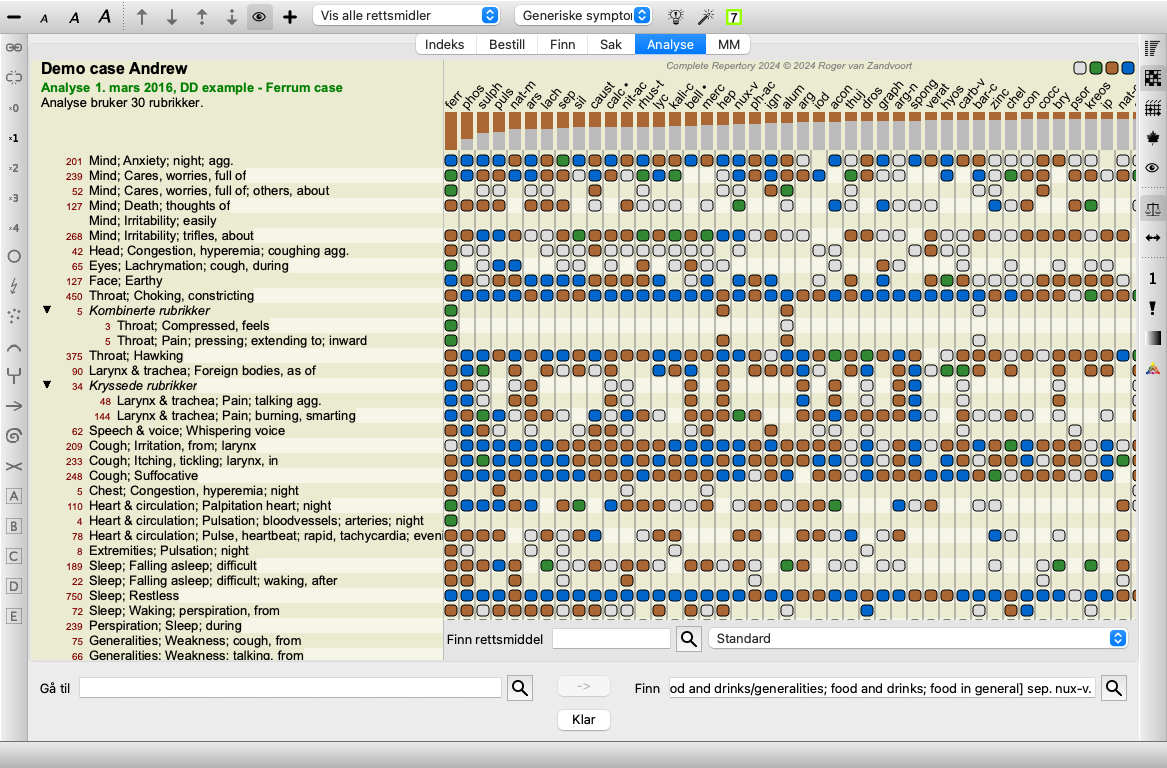
Følgende analyse finnes i demosaken Andrew, og kalles DD-eksempel - Ferrum-saken.
Vi overlater nå til deg å eksperimentere med alternativene for å velge spesifikke symptomer og rubrikktyper, og se hvordan det endrer resultatene.
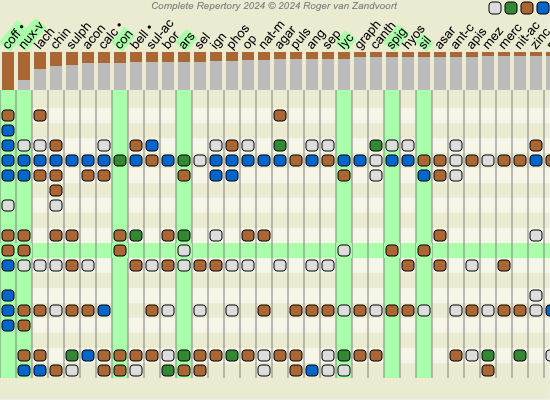
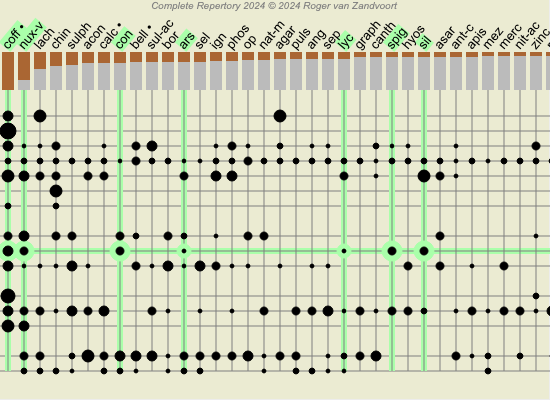
I tabell- og rutenettanalysediagrammene vises rettsmidler i henhold til deres karakterer, i 4 forskjellige stiler. I beregningen av analyseformlene brukes en mer raffinert verdi enn bare 1-2-3-4 for hvert middel. Det kan være viktig å se hvor tungt hvert virkemiddel vektes i analyseresultatene. Dette er spesielt viktig hvis du bruker dine egne analyseformler.
Du kan vise den relative betydningen av hvert virkemiddel ved å klikke på  . (Menyalternativet Analyse / Vis relativ betydning, verktøylinjeknappen
  ).
).
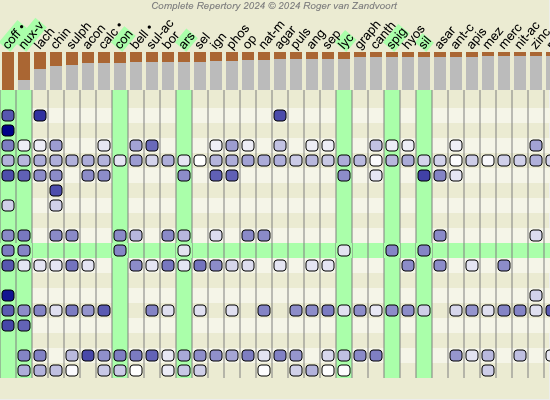
I tabellvisningen vises rettsmidler deretter som en firkant med en lys til mørk farge. Jo mørkere fargen er, desto mer relativ betydning får middelet i analysen.
Sammenlign følgende to bilder av den samme analysen. Det første bildet viser virkemidlene med karakterene 1 til 4, det andre bildet viser virkemidlene i henhold til deres relative betydning for analysen.
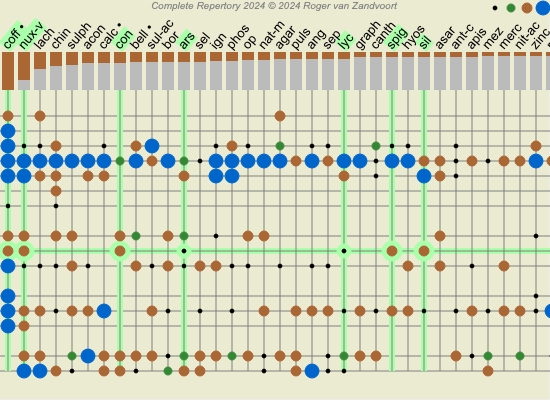
I rutenettvisningen vises rettsmidler normalt i forskjellige farger og med forskjellige størrelser. Når den relative viktigheten vises, er alle virkemidlene tegnet med svarte prikker med variabel størrelse. Jo større prikken er, desto større relativ betydning tillegges virkemidlet i analysen.
De vanligste analysemetodene er innebygd som standard i Complete Dynamics. For de fleste brukere er disse formlene alt de noen gang kommer til å bruke.
Du kan opprette og tilpasse dine egne formler i henhold til dine egne preferanser og profesjonelle erfaringer.
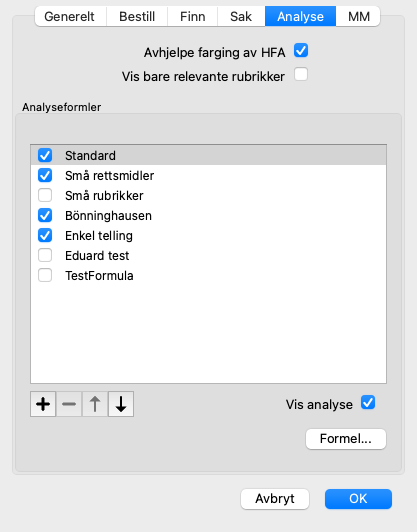
For å opprette en ny analyseformel, åpne Innstillinger, seksjonen Analyse.
Velg en av de eksisterende analyseformlene og trykk på knappen  . Det opprettes en ny analyseformel som du kan endre selv. Denne nye formelen starter med innstillingene for analysen du hadde valgt i listen.
Vær oppmerksom på at det ikke er mulig å endre innstillingene for noen av standardanalyseformlene. Du kan bare endre formler som du selv har lagt til. Du kan se på innstillingene for standardformlene for å se hvordan de er konfigurert.
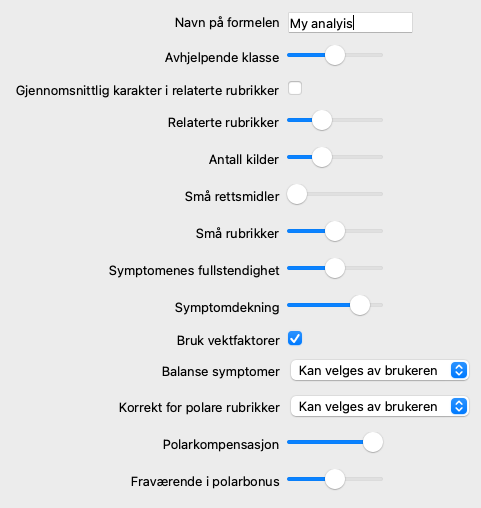
Med glidebryterne kan du legge mer vekt på flere faktorer i analyseformelen. Jo mer glidebryteren flyttes til høyre, jo mer verdi får den delen av formelen.
I beskrivelsene nedenfor bruker flere alternativer ordene relaterte rubrikker. Når en rubrikk er en generalisering av en mer spesifikk rubrikk, kalles den mer spesifikke rubrikken en relatert rubrikk til den mer generaliserte rubrikken.
For eksempel: Head; pain; morning; agg er mer spesifikt enn Generalities; pain; morning; agg.
På samme måte er Head; pain; morning; agg mer spesifikk enn Head; pain.
| Navn på formelen | Her kan du angi navnet du vil gi denne formelen, for eksempel Fred-1. Dette er navnet som vil vises for analysen i modulen Analysis. |
| Avhjelpende klasse | Angir viktigheten som vil bli gitt til graden av et middel i en rubrikk (1 til 4). I den laveste innstillingen behandles alle rettsmidler som å ha grad 1. En høyere innstilling gjør forskjellen mellom karakterene 1 og 4 viktigere. |
| Gjennomsnittlig karakter i relaterte rubrikker | Når dette alternativet er krysset av, korrigeres middelkarakteren med karakterene for samme middel i relaterte rubrikker. Hvis middelet har karakter 4 i en rubrikk, men en lavere karakter i de fleste relaterte rubrikker, brukes den laveste gjennomsnittsverdien. Når det ikke er krysset av, får virkemidlene alltid den karakteren som vises for virkemidlet i den gitte rubrikken. |
| Relaterte rubrikker | Hvis et virkemiddel også forekommer i relaterte rubrikker, kan det tillegges ekstra vekt hvis det forekommer i flere relaterte rubrikker enn andre virkemidler. Jo høyere denne innstillingen er, desto mer anses forekomsten i relaterte rubrikker som viktig. |
| Små rettsmidler | Små rettsmidler er rettsmidler som ikke er bredt dekket i repertoaret, som polykrestene. Polychrests har en tendens til å vises relativt viktig i en analyse, fordi de forekommer i mange rubrikker og ofte har høyere karakterer. Med denne innstillingen kan det legges større vekt på de mindre virkemidlene. |
| Små rubrikker | Rubrikker med mange virkemidler er ofte svært generiske rubrikker. Svært spesifikke rubrikker har ofte bare et lite antall løsninger. Disse mindre rubrikkene kan være svært viktige for en analyse, fordi de kan peke på et tiltak som ellers ville blitt oversett. Med denne innstillingen kan det legges større vekt på virkemidlene i disse mindre rubrikkene. |
| Symptomenes fullstendighet | Hver rubrikk i repertoaret er en kombinasjon av flere typer informasjon. Noen rubrikker snakker bare om en tidsmodalitet. Andre rubrikker handler om et spesifikt fenomen, i forhold til en tidsmodalitet eller en utvidelse osv. osv. Jo mer en rubrikk dekker flere av disse aspektene, jo mer spesifikt beskriver den et symptom. Med denne innstillingen kan det legges større vekt på fullstendige symptomer enn generiske symptomer. |
| Symptomdekning | Hvert middel forekommer i en rekke symptomer og rubrikker. Jo flere symptomer og rubrikker som dekkes av løsningen, desto viktigere kan løsningen være for analysen. Med denne innstillingen kan det legges større vekt på løsninger som dekker et større antall pasientsymptomer. |
| Bruk vektfaktorer | I analysen kan vektinnstillinger tilordnes symptomer og rubrikker. Når dette alternativet er krysset av, brukes disse vektene i analyseformelen. Når dette alternativet ikke er merket av, ignoreres vektinnstillingene. |
| Balanse symptomer | Denne innstillingen bestemmer hvordan symptombalanseringsfunksjonen i Complete Dynamics-analysen brukes. Alltid: Balansering gjøres alltid. Aldri: Det foretas ingen balansering. Kan velges av brukeren: Innstillingen styres med knappen  i modulen Analysis. i modulen Analysis. |
| Korrekt for polare rubrikker | Denne innstillingen bestemmer hvordan korreksjon for polare rubrikker gjøres. Alltid: Alltid riktig for polare rubrikker. Aldri: Ikke korrigere for polare rubrikker. Kan velges av brukeren: Innstillingen styres med knappen  i modulen Analysis. i modulen Analysis. |
| Polarkompensasjon | Bestemmer hvor sterkt korrigering av polare rubrikker gjøres. Med den høyeste innstillingen kompenseres et middel fullstendig for forekomsten av middelet i en polar rubrikk. |
| Fraværende i polarbonus | Å legge større vekt på et middel hvis det ikke er til stede i den polare rubrikken. |
Det er veldig enkelt å lage en analyseformel som er helt ubrukelig. Bruk disse alternativene med omhu. Standardformlene er valgt med stor omhu.
Når du lager dine egne analyseformler, kan det virke vanskelig å justere alle innstillingene til de optimale verdiene.
I analysemodulen kan du vise resultatene i henhold til deres relative betydning i stedet for bare karakterene 1 til 4.
Dette kan være til stor hjelp for å verifisere om analyseformularen din har de innstillingene du ønsker.
Se avsnitt Analysemodul / Avanserte emner / Vis relativ betydning for mer informasjon.
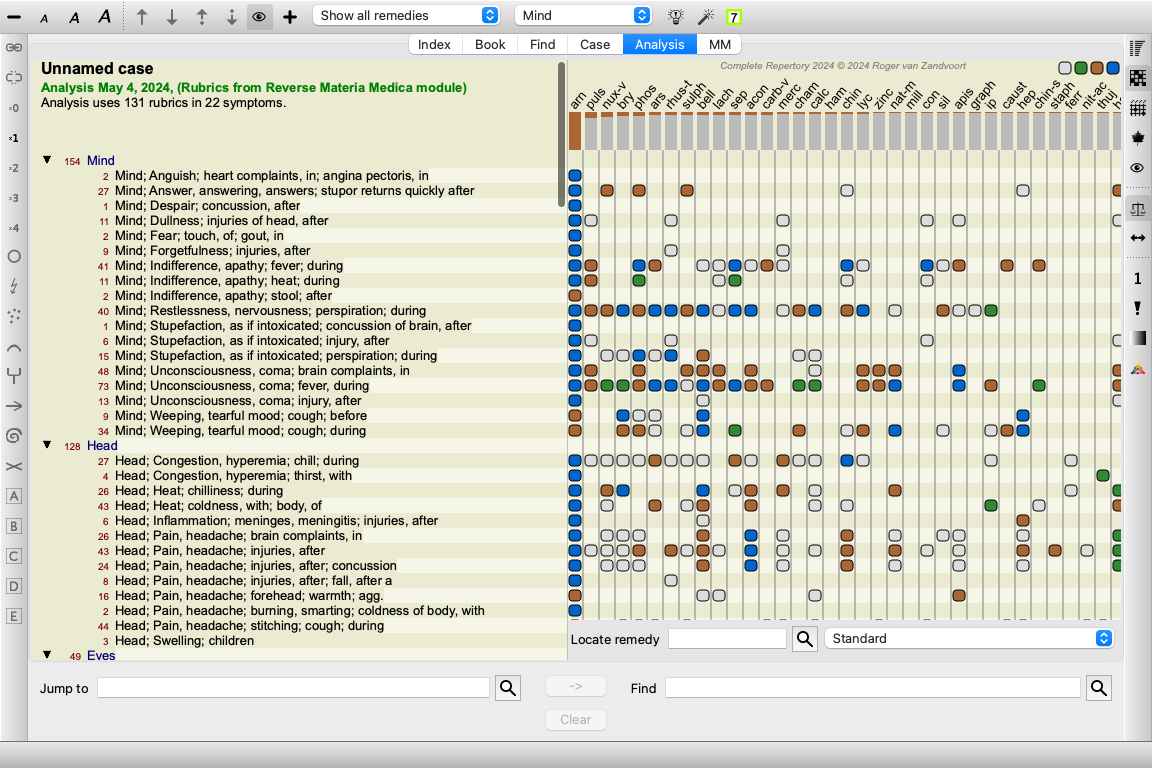
For å få fullstendig informasjon om alle rubrikker som vises i Reverse Materia Medica, trykk på knappen . (Menyalternativet Analyse / Tabell, verktøylinjeknappen ). Dette vil skape en midlertidig tabellanalyse av alle rubrikker, organisert etter repertoarseksjon. Analysen lagres i den aktuelle saken din og slettes når du avslutter saken.
I tillegg til å lage en Reverse Materia Medica for et enkelt middel, kan du også søke etter de viktigste rubrikkene for et gitt rike eller familie.
For å velge en familie, skriv inn navnet mellom {}. Navnet du oppgir, må samsvare med navnet på en av rubrikkene i kapittelet Kongeriker og familier. For å slå opp et navn, trykk på knappen  og deretter på knappen Grupper...
Følgende eksempel viser Reverse Materia Medica for {edderkopper}.
Du kan opprette en ny Materia Medica-bok. (Menyalternativet MM / Opprett ny Materia Medica-bok).
Først blir du bedt om å angi et navn på den nye filen. Denne filen lagres i mappen Complete Dynamics under mappen Documents. Bruk et navn som er meningsfylt.
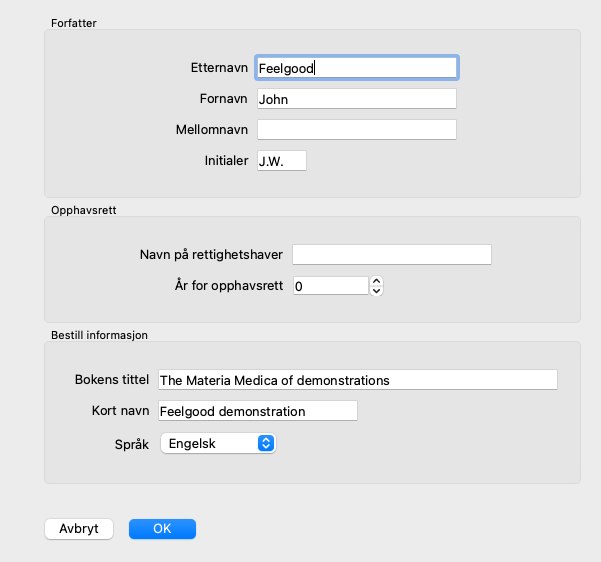
Deretter blir du bedt om å oppgi detaljer om boken din.
For forfatternavnet, skriv inn alle feltene du kjenner, etternavnet er obligatorisk.
Boktittelen er bokens formelle tittel.
Kortnavnet er en kort tekst, for raskt å nevne boken uten å måtte oppgi fullt forfatternavn og tittel. Dette kortnavnet brukes i Find-modulen, når resultatene av søk i Materia Medica vises.
Hvis du trenger å endre denne informasjonen etter at du har opprettet boken, åpner du redigeringsprogrammet for et hvilket som helst middel og klikker på knappen Detaljer.
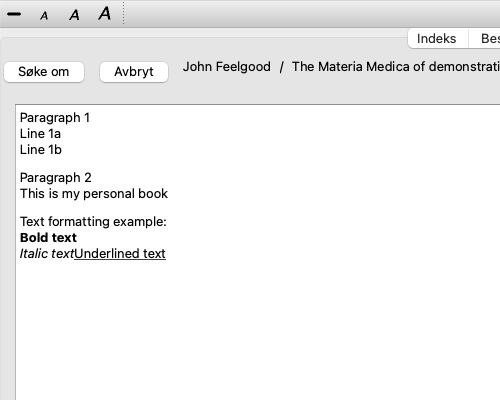
For å redigere et middel må du først velge riktig bok og riktig middel. Deretter kan du åpne redigeringsprogrammet. (Menyalternativet MM / Edit Materia Medica). Hvis menyalternativet er deaktivert, er redigering ikke tillatt fordi du ikke er eier av boken.
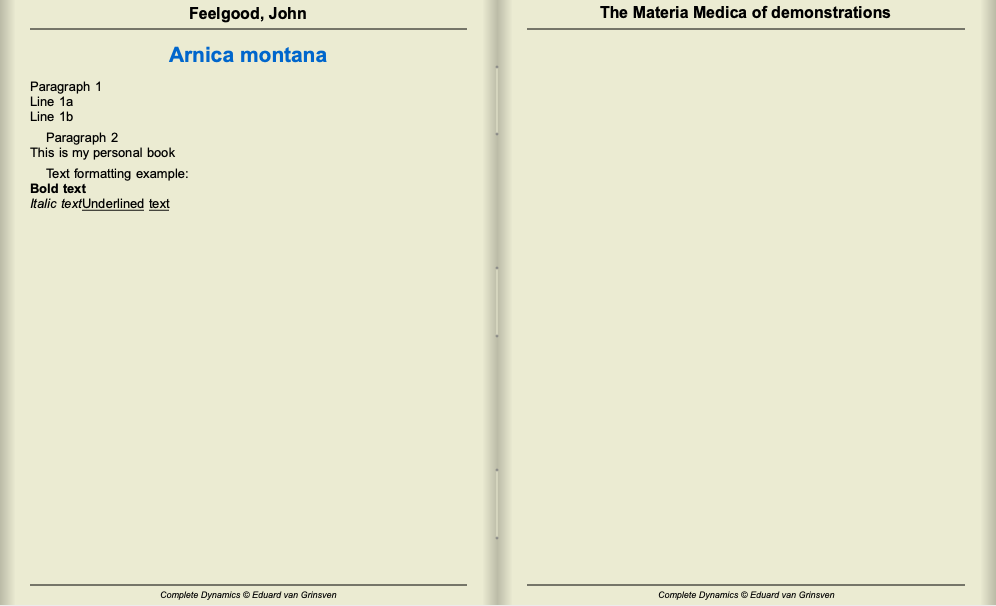
Editoren støtter flere elementer av tekstformatering.
Klikk på knappen Bruk når du er klar, for å gå tilbake til normal bokvisning.
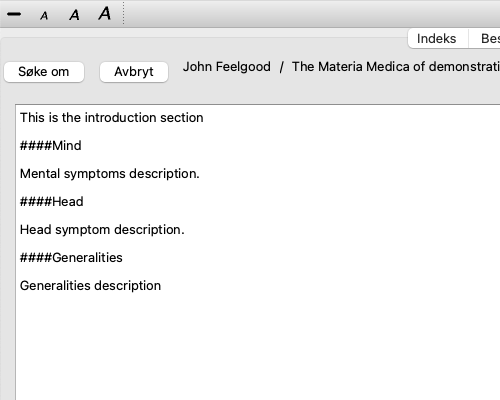
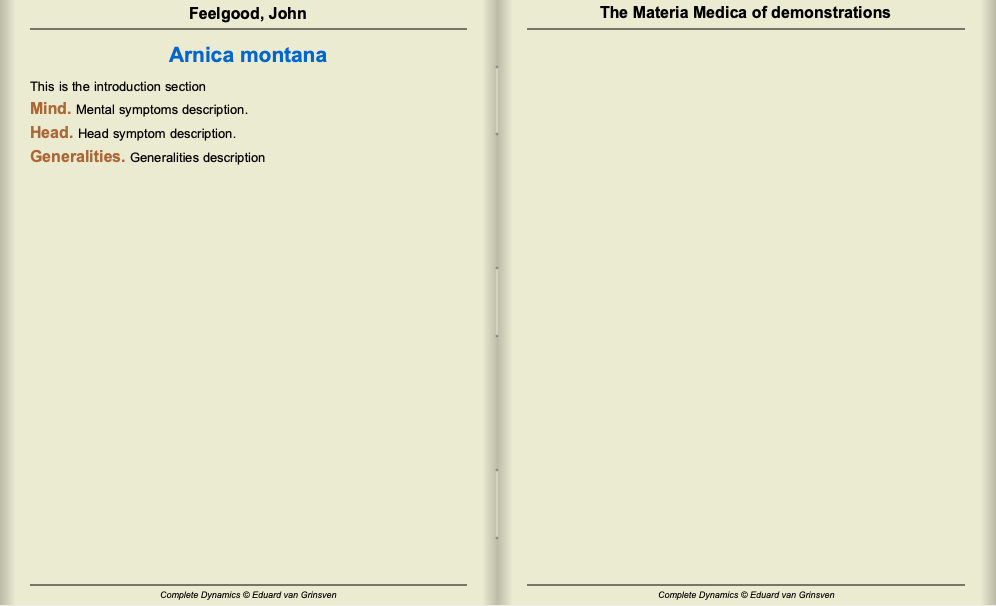
For å organisere Materia Medica i individuelle seksjoner legger du til linjer som begynner med ####, etterfulgt av en etikett.
Dette eksemplet oppretter tre individuelle seksjoner.
I tillegg til å redigere individuelle virkemidler, kan du også opprette kapitler som er uavhengige av et virkemiddel.
For å opprette flere kapitler, åpne redigeringsprogrammet for et hvilket som helst middel, og klikk deretter på knappen Chapters. En dialogboks åpnes, slik at du kan opprette kapitler og ordne rekkefølgen på dem.
Alle kapitlene du oppretter, vises i indeksen. (Popup-menyalternativet Indeks).
For å dele Materia Medica-bøkene dine med andre, trenger du bare filen du opprettet. Materia Medica-bokfilen din har filtypen .rep.
Vær oppmerksom på at andre ikke vil kunne redigere boken din videre. Redigering er begrenset til den opprinnelige forfatteren.