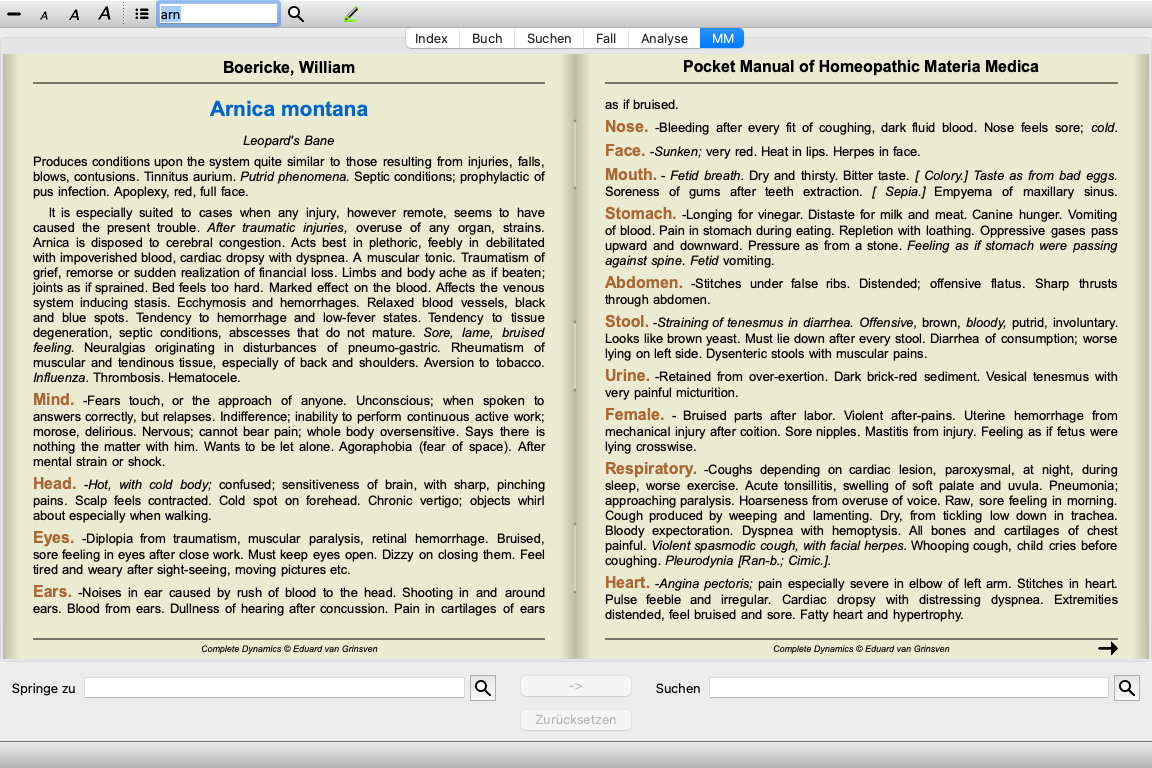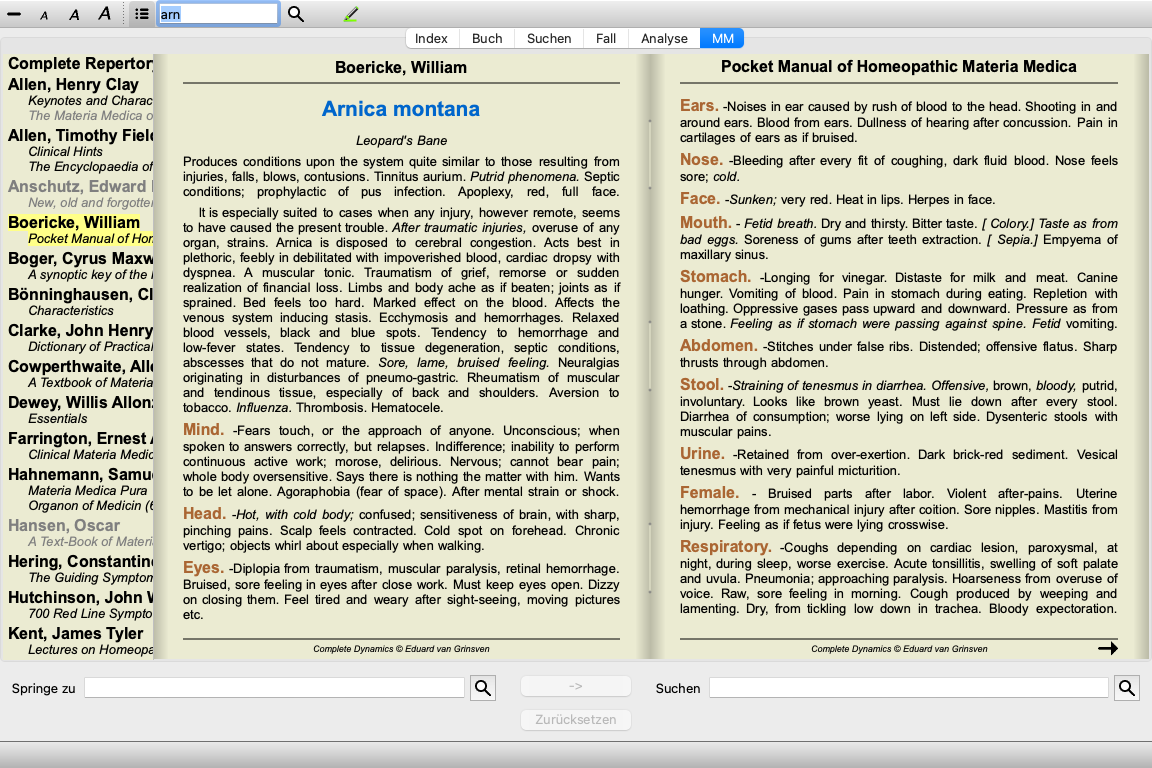
Öffnen Sie das Materia Medica Modul, indem Sie auf den Reiter MM klicken. (Menüoption Ansicht / Materia Medica, ⌘-M).
Sie können die Abkürzung eines Arzneimittels ins Feld oben in der Werkzeugleiste eingeben. Falls Sie die Abkürzung nicht kennen, können Sie das Arzneimittel durch Drücken der  hinter dem Feld nachschlagen.
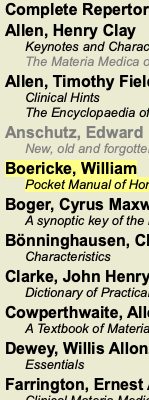
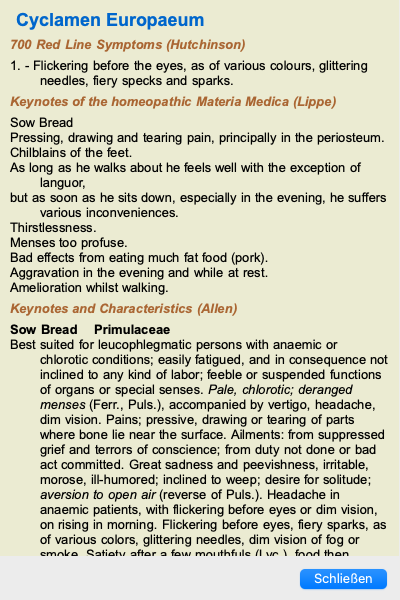
Nachdem Sie ein Arzneimittel gewählt haben, können Sie eine beliebige Materia Medica Quelle, gelistet auf der linken Seite des Bildschirms, auswählen. Wenn das gewählte Arzneimittel in einem Buch nicht vorkommen sollte, erscheint der Buchtitel ausgegraut.
Wenn Sie den maximalen Platz zum Lesen verwenden möchten, können Sie den Index mit dem Icon  der Werkzeugleiste ausblenden.
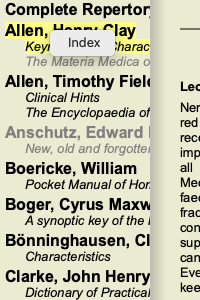
Öffnen Sie das Pop-Up-Menü des Buchtitels, um eine Übersicht über alle Arzneimittel, die in einem Buch verfügbar sind, zu bekommen. (Popup-Menüoption Index).
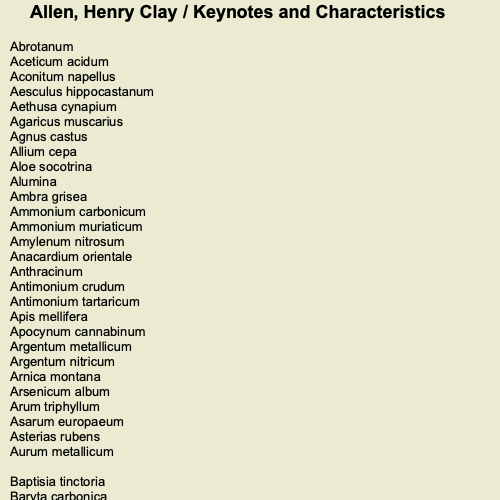
Sie bekommen eine Liste mit allen Arzneimitteln des Buches angezeigt. Sie können das Buch für ein Arzneimittel öffnen, indem Sie auf den Arzneimittelnamen klicken.
Im Materia Medica Modul sind mehrere Bücher verfügbar. Die Verfügbarkeit dieser Bücher kann, abhängig von Ihren Spracheinstellungen, variieren.
Das Materia Medica Modul bindet verschiedene Internetseiten ein, die Arzneimittelinformationen zur Verfügung stellen. Die Verfügbarkeit dieser Webseiten hängt von Ihren Spracheinstellungen ab.
Bitte beachten Sie, dass der Inhalt der Internetseiten nicht Teil von Complete Dynamics ist, sondern nur zu Ihrem Komfort im Materia Medica Modul angezeigt wird.
Manche Webseiten verlangen möglicherweise eine Gebühr, bevor Sie Ihnen Zugriff auf die Daten gewähren. Hierbei handelt es sich um die Politik des Websitebetreibers, welche in keiner Beziehung zu Ihrer Complete Dynamics Lizenz steht.
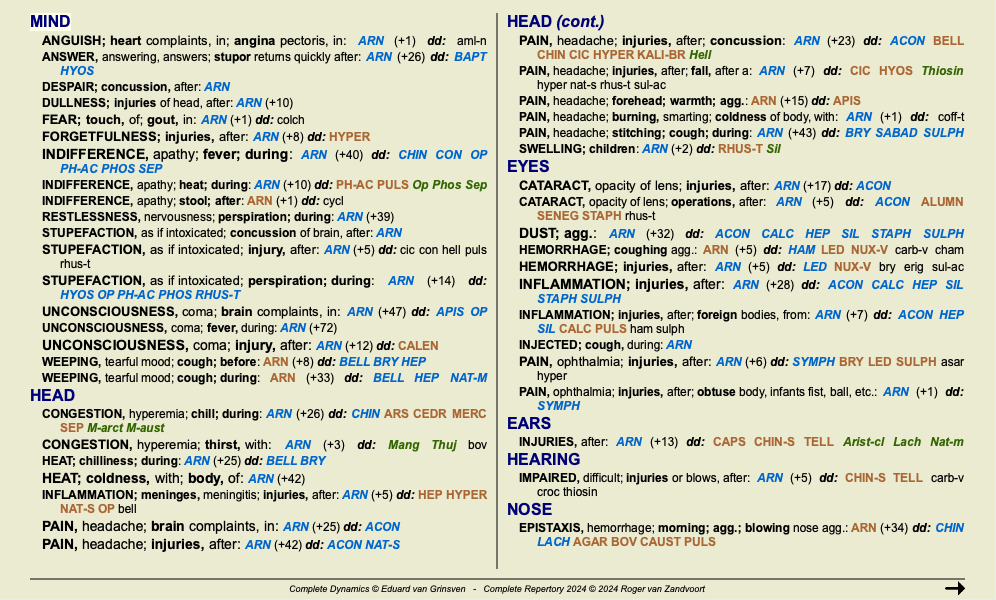
Die Invers Materia Medica zeigt Ihnen die wichtigsten Symptome des Repertoriums für ein bestimmtes Arzneimittel, wie sie im Complete Repertory zu finden sind.
Es findet keine Interpretation durch Experten statt, wie es in einer normalen Materia Medica meist der Fall ist. Die Invers Materia Medica basiert vollständig auf der im Repertorium gespeicherten Expertise.
Um zu einer Rubrik im Buch-modul zu gelangen, doppelklicken Sie einfach darauf.
Wichtigere Symptome werden größer als weniger wichtige Symptome dargestellt. Somit können Sie einfach zwischen der relativen Wichtigkeit der verschiedenen Symptome unterscheiden.
Sie können das Ergebnis mit den folgenden Schaltflächen modifizieren:
Weniger Symptome. Mehr Symptome. Filter Im Filter-Dropdownmenü können Sie Kriterien für die Rubriken wählen, die in der Invers Materia Medica angezeigt werden:
Automatisch Eine automatische Auswahl der relevantesten Rubriken wird vorgenommen. Bestätigte Symptome Nur Arzneimittel 3. oder 4. Grades werden verwendet. Hierbei handelt es sich um Symptome, die sich in der Praxis bewährt haben. Vollständige Symptome Nur vollständige Symptome werden verwendet. Symptome sind dann vollständig, wenn sie mindestens 3 verschiedene Arten von Informationen vereinen. Beispiel: Zeit + Lokalisation + Erstreckung. . Bestätigt & Vollständig Nur bestätigte und vollständige Symptome werden gezeigt. Roter Faden - Symptome Es werden Symptome bevorzugt, die in zusammenhängender Weise in mehreren Teilen des Repertoriums auftreten. Keynotes Das Mittel hat den Grad 3 oder 4, aber alle anderen Mittel haben einen niedrigeren Grad. Eindeutige Rubriken Zeigt nur Rubriken, in denen das Arzneimittel als einziges Mittel auftritt. Differentialdiagnose an/aus. Wenn an, werden andere wichtige Arzneimittel für dieses Symptoms angezeigt.
Nach betätigen der  Schaltfläche in der Werkzeugleiste werden mehrere zusätzliche Arzneimittel für die Symptome gezeigt: (Menüoption Ansicht / Arzneimittel / Zeige DD Arzneimittel, Icon der Werkzeugleiste , Popup-Menüoption Arzneimittel / Zeige DD Arzneimittel).
Für jedes Symptom werden maximal 7 alternative Arzneimittel angezeigt.
Im Beispiel können Sie sehen, dass Sie manchmal 7, aber auch manchmal weniger Arzneimittel angezeigt bekommen. Das liegt daran, dass Arzneimittel eines bestimmten Grades nur dann gezeigt werden, wenn ALLE davon angezeigt werden können.
Wenn Sie also Arzneimittel 4. Grades und 3. Grades sehen, bedeutet das, dass keine anderen Arzneimittel mit Grad 4 oder 3 in dieser Rubrik vorhanden sind, jedoch Arzneimittel 2. oder 1. Grades vorhanden sein können, welche aber nicht angezeigt werden.
Wenn Sie überhaupt keine Arzneimittel sehen, enthält die Rubrik wahrscheinlich 8 oder mehr Arzneimittel der gleichen Wichtigkeit, oder es sind gar keine Alternativen vorhanden.
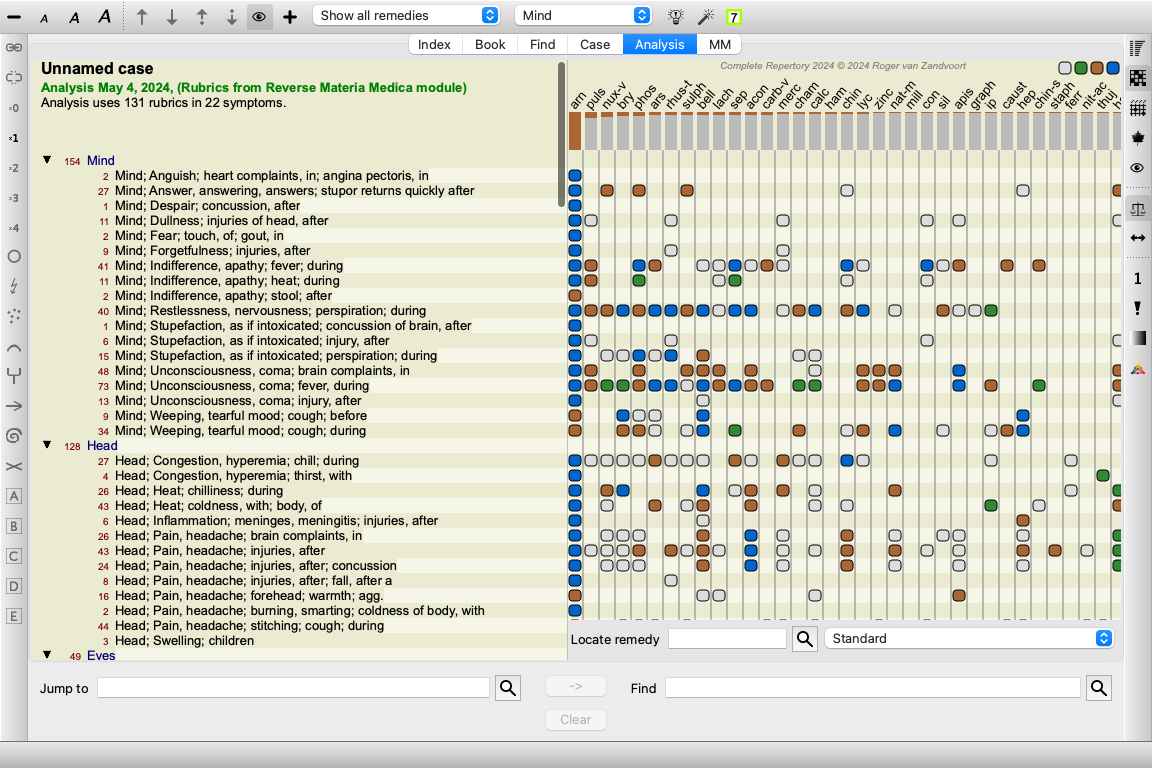
Um vollständige Details über alle in der Invers Materia Medica angezeigten Rubriken zu erhalten, betätigen Sie bitte das Icon  . (Menüoption Analyse / Tabelle, Icon der Werkzeugleiste ). Dies erzeugt eine temporäre Analyse im Tabellenstil mit allen Rubriken, geordnet nach Repertoriumkapiteln. Die Analyse wird in Ihren momentanen Fall gespeichert und wieder gelöscht, sobald Sie den Fall schließen.
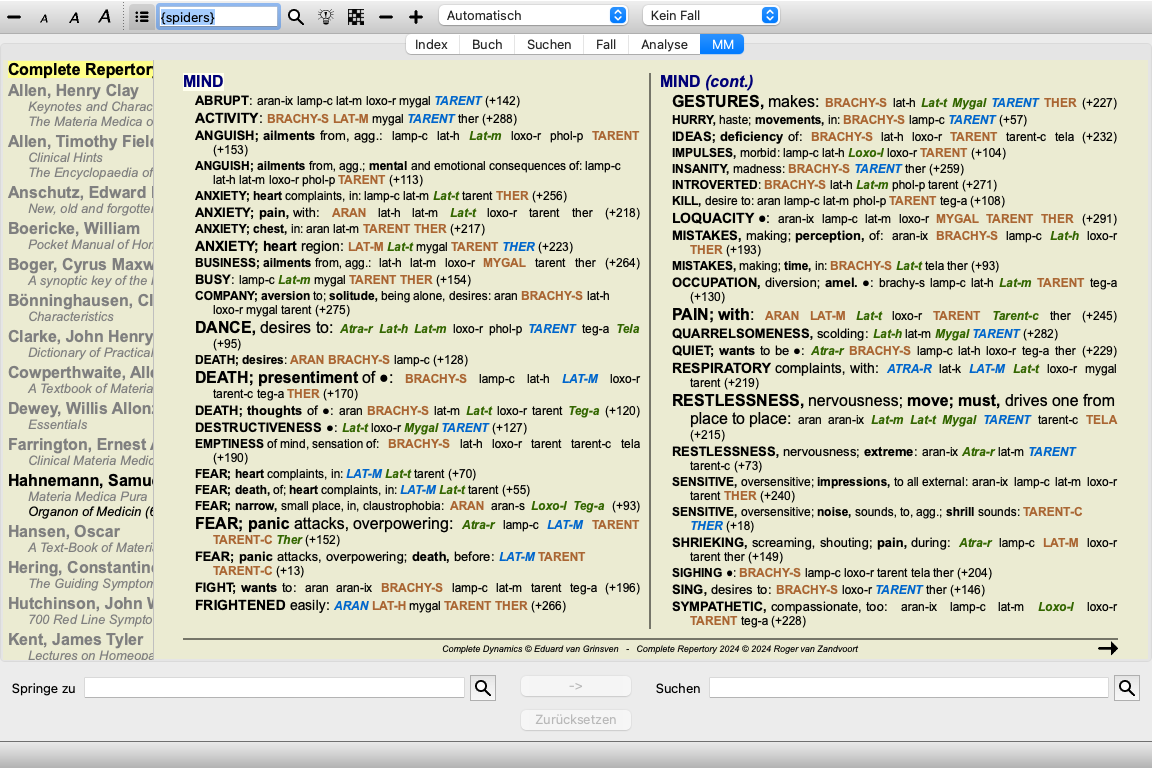
Zusätzlich zur Invers Materia Medica für eine einzelne Arznei, können Sie auch nach den wesentlichsten Rubriken für ein bestimmtes Königreich oder eine Familie suchen.
Geben Sie einen Namen zwischen {} ein, um eine Familie auszuwählen. Der Name den Sie eingeben muss mit dem Namen einer der Rubriken im Königreiche & Familien Kapitel übereinstimmen. Drücken Sie auf die Lupe und anschließend auf die Schaltfläche Gruppen... um einen Namen nachzuschlagen
Das folgende Beispiel zeigt die Invers Materia Medica für {Spinnen}.
Zusätzliche Materia Medica Bücher, die von anderen Benutzern erzeugt wurden, können einfach Complete Dynamics hinzugefügt werden. Ein Materia Medica Buch wird in einer Datei gespeichert, die Sie mit anderen Benutzern teilen können. Um das neue Buch zu installieren, kopieren Sie einfach die Datei in das Verzeichnis Complete Dynamics, welches sich in Ihrem Verzeichnis Dokumente befindet. Danach beenden Sie und starten Sie Complete Dynamics neu. Das neue Buch sollte anschließend automatisch im Abschnitt MM sichtbar sein.
Es wird eine Lizenz für die Master-Edition benötigt, um neue Materia Medica Bücher zu erstellen.
Manchmal kann es sehr praktisch sein, auf die Schnelle den Materia Medica Text mehrerer Bücher gleichzeitig zu sehen.
Das Fenster Materia Medica Schnellansicht zeigt den Text von mehrerern, der kurzgefassteren Materia Medica Bücher, zur gleichen Zeit. (Menüoption Ansicht / Materia Medica Schnellansicht, Popup-Menüoption Materia Medica Schnellansicht).
Das Fenster bleibt solange offen bis Sie es explizit schließen. Auf diese Weise sind Sie in der Lage Arzneimittel schnell zu vergleichen. Eine zusätzliche Arznei wird einfach durch das Anklicken eines Arzneimittelnamens in den Modulen Buch, Suchen oder Analyse ausgewählt.
Sie können ein neues Materia Medica Buch erstellen. (Menüoption MM / Neues Materia Medica Buch erzeugen).
Als erstes werden Sie nach einen Namen für die neue Datei gefragt. Diese Datei wird im Ordern Complete Dynamics unterhalb Ihres Ordners Dokumente gespeichert. Verwenden Sie einen aussagekräftigen Namen.
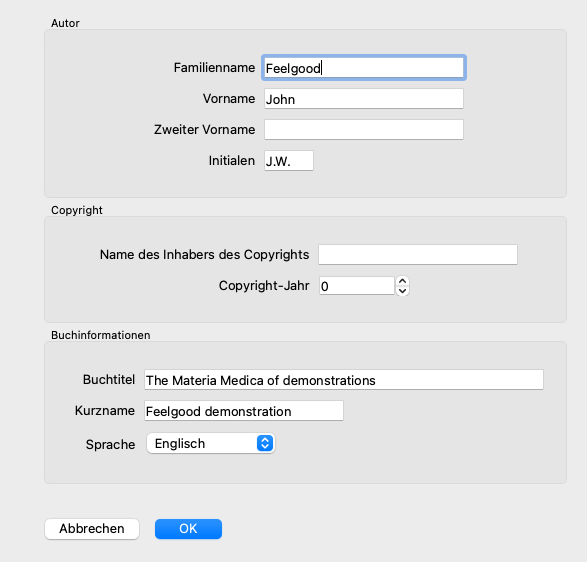
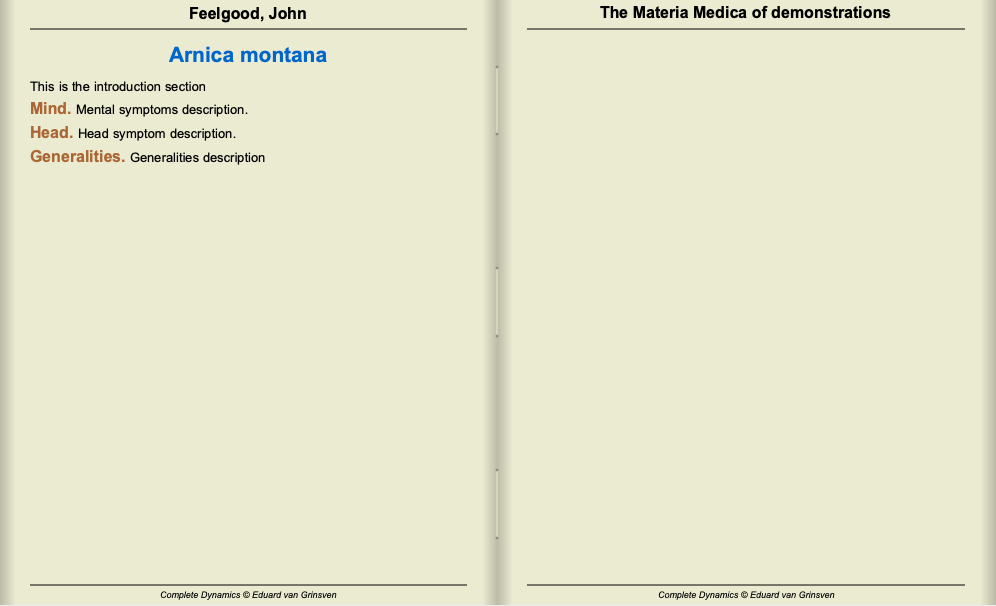
Als nächstes werden Sie gebeten Details über das Buch einzugeben.
Füllen Sie für den Autornamen alle Felder aus die Sie wissen. Der Familienname ist obligatorisch.
Der Buchtitel ist der formale Titel des Buches.
Der Kurzname ist ein kurzer Text um das Buch schnell zu erwähnen, ohne den vollständigen Autornamen und den Titel angeben zu müssen. Der Kurzname findet im Suchmodul Verwendung, wenn die Ergebnisse der Suche in der Materia Medica angezeigt werden.
Wenn Sie nach der Erstellung des Buches diese Informationen ändern müssen, öffnen Sie den Editor für eine Abhilfe und klicken Sie auf die Schaltfläche Details.
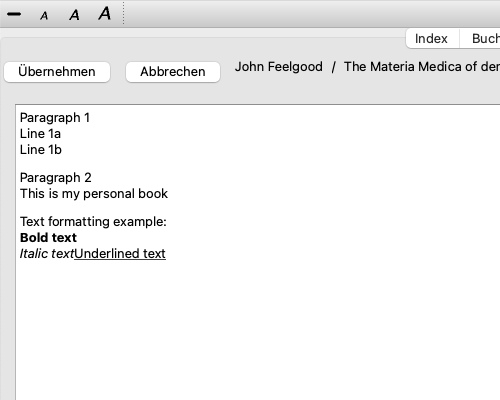
Um ein Arzneimittel zu editieren, wählen Sie bitte zuerst das zutreffende Buch und das zutreffende Arzneimittel aus. Anschließend können Sie den Editor öffnen. (Menüoption MM / Edit Materia Medica). Wenn die Menüoption deaktiviert ist, ist das Editieren nicht möglich, da Sie nicht der Eigentümer dieses Buches sind.
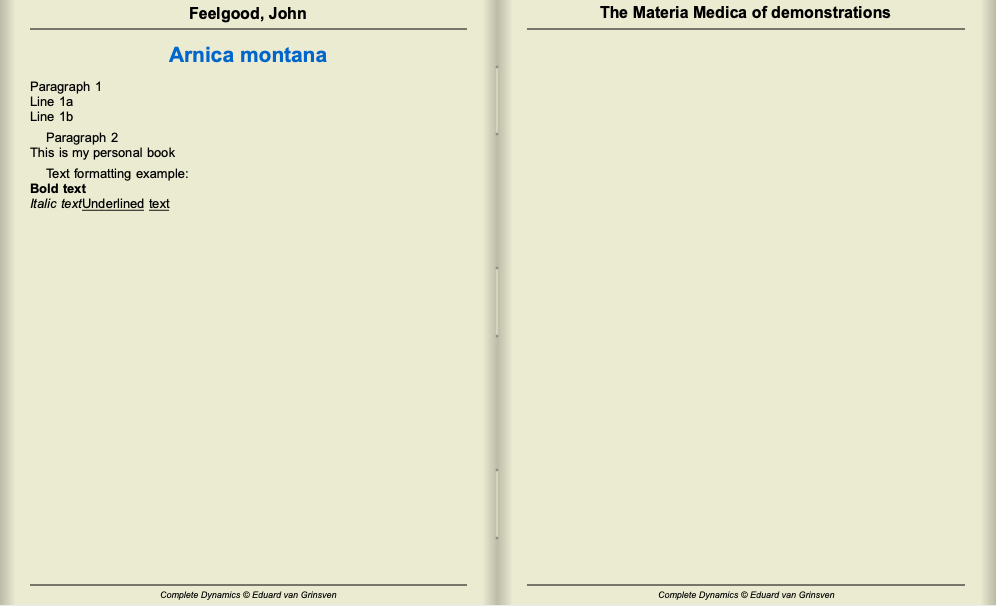
Der Editor bietet mehrere Möglichkeiten den Text zu formatieren.
Klicken Sie die Schaltfläche Übernehmen, wenn Sie bereit sind in die normale Buchansicht zurückzuwechseln.
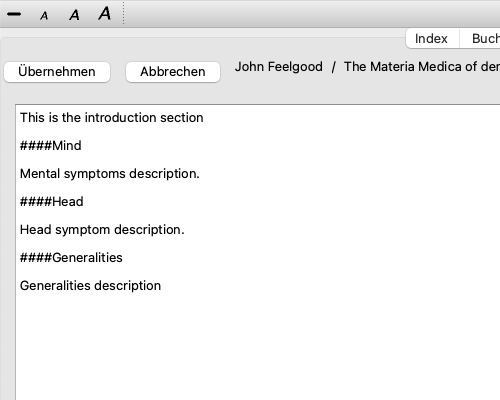
Fügen Sie Zeilen beginnend mit ####, gefolgt von einem Label ein, um Ihre Materia Medica in individuelle Abschnitte zu organisieren.
Diese Beispiel erzeugt drei individuelle Abschnitte.
Neben der Bearbeitung einzelner Arzneien können Sie auch arzneimittelunabhängige Kapitel erstellen.
Um zusätzliche Kapitel zu erstellen, öffnen Sie den Editor für eine beliebige Abhilfe und klicken Sie dann auf die Schaltfläche Kapitel. Es öffnet sich ein Dialog, in dem Sie Kapitel erstellen und ihre Reihenfolge ordnen können.
Alle von Ihnen erstellten Kapitel werden im Index angezeigt. (Popup-Menüoption Index).
Um Ihre Materia Medica Bücher mit anderen zu teilen, wir nur die Datei die Sie erstellt haben benötigt. Ihr Materia Medica Buchdatei hat die Endung .rep.
Beachten Sie, dass andere Ihr Buch nicht weiter editieren können. Das Editieren ist dem Originalautor vorbehalten.