Erste Schritte
Intuitives Design
Complete Dynamics ist so konzipiert, dass es intuitiv von Personen, die beruflich mit Homöopathie zu tun haben, bedient werden kann.
Einige Funktionen des Programms können deutlich effektiver angewendet werden wenn Sie ein paar Tricks erlernen.
Dies trifft besonders auf die Verwendung des 'Springe zu' - und des 'Suchen' -Feldes zu. Lesen Sie hierzu einfach die jeweiligen Kapitel der Hilfe, um mehr über deren Möglichkeiten zu erfahren. Hierfür lohnt es sich ein paar Minuten Ihrer kostvollen Zeit zu opfern...
Benutzung der Maus
Ihre Computermaus oder Ihr Touchpad kann für die schnelle Erledigung häufig getätigter Arbeitsabläufe, oder zum Abrufen von Informationen verwendet werden.
Wenn sich der Mauszeiger in eine kleine Hand verwandelt  , kann durch einen Klick eine bestimmte Aktion auf das Element unter dem Mauszeiger ausgeführt werden. Beispiel: Durch Anklicken einer Referenz springen Sie augenblicklich zur verwiesenen Rubrik.
In einigen Fällen erhalten Sie durch einen Doppelklick Informationen über das angeklickte Objekt. Beispiel: Nach einem Doppelklick auf ein Arzneimittelkürzel im Buch, erscheint ein Dialog mit detaillierten Informationen.
Mit dem Scrollrad können Sie sich schnell zwischen den Rubriken des Buches hin- und herbewegen. Falls Ihre Maus oder Ihr Touchpad horizontales Scrollen unterstützt, können Sie diese Funktion zum schnellen hin- und herblättern zwischen den Buchseiten verwenden.
Benutzung der Tastatur
Mit der Tastatur können Sie die am häufigsten genutzten Funktionen schnell aufrufen, wodurch die Notwendigkeit des Wechsels zwischen Benutzung der Maus und der Tastatur stark reduziert wird.
Sie können mit der Tastatur schnell durch das Buch navigieren oder Menüoptionen über Tastenkombination ansteuern. Wenn Sie das Menü öffnen, werden Ihnen Tastenkombinationen neben den jeweiligen Menüoptionen angezeigt.
Für eine Übersicht über die Tastenkombinationen, siehe Tastenkombinationen.
Pop-Up-Menüs
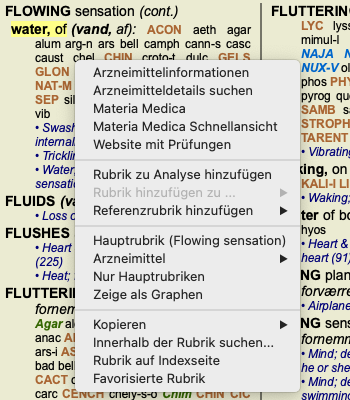
In vielen Situationen bieten Pop-Up-Menüs einen schnellen Zugriff auf bestimmte Funktionen. Mit einem Rechts-Klick öffnet sich das Menü (Mac: Strg+Klick).
Beispiel:
Mehrfachauswahl
In vielen Situationen möchten Sie möglicherweise eine bestimmte Aufgabe für mehrere Elemente gleichzeitig ausführen, anstatt nur für das von Ihnen ausgewählte Element.
In diesen Fällen können Sie zuerst mehrere Elemente auswählen und dann die Aufgabe für alle ausgewählten Elemente ausführen.
So wählen Sie mehrere Elemente aus
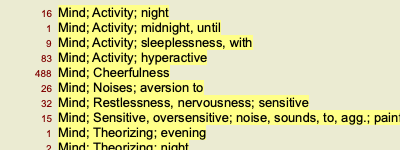
Die folgenden Beispiele zeigen eine Mehrfachauswahl von Rubriken im Modul Analyse.
An anderen Stellen sind die Prinzipien dieselben.
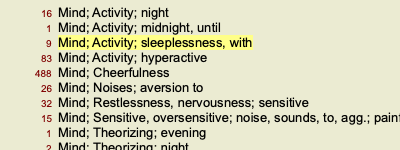
Um eine einzelne Zeile auszuwählen, klicken Sie diese einfach mit der Maus an:
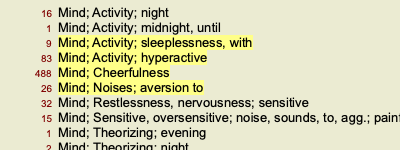
Um mehrere aufeinander folgende Zeilen auszuwählen, klicken Sie auf die erste Zeile, halten die Umschalt-Taste gedrückt und klicken auf die letzte Zeile:
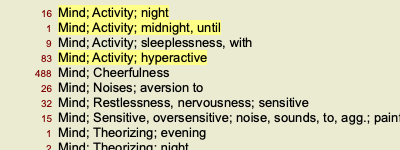
Um die Auswahl einer einzigen Zeile zu ändern, halten Sie die cmd-Taste gedrückt und klicken auf die entsprechende Zeile. Sie können die Auswahl einer einzelnen Zeile ebenfalls durch Klicken auf die linke Hälfte des Textes ändern. (In den Modulen Buch und Suchen können Sie links neben der Rubrik klicken)
Um alle Zeilen auszuwählen, halten Sie die Cmd-Taste und die Umschalt-Taste gedrückt und klicken Sie auf eine Zeile.
Aktionen, die für mehrere ausgewählte Elemente funktionieren
Buchmodul
Im Modul Buch können Sie mehrere Rubriken auswählen. Einige Funktionen arbeiten mit mehreren Rubriken, andere nur mit einer einzelnen Rubrik.
Dies sind die Funktionen, die für mehrere Rubriken funktionieren:
- Hinzufügen von Rubriken zur Analyse. (Menüoption Fall / Rubrik hinzufügen, control-R, Popup-Menüoption Rubrik zu Analyse hinzufügen).
- Hinzufügen von Rubriken zu einem bestimmten Symptom in der Analyse. (Menüoption Fall / Rubrik hinzufügen zu ... / Neues Symptom..., Popup-Menüoption Rubrik hinzufügen zu ... / Neues Symptom...).
- Rubrikenetiketten kopieren in die Zwischenablage. (Menüoption Buch / Kopieren / Rubriknamen kopieren, Popup-Menüoption Kopieren / Rubriknamen kopieren).
- Rubrikenetiketten kopieren, mit ihre Arzneimittel, in die Zwischenablage. (Menüoption Buch / Kopieren / Rubrik und Arzneimittel kopieren, Popup-Menüoption Kopieren / Rubrik und Arzneimittel kopieren).
Alle anderen Funktionen arbeiten mit einer einzelnen Rubrik. Wenn Sie mehrere Rubriken ausgewählt haben, ist die verwendete Rubrik die letzte, auf die Sie geklickt haben.
Suchmodul
Im Modul Suchen sind die Funktionen für mehrere Rubriken dieselben wie im Modul Buch.
Fallmodul
Im Modul Fall sind dies die Funktionen, die mit Mehrfachauswahl arbeiten:
- Löschen mehrerer Analysen. (Menüoption Fall / Analyse löschen, Popup-Menüoption Analyse löschen).
- Verschieben mehrerer Analysen in einen anderen Fall. (Menüoption Fall / Analyse verschieben in Fall..., Popup-Menüoption Analyse verschieben in Fall...).
- Löschen mehrere Verschreibungen. (Menüoption Fall / Verschreibung löschen, Popup-Menüoption Verschreibung löschen).
Analysemodul
Im Modul Analyse sind dies die Funktionen, die mit Mehrfachauswahl arbeiten:
- Löschen mehrere Rubriken oder Symptome. (Menüoption Fall / Ausgewählte löschen, Popup-Menüoption Ausgewählte löschen).
- Zuweisen Gewichtsfaktor. (Menüoption Fall / Gewichtung / Gewichtung x2, Icon der Werkzeugleiste
 , Popup-Menüoption Gewichtung / Gewichtung x2). Und so weiter.
- Zuweisen eine Symptomklassifizierungsklasse. (Menüoption Fall / Symptomklassifzierung / Psora, Icon der Werkzeugleiste
 , Popup-Menüoption Symptomklassifzierung / Psora). Und so weiter.
- Alle Gruppierungsfunktionen.
- Alle Filterfunktionen.
- Die Funktionen zum Kopieren von Rubrikenetiketten mit oder ohne Arzneimittel.
- Kopieren ausgewählter Rubriken, um sie in eine andere Analyse einzufügen. (Menüoption Analyse / Kopiere ausgewählte Zeilen, ⌘-C, Popup-Menüoption Mehr / Kopiere ausgewählte Zeilen, Menüoption Analyse / Kopierte Zeilen einfügen, ⌘-V, Popup-Menüoption Mehr / Kopierte Zeilen einfügen).
- Verschieben ausgewählter Rubriken nach oben oder unten zu einem anderen Symptom. (Menüoption Navigieren / Nach oben, Icon der Werkzeugleiste
 , Popup-Menüoption Mehr / Nach oben, Menüoption Navigieren / Nach unten, Icon der Werkzeugleiste
  , Popup-Menüoption Mehr / Nach unten).
- Durch Auswahl mehrerer Rubriken werden die Arzneimittel dieser Rubriken im Bereich der Analyseergebnisse hervorgehoben.
- Durch Auswahl mehrerer Arzneimittel im Analyseergebnisbereich werden die Rubriken hervorgehoben, in denen diese Arzneimittel auftreten.
Materia Medica Modul
Im Abschnitt Repertorium des Moduls MM sind die Funktionen für mehrere Rubriken dieselben wie im Modul Buch.
Registerkarten
Die Hauptmodule von Complete Dynamics sind durch so genannte Registerkarten erreichbar. Sie aktivieren das Modul mit einen Klick auf die Registerkarten, durch anwählen im Menü (Ansicht Option) oder per Tastenkombination.
In der Praktiker-Edition stehen Ihnen die Module Index, Buch, Suchen, Fall, Analyse und Materia Medica zur Verfügung.

Das Indexmodul bietet Ihnen einen schnellen Zugang zu den Kapiteln des Buches, in Form sowohl einer textuellen als auch einer graphischen Darstellung. Lesen Sie für Details das Kapitel Indexmodul der Hilfe.
Das Buchmodul stellt das Complete Repertory Buch dar. Sie können es wie ein gedrucktes Buch lesen, es sich aber auch in einer zusammengefassteren Form anzeigen lassen. Für Details hierzu, siehe Buchmodul.
Das Suchmodul bietet Ihnen leistungsfähige Funktionalitäten zum Suchen von Rubriken und Arzneimitteln im Buch. Lesen Sie für Details das Kapitel Suchmodul der Hilfe.
Das Fallmodul ermöglicht Ihnen das Erstellen und Verwalten der Fallakten Ihrer Patienten. Lesen Sie für Details das Kapitel Fallmodul der Hilfe.
Das Analyse modul verwenden Sie zur Analyse Ihrer Fälle. Lesen Sie für Details das Kapitel Analysemodul der Hilfe.
Das Materia Medica Modul
liefert Ihnen Informationen über Arzneimittel. Lesen Sie für Details das Kapitel Materia Medica Modul der Hilfe.
Symbolleiste
Am oberen Rand des Bildschirms, ermöglicht Ihnen eine Symbolleiste den Schnellzugriff auf häufig verwendete Funktionen.

Führen Sie die Funktion aus, indem Sie auf das jeweilige Icon klicken. Bewegen Sie die Maus über das Icon, um in kurzen Worten über seine Funktion zu erfahren.