Sie können mit unserem Repertoriumseditor Ihre persönlichen Ergänzungen zum Repertorium vornehmen.
Der Repertoriumseditor ermöglicht Ihnen Ihre eigenen Rubriken anzulegen und Arzneimittel zu Rubriken hinzuzufügen. Sie können ebenso neue Arzneimittel, die noch nicht im aktuellen Repertorium enthalten sind, erzeugen.
Sie können persönliche Notizen zu Rubriken hinzufügen, die mit der Rubrik zusammen angezeigt werden.
Jede dieser Funktionen wird im Folgenden beschrieben.
Die Funktionen des Repertoriumseditor sind über Menüoptionen in der Menüleiste, als auch als Menüoptionen in den Popupmenüs der Rubriken und Arzneimittel erreichbar.
Für ein paar schnelle Ergänzungen sind diese sehr effizient. Für den Fall, dass Sie mehrere Ergänzungen machen wollen, können Sie den Repertorium-Bearbeitungsassistent öffnen. Wir werden den Assistenten näher erklären, nachdem wir die unterschiedlichen Optionen durchgesprochen haben.
Um Rubriken hinzuzufügen öffnen Sie zuerst das Buchmodul in dem Kapitel, in dem Sie Ihre Rubrik erstellem möchten.
Sie haben nun die Möglichkeit eine neue Rubrik zu erstellen. (Menüoption Buch / Bearbeiten / Rubrik hinzufügen, Popup-Menüoption Bearbeiten / Rubrik hinzufügen).
Um eine Unterrubrik zu einer existierenden Rubrik hinzuzufügen, wählen Sie zuerst die Rubrik indem Sie sie anklicken. Anschließend können Sie die Unterrubrik erzeugen.
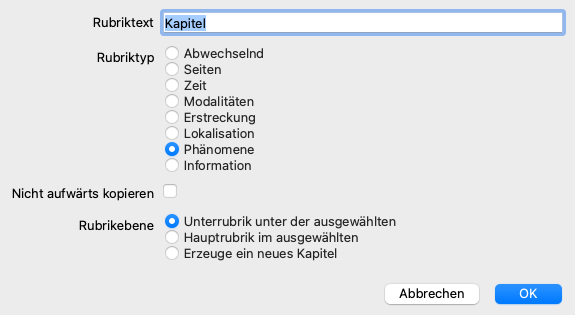
Es öffnet sich ein Dialog.
Wählen Sie bitte den entsprechenden Rubriktyp. Sie müssen dies nicht zwingend tun, aber es trägt dazu bei, dass sich Ihre neue Rubrik wie andere Rubriken im Repertorium verhält. Der Rubriktyp wird ebenfalls vom Analysemodul verwendet, um die Arzneimittel in einer Rubrik besser zu bewerten.
Die Option Nicht aufwärts kopieren sollte für eine Unterrubrik ausgewählt werden, die eine gegenteilige Bedeutung zur höheren Rubrik besitzt. Dies kommt gewöhnlich bei einer Unterrubrik zum Einsatz, die eine Verbesserungen eines gegebenen Symptoms anzeigt. Eine Verbesserung invertiert die Bedeutung der höheren Rubrik.
Die Auswahl dieser Option deaktiviert das automatische Kopieren von neuen Arzneimitteln in höhere und allgemeinere Rubriken.
Es wird auch im Analysemodul verwendet, um zu sehen wie ein Arzneimittel in verwandten Rubriken vorkommt.
Nach der Erstellung können sie jederzeit den Rubriktext und -typ anpassen. (Menüoption Buch / Bearbeiten / Rubrik bearbeiten, Popup-Menüoption Bearbeiten / Rubrik bearbeiten).
Beachten Sie, dass Sie nur Rubriken bearbeiten können, die Sie selbst erstellt haben, jedoch nicht originale Repertoriumsrubriken.
Sie können eine Rubrik die Sie hinzugefügt haben wieder entfernen. (Menüoption Buch / Bearbeiten / Rubrik entfernen, Popup-Menüoption Bearbeiten / Rubrik entfernen).
Beachten Sie, dass Sie nur Rubriken entfernen können, wenn diese keine Arzneimittel oder Unterrubriken mehr enthalten. Dies soll versehentliches Entfernen von wertvollen Informationen verhindern.
Um ein Arzneimittel zu einer Rubrik hinzuzufügen öffnen Sie zuerst das Buchmodul und wählen die Rubrik, der Sie ein Arzneimittel hinzufügen möchten.
Sie haben nun die Möglichkeit ein Arzneimittel zu dieser Rubrik hinzuzufügen. (Menüoption Buch / Bearbeiten / Arzneimittel hinzufügen, Popup-Menüoption Bearbeiten / Arzneimittel hinzufügen).
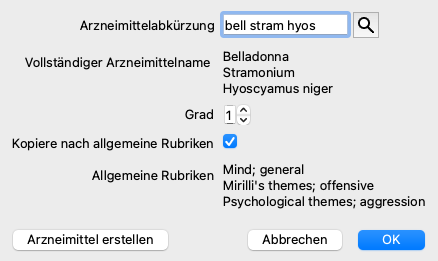
Es öffnet sich ein Dialog.
Sie können eine oder mehrere Arzneimittelabkürzungen eingeben. Die entsprechenden vollständigen Arzneimittelnamen werden unterhalb des Feldes angezeigt. Der Schaltfläche OK wird deaktiviert, wenn Sie eine inkorrekte Abkürzung eingeben.
Wenn die Option Kopiere nach allgemeine Rubriken ausgewählt ist, werden die Arzneimittel automatisch den allgemeineren Rubriken der ausgewählten Rubrik hinzugefügt. Diese Rubriken werden unterhalb der Option angezeigt.
Für den Fall, dass Sie ein Arzneimittel hinzufügen wollen das noch nicht im Repertorium existiert, können Sie es mit der Schaltfläche Arzneimittel erstellen erstellen.
Sie werden nach einer Abkürzung und den vollständigen Namen des Arzneimittels gefragt. Die Arzneimittelabkürzung die Sie erstellen möchten, darf nicht mit einer bereits existierenden Abkürzung des Standardrepertoriums übereinstimmen.
Sie können jederzeit nachdem Sie ein neues Arzneimittel erstellt haben, dessen Abkürzung oder Namen ändern. (Menüoption Buch / Bearbeiten / Arzneimittel bearbeiten, Popup-Menüoption Bearbeiten / Arzneimittel bearbeiten).
Wenn Sie den Grad eines Arzneimittels im Standardrepertorium erhöhen möchten, fügen Sie das Arzneimittel einfach mit einen höheren Grad hinzu. Ihr höherer Grad wird dadurch entscheidender als der Originalgrad.
Sie können eine Arzneimittelergänzung wieder löschen. (Menüoption Buch / Bearbeiten / Arzneimittel entfernen, Popup-Menüoption Bearbeiten / Arzneimittel entfernen). Beachten Sie, dass nur Arzneimittel entfernt werden können, die durch Sie hinzugefügt wurden. Das Entfernen eines Arzneimittels entfernt nur Sie als Autor. Falls für das gleiche Arzneimittel andere Autoren übrig bleiben, wird das Arzneimittel an sich nicht aus dem Repertorium entfernt.
Sie können ebenfalls all Ihre Arzneimittelergänzungen zu einer Rubrik wieder entfernen. (Menüoption Buch / Bearbeiten / Alle Arzneimittel entfernen, Popup-Menüoption Bearbeiten / Alle Arzneimittel entfernen).
Anstelle des schnellen Hinzufügens mehrerer Arzneimittel mit ausgewählten Grad, ist es ebenso möglich explizit den Grad der individuellen Arzneimittel zu bestimmen.
Es gibt einige Möglichkeiten den ausgewählten Standardgrad eines Arzneimittels zu überschreiben.
Die folgenden Beispiele zeigen, wie das Arzneimittel bell mit Grad 2, cham mit Grad 3 und dig mit Grad 4 hinzugefügt werden können.
Die letzte Methode ist das Format das verwendet wird, wenn eine Rubrik und ihre Arzneimittel in die Zwischenablage kopiert werden. Dieser Mechanismus ermöglicht Ihnen das schnelle Kopieren der Arzneimittel aus einer anderen Rubrik. Wählen Sie für die andere Rubrik "Rubrik und Arzneimittel kopieren" und fügen Sie diese in das Arzneimittelfeld ein. (Menüoption Buch / Kopieren / Rubrik und Arzneimittel kopieren, Popup-Menüoption Kopieren / Rubrik und Arzneimittel kopieren).
Diese zusätzlichen Mechanismen zum Bestimmen des Arzneimittelgrades können beim Importieren von Arzneimitteln, die Sie aus externen Quellen kopieren möchten, sehr leistungsfähig sein.
Standardmäßig werden alle Arzneimittel, die von Ihnen zum Repertorium hinzugefügt wurden, mit Ihnen als Autor gekennzeichnet. Für Ihre persönlichen Repertoriumsergänzungen ist dies meist genau das was Sie wollen. Fall Sie Arzneimittel aus anderen Quellenmaterial, wie Bücher oder Seminare hinzufügen, möchten Sie vielleicht den Autor explizit angeben.
Sie können einen neuen Autor hinzufügen. (Menüoption Buch / Bearbeiten / Quellenangabe / Neue Quellenangabe erzeugen, Popup-Menüoption Bearbeiten / Quellenangabe / Neue Quellenangabe erzeugen).
Sie können einen der Autoren auswählen. (Menüoption Buch / Bearbeiten / Quellenangabe / Wähle die Quellenangabe, Popup-Menüoption Bearbeiten / Quellenangabe / Wähle die Quellenangabe). Nachdem Sie einen Autor gewählt haben, wird dieser automatisch der Autor für neue Arzneimittelergänzungen.
Sie können die Details des ausgewählten Autors anpassen. (Menüoption Buch / Bearbeiten / Quellenangabe / Quellenangabe bearbeiten, Popup-Menüoption Bearbeiten / Quellenangabe / Quellenangabe bearbeiten).
Wenn Sie die Schaltfläche  aus der Werkzeugleiste aktivieren, werden Ihre persönlichen Ergänzungen mit hellgrüner Farbe hervorgehoben. Auf diese Weise haben Sie die Möglichkeit schnell zu erkennen, welche Arzneimittel durch Sie hinzugefügt wurden.
Es gibt auch die Möglichkeit nur Ihre persönlichen Ergänzungen, ohne all die anderen Arzneimittel, anzuzeigen. Hierfür können Sie einen persönlichen Repertoriumsfilter erzeugen, in dem Sie sich als einzigen Autor auswählen.
Sie können eine persönliche Notiz zu jeder Rubrik hinzufügen. (Menüoption Buch / Bearbeiten / Rubriknotiz hinzufügen, Popup-Menüoption Bearbeiten / Rubriknotiz hinzufügen).
Die Präsenz einer Notiz wird durch ein  dem Rubriktext folgend angezeigt.
Bewegen Sie die Maus einfach über den Rubriktext oder doppelklicken Sie auf das Bild, um die Notiz anzusehen.
Sie können Ihre persönliche Notiz bearbeiten oder wieder entfernen. (Menüoption Buch / Bearbeiten / Rubriknotiz bearbeiten, Popup-Menüoption Bearbeiten / Rubriknotiz bearbeiten). Es öffnet sich ein Dialog, der keiner weiteren Erklärung bedarf.
So wie Sie einer Rubrik Notizen hinzufügen können, können Sie auch Arzneimittel Notizen hinzufügen. Dafür gibt es zusätzliche Funktionen. (Menüoption Buch / Bearbeiten / Arzneimiddelnotiz hinzufügen, Popup-Menüoption Bearbeiten / Arzneimiddelnotiz hinzufügen).
Ein Querverweis ist ein Verweis von einer Rubrik auf eine andere Rubrik. Um einen Querverweis zu erstellen, müssen Sie zuerst die Ursprungsrubrik und dann die Zielrubrik auswählen.
Wählen Sie die Rubrik aus, indem Sie darauf klicken, und markieren Sie sie dann als Ursprungsrubrik. (Menüoption Buch / Bearbeiten / Querverweis / Rubrik als Querverweisursprung auswählen, Popup-Menüoption Bearbeiten / Querverweis / Rubrik als Querverweisursprung auswählen).
Wählen Sie als Nächstes die Zielrubrik aus und markieren Sie sie. (Menüoption Buch / Bearbeiten / Querverweis / Rubrik als Querverweisziel auswählen, Popup-Menüoption Bearbeiten / Querverweis / Rubrik als Querverweisziel auswählen).
Es öffnet sich ein Dialog, der Ihnen die Ursprungsrubrik und die Zielrubrik mit einer Schaltfläche zum Hinzufügen des Querverweises anzeigt.
Um einen Querverweis zu entfernen, gehen Sie genauso vor. Der Dialog zeigt dann eine Schaltfläche zum Entfernen des Querverweises an.
Sie können auch einfach auf den Querverweis klicken und ihn dann entfernen. (Menüoption Buch / Bearbeiten / Querverweis / Querverweis entfernen, Popup-Menüoption Bearbeiten / Querverweis / Querverweis entfernen).
Beachten Sie, dass Sie Querverweise nur innerhalb eines einzigen Repertoriums erstellen können. Sie können keine Querverweise von einer Rubrik in einem Repertorium zu einer Rubrik in einem anderen Repertorium erstellen.
Ihre persönlichen Repertoriumsergänzungen werden standardmäßig in einer Datei namens repertory_additions.rep gespeichert.
Diese Datei befindet sich im Verzeichnis Complete Dynamics, in Ihrem Verzeichnis Dokumente.
Es besteht die Möglichkeit mehrere Repertoriumsdateien anzulegen. Die Verwendung mehrerer Repertoriumsdateien hat mehrere Vorteile.
Um eine Sammlung von Repertoriumsergänzungen mit anderen Personen zu teilen, müssen Sie der anderen Person lediglich eine Kopie Ihrer Repertoriumsdatei geben. Sie können Ihre Ergänzungsdatei natürlich auch irgendwo ins Internet stellen, so dass sie jeder verwenden kann.
Die andere Person kann die Datei dann in das Verzeichnis Complete Dynamics legen und Complete Dynamics starten. Ihre Repertoriumsergänzungen erscheinen dann automatisch im Repertorium.
Sie können ganz einfach eine neue Repertoriumsdatei erstellen. (Menüoption Buch / Bearbeiten / Repertoriumdatei / Erzeuge neues Repertorium, Popup-Menüoption Bearbeiten / Repertoriumdatei / Erzeuge neues Repertorium).
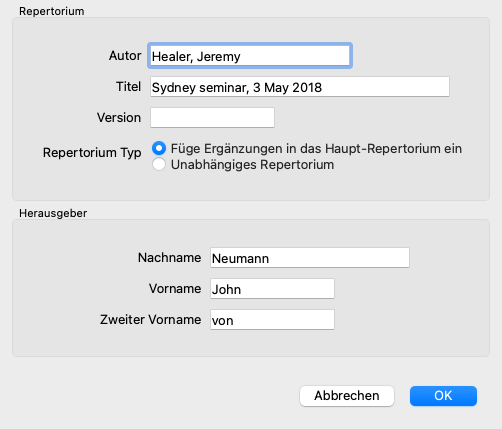
Es erscheint ein Dialog, der Ihnen ermöglicht die Details Ihrer Repertoriumsergänzung festzulegen.
Im Abschnitt Repertorium können Sie Informationen über die Herkunft der Repertoriumsergänzungen eingeben.
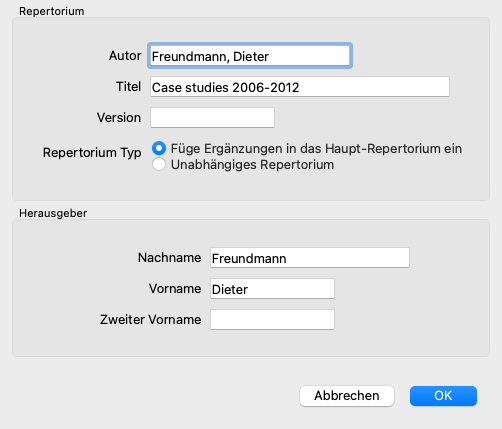
Autor ist die Person von der die Informationen stammen. Standardmäßig ist hier Ihr Name bereits eingetragen. Verwenden Sie den Namen der anderen Person, falls die Informationen nicht von Ihnen stammen (z.B.: Kent, James Tyler).
Der Titel sollte einen Hinweis auf den Ursprung der Informationen liefern.
Geben Sie im Abschnitt Editor Details zur Person an, die die Repertoriumsergänzugen vorgenommen hat. Standardmäßig wird hier Ihr Name eingetragen. In bestimmten Situationen, wenn die Editionsarbeit von einer anderen Person fortgeführt wird, kann eine Anpassung der Informationen von Nöten sein.
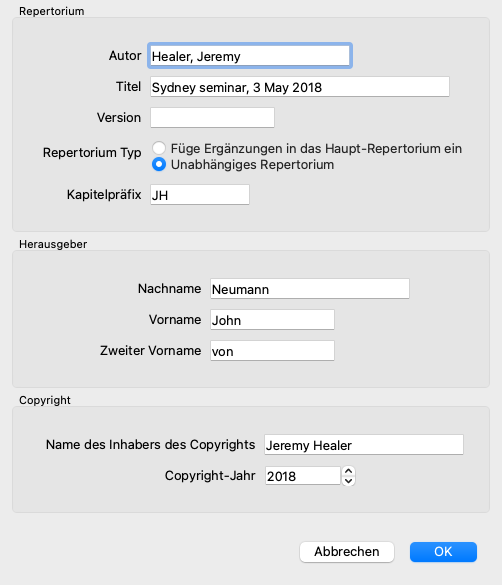
Um ein eigenständiges Repertorium zu erstellen, das neben dem Hauptrepertorium vorhanden ist, wählen Sie die Option Repertortyp: Unabhängiges Repertorium.
Es werden einige zusätzliche Felder angezeigt, die für unabhängige Repertorien spezifisch sind.
Sie können die Informationen über ein Repertorium ändern. (Menüoption Buch / Bearbeiten / Repertoriumdatei / Repertoriumsinformation bearbeiten, Popup-Menüoption Bearbeiten / Repertoriumdatei / Repertoriumsinformation bearbeiten).
Standardmäßig werden alle Ergänzungen die Sie vornehmen in einer Datei namens repertory_additions.rep gespeichert.
Wenn Sie mit einer der anderen existierenden Dateien arbeiten möchten, müssen Sie diese erste auswählen. (Menüoption Buch / Bearbeiten / Repertoriumdatei / Wähle Repertorium, Popup-Menüoption Bearbeiten / Repertoriumdatei / Wähle Repertorium).
Es öffnet sich ein Dialog mit allen verfügbaren Repertoriumsdateien.
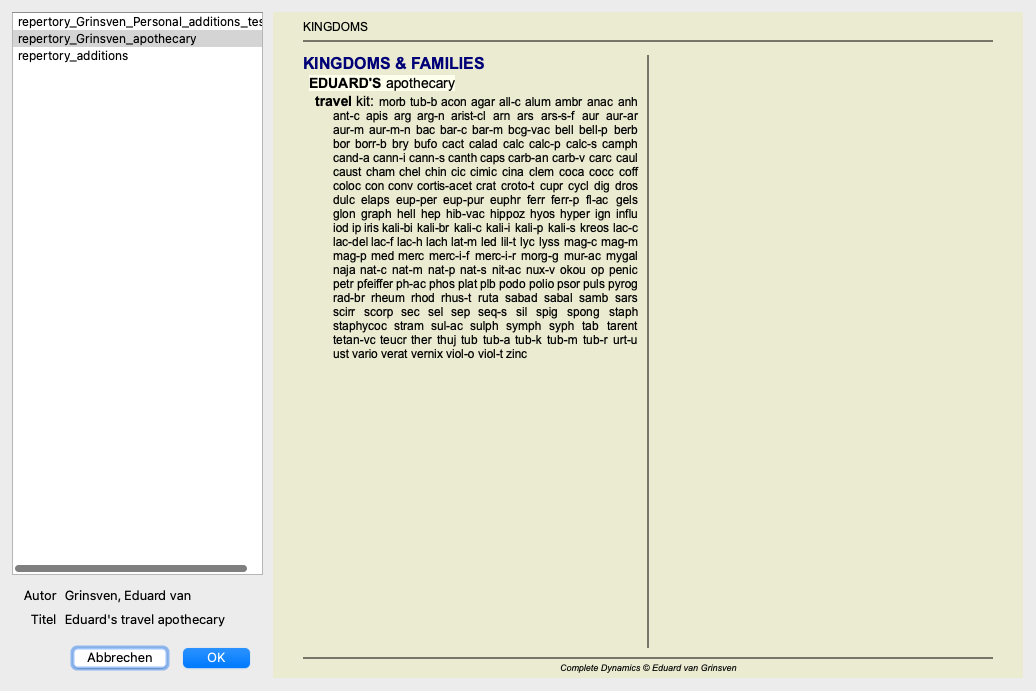
Aus der Liste auf der linken Seite können Sie eine Repertoriumsdatei auswählen. Auf der rechten Seite sehen Sie dann eine Vorschau der Ergänzungen, die in der Datei enthalten sind.
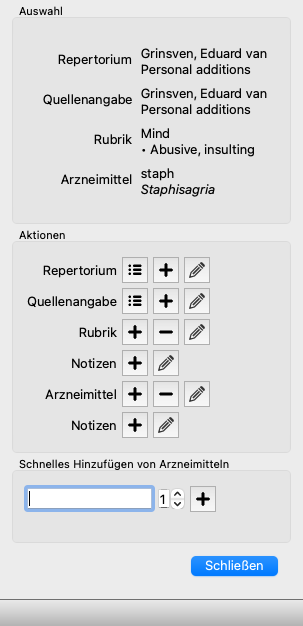
Für den Fall, dass Sie mehrere Ergänzungen zum Repertorium machen möchten, bietet sich die Verwendung des Repertorium-Bearbeitungsassistenten an. (Menüoption Buch / Bearbeiten / Repertorium-Bearbeitungsassistent öffnen, Popup-Menüoption Bearbeiten / Repertorium-Bearbeitungsassistent öffnen).
Der Abschnitt Auswahl zeigt Ihnen an, welche Rubrik im Buchmodul ausgewählt wurde und wenn zutreffend welches Arzneimittel angeklickt wurde.
Der Abschnitt Aktionen enthält Schaltflächen für alle Funktionen, die Sie anderenfalls über ein Menü aufrufen würden.
Der Abschnitt Schnelles Hinzufügen von Arzneimitteln ermöglicht Ihnen schnell mehrere Arzneimitteln zur ausgewählten Rubrik hinzuzufügen. Diese Funktion setzt voraus, dass alle Arzneimittelabkürzungen korrekt sind. Die Arzneimittel werden automatisch zu allen allgemeineren Rubriken hinzugefügt. Für mehr Informationen siehe Arzneimittel hinzufügen (oberhalb).
Mit dem Repertorium-Importer-Modul können Sie Repertoriumeinträge in großen Mengen aus einer externen Datei importieren. Der Repertorium-Importer erkennt mehrere Datenformate, die im Folgenden beschrieben werden.
Bevor Sie den Importer starten, müssen Sie eine Repertory Additions-Datei erstellt und ausgewählt haben. (Menüoption Buch / Bearbeiten / Repertoriumdatei / Wähle Repertorium, Popup-Menüoption Bearbeiten / Repertoriumdatei / Wähle Repertorium).
Nachdem Sie die Repertoriendatei ausgewählt haben, in die Sie die externen Daten importieren möchten, können Sie den Repertorium-Importer starten. (Menüoption Buch / Bearbeiten / Repertoriumdatei / Import aus einer Textdatei, Popup-Menüoption Bearbeiten / Repertoriumdatei / Import aus einer Textdatei).
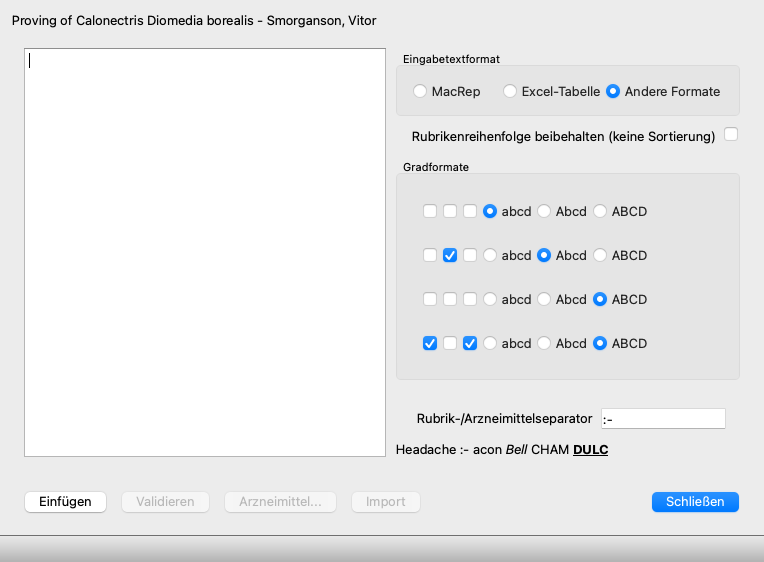
Das Importer-Modul wird jetzt geöffnet.
Der erste Schritt ist das Definieren des Eingabetextformats. Jedes Format ist in einem separaten Absatz definiert. Für jedes Format gibt es Beispieldateien. Sie finden diese Dateien im Ordner Dokumente / Complete Dynamics / Examples.
Alle Beispieldateien haben unterschiedliche Formate, aber sie definieren genau die gleichen Repertorium Rubriken und Arzneimittel.
Der nächste Schritt ist das Importieren des Texts in den RepertoriumiImporter.
Der Eingabetext, den Sie importieren möchten, muss dem definierten Format entsprechen. Wählen Sie in der Datei den gesamten Text aus und kopieren Sie ihn in die Zwischenablage.
Drücken Sie dann im Repertory Importer die Schaltfläche Einfügen. Der kopierte Text wird im großen weißen Bereich angezeigt. Wenn es ein Problem mit dem Text gibt, ändern Sie ihn im Originaldokument und kopieren Sie ihn erneut.
Klicken Sie nach dem Importieren des Textes auf die Schaltfläche Validieren, um einige erste Tests durchzuführen. Wenn Fehler gefunden werden, müssen diese zuerst korrigiert werden, bevor Sie fortfahren können.
Für den Fall, dass Ihr Repertorium Heilmittelabkürzungen enthält, die nicht in Complete Repertory enthalten sind, können Sie nun definieren, um welche Heilmittel es sich handelt. Sie definieren die unbekannten Mittel mit der Schaltfläche Arzneimittel….
Sobald keine Fehler mehr vorliegen und alle Arzneimittel korrekt definiert sind, können Sie das Repertorium mit der Schaltfläche Importieren importieren. Schließen Sie dann den Repertory Importer mit der Schaltfläche Schließen.
Bitte beachten Sie, dass beim Importieren der gesamte Inhalt entfernt wird, der zuvor in der Repertoriumdatei enthalten war.
Dieses Format wird von MacRepertory verwendet, um Ergänzungen zu definieren. Für die Auswahl dieses Formats müssen keine weiteren Einstellungen definiert werden.
Bitte schauen Sie sich die Beispiele für Details an. Mit den Beispielen gibt es auch eine Datei, die weitere Informationen zu den Dateiformaten enthält.
In diesem Format definieren die ersten Spalten die Rubriken. Die letzte Spalte enthält die Arzneimittel.
Schauen Sie sich nur die Beispiele an, es ist einfach.
In diesem Format werden die Grade der Heilmittel durch die Textstile definiert.
Sie können auch das Textfragment definieren, das die Rubrikbezeichnung von den Arzneimittelgrad trennt.
Für jede Arzneimittelgrad können Sie das Format definieren. Unterhalb der Einstellungen sehen Sie ein Beispiel dafür, wie der formatierte Text mit den ausgewählten Einstellungen aussieht.
Die Rubrikenhierarchie wird durch Einrücken des Textes definiert. Dies kann auf verschiedene Arten erfolgen.
Für jede Einrückungsmethode gibt es Beispieldateien.