. (Бутон от тулбара ).
 Ще изглежда така:
Щом вече са добавени Симптомите и Рубриките към Анализа, можем да погледнем резултатите.
Резултатите са показани на дясната страна на прозореца.
Има два основни начина за разглеждане на резултатите:
- преглед на множество резултати, базирани на един и същ анализ.
- детайлен преглед на всеки отделен анализ.
Прегледът на множествени резултати може да бъде избран като се натисне бутон от тулбара . (Бутон от тулбара ).
Ще изглежда така:
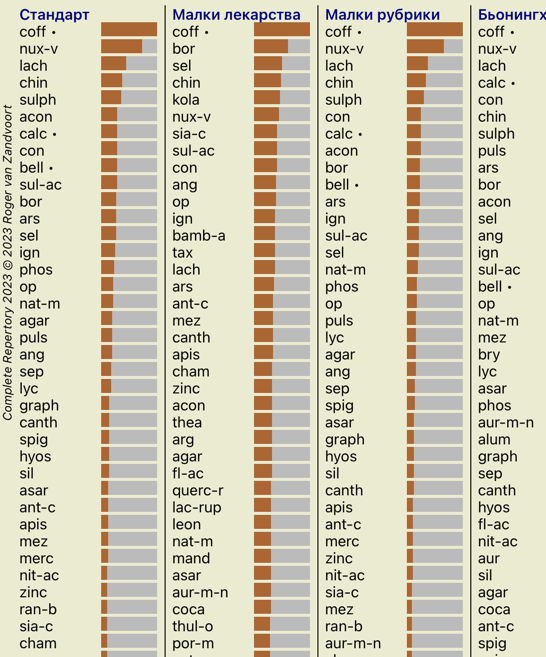
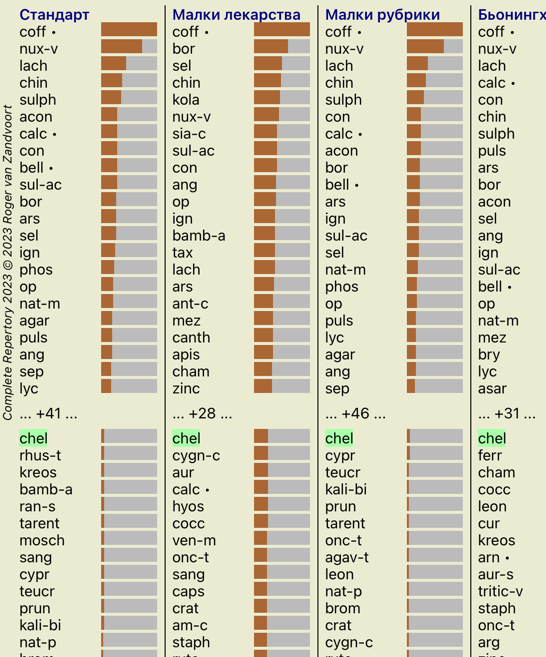
Петте стандартни резултати в снимката означават следното:
Стандартен Това е стандартния анализен резултат, базиран на фабрично зададени параметри. Малки лекарства При този резултат на малките лекарства е дадена по-голяма важност отколкото на големите лекарства(полихрести). Това компенсира при нееквивалентно присъствие или при лекарства, които не са добре представени в реперториума. Полихрестите не са изведени от анализа, просто тяхното доминиране е намалено. Малки рубрики При този резултат, на рубриките с по няколко лекарства е дадена по-голяма важност, отколкото на рубриките с много лекарства. По този начин, по-характерните рубрики имат по-голяма сила при резултата, отколкото по-общите рубрики. Бьонингхаузен При този резултат, лекарството се класира според присъствието му в близки родствени рубрики в реперториума.
Анализът по Бьонингхаузен се прави основно с по-големи и по-генерични и общи рубрики. Така също коригирането с полярни рубрики е още по-важно. За повече информация вижте Анализ - Бьонингхаузен.Просто броене Това е много опростено броене, както се е правело в стари времена само с молив и хартия. За всички рубрики в анализа градацията на всички лекарства просто е сумирана.
Може би не винаги се интересувате от всички стандартни методи за анализ, които ви предлага Complete Dynamics.
Вие можете да решите, кои от анализите да бъдат показани и как да бъдат подредени.
Вие можете да промените това в настройките в Предпочитания. Вижте секция Предпочитания за повече информация.
Когато погледнете резултатите на снимката горе, ще забележите, че няма изписани числа. Всичко, което виждате е графика зад всяко лекарство, което показва неговата относителна важност. Лекарствата са подредени по ред на тяхната важност. Колкото по-малко е оцветена графиката, толкова по-малка е важноста на лекарството в показания резултат.
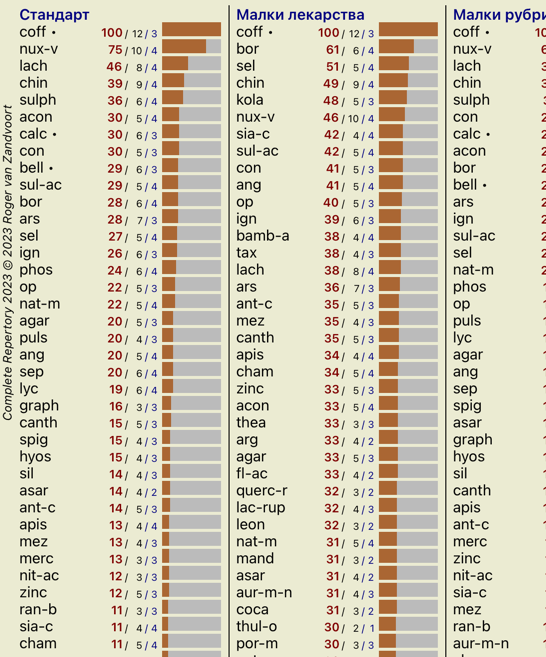
Ако предпочитате да виждате числата в резултата, Вие можете да натиснете от тулбара бутон. (Бутон от тулбара  ).
).
Тогава резултатът ще изглежда така:
В някои ситуации Вие можете да не искате да сортирате резултатите по реда на важност, а според броя на симптомите и рубриките, в които лекарството присъства.
Тогава Вие можете да натиснете бутон от тулбара  , което означава 'Сортирай анализа по броя на симптомите/рубриките'. (Бутон от тулбара ).
Често може да е удобно бързо да се разбере, кои лекарства вече са изписвани на пациента.
Всички лекарства, които вече са били предписани, са маркирани с точка след името.
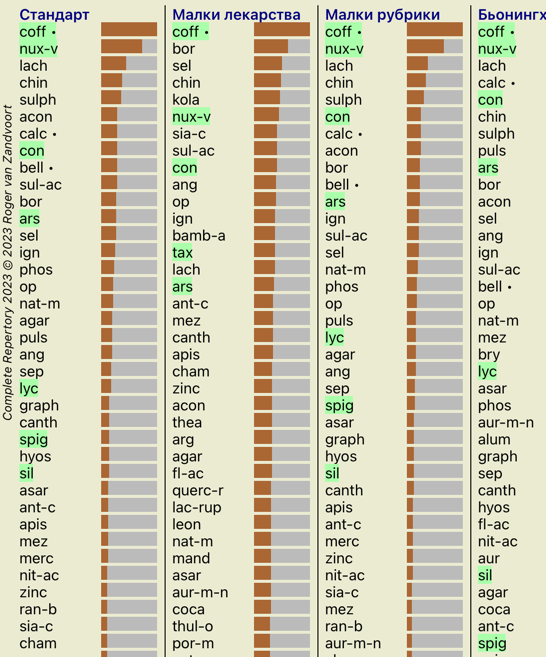
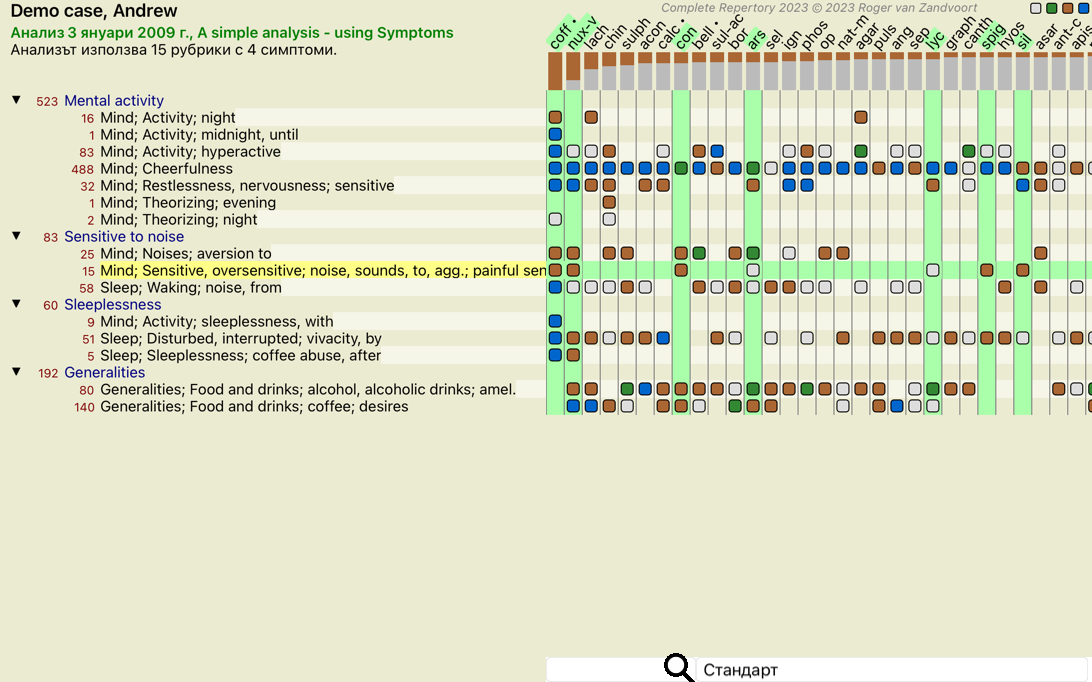
Можете бързо да видите връзките между рубриките и лекарствата като кликнете или на рубриката или на лекарството в резултата.
Кореспондиращите рубрики и лекарства се показват тогава като оцветени с маркер.
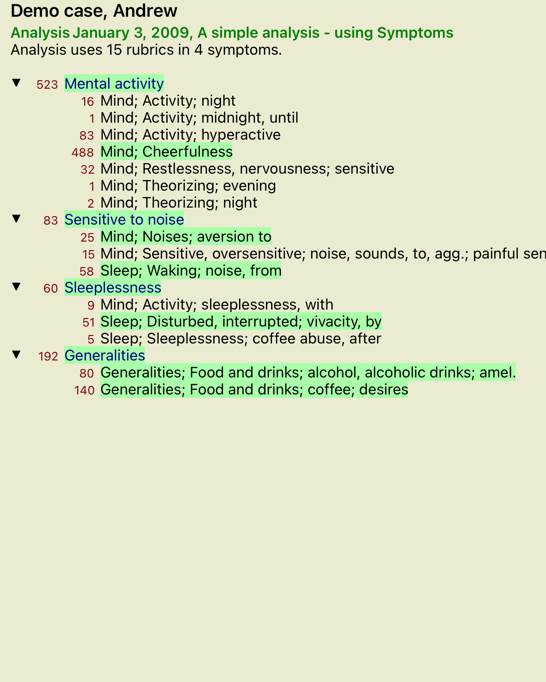
Пример: Кликването на рубрика Mind; sensitive, oversensitive; noise, to; painfull sensitiveness to ще покаже следното в пространството за резултати:
Така можете да хвърлите бърз поглед кои лекарства са в тази рубрика!
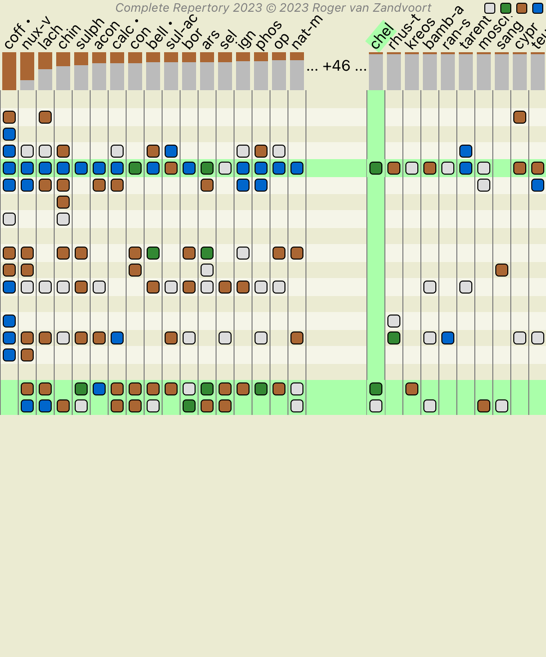
Пример: Кликването на sulph ще покаже следният обзор на Симптоми и Рубрики:
И така Вие ще можете да хвърлите бърз поглед в кои рубрики присъства sulph. Освен това, избраното лекарство ще бъде оцветено като с маркер също и в другите анализни резултати, така че Вие ще можете да го видите къде се класира и при другите анализи.
Засега толкова за обзора на множество анализи. Нека сега да разгледаме детайлния преглед на единичен анализен резултат...
По-подробен преглед на отделен анализ може да бъде показан във вид на Таблица или в Мрежа, според предпочитанието Ви. (Бутон от тулбара  , Бутон от тулбара
  ).
).
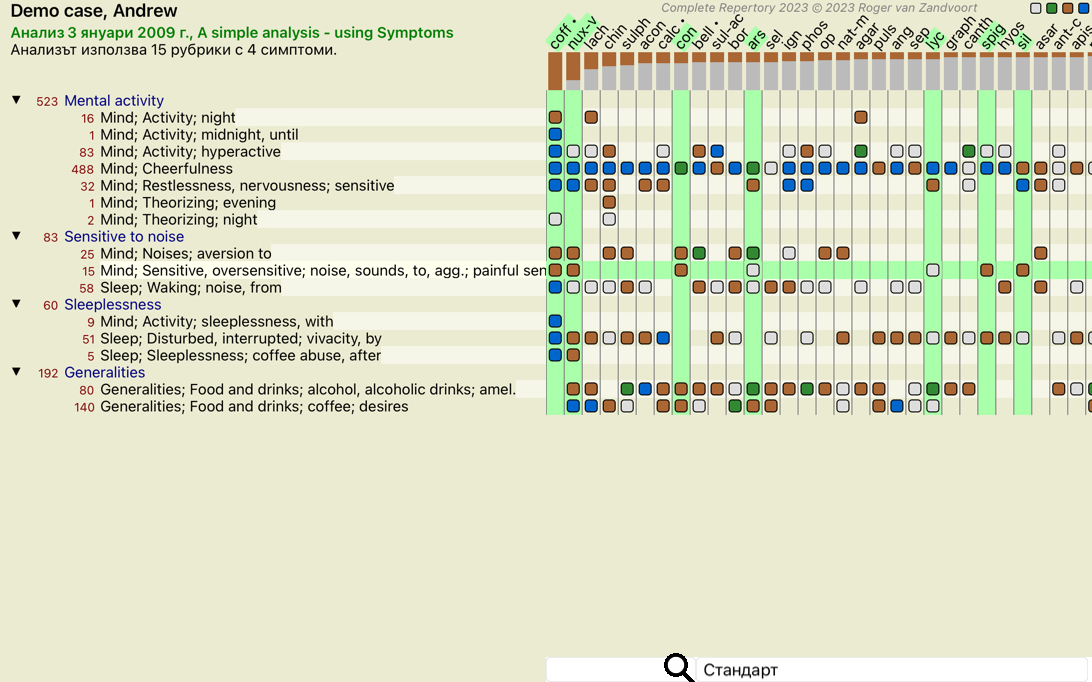
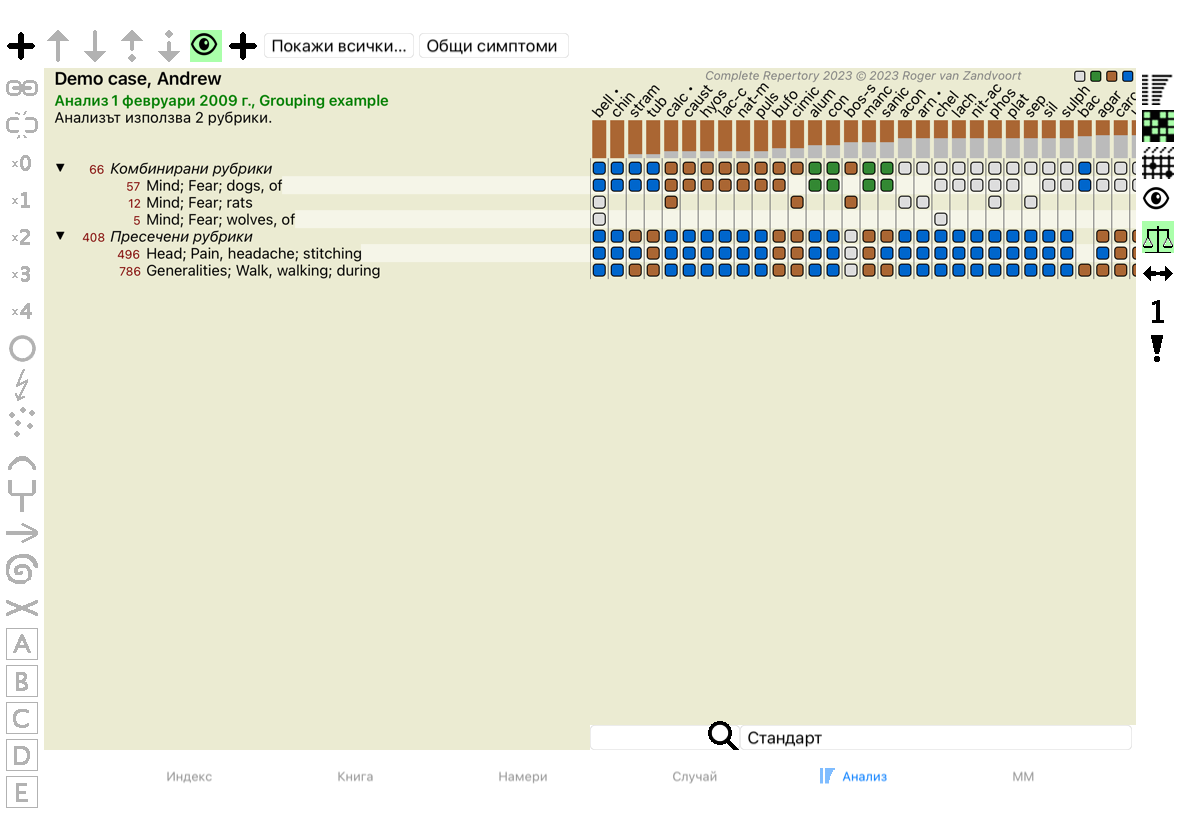
Изгледът в таблица изглежда така:
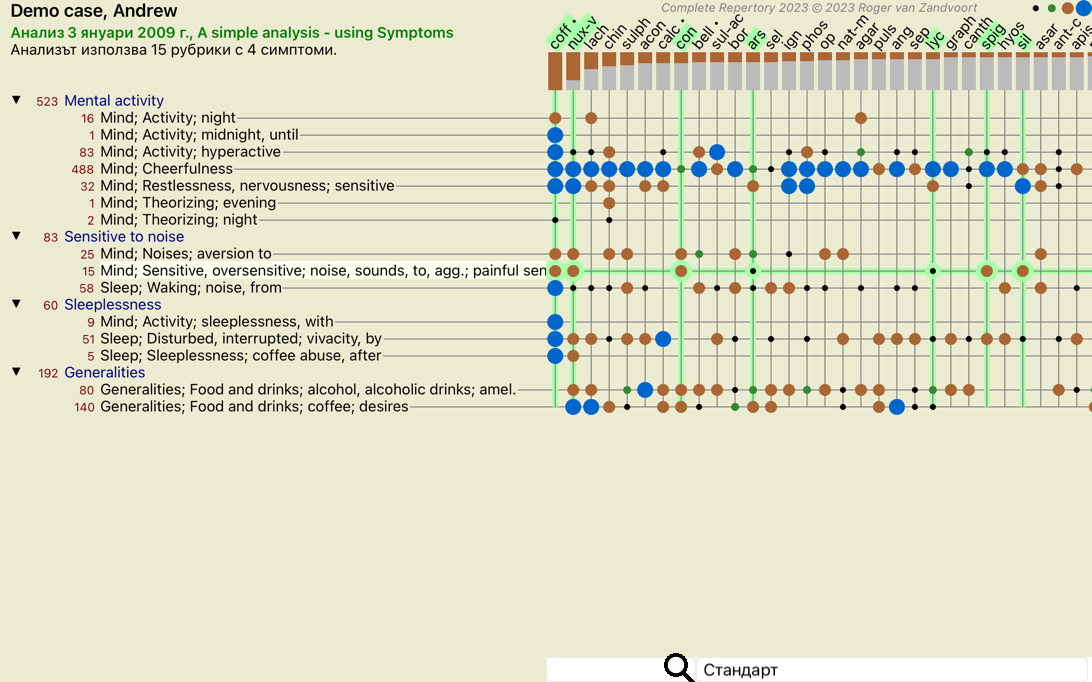
Изгледът в мрежа изглежда така:
Така Вие виждате отношението между рубриките и лекарствата в една картина. Това разбира се може да се направи и за единичен анализ.
Под растера Вие виждате поле за избор, чрез което Вие може да превключвате между наличните анализни резултати.
Блоковете или точките показват, че лекарството присъства в дадена рубрика:
Степен 1 Степен 2 Степен 3 Степен 4
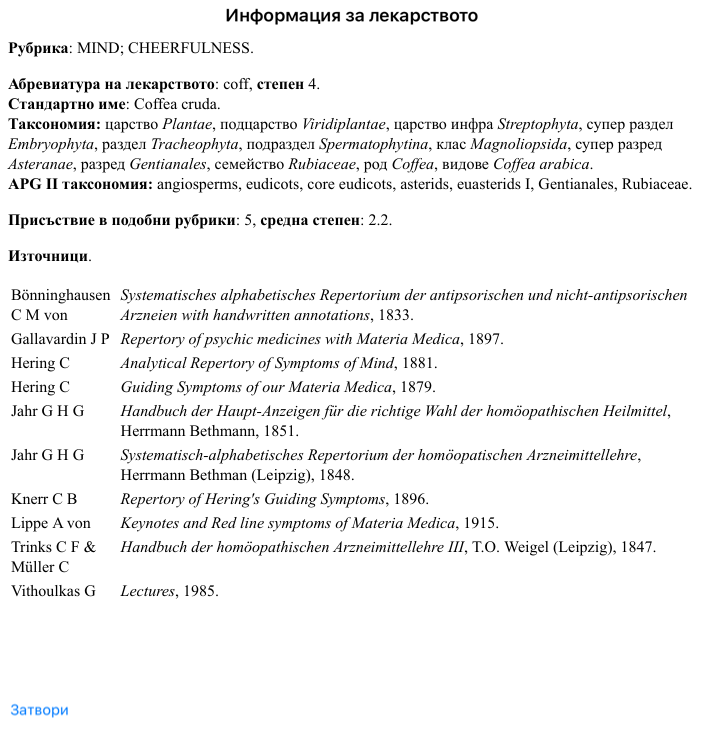
Ако искате повече подробности, просто кликнете на точката, за да получите пълна информация за лекарството:
Можете да маркирате в цвят рубрики или лекарства като кликнете на тях:
И разбира се бутоните от тулбара и могат да бъдат използвани да се покажат числата или да се промени редът на сортиране.
В някои ситуации Вие искате да видите не само резултатите, подредени на първите места от анализа, но искате да знаете точно къде се намира конкретно лекарство в тези резултати.
Всичко, което трябва да направите, е да напишете абревиатурата на това лекарство в полето Открий лекарство под анализните резултати.
Анализът се преначертава наново, ако това е необходимо, пропускайки някаква част от резултатите, за да се покаже търсеното от Вас лекарство.
Лекарството, което търсите, автоматично се оцветява, за да стане по-добре видимо за Вас.
В нормалния случай анализните резултати показват всички лекарства.
Вие можете да ограничите показваните резултати само до тези лекарства, които са част от дадено Царство, Семейство или някаква друга група.
За да направите това, просто направете избор от падащото меню от тулбара:
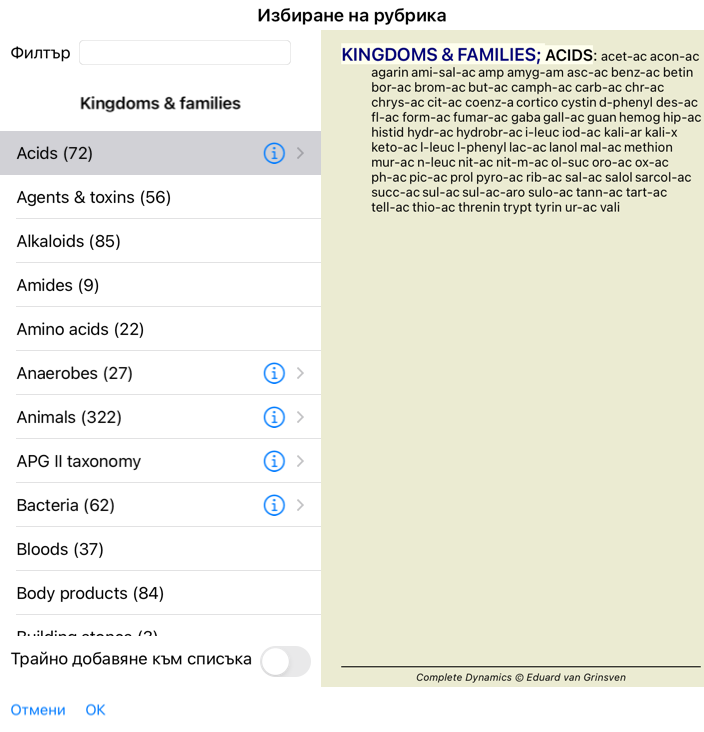
Броят или най-често използваните групи са предварително зададени (минерали, растения, животни, нозоди). За да изберете друга група, просто изберете опция Other... и ще се покаже диалогов прозорец, в който Вие можете да изберете една от групите в секция Царства & Семейства .
Ако изберете опция Добави трайно към списъка, избраната от Вас група ще бъде добавена трайно към стандартна група в списъка. Следващият път, когато отворите програмата, тази група вече ще бъде в списъка. Ако по-късно искате да я премахнете, изберете същата група чрез опция Други... и размаркирайте тази опция.