).
). Cela va ressembler à ceci:
Dès que les Symptômes et Rubriques sont ajoutés, c’est le moment d ‘aller voir les résultats.
Ces résultats s’affichent sur la partie droite de la fenêtre.
Deux façons de les examiner :
- Une vue générale des résultats multiples, basée sur la même analyse.
- Une vue détaillée du résultat d'un simple analyse.
La vue d’un résultat d’analyse multiple peut être sélectionnée. (Bouton d'outils ).
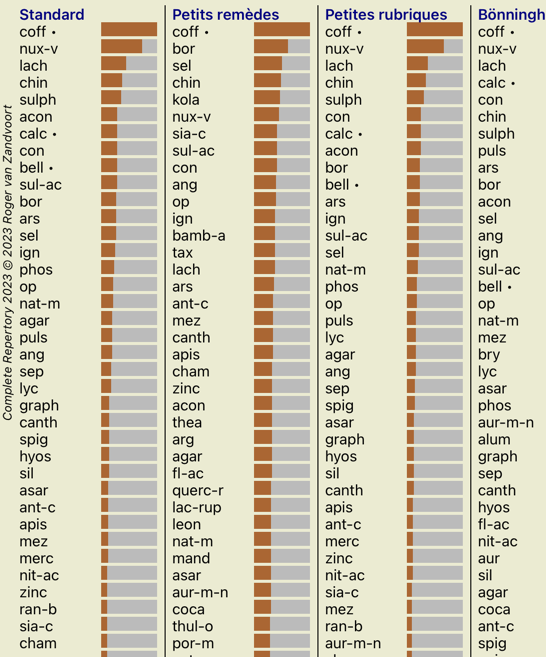
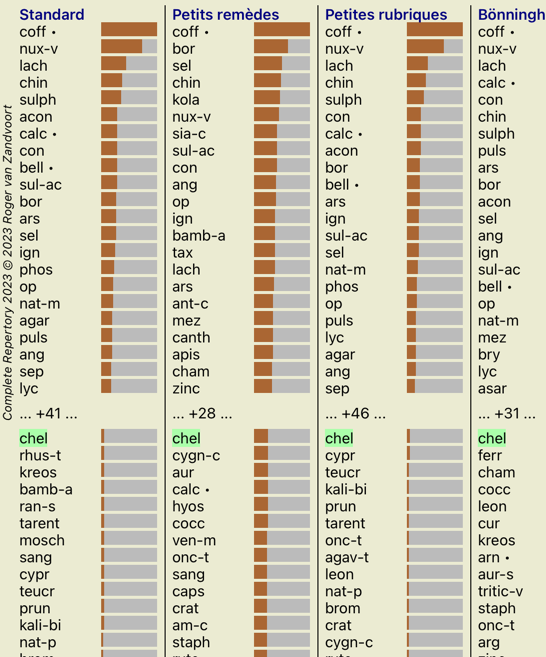
Cela va ressembler à ceci:
Les résultats standards de ce schéma signifient:
Standard Ceci est le résultat de l’analyse standard, basée sur les facteurs sélectionnés dans les paramètres. Petits remèdes Les petits remèdes on plus d’importance que les gros remèdes (polychrestes). Ceci compense la fréquence des remèdes dans le répertoire. Les Polychrestes ne sont pas éliminés mais leur importance est réduite. Petites rubriques Les rubriques avec peu de remèdes ont plus d’importance que celles qui en ont beaucoup. De cette façon les rubriques les plus caractéristiques ont plus d’impact que celles qui sont communes. Bönninghausen Dans ce type d'analyse, un remède est compté selon son occurrence dans des rubriques liées du répertoire.
La méthode de Bönninghausen est principalement utilisée avec des rubriques plus grandes et génériques. Aussi, la correction pour les rubriques polaires est plus importante. Pour plus d'informations, voir Analyse - Bönninghausen.Comptage simple Ceci ressemble au comptage de la vieille méthode avec un crayon et un papier. Pour toutes les rubriques le grade de chaque remède est simplement ajouté.
Peut-être n'êtes-vous pas toujours intéressé par toutes les méthodes d'analyse standard que vous propose Complete Dynamics.
Vous pouvez décider les analyses qui doivent apparaitre et leur ordre d'apparition.
Vous pouvez faire ces changements dans le réglagePréférences. Voir la section Préférences pour plus d'informations.
Quand vous regardez le tableau vous voyez que aucun nombre n’a été marqué. La seule chose que vous voyez est une sorte de barre, derrière le remède, qui vous montre l’importance relative du remède. Les remèdes sont triés par ordre d’importance. Moins la barre est longue, moins l’importante du remède est soulignée dans le résultat.
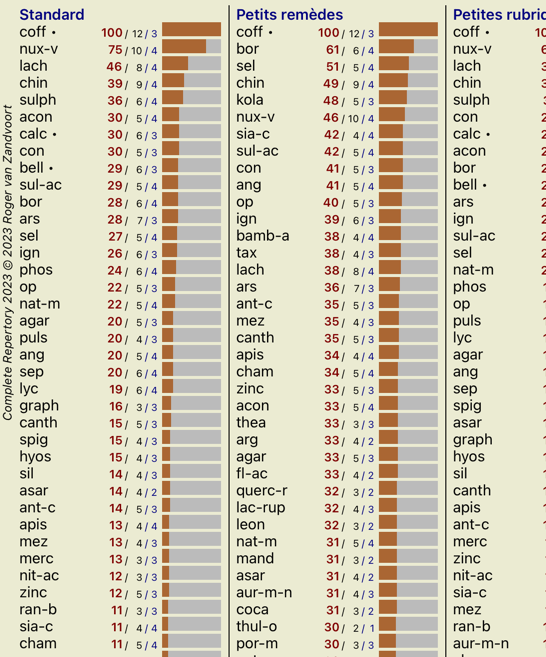
Si vous préférez voir les nombres, appuyez sur le bouton. (Bouton d'outils  ).
).
Le résultat va ressembler à ce tableau:
Dans certaines situations vous pouvez vouloir que les résultats ne soient pas triés par ordre d’importance mais en fonction du nombre de symptômes et rubriques dans lequel le remède se trouve.
Appuyez alors sur le bouton  , voulant dire 'Triez les résultats de l’Analyse selon le nombre de symptômes/rubriques'. (Bouton d'outils ).
Il peut souvent être pratique de reconnaître rapidement les remèdes qui ont déjà été prescrits à un patient.
Tous les remèdes qui ont déjà été prescrits sont marqués d'un point derrière le nom.
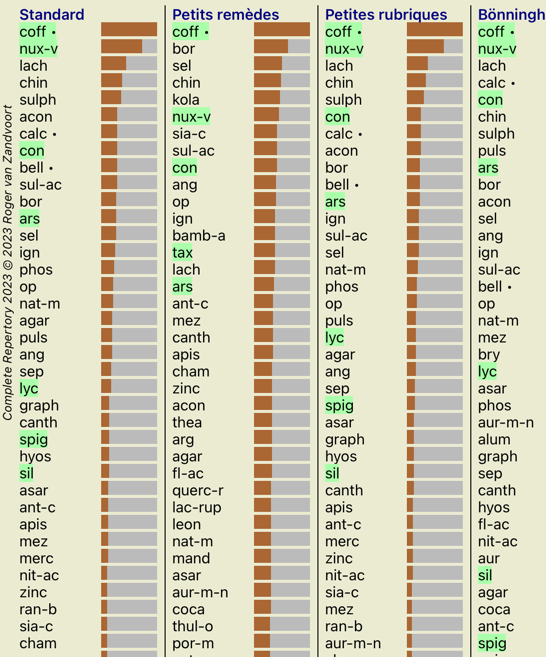
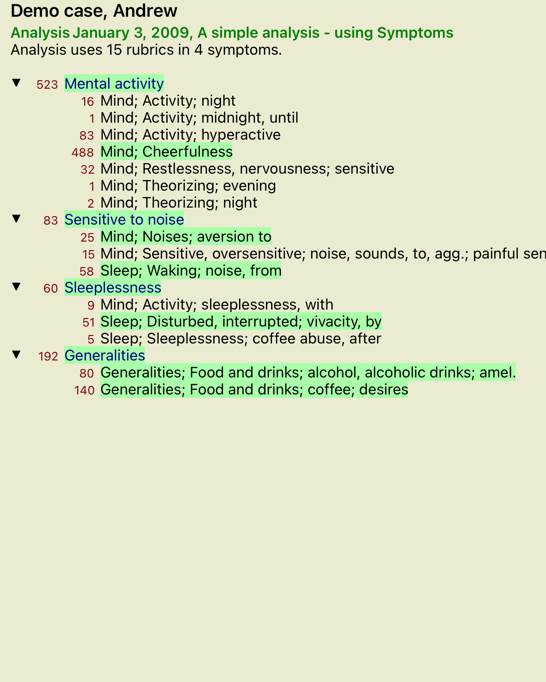
Vous pouvez voir rapidement les relations entre les rubriques et les remèdes en cliquant soit sur une rubrique soit sur un remède.
les rubriques ou remèdes correspondant deviennent lumineux.
Exemple: En cliquant sur une rubrique Psychisme ; sensible, hypersensible ; bruit, au; douloureux sensibilité à va vous montrer le résultat suivant :
En un coup d’œil vous voyez quel sont les remèdes dans cette rubrique!
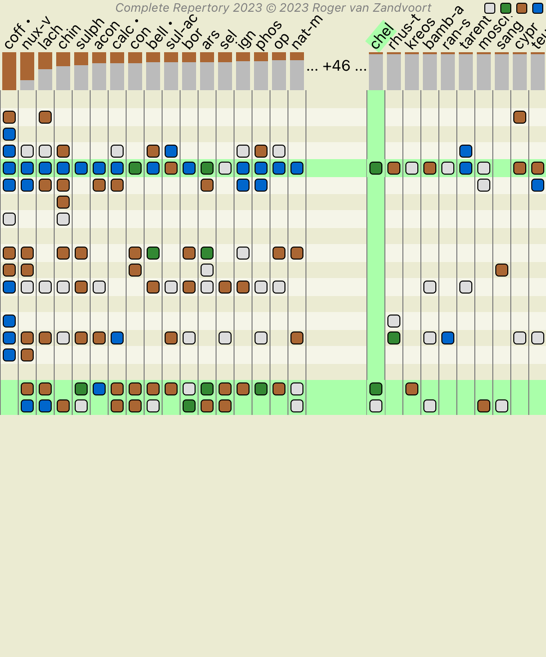
Exemple: En cliquant sur un remède sulph vous avez les symptômes et le regroupement des rubriques:
En un coup d’œil vous voyez quels sont les rubriques sulph qui apparaissent. Par ailleurs, le remède sélectionné est mis en valeur dans les autres résultats d'analyse, ainsi vous voyez son rang relatif dans les différentes analyses.
Voilà pour l'aperçu des analyses multiples. Regardons maintenant un aperçu détaillé des résultats d'une analyse simple....
Un aperçu plus dédaillé peut être montré comme Table ou Grillage, selon vos préférences. (Bouton d'outils  , bouton d'outils
  ).
).
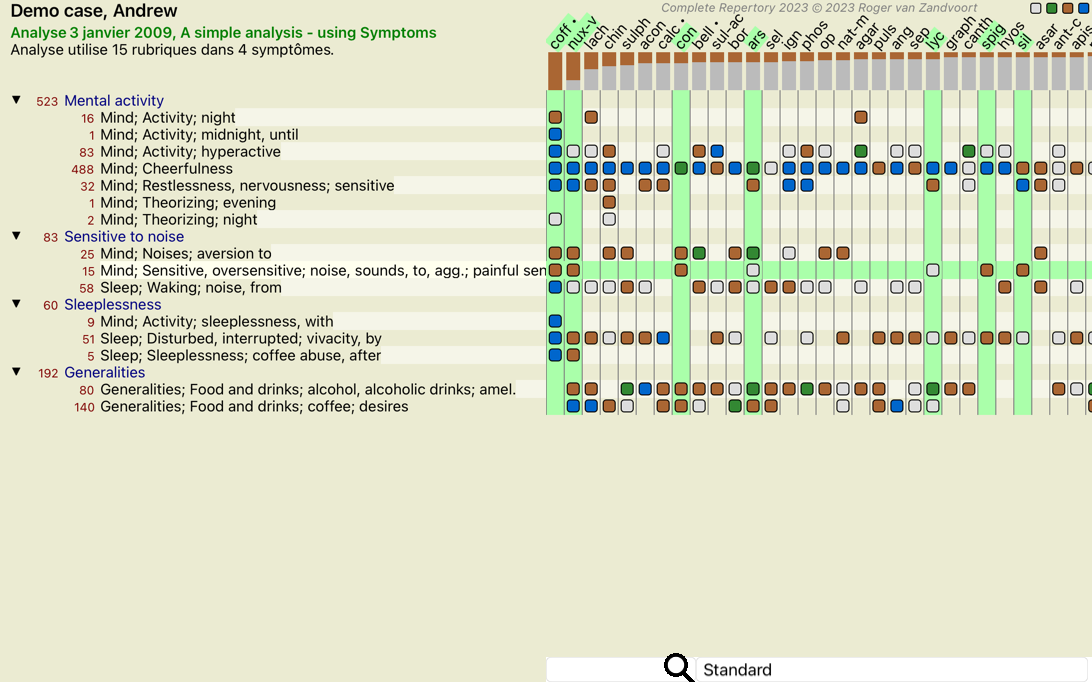
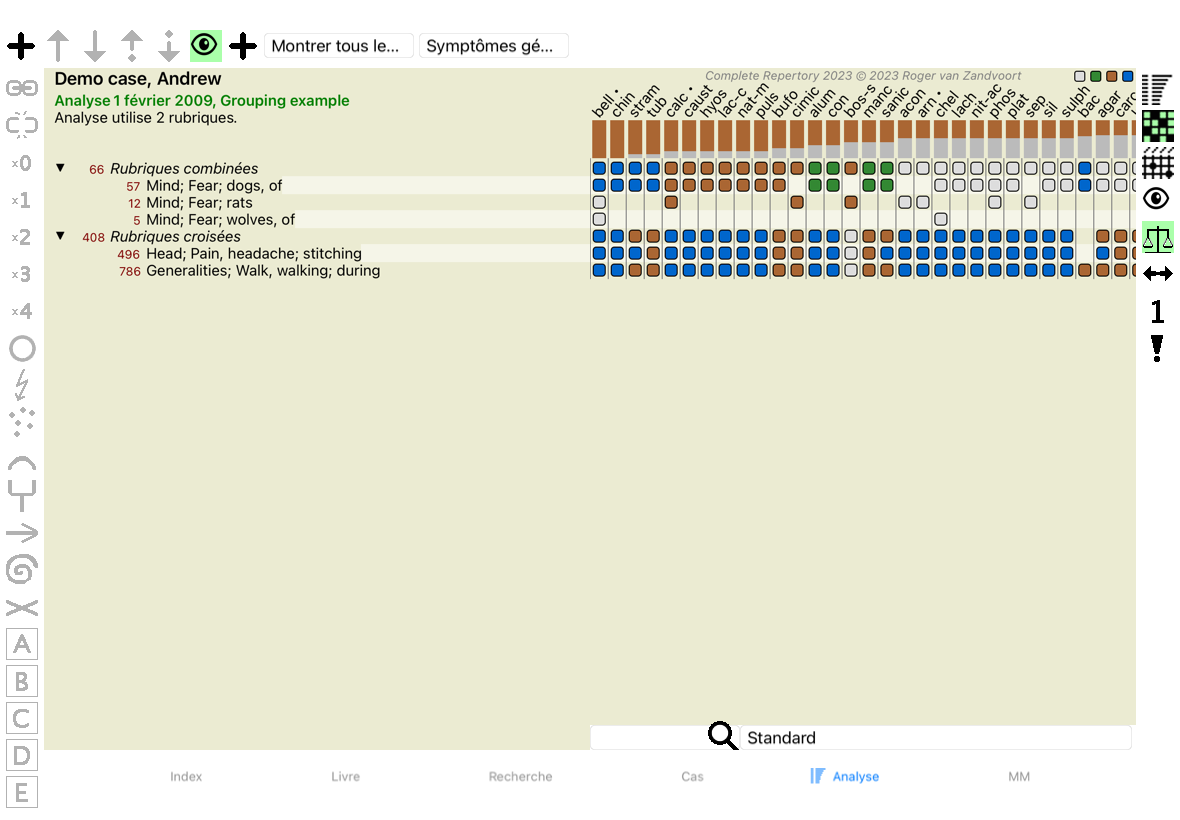
L'aperçu Table va ressembler à ceci:
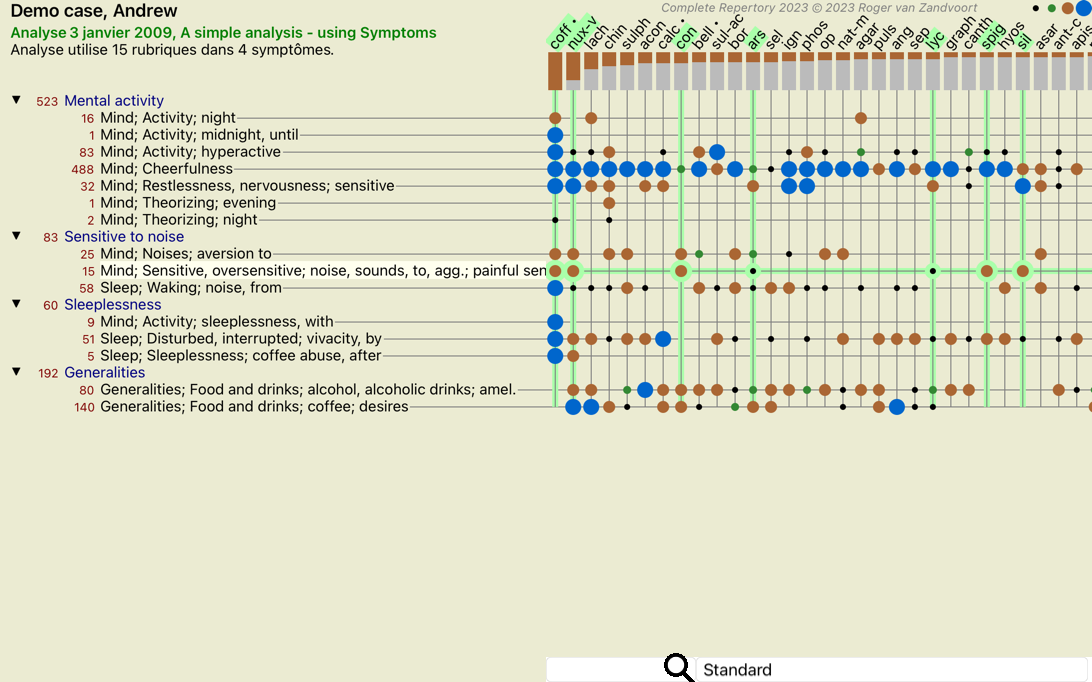
L'aperçu Grille va ressembler à ceci:
De cette façon vous aller voir les relations entre les rubriques et les remèdes dans un seul tableau. Evidemment ceci ne peut être réalisé que pour une analyse simple.
Au-dessous de la grille vous voyez une boite de sélection, dans laquelle vous pouvez passer des résultats disponibles d'une analyse à l'autre.
Les blocs et points indiquent que le remède apparaît dans une rubrique:
Grade 1 Grade 2 Grade 3 Grade 4
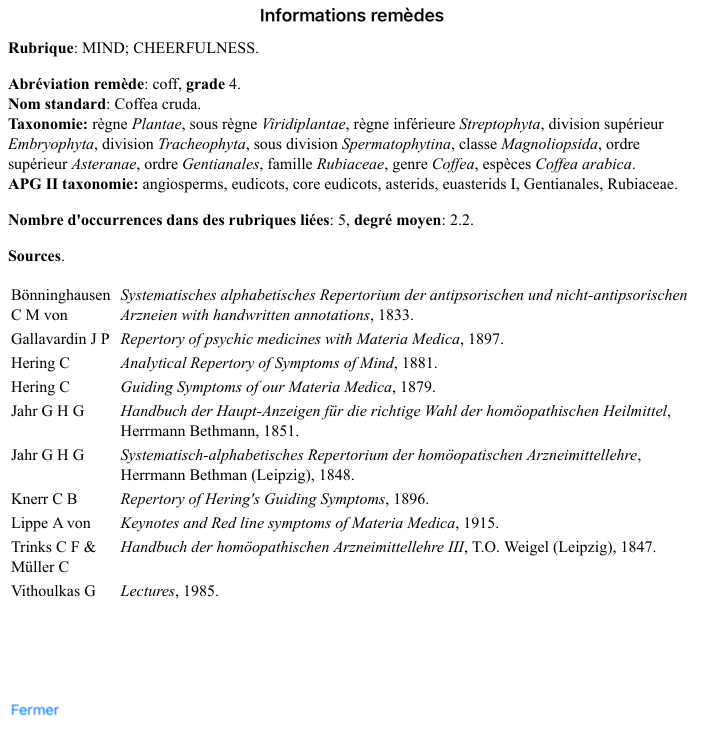
Si vous voulez plus de détails, cliquez deux fois sur la balle pour obtenir l'information complète sur le remède:
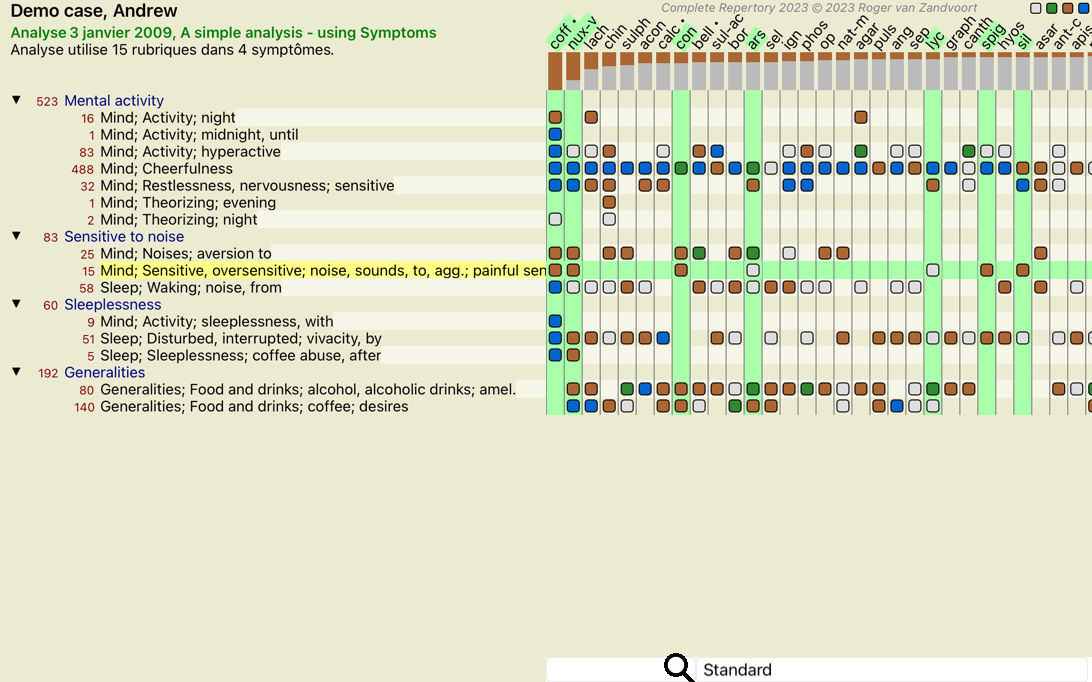
Aussi vous pouvez mettre en évidence rubriques ou remèdes en cliquant dessus:
Et, bien sur, les boutons de la barre des tâches et peut être utilisé pour montrer les nombres ou pour changer l'ordre du tri.
Parfois vous ne voulez pas voir le haut des résultats de l’analyse, mais vous désirez connaitre exactement où se trouve le remède dans ces résultats.
Tout ce que vous avez à faire est d’inscrire l’abréviation du remède dans le champ Localiser remède au dessous de l’analyse.
L’analyse sera refaite si nécessaire, sautant une part des résultats, pour s’assurer que le remède apparait.
Le remède cherché est automatiquement mis en valeur.
Normalement, les résultats des remèdes montrent tous les remèdes.
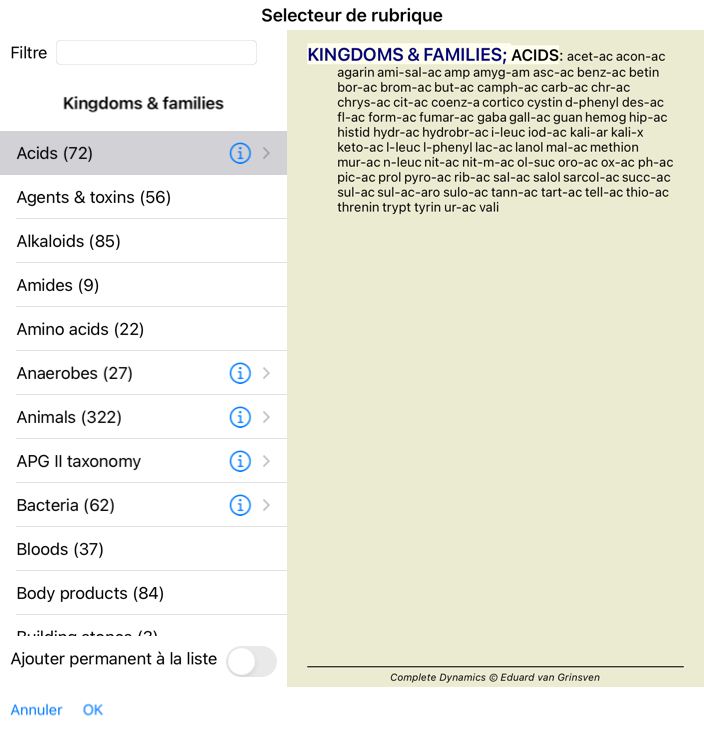
Vous pouvez restreindre les résultats seulement aux remèdes qui font partie d'un Royaume, Famille, ou groupe.
Pour que cela soit faites simplement une sélection pour la liste du menu déroulant dans la barre des tâches:
Un nombre exprimant la fréquence d'utilisation des groupes est prédéfinie (minéraux, plantes, animaux, nosodes). Pour choisir un autre groupe, sélectionnez simplement option Autres... et une boîte de dialogue va apparaître dans laquelle vous pouvez sélectionner un des groupes dans Royaumes & Familles.
Si vous cochez l'option Ajouter permanent à la liste, le groupe que vous avez sélectionné sera ajouté de façon permanente aux groupes dans la liste. La prochaine fois que vous démarrez le programme, ce groupe sera alors à nouveau dans la liste. Si plus tard vous souhaitez le supprimer de la liste, sélectionnez le même groupe à nouveau avec l'option menu Autre... et décochez l'option.