).
). Se näyttää tältä:
Kun oireet ja ruudut on lisätty analyysiin, on aika tarkastella tuloksia.
Tulokset näkyvät ikkunan oikealla puolella.
Analyysituloksia voidaan tarkastella periaatteessa kahdella tavalla:
- yleiskatsaus useista tuloksista, jotka perustuvat samaan analyysiin.
- yksityiskohtainen yleiskatsaus yksittäisestä analyysituloksesta.
Yleiskatsaus useista tuloksista voidaan valita. (Valikkovaihtoehto Analyysi / Yksinkertainen luettelo, työkalupalkin painike ).
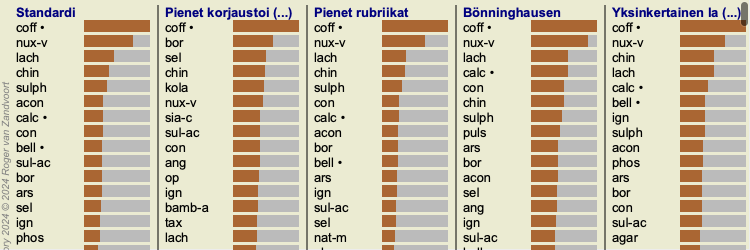
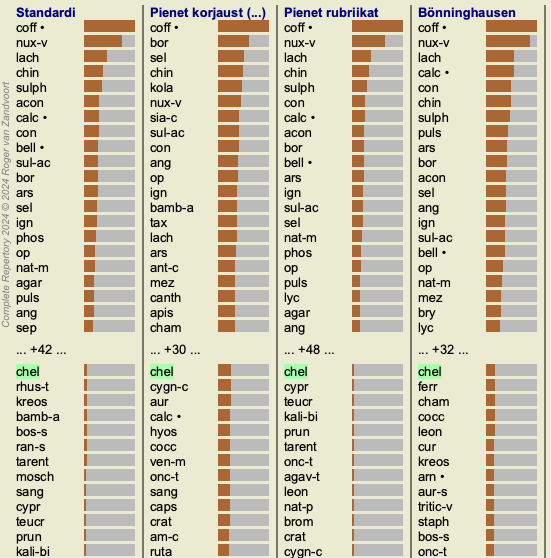
Se näyttää tältä:
Tässä kuvassa esitetyt vakiotulokset tarkoittavat seuraavaa:
Standardi Tämä on analyysin vakiotulos, joka perustuu huolellisesti valittuihin parametreihin. Pienet korjaustoimenpiteet Tämän tuloksen mukaan pienemmille korjaustoimenpiteille annetaan suurempi merkitys kuin suuremmille korjaustoimenpiteille (polychrestit). Tämä kompensoi korjaustoimenpiteiden epätasaista esiintymistä koko repertuaarissa. Polychrestit eivät jää analyysin ulkopuolelle, niiden hallitsevuus on vain vähentynyt. Pienet rubriikat Tässä tuloksessa rubriikeille, joissa on vain vähän korjaustoimenpiteitä, annetaan enemmän painoarvoa kuin rubriikeille, joissa on paljon korjaustoimenpiteitä. Tällä tavoin luonteenomaisemmat rubriikat vaikuttavat tulokseen enemmän kuin hyvin yleiset rubriikat. Bönninghausen Tämäntyyppisessä analyysissä korjaustoimenpide lasketaan sen perusteella, miten se esiintyy repertuaariin kuuluvissa, toisiinsa liittyvissä rubriikeissa.
Bönninghausenin analyysia käytetään pääasiassa laajempien ja yleisempien luokitusten yhteydessä. Myös polaaristen rubriikoiden korjaus on tärkeämpää. Lisätietoja on osoitteessa Analysis - Bönninghausen.Yksinkertainen laskeminen Tämä on hyvin yksinkertainen laskutoimitus, kuten se tehtiin ennen vanhaan vain kynällä ja paperilla. Kaikkien analyysin rubriikkien osalta kaikkien korjaustoimenpiteiden asteikko yksinkertaisesti lasketaan yhteen.
Ehkä et ole aina kiinnostunut kaikista Complete Dynamicsin tarjoamista vakioanalyysimenetelmistä.
Voit päättää, mitkä analyysit näytetään ja missä järjestyksessä ne esitetään.
Voit muuttaa tätä Preferences -asetuksissa. Katso lisätietoja kohdasta Preferences.
Kun katsot tulosta yllä olevassa kuvassa, huomaat, että mitään numeroita ei ole tulostettu. Jokaisen lääkkeen takana on palkki, joka osoittaa lääkkeen suhteellisen merkityksen. Korjaustoimenpiteet on lajiteltu tärkeysjärjestykseen. Mitä lyhyempi värillinen palkki on, sitä vähemmän merkitystä lääkkeellä on kyseisessä tuloksessa.
Jos siirrät hiiren korjaustoimenpiteen nimen päälle, ikkunan alareunassa olevalla viestialueella näytetään yksityiskohtaisempia tietoja.
Jos hiiri viedään esimerkiksi leuan päälle, näyttöön tulee viestialue:
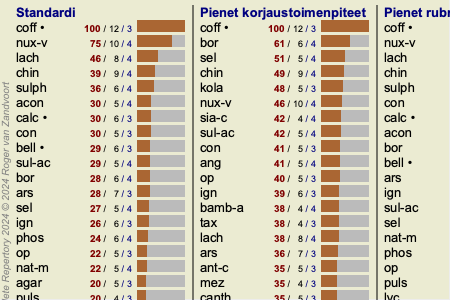
Tämä tarkoittaa, että tämä on merkintä numero 4, chin tarkoittaa korjaustoimenpidettä China officinalis, sen suhteellinen merkitys on 45 % verrattuna korkeimpaan korjaustoimenpiteeseen (coff), ja että korjaustoimenpide esiintyi 8:ssa lasketuista rubriikoista 3 oireessa.
Jos haluat nähdä tuloksissa numeroita, voit painaa työkalurivin painiketta. (Valikkovaihtoehto Analyysi / Näytä numerot, työkalupalkin painike  ).
).
Tulos näyttää tällöin tältä:
Joissakin tilanteissa et ehkä halua lajitella tuloksia tärkeysjärjestykseen, vaan sen mukaan, kuinka monessa oireessa ja rubriikassa lääke esiintyy.
Tämän jälkeen voit painaa työkalurivin painiketta  , joka tarkoittaa 'Sort analysis on number of symptoms/rubrics'. (Valikkovaihtoehto Analyysi / Lajittele lukumäärän mukaan, työkalupalkin painike ).
Usein voi olla kätevää tunnistaa nopeasti, mitä lääkkeitä potilaalle on jo määrätty.
Kaikki aiemmin määrätyt lääkkeet on merkitty pisteellä nimen taakse.
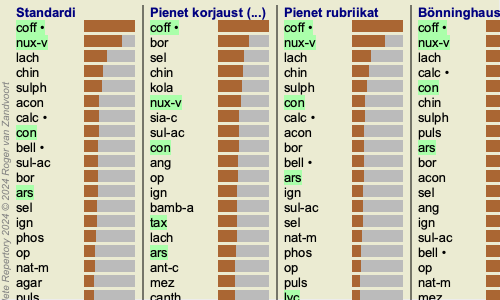
Voit nopeasti nähdä rubriikkien ja korjaustoimenpiteiden välisen suhteen klikkaamalla joko rubriikkia tai korjaustoimenpidettä tuloksissa.
Vastaavat korjaustoimenpiteet tai rubriikat korostuvat.
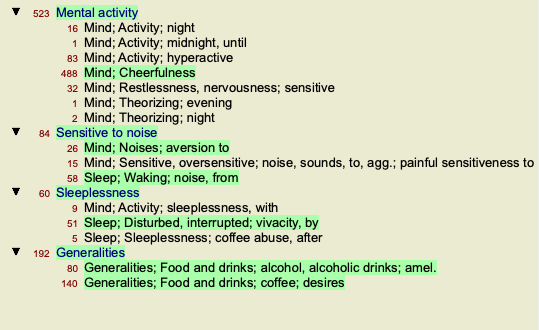
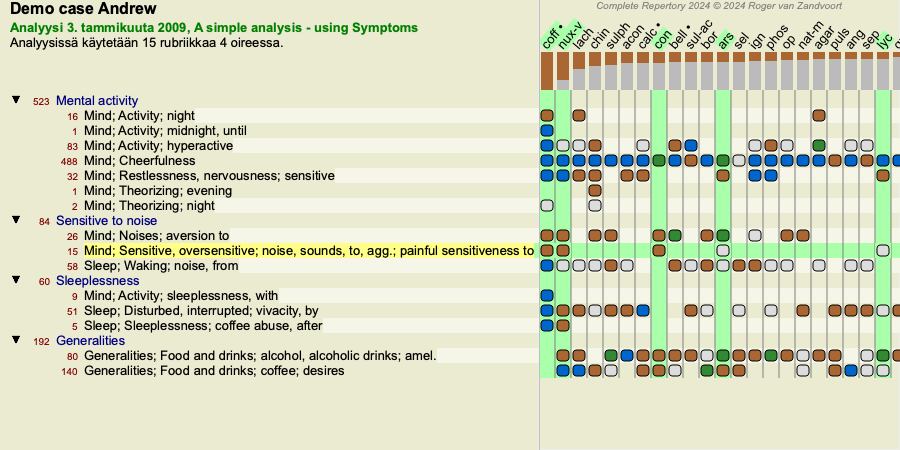
Esimerkki: Klikkaamalla otsikkoa Mind; sensitive, oversensitive; noise, to; painfull sensitivity to saat tulosalueelle seuraavat tiedot:
Väläyksellä näet, mitkä korjaustoimenpiteet ovat kyseisessä rubriikassa!
Esimerkki: Napsauttamalla korjaustoimenpidettä sulph saat seuraavan oireen ja ruudukon yleiskatsauksen:
Ja vilaukselta näet, missä rubriikeissa sulph esiintyy. Lisäksi valittu korjaustoimenpide korostuu myös muissa analyysituloksissa, joten näet heti sen suhteellisen sijoituksen eri analyyseissä.
Toistaiseksi yleiskatsaus useisiin analyyseihin. Katsotaanpa nyt yksityiskohtaista yleiskuvaa yksittäisestä analyysituloksesta...
Yksittäisen analyysin yksityiskohtaisemman yleiskatsauksen voi näyttää joko taulukko- tai ruudukkonäkymässä mieltymyksen mukaan. (Valikkovaihtoehto Analyysi / Taulukko, työkalupalkin painike  , valikkovaihtoehto Analyysi / Ruutu, työkalupalkin painike
  ).
).
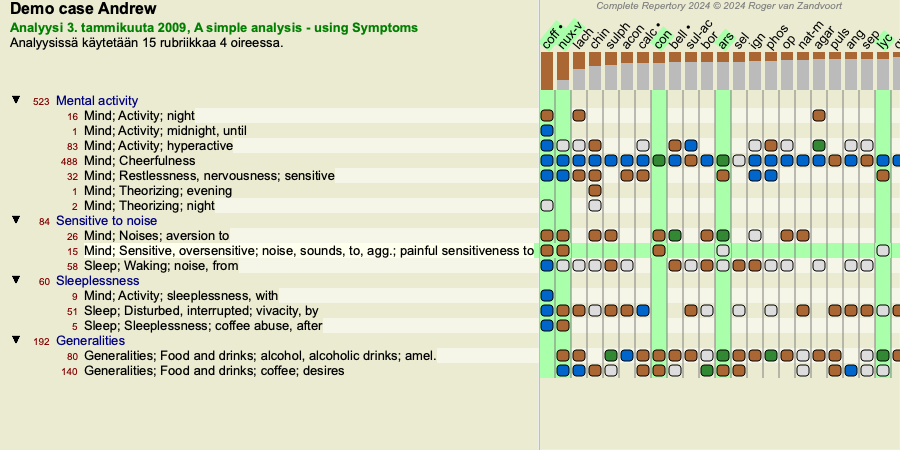
Taulukkonäkymä näyttää tältä:
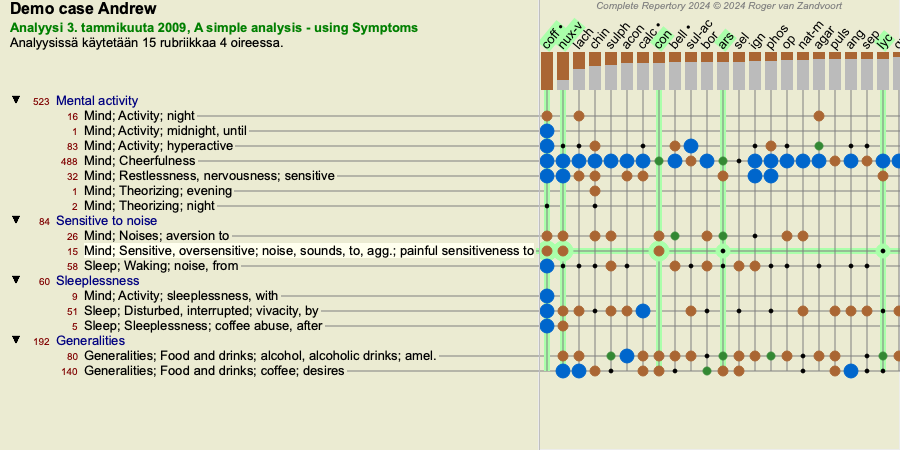
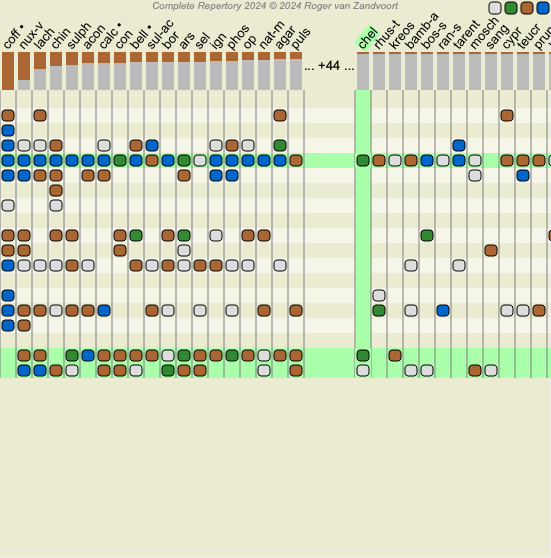
Ruudukkonäkymä näyttää tältä:
Näin näet rubriikoiden ja korjaustoimenpiteiden välisen suhteen yhdessä kuvassa. Tämä voidaan tietysti tehdä vain yhden analyysin osalta.
Rasterin alapuolella on valintaruutu, jossa voit vaihtaa käytettävissä olevien analyysitulosten välillä.
Lohkot tai pisteet osoittavat, että korjaustoimenpide esiintyy rubriikissa:
Luokka 1 Luokka 2 Luokka 3 Luokka 4
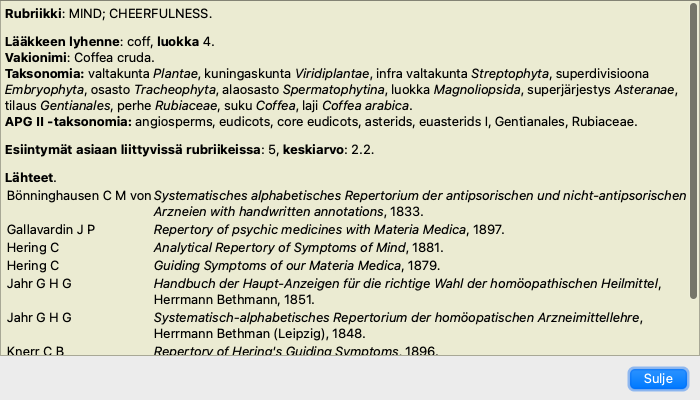
Kun siirrät hiiren luettelopisteen päälle, saat yksityiskohtaisia tietoja kyseiseen kohtaan kuuluvasta korjaustoimenpiteestä, mukaan lukien tekijän tiedot. Tiedot näkyvät jälleen alareunan viestialueella. Kun siirrät hiiren sinisen luodin päälle coff ja Mind; cheerfulness risteyksessä, näet seuraavat tiedot:
Jos haluat lisätietoja, kaksoisnapsauta luoteja saadaksesi täydelliset tiedot korjaustoimenpiteestä:
Voit siirtää hiiren tulosalueen yläosassa olevan lääkkeen nimen päälle nähdäksesi lisätietoja, aivan kuten aiemmin esitetyssä useiden tulosten yleiskatsauksessa. Voit myös korostaa rutiineja tai korjaustoimenpiteitä klikkaamalla niitä:
Työkalurivin painikkeilla ja voidaan tietenkin näyttää numerot tai muuttaa lajittelujärjestystä.
Joissakin tilanteissa et halua vain nähdä analyysin kärkituloksia, vaan haluat tietää tarkalleen, missä tietty korjaustoimenpide esiintyy näissä tuloksissa.
Sinun tarvitsee vain kirjoittaa lääkkeen lyhenne Locate remedy -kenttään analyysitulosten alapuolella.
Analyysi piirtää tarvittaessa uudelleen ja ohittaa osan tuloksista varmistaakseen, että korjaustoimenpiteesi näkyy.
Etsimäsi korjaustoimenpide korostetaan automaattisesti, jotta se näkyy sinulle paremmin.
Sen sijaan, että kirjoittaisit lääkkeen Locate remedy -kenttään, voit myös napsauttaa tulosgrafiikkaa ja yksinkertaisesti kirjoittaa sen sinne.
Jos tässä tilanteessa painat Escape-näppäintä, valinta poistetaan.
Normaalisti analyysituloksissa näkyvät kaikki korjaustoimenpiteet.
Voit rajata tulokset koskemaan vain niitä korjaustoimenpiteitä, jotka kuuluvat tiettyyn kuningaskuntaan, perheeseen tai muuhun ryhmään.
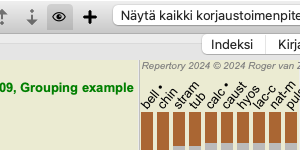
Voit tehdä tämän yksinkertaisesti valitsemalla työkalurivin avattavasta luettelosta:
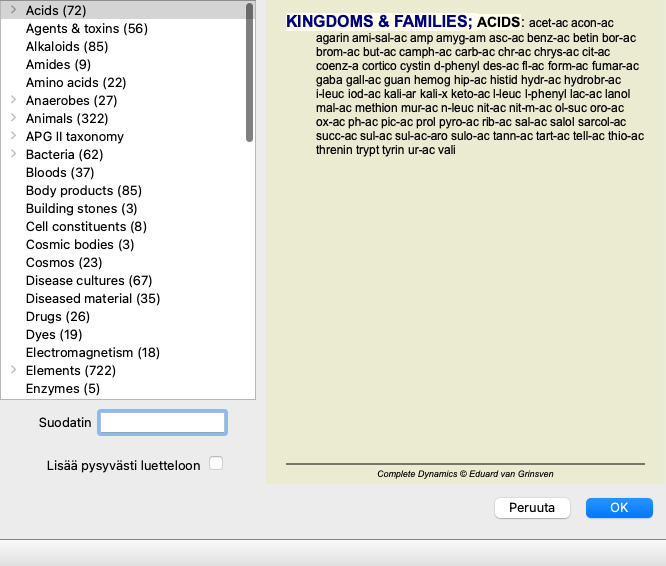
Useita usein käytettyjä ryhmiä on määritetty valmiiksi (mineraalit, kasvit, eläimet, nosodit). Jos haluat valita toisen ryhmän, valitse yksinkertaisesti vaihtoehto Muut... ja näyttöön tulee valintaikkuna, jossa voit valita jonkin Kingdoms & Families -osion ryhmistä.
Jos valitset vaihtoehdon Lisää pysyvästi luetteloon, valitsemasi ryhmä lisätään pysyvästi luettelon vakioryhmiin. Kun käynnistät ohjelman seuraavan kerran, kyseinen ryhmä on edelleen luettelossa. Jos haluat myöhemmin poistaa sen, valitse sama ryhmä uudelleen Other... -vaihtoehdon kautta ja poista valinta.