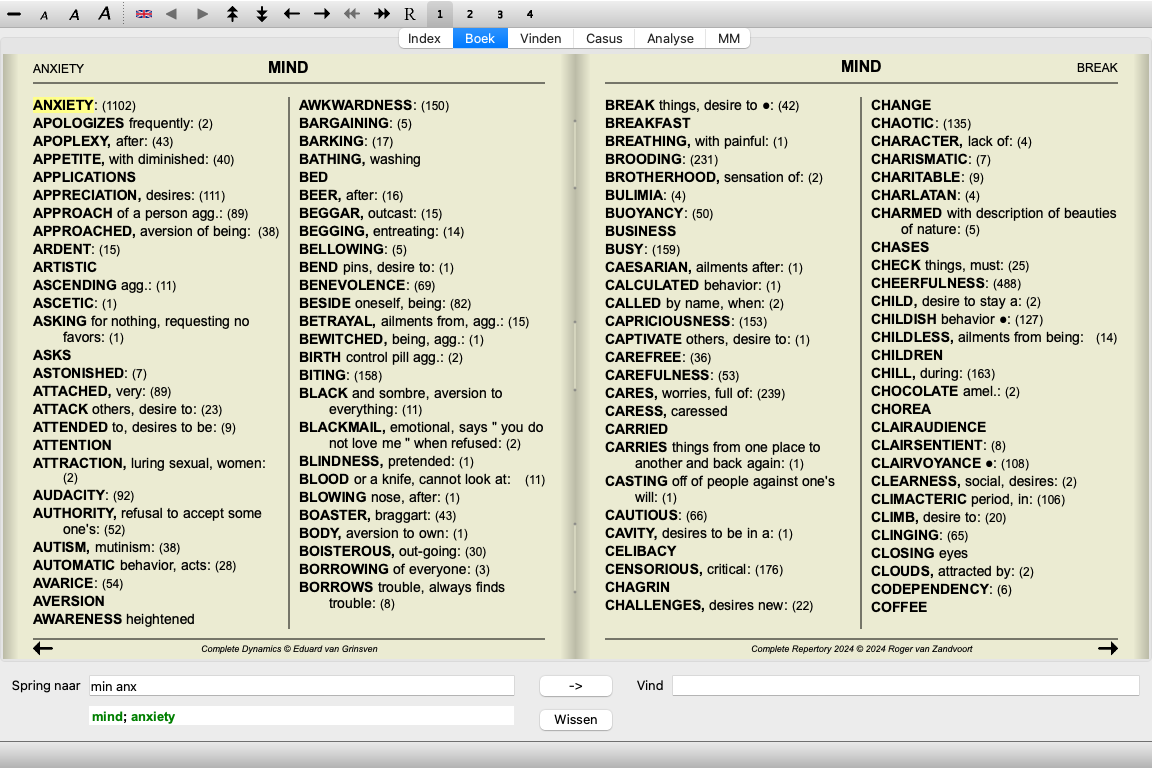
Ga naar de Boek module door te klikken op de Boek tab. (Menu optie Beeld / Boek, ⌘-B).
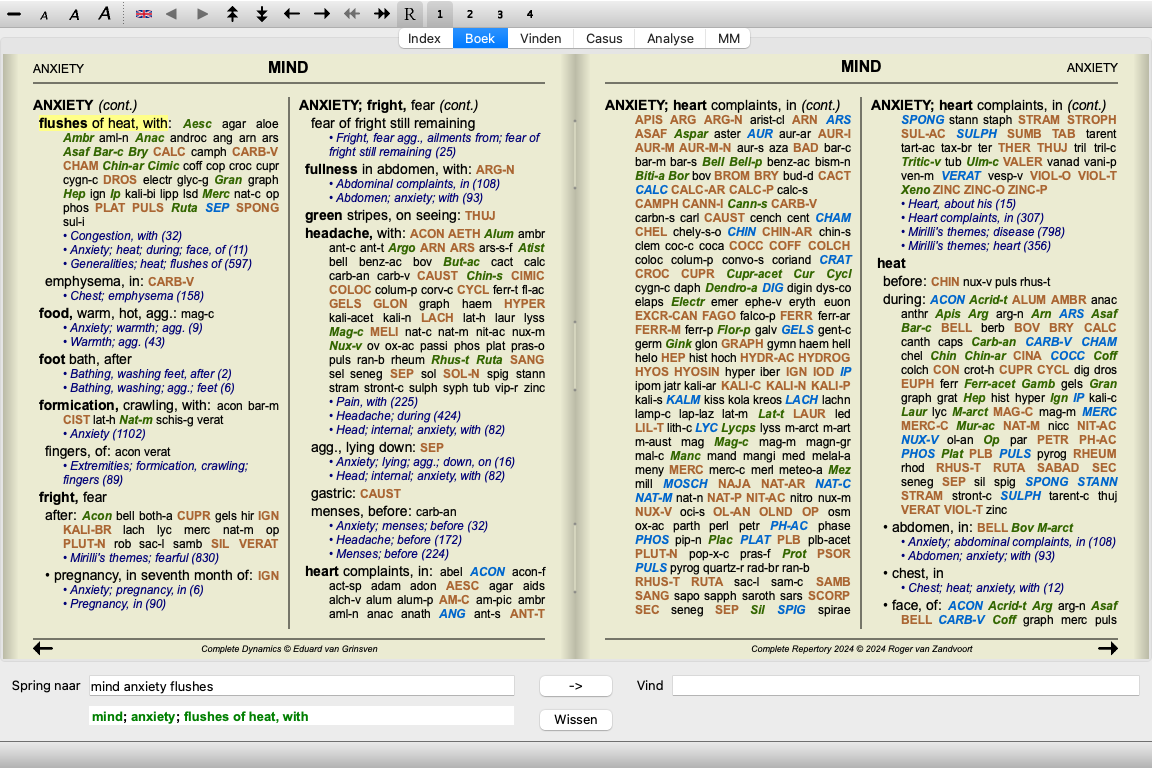
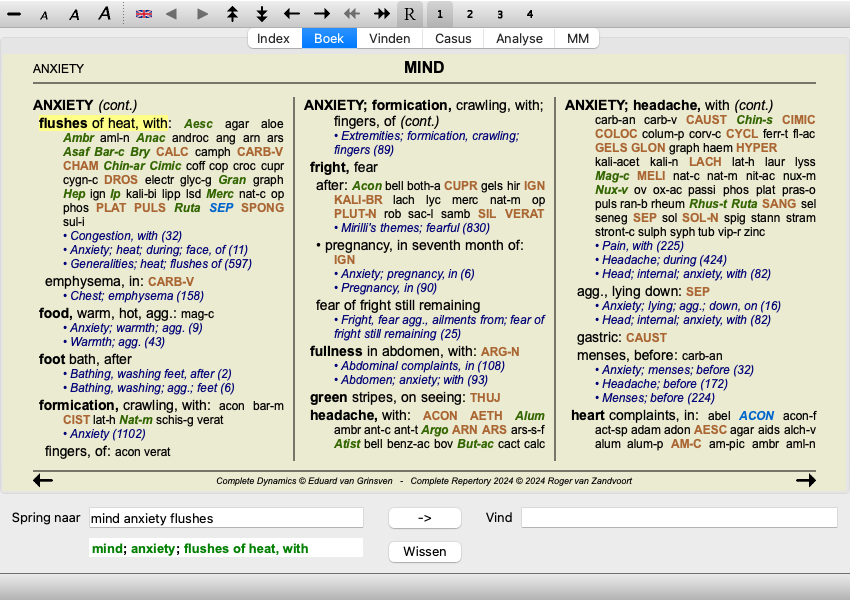
In het volgende voorbeeld is het boek geopend op de rubriek Mind; Anxiety; flushes of heat, with.
De weergave van het boek past zich automatisch aan wanneer u de grootte van het venster verandert.
Als u het venster groter maakt, zal het boek getoond worden in een fraaie weergave van een opengeslagen boek:
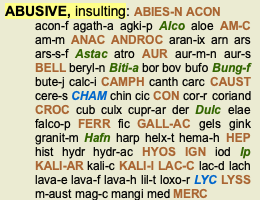
Een rubriek bestaat uit een tekst, gevolgd door Remedies en Verwijzingen.
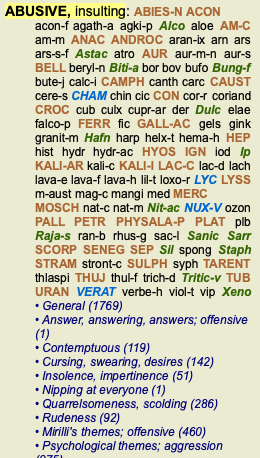
Remedies kunnen getoond worden in 4 graden.
De graden worden onderscheiden door ze te tonen met verschillende tekststijlen en kleuren.In dit voorbeeld zijn deze:
- graad 4: cham, lyc. - graad 4: cham, lyc.
- graad 3: abies-n, acon, anac, androc, aur, etc. - graad 3: abies-n, acon, anac, androc, aur, etc.
- graad 2: Alco, Bung-f, Mosch, Nit-ac, Sil, Staph. - graad 2: Alco, Bung-f, Mosch, Nit-ac, Sil, Staph.
- graad 1: agath-a, agki-p, aloe, am-c, am-m, etc. - graad 1: agath-a, agki-p, aloe, am-c, am-m, etc.Verwijzingen naar andere rubrieken volgen direct op de lijst met Remedies. In dit voorbeeld zijn er 10 verwijzingen.
Klik eenvoudigweg op een Verwijzing om naar de betreffende rubriek te springen.
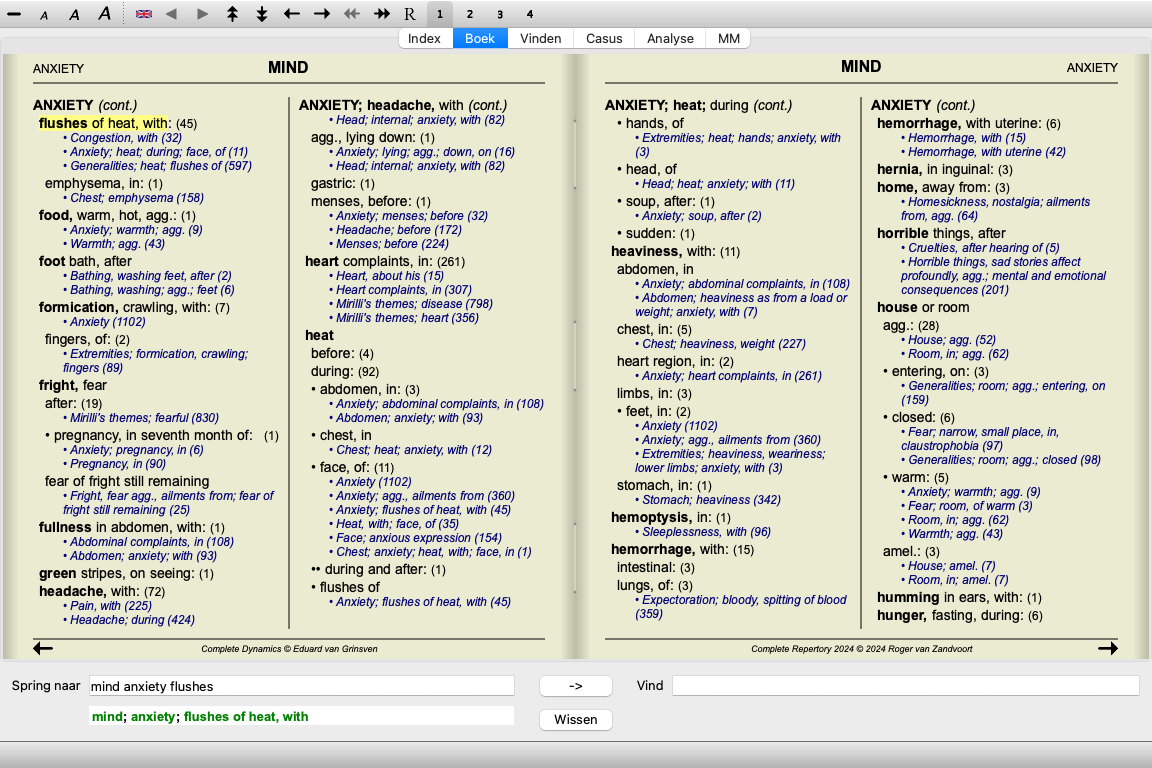
In de compacte weergave worden alleen de rubrieken getoond, met het aantal remedies dat ze bevatten; de remedies en verwijzingen worden verborgen om optimaal gebruik te maken van de beschikbare ruimte op het beeldscherm. (Menu optie Beeld / Remedies / Toon remedies, Knoppenbalk knop  ). Gebruik de spatiebalk om te wisselen tussen de volledige en de compacte weergave.
Wanneer u twee keer snel op de spatiebalk drukt, worden ook de verwijzingen weggelaten, zodat u alleen de rubrieken ziet. Om alle remedies en verwijzingen te verbergen of weer te tonen, dubbelklikt u ergens op de witte ruimte van de pagina. U kunt ook dubbelklikken op de tekst van een rubriek.
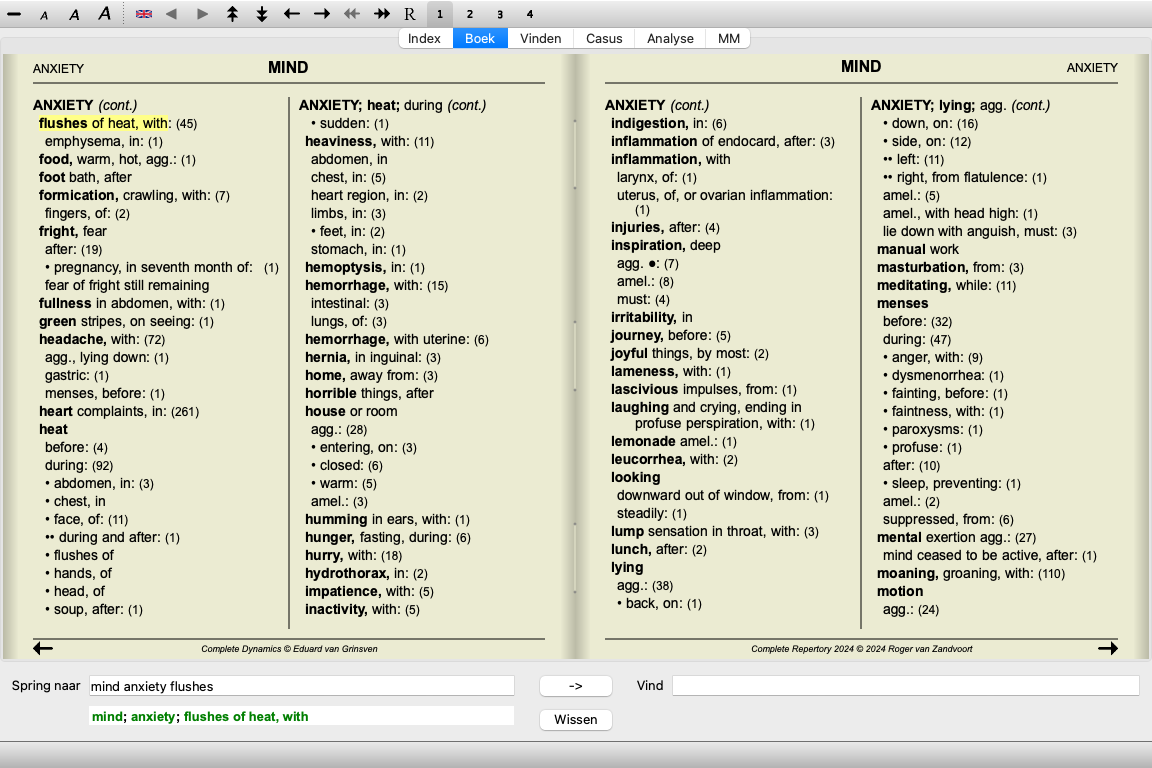
Het is ook mogelijk om alle subrubrieken te verbergen, zodat u alleen nog de hoofdrubrieken van het repertorium ziet. (Menu optie Boek / Hoofdrubrieken alleen, popup menu optie Hoofdrubrieken alleen).
Deze mogelijkheid is bijzonder nuttig voor wie de structuur van het repertorium wil leren.
U kunt gemakkelijk teruggaan naar het tonen van alle rubrieken. (Menu optie Boek / Hoofdrubrieken alleen, popup menu optie Hoofdrubrieken alleen).
U kunt ook terug naar de normale weergave, door te klikken op een rubriek.
Door met de muis over een tekst in het boek te bewegen, wordt aanvullende informatie getoond waar beschikbaar.
Deze informatie wordt getoond in het berichtenbalkje onderaan het venster.
In het voorgaande voorbeeld zal bewegen met de muis de volgende aanvullende informatie geven:
Muis boven de rubriekstekst ABUSIVE
Deze rubriek heeft zijn oorsprong in drie traditionele bronnen:
- Repertorium van Kent, blz. 1
- Barthel & Klunker's Synthetic Repertory, deel 1, blz. 7
- Künzli's Repertorium Generale, blz. 1.Muis boven de remedie afkorting lyc
Remedie afkorting lyc staat voor Lycopodium clavatum.
Auteurs die gebruikt zijn als bronnen, zijn , , and .
Dubbelklik op de remedie om meer gedetailleerde informatie over de remedie en de bronnen te krijgen. Deze extra informatie wordt getoond in een afzonderlijk venster.Muis boven verwijzing Contemptous
De rubriek waarnaar verwezen wordt is Mind; Contemptous.
Naast het wisselen tussen volledige en compacte weergave, is het mogelijk om het aantal getoonde remedies te beperken.
Dit doet u met de toetsen 1, 2, 3, of 4. Dit zal de weergegeven remedies beperken tot diegenen die minstens de graad 1, 2, 3, of 4 hebben. (Menu optie Beeld / Remedies / Alle graden, Knoppenbalk knop  , menu optie Beeld / Remedies / Graad 2+, Knoppenbalk knop
  , menu optie Beeld / Remedies / Graad 3+, Knoppenbalk knop
  , menu optie Beeld / Remedies / Graad 4, Knoppenbalk knop
  , popup menu optie Remedies / Alle graden, popup menu optie Remedies / Graad 2+, popup menu optie Remedies / Graad 3+, popup menu optie Remedies / Graad 4).
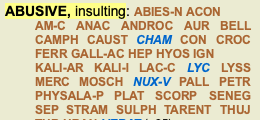
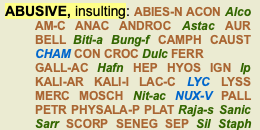
Een voorbeeld, weer met de rubriek Mind; Abusive:
Druk toets 4.
Alleen graad 4 remedies.Druk toets 3.
Graad 3 en 4.Druk toets 2.
Graad 2, 3 en 4.Druk toets 1.
Alle remedies worden getoond.
Tekst kan kleiner en groter gemaakt worden. (Menu optie Beeld / Kleinere tekst, Knoppenbalk knop  , menu optie Beeld / Standaard tekstgrootte, Knoppenbalk knop
  , menu optie Beeld / Grotere tekst, Knoppenbalk knop
  , popup menu optie Kleinere tekst, popup menu optie Standaard tekstgrootte, popup menu optie Grotere tekst).
Knop Actie Maak tekst kleiner. Originele tekst grootte. Maak tekst groter.
Navigeren door het boek kan gedaan worden met het toetsenbord, de muis, knoppenbalk, of het menu (Menu / Navigeer menu).
Bladeren met de muis is mogelijk bij een muis met een wieltje, om het schuifvlak dat in laptop computers is ingebouwd. Sommige muizen hebben een wieltje dat alleen op en neer kan schuiven, sommige moderne muizen kunnen ook naar links en rechts schuiven. Links/rechts schuiven kan uitgezet worden via de Voorkeuren instellingen in het menu, als u het niet handig vindt.
Knop Toetsenbord Muis Action Boven Schuif omhoof Vorige rubriek. Onder Schuif omlaag Volgende rubriek. Shift-Boven Shift-Schuif omhoog Vorige hoofdrubriek. Shift-Onder Shift-Schuif omlaag Volgende hoofdrubriek. Alt-Boven Alt-Schuif omhoog Vorige rubriek op het gelijke niveau. Alt-Onder Alt-Schuif omlaag Volgende rubriek op het gelijke niveau. Links
Vorige PaginaSchuif links Vorige pagina. Rechts
Volgende PaginaShuif rechts Volgende pagina. Shift-Links Shift-Schuif links Vorige hoofdstuk. Shift-Rechts Shift-Schuif rechts Volgende hoofdstuk. Alt-Left Spring terug in de geschiedenis.
Gebruik dit na het springen via een verwijzing naar een andere rubriek, om weer terug te springen naar waar u vandaan kwam.Alt-Right Spring vooruit in de geschiedenis.
Gebruikt in combinatie met de vorige optie. Deze twee werken zoals de knoppen die vaak gebruikt worden in internet browsers, om heen en weer te springen tussen pagina's.Shift-Cmd-(toets) Snel openen van een hoofdstuk:
M - Mind
G - Generatities
etc., zie sneltoetsen in het menu voor meer toetscombinaties (Hoofdstuk menu).
Soms is het nuttig om een rubriek naar het klembord te kopiëren en vervolgens in te voegen in een andere toepassing, bijvoorbeeld een tekstverwerker. (Popup menu optie Kopieer / Kopieer rubriekslabel, popup menu optie Kopieer / Kopieer rubriek en remedies).
U kunt de tekst van een een rubriek naar het klembord kopiëren met Cmd-C (Control-C).
Als u Cmd-C twee keer snel indrukt (binnen een seconde), dan wordt de rubriek samen met alle remedies gekopieerd.
Afhankelijk van de programma editie en licentie, kunnen verschillende taal instellingen voor Complete Repertory beschikbaar zijn.
Beschikbare talen kunnnen geselecteerd worden via het menu of via de knoppenbalk. (Menu optie Boek / Taal / Boek Engels, popup menu optie Taal / Boek Engels). (vlag knop,  )
)
Het is mogelijk om de getoonde remedies te beperken.
In de knoppenbalk is een optie beschikbaar, waarmee u een groep remedies kunt selecteren.
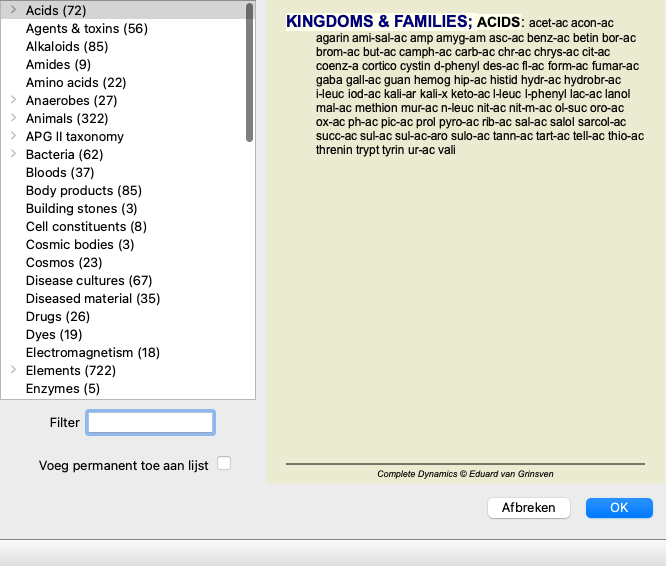
Een aantal vaak gebruikte groepen is voorgedefinieerd (mineralen, planten, dieren, nosodes). Om een andere groep te kiezen, gebruikt u de optie Andere... en een venster verschijnt waarin u een keuze kunt maken uit alle groepen uit het hoofdstuk Kingdoms & Families (Rijken en Families).
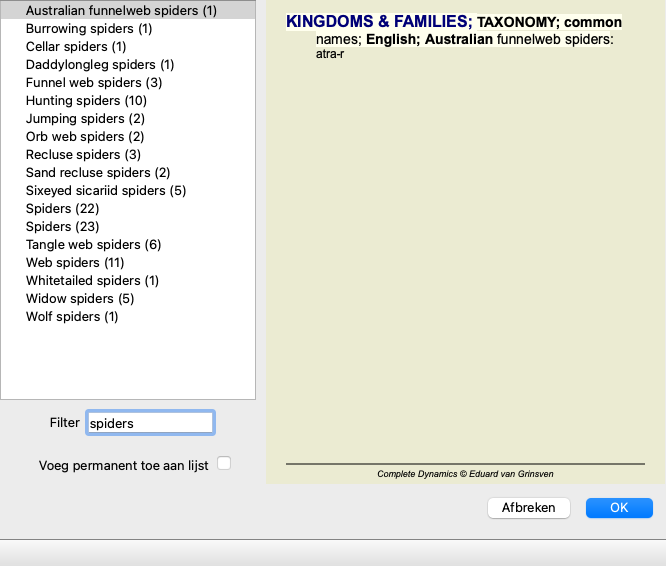
Gebruik het filter veld om snel de juiste groep te vinden:
Normaal toont de Boek module de volledige inhoud van het Complete Repertory.
Er zijn een paar standaard filters beschikbaar. U kunt deze selecteren via de menu balk, of met het popup menu op de randen van het boek. (Menu optie Boek / Boek selectie / Volledig, popup menu optie Boek selectie / Volledig).
Volledig Toont het gehele repertorium, zonder filteren. Klassiekers Toont alleen rubrieken en remedies van klassieke auteurs. Dit beperkt het repertorium to rubrieken uit de belangrijkste klassieke repertoria, en remedies uit boeken tot 1930. Betrouwbare auteurs Toon alleen auteurs die als de meest betrouwbare worden beschouwd, volgens George Vithoulkas. Kent rubrieken Repertorium wordt beperkt to rubrieken die hun oorsprong hebben in Kent's repertorium. Rubrieken uit Allen's Therapeutic Pocket Book Repertorium wordt beperkt tot rubrieken die overgenomen zijn uit het Therapeutic Pocket Book van Allen.
Zelf definieerbare filters kunnen worden gemaakt met de Master editie.
Wanneer een filter geselecteerd is, wordt de naam getoond in de titel van de boekweergave. Op deze manier kunt u eenvoudig zien welk repertorium filter u gebruikt.
Merk op: Repertorium filters hebben alleen invloed op de inhoud van het Complete Repertory.
Indien uw licentie het gebruik van extra repertorium ondersteunt, of indien u zelf extra materiaal hebt toegevoegd, wordt een filter niet toegepast op dat extra materiaal.