Prejdite do modulu Kniha kliknutím na kartu Book. (Možnosť ponuky Zobraziť / Kniha, ctrl-B).
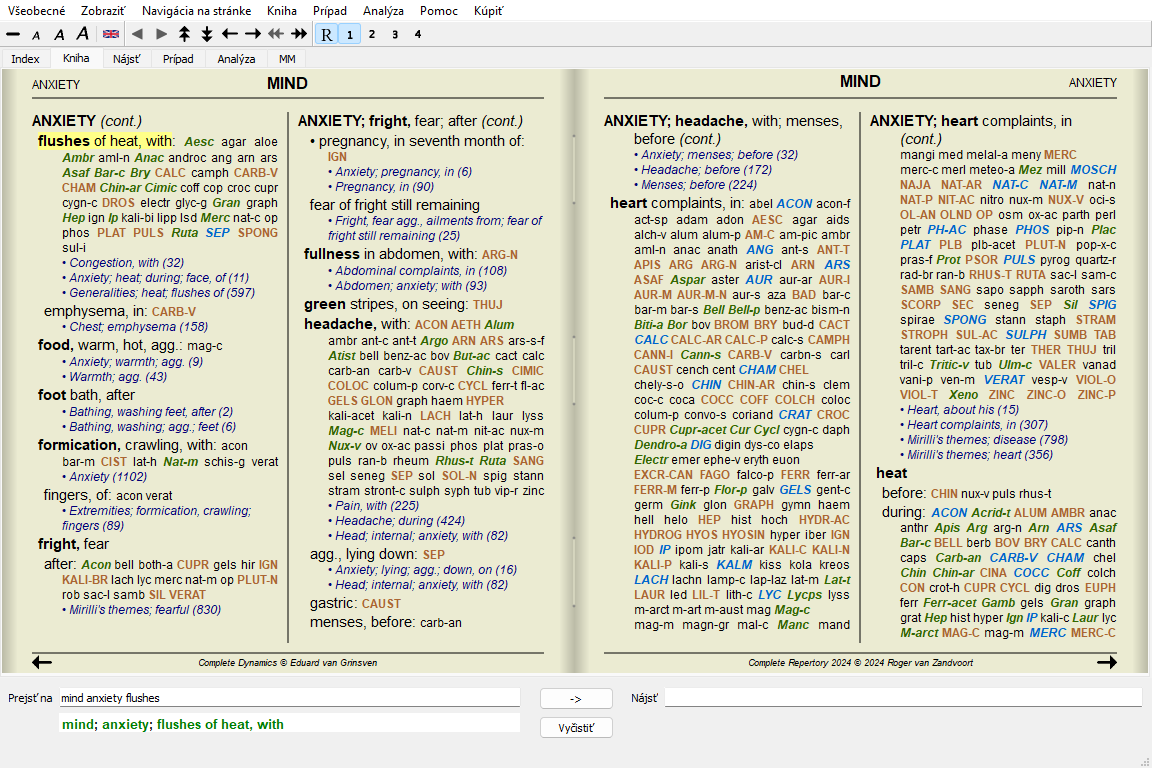
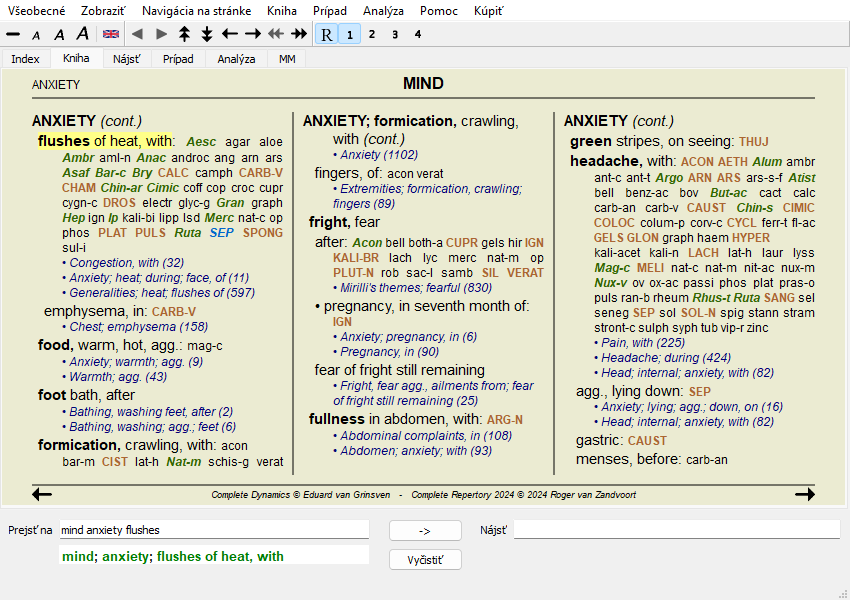
V nasledujúcom príklade je kniha otvorená na rubrike Mind; Anxiety; flushes of heat, with.
Rozloženie knihy sa pri zmene veľkosti okna automaticky upraví.
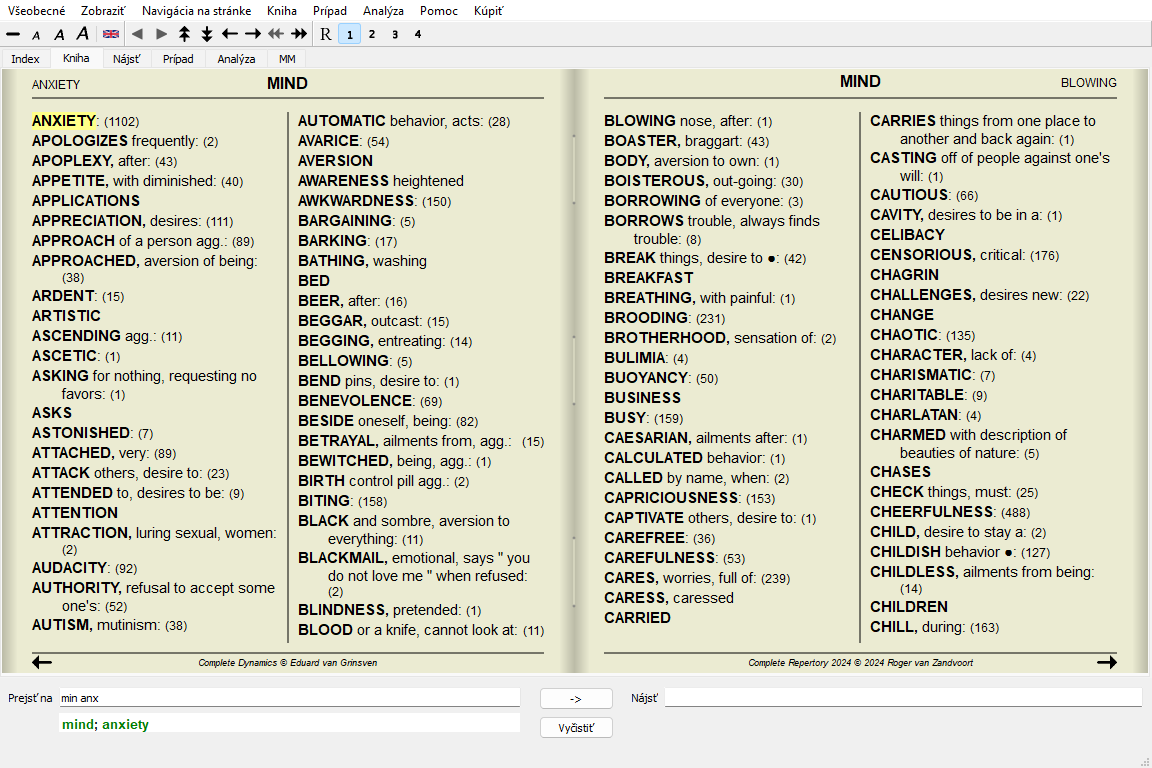
Keď zväčšíte okno, kniha sa zobrazí v estetickom dvojstranovom rozložení:
V rubrike je uvedený jej text, po ktorom nasledujú položky Lieky a Odkazy.
Prostriedky sa môžu zobrazovať v 4 stupňoch.
Odstupňovanie sa vyznačuje tým, že sa zobrazuje v rôznych štýloch a farbách.V tomto príklade sú to:
- 4: cham, lyc, NUX-V.
- 3: abies-n, acon, am-c, anac, androc, aur ...
- 2: Alco, Bung-f, Dulc, Ip, Nit-ac, Sarr, Sil, Staph.
- 1: acon-f, agath-a, agki-p, aloe, am-m ...Za zoznamom opravných prostriedkov nasledujú odkazy na iné rubriky. V tomto príklade je 10 odkazov.
Jednoduchým kliknutím na odkaz prejdete na rubriku, na ktorú sa odkazuje.
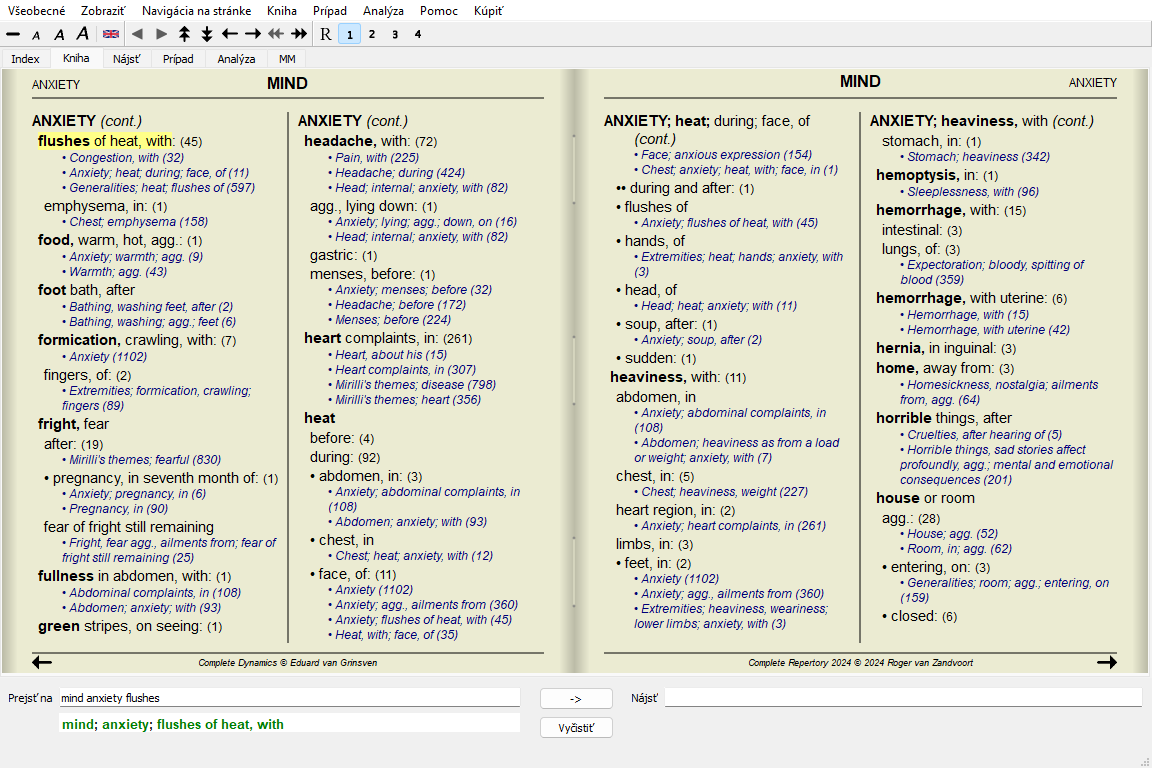
V kompaktnom zobrazení sa zobrazujú len rubriky s počtom liekov, ktoré obsahujú, pričom sa lieky skryjú, aby sa optimálne využilo dostupné miesto na obrazovke. (Možnosť ponuky Zobraziť / Lieky / Zobraziť lieky, tlačidlo na paneli nástrojov  ). Medzerníkom môžete prepínať medzi úplným a kompaktným zobrazením.
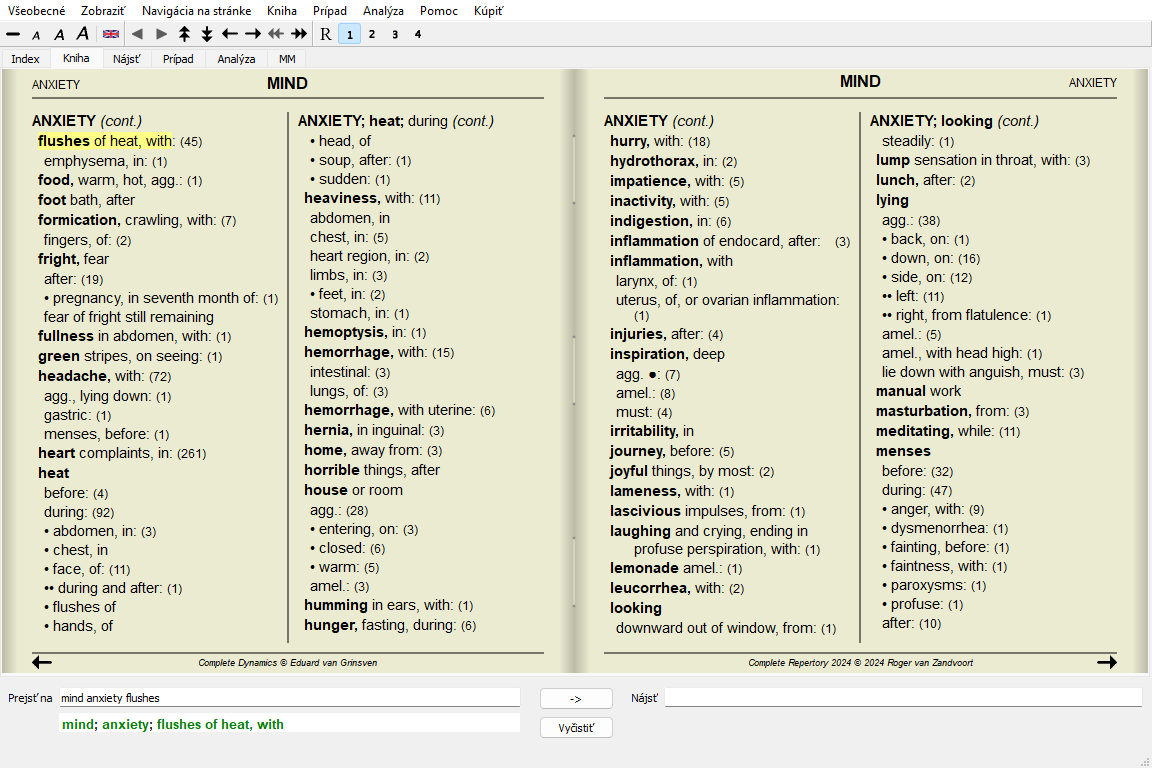
Keď dvakrát stlačíte medzerník, skryjú sa aj odkazy a zobrazia sa len názvy rubrík. Ak chcete skryť alebo zobraziť všetky lieky a odkazy, dvakrát kliknite na ľubovoľné biele miesto na stránke. Môžete tiež dvakrát kliknúť na štítok rubriky.
Je tiež možné skryť všetky vedľajšie rubriky, čím sa zobrazia len rubriky najvyššej úrovne repertoáru. (Možnosť ponuky Kniha / Len hlavné rubriky, možnosť kontextového menu Len hlavné rubriky).
Táto možnosť je mimoriadne užitočná pre ľudí, ktorí sa chcú naučiť štruktúru repertoáru.
Ľahko sa môžete vrátiť k zobrazeniu všetkých rubrík. (Možnosť ponuky Kniha / Len hlavné rubriky, možnosť kontextového menu Len hlavné rubriky).
Kliknutím na rubriku sa môžete vrátiť do normálneho zobrazenia repertoáru.
Pri umiestnení kurzora myši na ľubovoľný text v knihe sa v prípade potreby zobrazia ďalšie informácie o danom texte.
Tieto informácie sa zobrazujú v oblasti správ v ľavom dolnom rohu okna.
Vo vyššie uvedenom príklade sa pohybom myši zobrazia tieto informácie:
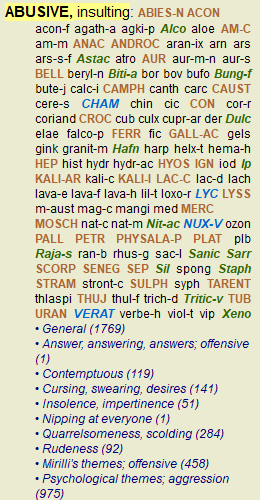
Kurzor myši nad textom rubriky ABUSIVE
Táto rubrika pochádza z troch pôvodných zdrojov:
- Kentov repertoár, strana 1
- Barthel & Klunker's Synthetic Repertory, zväzok 1, strana 7
- Künzliho Repertorium Generale, strana 1.Myšou prejdite na skratku lieku lyc
Kód lieku lyc znamená Lycopodium clavatum.
Ako zdroje sú použité tieto autori: , , a .
Dvojklikom na liek získate podrobné informácie v samostatnom okne.Kurzor myši nad odkazom Pohŕdavý
Rubrika, na ktorú sa odvolávame, je Mind; Contemptous.
Okrem prepínania medzi úplným a kompaktným zobrazením je možné obmedziť počet zobrazených opravných prostriedkov.
Toto sa vykonáva stlačením tlačidiel 1, 2, 3 alebo 4 na klávesnici. Tým sa zobrazené lieky obmedzia len na tie, ktoré majú aspoň danú gradáciu 1, 2, 3 alebo 4. (Možnosť ponuky Zobraziť / Lieky / Všetky triedy, tlačidlo na paneli nástrojov  , možnosť ponuky Zobraziť / Lieky / Trieda 2+, tlačidlo na paneli nástrojov
  , možnosť ponuky Zobraziť / Lieky / Trieda 3+, tlačidlo na paneli nástrojov
  , možnosť ponuky Zobraziť / Lieky / Trieda 4, tlačidlo na paneli nástrojov
  , možnosť kontextového menu Lieky / Všetky triedy, možnosť kontextového menu Lieky / Trieda 2+, možnosť kontextového menu Lieky / Trieda 3+, možnosť kontextového menu Lieky / Trieda 4).
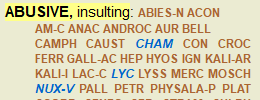
Príklad, opäť s rubrikou Mind; Abusive:
Stlačte kláves 4.
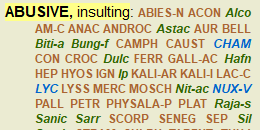
Iba prostriedky triedy 4.Stlačte kláves 3.
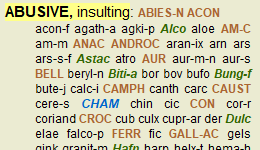
Trieda 3 a 4.Stlačte kláves 2.
Trieda 2, 3 a 4.Stlačte kláves 1.
Zobrazené sú všetky lieky.
Text je možné zmenšiť alebo zväčšiť. (Možnosť ponuky Zobraziť / Menší text, tlačidlo na paneli nástrojov  , možnosť ponuky Zobraziť / Štandardná veľkosť textu, tlačidlo na paneli nástrojov
  , možnosť ponuky Zobraziť / Väčší text, tlačidlo na paneli nástrojov
  , možnosť kontextového menu Menší text, možnosť kontextového menu Štandardná veľkosť textu, možnosť kontextového menu Väčší text).
Tlačidlo Akcia Zmenšite text. Pôvodná veľkosť textu. Zväčšite text.
Navigáciu v knihe môžete vykonávať pomocou klávesnice, myši, lišty s tlačidlami alebo ponuky (Menu / Navigovať ).
Posúvanie myšou sa vykonáva pomocou malého kolieska na myši alebo pomocou trackpadu zabudovaného v notebookoch. Niektoré myši majú rolovacie koliesko, ktoré dokáže rolovať len nahor a nadol, moderné myši často dokážu rolovať aj doľava a doprava. Ak vám rolovanie vľavo/vpravo nevyhovuje, môžete ho vypnúť v ponuke Preferences.
Tlačidlo Klávesnica Myš Akcia Nahor Posuňte sa nahor Predchádzajúca rubrika. Dole Prejdite nadol Ďalšia rubrika. Zmena-Nahoru Posun- Posun nahor Predchádzajúca hlavná rubrika. Posun- nadol Posun-Scroll down Ďalšia hlavná rubrika. Alt-Up Alt- Posun nahor Predchádzajúca rubrika na rovnakej úrovni. Alt-Down Alt- Posunúť sa nadol Ďalšia rubrika na rovnakej úrovni. Vľavo
Stránka horePosuňte sa doľava Predchádzajúca stránka. Vpravo
Strana dolePosuňte sa doprava Nasledujúca stránka. Posun-Vľavo Posun- Posun doľava Predchádzajúca kapitola. Posun- vpravo Posun- Posun doprava Nasledujúca kapitola. Alt-Vľavo Skok späť do histórie.
Použite ju po odkaze na inú rubriku, aby ste sa vrátili tam, odkiaľ ste prišli.Alt-Vpravo Skok do histórie.
Používa sa v kombinácii s predchádzajúcou možnosťou. Tieto dve funkcie fungujú podobne ako tlačidlá bežne používané vo webových prehliadačoch na prechod medzi webovými stránkami.Shift-Cmd-(kľúč) Rýchle otvorenie kapitoly:
M - Myseľ
G - Generácie
atď., ďalšie klávesové skratky nájdete v ponuke na lište menu (Book menu).
Niekedy je užitočné skopírovať rubriku do schránky a vložiť ju do inej aplikácie, napríklad do textového editora. (Možnosť kontextového menu Kopírovať / Skopírujte názov rubriky, možnosť kontextového menu Kopírovať / Kopírovanie rubriky a liekov).
Názov rubriky môžete skopírovať do schránky pomocou Cmd-C (Control-C).
Ak dvakrát (v priebehu sekundy) stlačíte Cmd-C, názov rubriky sa skopíruje spolu so všetkými opravnými prostriedkami v rubrike.
V závislosti od vydania programu a licencie môže byť k dispozícii niekoľko jazykových možností pre Complete Repertory.
Dostupné jazykové možnosti môžete vybrať z ponuky alebo pomocou lišty s tlačidlami. (Možnosť ponuky Kniha / Jazyk / Kniha Angličtina, možnosť kontextového menu Jazyk / Kniha Angličtina). (Tlačidlo vlajky,  )
)
Zobrazené lieky je možné obmedziť.
Na paneli nástrojov je k dispozícii možnosť, pomocou ktorej môžete vybrať skupinu nápravných opatrení.
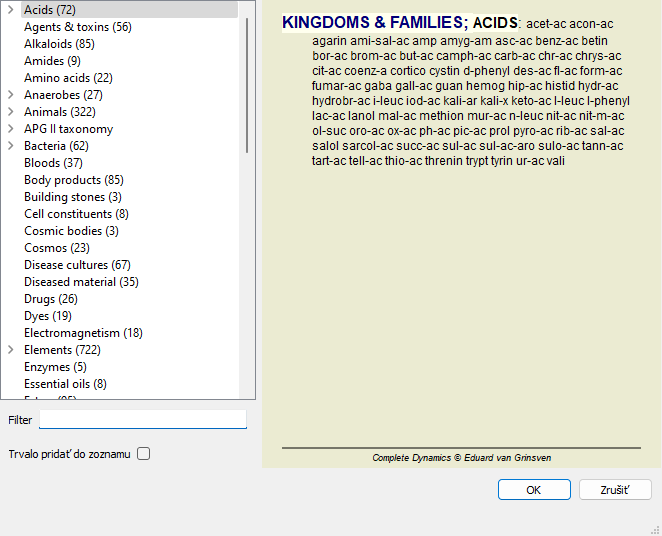
Preddefinovaných je niekoľko často používaných skupín (minerály, rastliny, živočíchy, nozódy). Ak chcete vybrať inú skupinu, jednoducho vyberte možnosť Other... a zobrazí sa dialógové okno, v ktorom môžete vybrať jednu zo skupín v časti Kingdoms & Families.
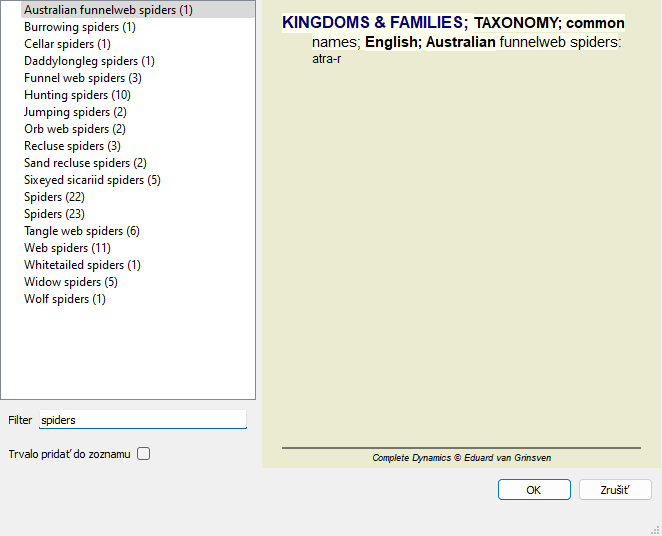
Pomocou možnosti filtrovania môžete rýchlo nájsť správnu skupinu nápravných opatrení:
Za normálnych okolností sa v module Book zobrazuje kompletný obsah stránky Complete Repertory.
K dispozícii je niekoľko štandardných filtrov. Môžete ich vybrať prostredníctvom panela ponúk alebo vyskakovacích ponúk na okrajoch stránky. (Možnosť ponuky Kniha / Výber kníh / Kompletné, možnosť kontextového menu Výber kníh / Kompletné).
Kompletné Zobrazenie celého repertoáru bez filtrovania. Klasické Zobrazte len rubriky a lieky od klasických autorov. Tým sa repertoár obmedzuje na rubriky, ktoré sa vyskytujú v hlavných klasických repertoároch, a na lieky z kníh spred roku 1930. Spoľahliví autori Zobrazte len autorov, ktorí sú podľa Georgea Vithoulkasa považovaní za najspoľahlivejších. Rubriky spoločnosti Kent Repertoár je obmedzený na rubriky odvodené z Kentovho repertoáru. Rubriky z Allenovej terapeutickej vreckovej knihy Repertoár je obmedzený na rubriky odvodené z Allenovej terapeutickej vreckovej knihy.
Používateľom definovateľné filtre repertoáru možno vytvoriť v edícii Master.
Ak je vybraný filter, jeho názov sa zobrazí v záhlaví rozloženia repertoárovej knihy. Takto môžete ľahko zistiť, ktorú možnosť repertoáru používate.
Poznámka: Filtre repertoáru sa uplatňujú len na obsah Complete Repertory .
Ak vaša licencia podporuje používanie ďalších repertoárov alebo ak ste sami vytvorili ďalší repertoárový materiál, filtre sa na tento materiál nevzťahujú.