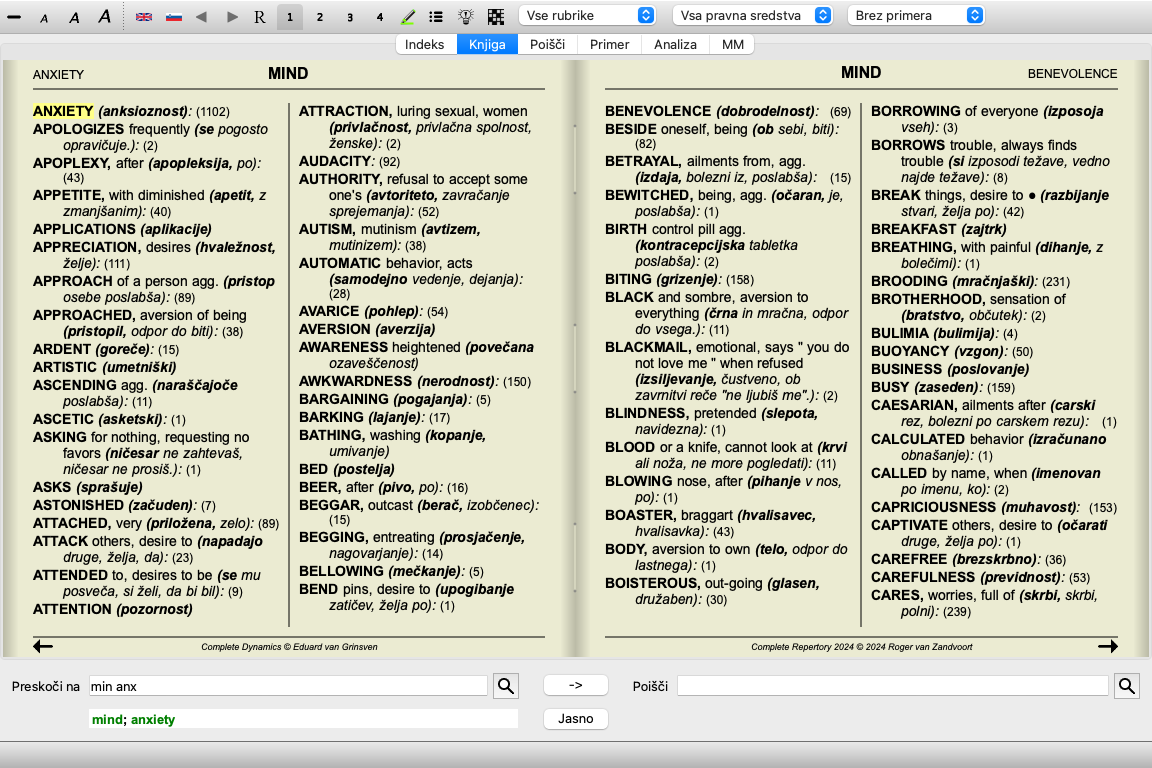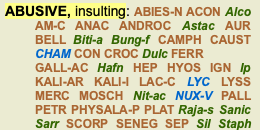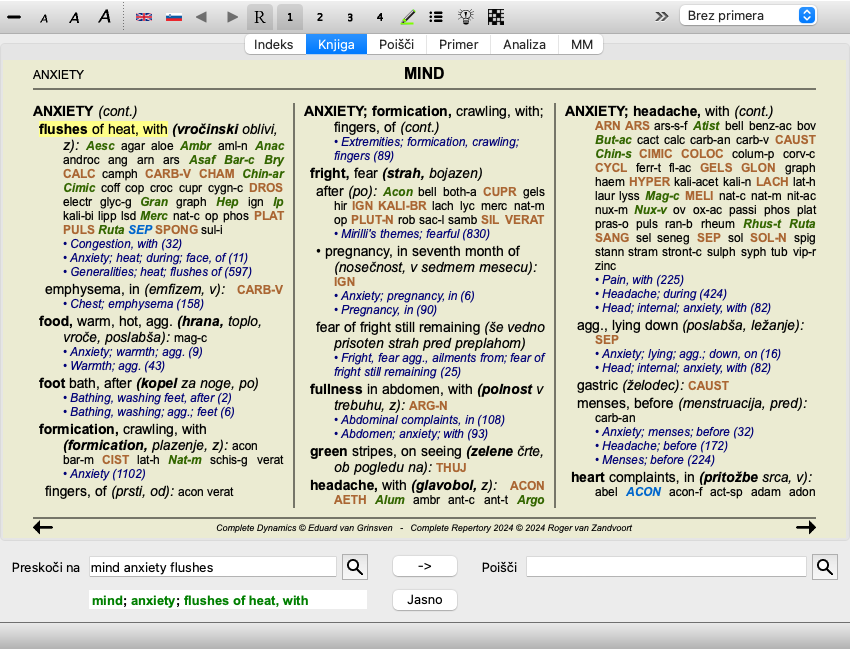
Pojdite v modul Knjiga tako, da kliknete zavihek Knjiga. (Možnost menija Oglejte si / Knjiga, ⌘-B).
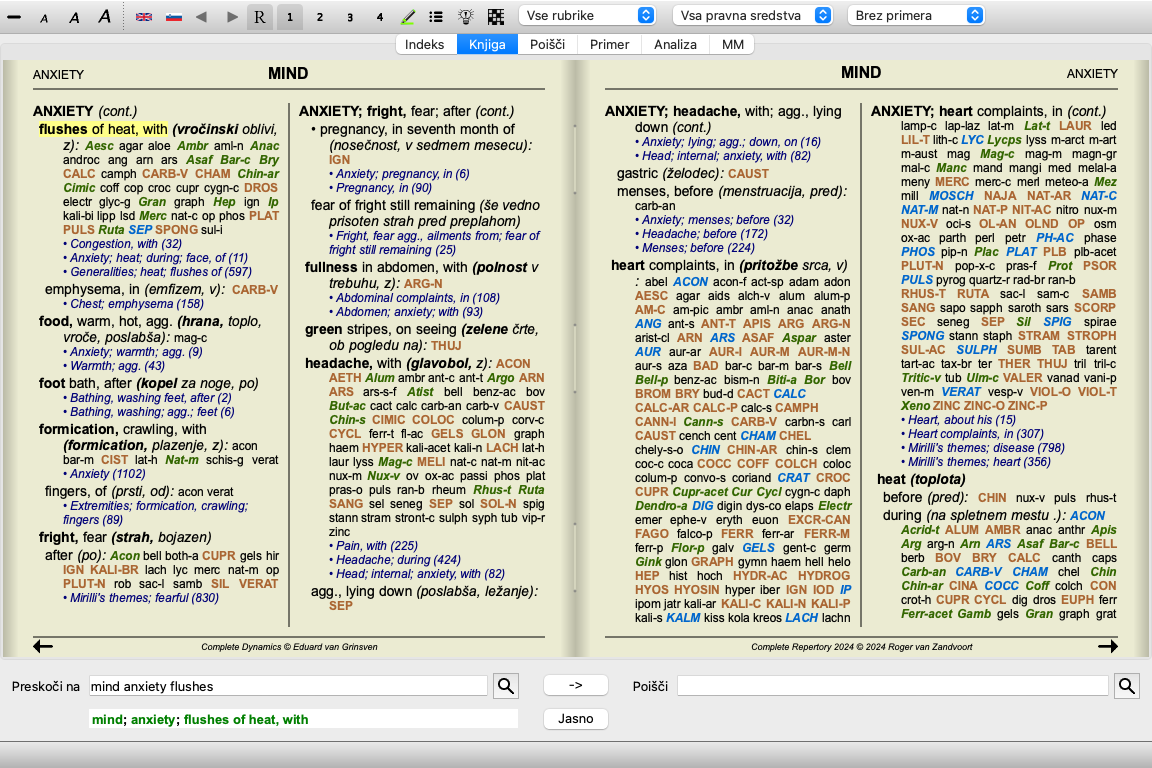
V naslednjem primeru je knjiga odprta pri rubriki Um; tesnoba; vročinski oblivi, s.
Postavitev knjige se samodejno prilagodi, ko spremenite velikost okna.
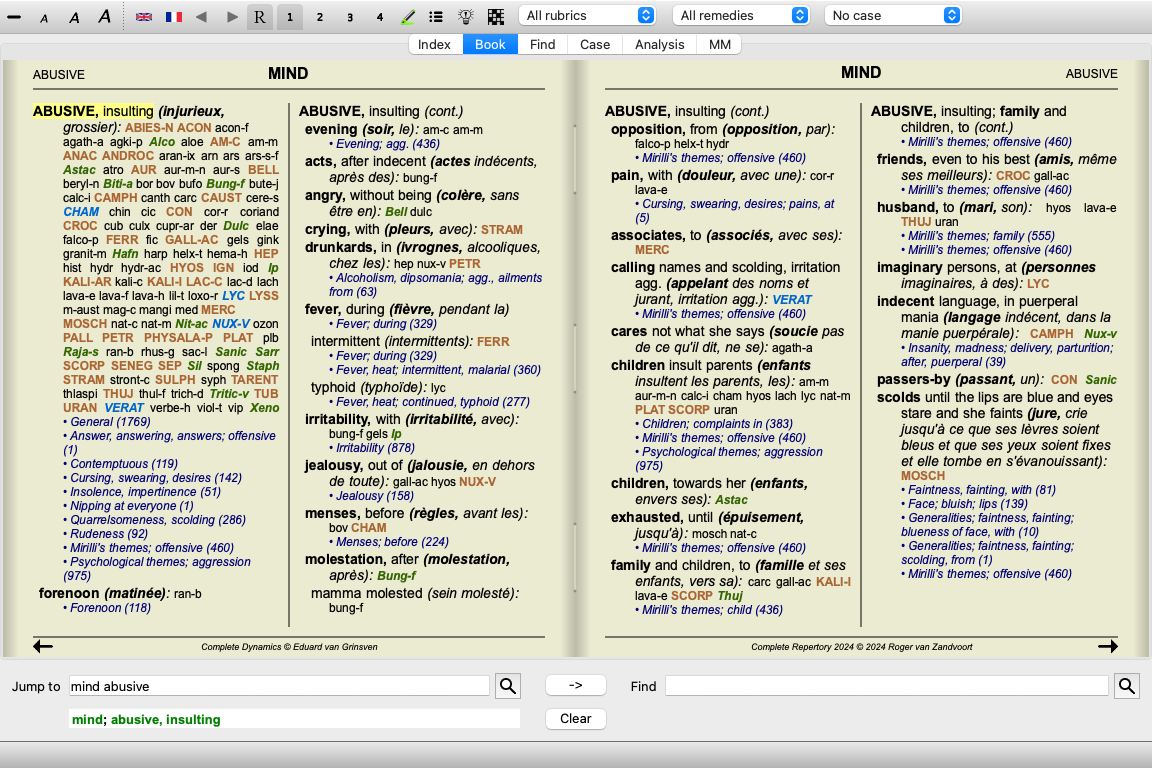
Ko okno povečate, bo knjiga prikazana v estetski dvostranski postavitvi:
V rubriki je prikazano njeno besedilo, sledijo pa ji sredstva in sklici.
Sredstva so lahko prikazana v 4 stopnjah.
Stopnje so razlikovane tako, da so prikazane v različnih slogih in barvah.V tem primeru so to:
- 4: cham, lyc, NUX-V.
- 3: abies-n, acon, am-c, anac, androc, aur ...
- 2: Alco, Bung-f, Dulc, Ip, Nit-ac, Sarr, Sil, Staph.
- 1: acon-f, agath-a, agki-p, aloe, am-m ...Seznamu pravnih sredstev sledijo sklici na druge rubrike. V tem primeru je 10 referenc.
S klikom na referenco preidete na rubriko, na katero se sklicuje.
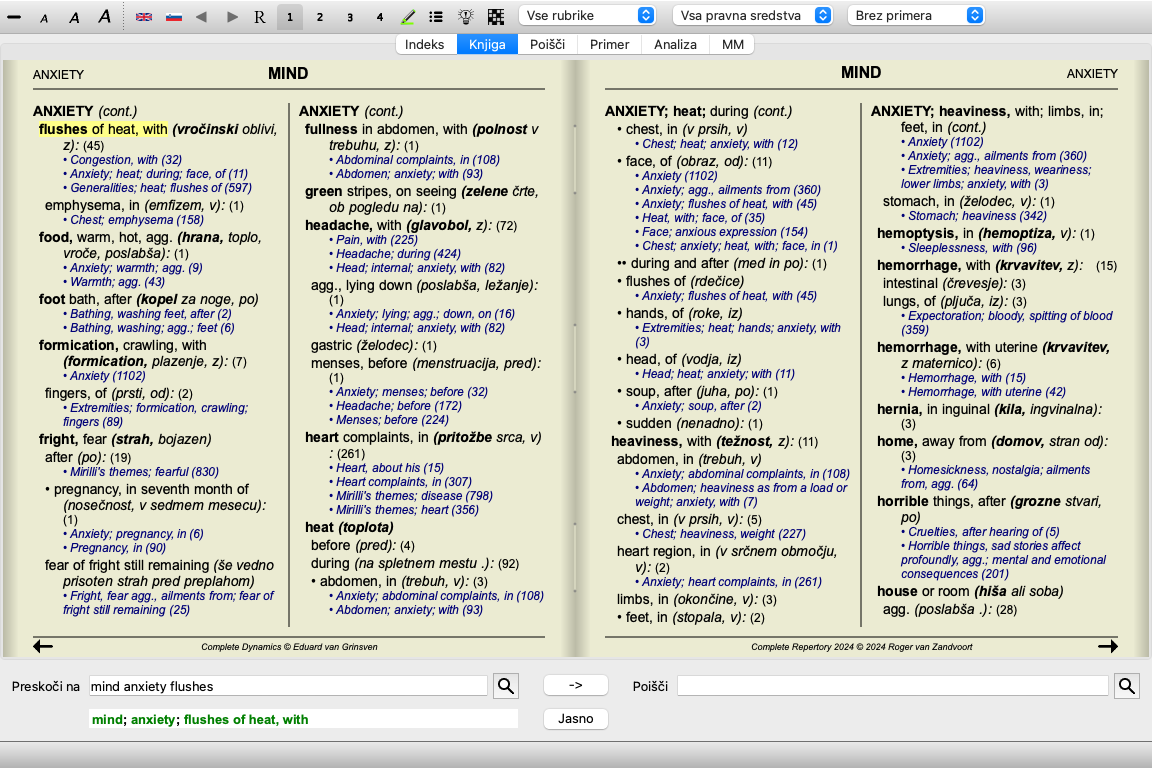
V kompaktnem pogledu so prikazane samo rubrike s številom pravnih sredstev, ki jih vsebujejo, pri čemer se pravna sredstva skrijejo, da se optimalno izkoristi razpoložljivi prostor na zaslonu. (Možnost menija Oglejte si / Pravna sredstva / Prikaži sredstva za odpravo napak, gumb orodne vrstice  ). S preslednico preklopite med polnim in kompaktnim pogledom.
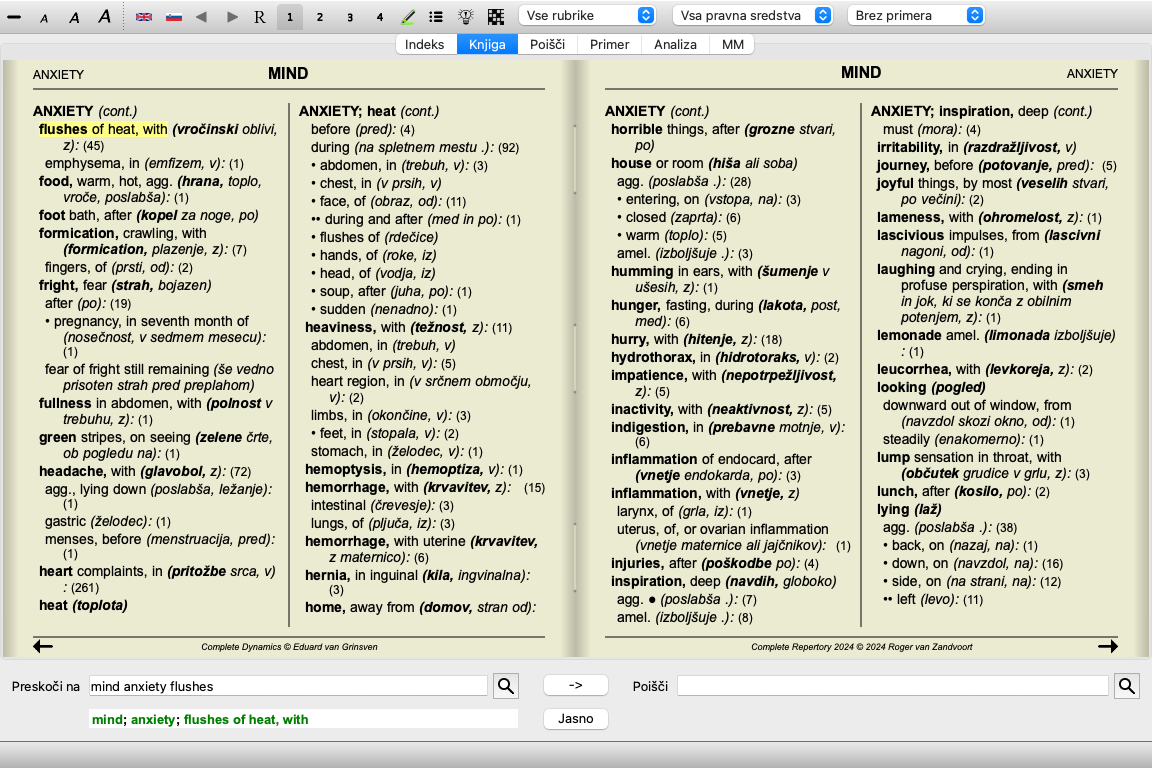
Ko dvakrat pritisnete preslednico, se skrijeta tudi referenca, tako da so vidna samo imena rubrik. Če želite skriti ali prikazati vsa pravna sredstva in sklice, dvakrat kliknite na katero koli belo mesto na strani. Dvakrat lahko kliknete tudi na oznako rubrike.
Možno je tudi skriti vse podrubrike in tako prikazati samo rubrike najvišje ravni repertoarja. (Možnost menija Knjiga / Samo glavne rubrike, možnost priročnega menija Samo glavne rubrike).
Ta možnost je zelo uporabna za tiste, ki se želijo naučiti strukture repertoarja.
Enostavno se lahko vrnete na prikaz vseh rubrik. (Možnost menija Knjiga / Samo glavne rubrike, možnost priročnega menija Samo glavne rubrike).
S klikom na rubriko lahko preklopite nazaj na običajni pogled repertoarja.
Privzeto je abecedni vrstni red tiskanja pravnih sredstev.
Pravna sredstva lahko prikažete po vrstnem redu pomembnosti. (Možnost menija Oglejte si / Pravna sredstva / Razvrsti po pomembnosti, možnost priročnega menija Pravna sredstva / Razvrsti po pomembnosti). (Shift + preslednica).
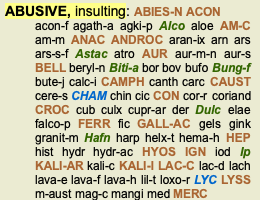
Abecedni vrstni red razvrščanja Razvrščeno po pomembnosti
Če se z miško pomaknete nad katero koli besedilo v knjigi, se po potrebi prikažejo dodatne informacije o tem besedilu.
Te informacije so prikazane v območju za sporočila v spodnjem levem kotu okna.
V zgornjem primeru se s premikanjem miške prikažejo naslednje informacije:
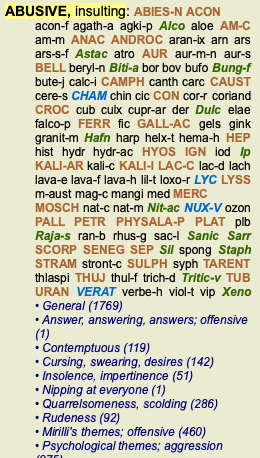
Z miško kliknite na besedilo rubrike ABUSIVE
Ta rubrika izhaja iz treh izvirnih virov:
- Kentov repertoar, stran 1
- Barthel & Klunker's Synthetic Repertory, zvezek 1, stran 7
- Künzlijev Repertorium Generale, stran 1.Z miško kliknite na kratico zdravila lyc
Koda zdravila lyc pomeni Lycopodium clavatum.
Kot viri so uporabljeni naslednji avtorji: , , in .
Če želite v ločenem oknu pridobiti podrobne informacije, dvakrat kliknite na zdravilo.Z miško nad referenco Prezira
Navedena rubrika je Mind; Contemptous.
Poleg preklapljanja med polnim in kompaktnim prikazom je mogoče omejiti število prikazanih pravnih sredstev.
To storite tako, da pritisnete tipke tipkovnice 1, 2, 3 ali 4. To bo omejilo prikazana zdravila na tista, ki imajo vsaj določeno gradacijo 1, 2, 3 ali 4. (Možnost menija Oglejte si / Pravna sredstva / Vsi razredi, gumb orodne vrstice  , možnost menija Oglejte si / Pravna sredstva / Razred 2+, gumb orodne vrstice
  , možnost menija Oglejte si / Pravna sredstva / Razred 3+, gumb orodne vrstice
  , možnost menija Oglejte si / Pravna sredstva / Razred 4, gumb orodne vrstice
  , možnost priročnega menija Pravna sredstva / Vsi razredi, možnost priročnega menija Pravna sredstva / Razred 2+, možnost priročnega menija Pravna sredstva / Razred 3+, možnost priročnega menija Pravna sredstva / Razred 4).
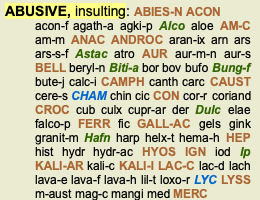
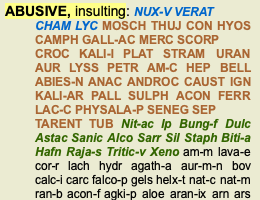
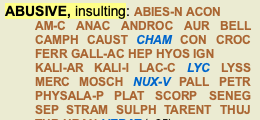
Primer, spet z rubriko Mind; Abusive:
Pritisnite tipko 4.
Samo sredstva 4. stopnje.Pritisnite tipko 3.
3. in 4. razred.Pritisnite tipko 2.
2., 3. in 4. razred.Pritisnite tipko 1.
Prikazana so vsa pravna sredstva.
Besedilo lahko zmanjšate ali povečate. (Možnost menija Oglejte si / Manjše besedilo, gumb orodne vrstice  , možnost menija Oglejte si / Standardna velikost besedila, gumb orodne vrstice
  , možnost menija Oglejte si / Večje besedilo, gumb orodne vrstice
  , možnost priročnega menija Manjše besedilo, možnost priročnega menija Standardna velikost besedila, možnost priročnega menija Večje besedilo).
Gumb Akcija Besedilo je manjše. Velikost izvirnega besedila. Povečajte besedilo.
Navigacijo po knjigi lahko izvajate s tipkovnico, miško, gumbno vrstico ali menijem (Menu / Navigate menu).
Pomikanje z miško se izvaja z majhnim kolescem na miški ali s sledilno ploščico, vgrajeno v prenosne računalnike. Nekatere miške imajo kolesce za pomikanje, s katerim se lahko pomikate le navzgor in navzdol, sodobne miške pa se lahko pogosto pomikajo tudi levo in desno. Če se vam zdi premikanje po levi/desni strani neprijetno, ga lahko onemogočite v meniju z nastavitvami Preferences.
Gumb Tipkovnica Miška Akcija Do Pomaknite se navzgor Prejšnja rubrika. Navzdol Pomaknite se navzdol Naslednja rubrika. Sprememba-Up Shift- Pomikanje navzgor Prejšnja glavna rubrika. Premik- navzdol Shift- Pomikanje navzdol Naslednja glavna rubrika. Alt-Vzgor Alt- Pomikanje navzgor Prejšnja rubrika na isti ravni. Alt-Dol Alt- Pomikanje navzdol Naslednja rubrika na isti ravni. Leva stran
Stran navzgorPomaknite se v levo Prejšnja stran. Desno
Stran navzdolPomaknite se v desno Naslednja stran. Premik- levo Shift- Pomikanje v levo Prejšnje poglavje. Premik- desno Shift- Pomikanje v desno Naslednje poglavje. Alt- levo Skočite nazaj v zgodovino.
Uporabite ga po sklicevanju na drugo rubriko, da se vrnete na začetno točko.Alt- desno Skok naprej v zgodovini.
Uporablja se v kombinaciji s prejšnjo možnostjo. Delujeta kot tipki, ki se običajno uporabljata v spletnih brskalnikih za premikanje nazaj in naprej med spletnimi stranmi.Shift-Cmd-(tipka) Hitro odprtje poglavja:
M - um
G - Generacije
itd., za več tipk glejte bližnjice menijske vrstice (Meni Knjiga ).
Modul Book prikazuje rubrike repertorija in zdravila kot v tiskani knjigi. Ta postavitev je priročna za branje, vendar ne prikazuje rubrične strukture repertoarja.
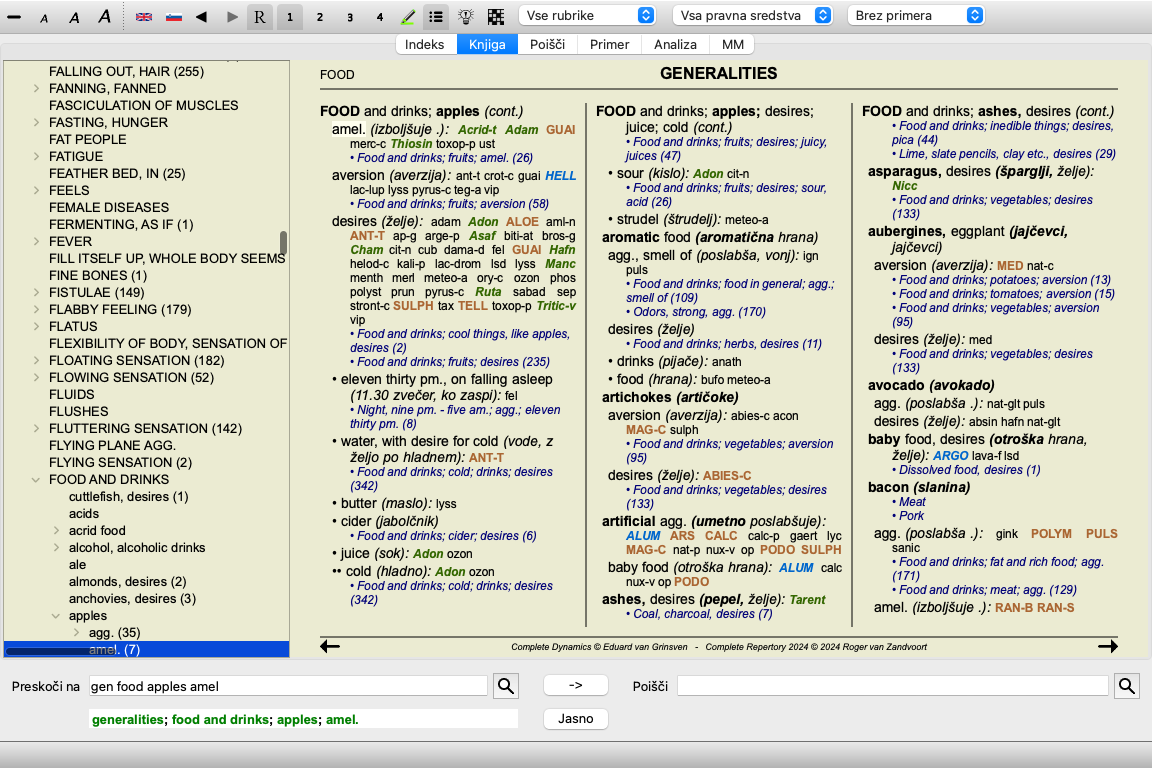
V modulu Book lahko prikažete dodatno Indeksno drevo, ki prikazuje strukturo repertoarja. Prikažete ali skrijete lahko drevo kazala . (Možnost menija Knjiga / Prikaži kazalo knjige, gumb orodne vrstice  ).
).
Indeksno drevo vedno izpostavi rubriko, ki je trenutno izbrana v modulu Knjiga. Ko se premaknete na drugo rubriko v modulu Knjiga, se indeksno drevo samodejno prilagodi. Če izberete rubriko v drevesu kazal, se modul Knjiga premakne na isto rubriko.
Upoštevajte, da se tudi polje Jump to prilagodi tako, da prikaže trenutno izbrano rubriko. Te kombinirane možnosti vam dajejo največjo svobodo in moč pri krmarjenju po repertoarju.
Včasih je rubriko koristno kopirati v odložišče in jo prilepiti v drug program, na primer v urejevalnik besedil. (Možnost priročnega menija Kopiraj / Kopiraj rubrično nalepko, možnost priročnega menija Kopiraj / Kopiranje rubrike in pravnih sredstev).
Ime rubrike lahko kopirate v odložišče s Cmd-C (Control-C).
Če dvakrat (v eni sekundi) pritisnete Cmd-C, se ime rubrike kopira skupaj z vsemi pravnimi sredstvi v rubriki.
Odvisno od izdaje programa in licence je na voljo več jezikovnih možnosti za Complete Repertory.
Razpoložljive jezikovne možnosti lahko izberete v meniju ali v vrstici z gumbi. (Možnost menija Knjiga / Jezik / Knjiga v angleščini, možnost priročnega menija Jezik / Knjiga v angleščini). (gumb za zastavo,  )
)
V izdaji Practitioner lahko izberete drugi jezik (možnosti so odvisne od vaše licence), da se besedilo rubrike prikaže v drugem jeziku.
Na primer francosko: (Možnost menija Knjiga / Jezik / Dodatna knjiga v francoščini, možnost priročnega menija Jezik / Dodatna knjiga v francoščini).
Nekatere rubrike se vam zdijo pomembne, druge pa ne tako pomembne. To še posebej velja, če za iskanje rubrik uporabljate modul Find.
Če želite dodatno poudariti rubrike, ki so za vas pomembne, jih lahko označite kot priljubljene.
Če želite rubriko označiti kot priljubljeno, kliknite na rubriko in jo označite. (Možnost menija Knjiga / Rubrika je priljubljena, možnost priročnega menija Rubrika je priljubljena).
Vsaka rubrika, ki je označena kot priljubljena, bo podčrtana.
Ko boste rubrike označili kot priljubljene, se bo v modulu Find pojavilo dodatno polje, ki vam bo omogočilo, da iskanje omejite samo na priljubljene rubrike.
Repertoar je na splošno predstavljen v knjižni obliki. To je priročno za iskanje rubrik in sredstev, vendar le delno prikaže strukturo repertorija.
S pomočjo drevesa Book Index si je mogoče hierarhično strukturo repertoarja lažje predstavljati in po njej krmariti.
V nekaterih primerih vas bo morda zanimalo, kako se rubrike povezujejo z drugimi rubrikami na podlagi podobnosti njihovega pomena. V takih primerih je grafična predstavitev veliko lažja.
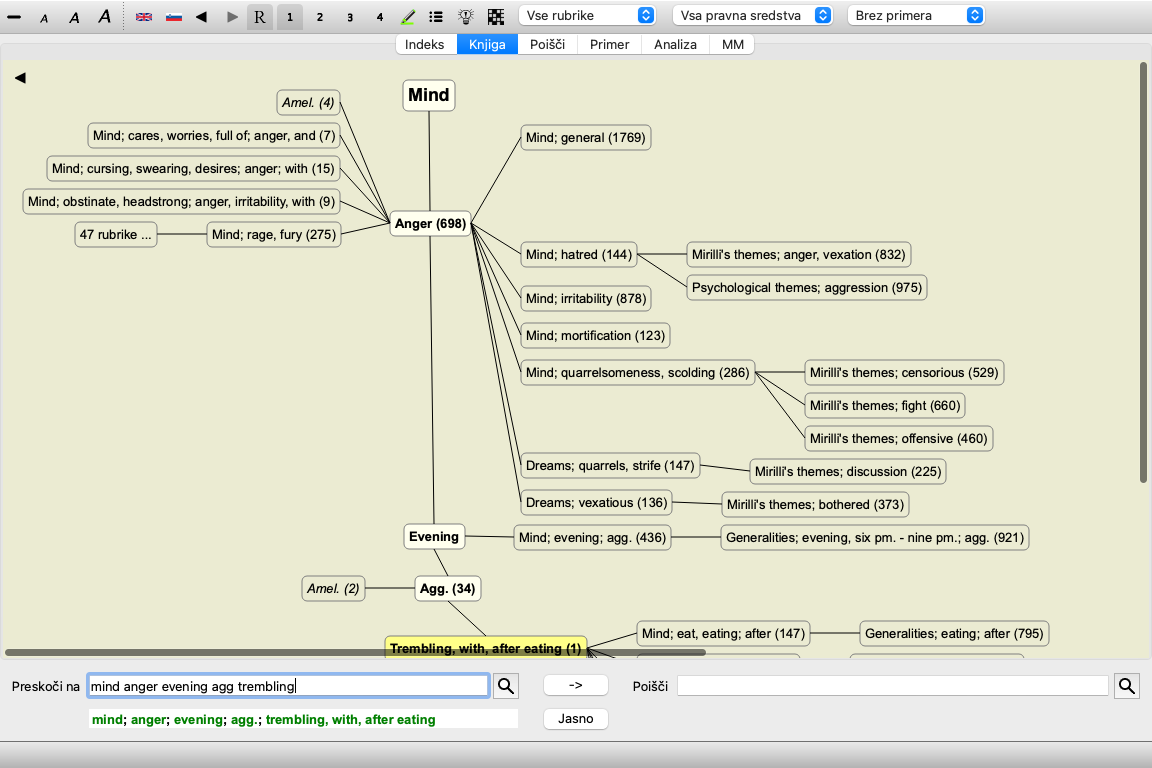
Za rubriko lahko odprete grafični prikaz repertoarja. (Možnost menija Knjiga / Prikaži kot graf, ⌘-G, možnost priročnega menija Prikaži strukturo repertoarja). Uporabite lahko tudi priročni meni modula Knjižna stran.
Kot primer si oglejmo rubriko Um; jeza; večerno poslabšanje; tresenje z, po jedi. Ta rubrika je sestavljena iz nekaj osnovnih elementov:
- duševni simptomi,
- jeza,
- s tresenjem,
- zvečer slabše,
- slabše po jedi.
Ker rubrika vsebuje le eno sredstvo, bi bilo zelo zanimivo razmisliti o podobnih rubrikah z manjšim številom teh elementov.
Grafični prikaz nam zlahka pokaže povezavo z drugimi rubrikami.
Na voljo so različni grafični prikazi, od katerih ima vsak drugačen namen.
Navpična linija blokov prikazuje ravni rubrik, ki se začnejo pri Um in končajo pri Trema, z, po jedi.
Na levi strani boste našli polarne rubrike. V tem primeru je prikazan par Amel. - Agg..
Na levi strani boste našli tudi rubrike s podrobnejšimi opisi simptomov.
Na desni strani so prikazane povezane rubrike.
Če dvakrat kliknete na eno od rubrik, bo ta postala nova izbrana rubrika.
V grafičnem prikazu lahko analizi dodate tudi rubrike. To lahko storite v priročnem meniju na rubriki.
Če se želite vrniti v običajni pogled knjige, kliknite  ali odstranite potrditev možnosti menija Menu / Book / Show as graph. Izskočni meni vsebuje tudi možnost Prikaži kot besedilo.
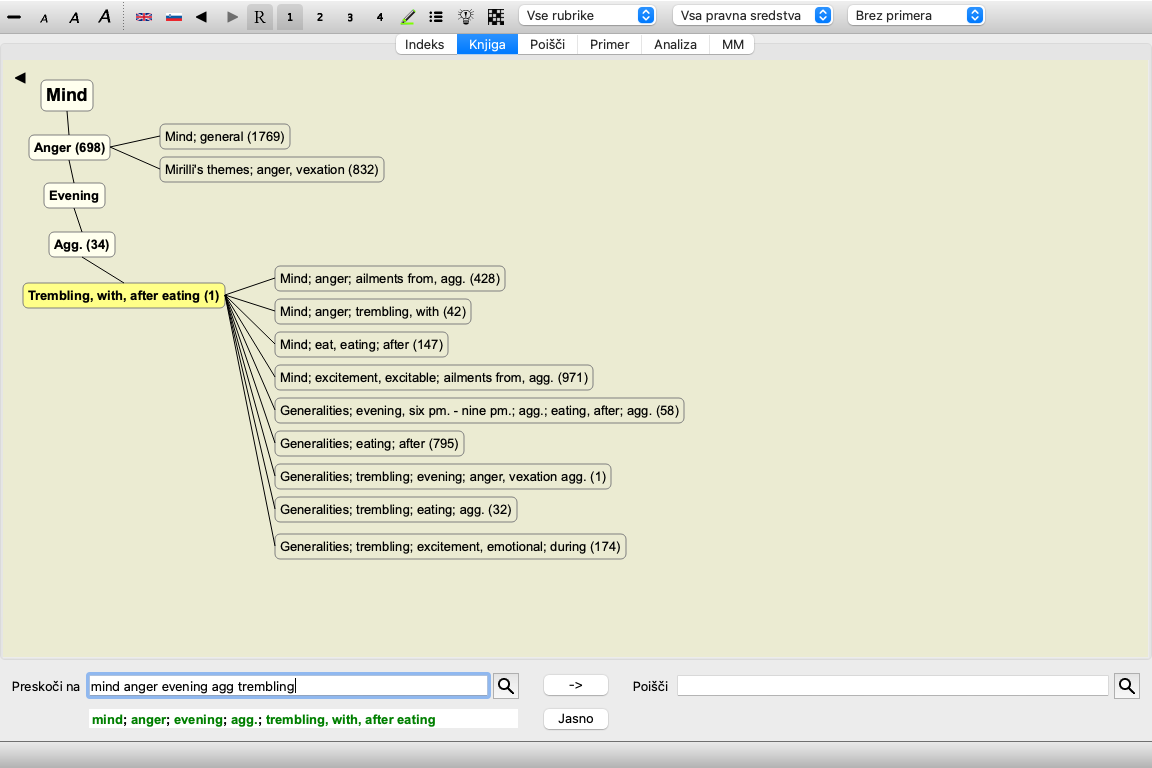
Ta pogled omejuje prikaz rubrik na rubrike, ki so podobne izbrani rubriki, vendar so bolj splošne.
Pomaga vam hitro izbrati alternative za podrobne rubrike, ki vsebujejo le nekaj pravnih sredstev.
Enostavno lahko preklapljate med dvema različnima pogledoma. (Možnost menija Knjiga / Prikaži strukturo repertoarja, možnost priročnega menija Prikaži strukturo repertoarja, možnost menija Knjiga / Prikaži splošne rubrike, možnost priročnega menija Prikaži splošne rubrike).
Hitro lahko preklapljate med besedilnim in grafičnim prikazom repertoarja, ne da bi spremenili izbrani grafični prikaz. (Možnost menija Knjiga / Prikaži kot graf, ⌘-G).
Včasih ima bolnik popoln simptom, ki je v repertoriju z natančno enako stopnjo podrobnosti. Pogosteje pa simptom ni prisoten z enakimi podrobnostmi, le delno ali bolj splošno.
Kot primer si oglejmo rubriko Um; jeza; večerno poslabšanje; tresenje z, po jedi. Ta rubrika je sestavljena iz nekaj osnovnih elementov:
- duševni simptomi,
- jeza,
- s tresenjem,
- zvečer slabše,
- slabše po jedi.
Rubrika vsebuje le eno pravno sredstvo. Zelo verjetno je, da boste zdravilo, ki ga iščete, našli v eni od bolj splošnih rubrik ali pa bi ga lahko našli s kombinacijo nekaj bolj splošnih sestavin simptomov.
Na primer:
- Um; jeza; tresenje, z
- Um; jeza; zvečer; obolevnost.
- Um; jesti, jesti; po
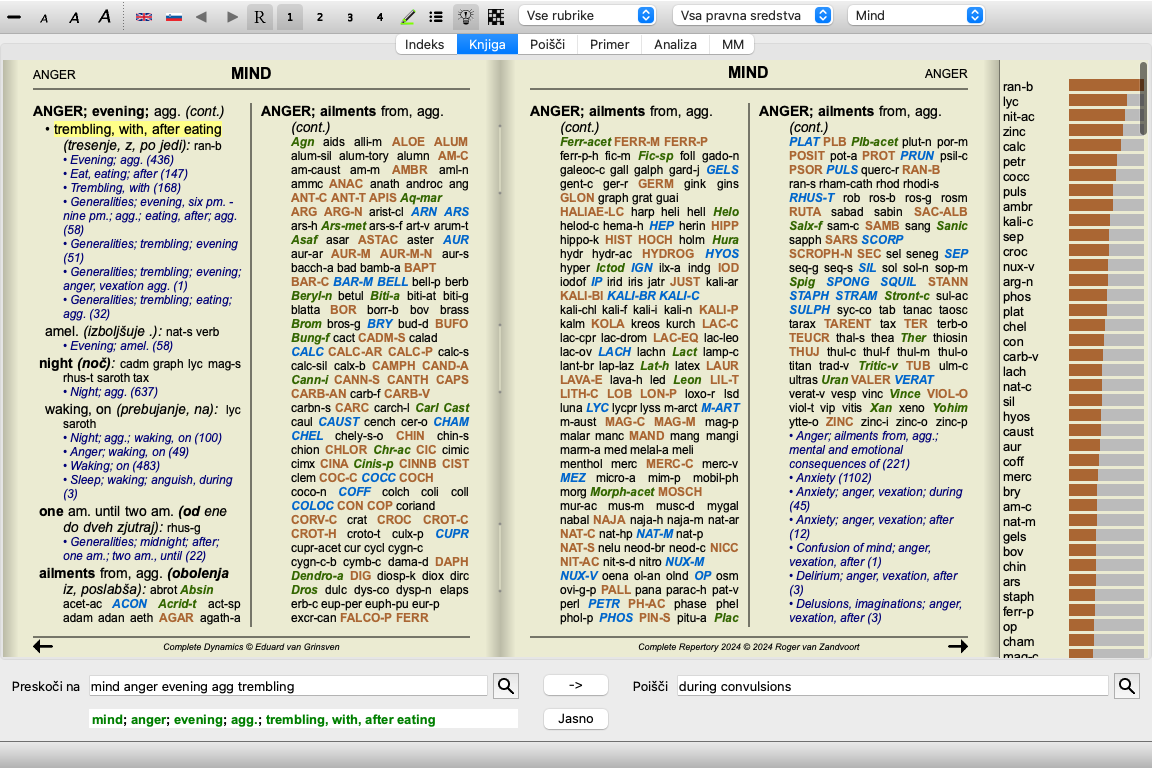
Pritisnite gumb  za prikaz analize na podlagi povezanih rubrik. Analiza je prikazana na desni strani zaslona.
Za rubriko, ki nima povezanih rubrik, bo analiza preprosto prikazala seznam pravnih sredstev v rubriki po vrstnem redu pomembnosti, kot bi jih šteli v analizi. Seveda so lahko tudi te informacije zelo koristne, vendar je namen funkcije Predlogi sredstev pomagati pri razmišljanju o alternativah sredstvom, navedenim v rubriki.
Za pregled rubrik, uporabljenih v analizi, vključno s podrobnostmi o pravnih sredstvih za vsako rubriko, pritisnite gumb  . Prikazana bo analiza v obliki tabele.
Ta začasna analiza je ustvarjena v trenutnem primeru in bo izbrisana, ko boste primer zaprli.
Prikazana sredstva je mogoče omejiti.
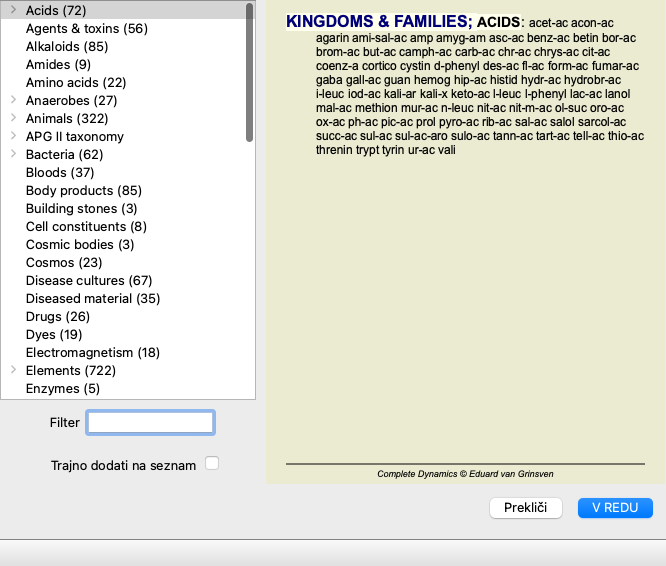
V orodni vrstici je na voljo možnost, s katero lahko izberete skupino pravnih sredstev.
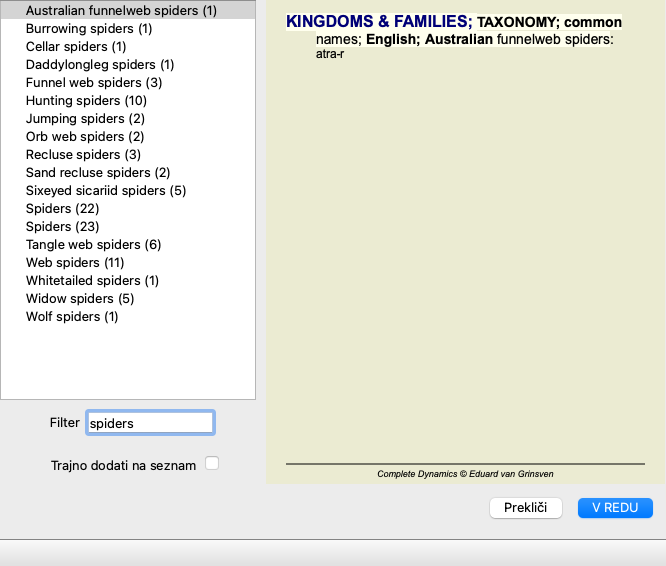
Številne pogosto uporabljene skupine so vnaprej določene (minerali, rastline, živali, nosode). Če želite izbrati drugo skupino, preprosto izberite možnost Other... in prikazalo se bo pogovorno okno, v katerem lahko izberete eno od skupin v razdelku Kingdoms & Families.
Z možnostjo filtriranja hitro poiščite pravo skupino zdravil:
Običajno je v knjižnem modulu prikazana celotna vsebina Complete Repertory.
Na voljo je nekaj standardnih filtrov. Izberete jih lahko v menijski vrstici ali v priročnih menijih na robovih strani. (Možnost menija Knjiga / Izbor knjig / Popolnoma, možnost priročnega menija Izbor knjig / Popolnoma).
Popolnoma Prikažite celoten repertoar brez filtriranja. Classic Prikažite samo rubrike in sredstva klasičnih avtorjev. To omejuje repertorij na rubrike, ki se pojavljajo v glavnih klasičnih repertoarjih, in na sredstva iz knjig pred letom 1930. Zanesljivi avtorji Pokažite samo avtorje, ki po mnenju Georgea Vithoulkasa veljajo za najbolj zanesljive. Rubrike za Kente Repertorij je omejen na rubrike, ki izhajajo iz Kentovega repertorija. Rubrike iz Allenove terapevtske žepne knjige Repertorij je omejen na rubrike iz Allenove terapevtske žepne knjige. CR 4,5 približno Omejuje se na rubrike in sredstva, kot so bila uporabljena v različici 4.5 Complete Repertory, objavljeni leta 1995.
Če je filter izbran, je njegovo ime prikazano v glavi postavitve knjige repertorija. Tako boste zlahka videli, katero možnost repertoarja uporabljate.
Opomba: Filtri repertoarja se uporabljajo samo za vsebino Complete Repertory .
Če vaša licenca podpira uporabo dodatnih repertoarjev ali če ste sami ustvarili dodatno gradivo repertoarja, filtri za to gradivo ne veljajo.
Zelo enostavno je ustvariti lastne repertoarne filtre.
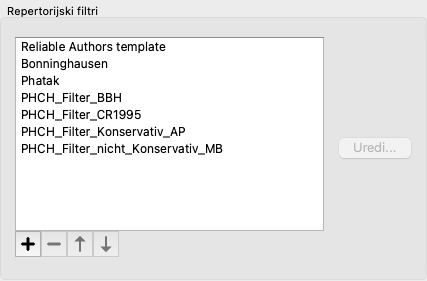
Osebni filtri so nastavljeni v razdelku Nastavitve, v razdelku Knjiga.
Če želite dodati nov filter, pritisnite gumb  .
.
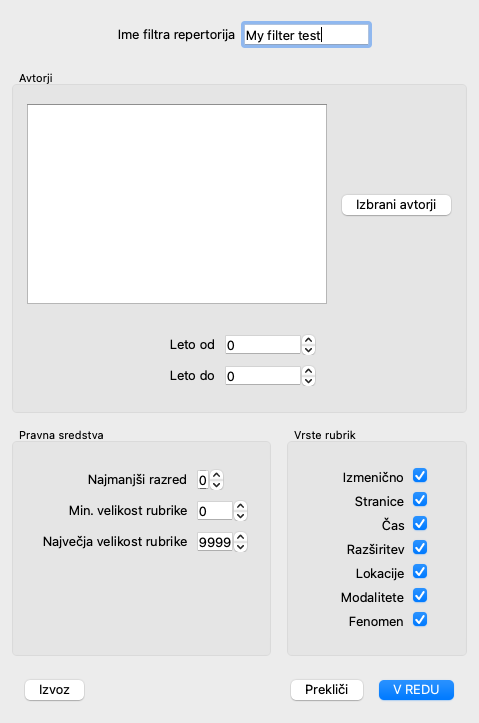
Filtriranju dajte smiselno ime. To ime bo dodano filtrom repertoarja v razdelku Menu / Book / Book selection.
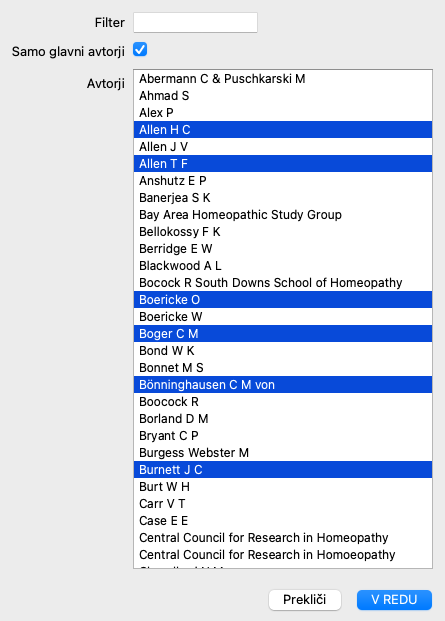
Privzeto so v filtru vsi avtorji. Če želite urediti seznam avtorjev, pritisnite gumb Izberite avtorje.
Izberite avtorje, ki jih želite vključiti v filter. Na seznamu so najpomembnejši avtorji. Če želite prikazati vse avtorje, uporabljene v repertoarju, odznačite možnost Samo glavni avtorji.
Pod seznamom avtorjev lahko izberete razpon letnic. V filter so vključeni samo viri, objavljeni v določenem letnem razponu. Vrednost 0 pomeni, da se vrednost ne uporablja.
Drugih možnosti za filter ni treba dodatno pojasnjevati: