通过点击Case 标签进入案件模块。
病例模块使你能够创建和组织病人的病例档案,登记你所开的处方,并创建和组织分析。
使用案例模块工作就像使用真正的案例文件。
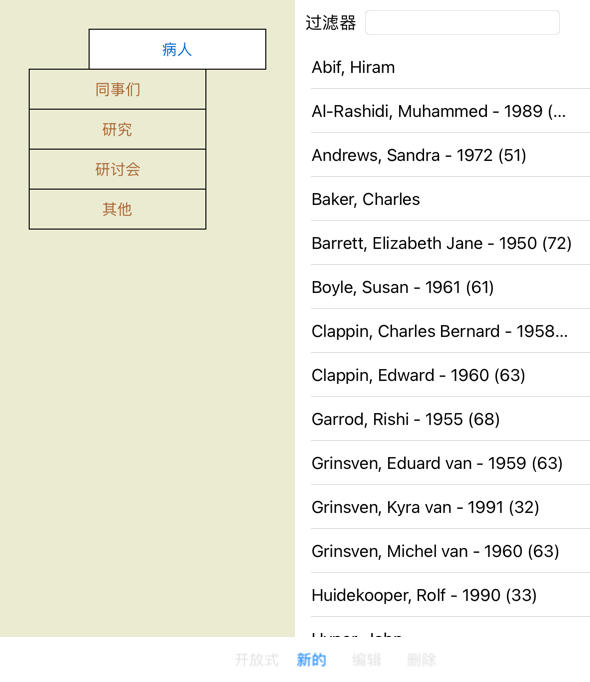
案件被组织成一组,就像你在现实生活中把你的案件文件放在不同的文件柜或抽屉里一样。你首先选择你要工作的组。
所选组别中的病例显示在一个列表中,只有病人信息的摘要。姓名和出生年份。通过在列表下方的Filter 字段中输入病人姓名的一个或多个部分,可以对病例进行过滤。
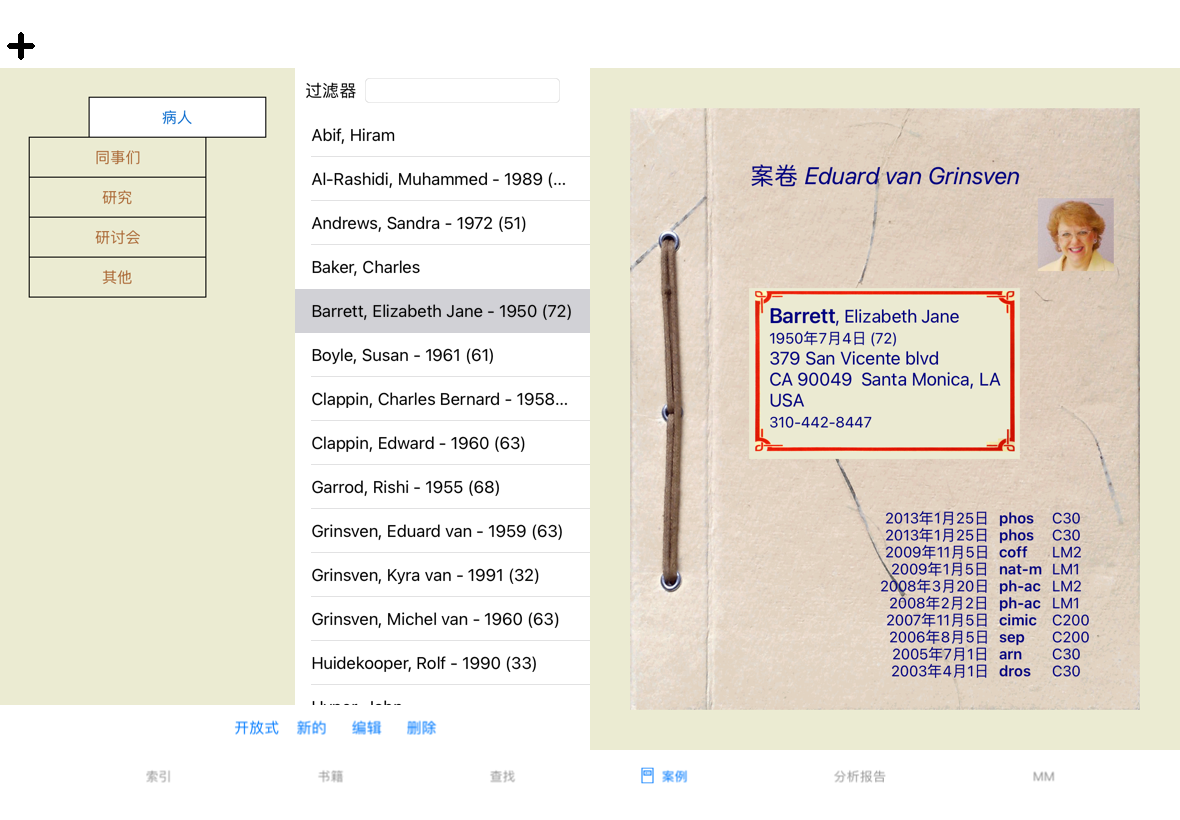
一旦在列表中选择了一个案件,案件文件就会显示在屏幕的右侧。
下一步将是打开案件档案,但我们将首先了解案件管理的这一部分的一些细节。
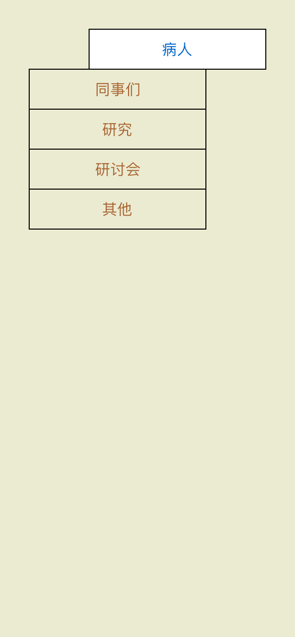
你可以把组的选择器看作是一种抽屉式的柜子。
在这张图片中,病人 抽屉已被打开。 标准组是。
病人 所有在病例描述中被标记为病人 ,并且你是其作者的病例文件(下面有更多信息)。 同事们 所有在案件描述中被标记为Patient ,且有其他人是作者的案件档案。 研究 所有标明为Study 的案卷。这些案例与你的任何病人没有直接关系,只供你个人研究。 研讨会 所有被标记为研讨会 的案卷。你在这个组中为研讨会和培训中发生的任何案例创建案例。 其他 所有不属于任何其他类别的案件。
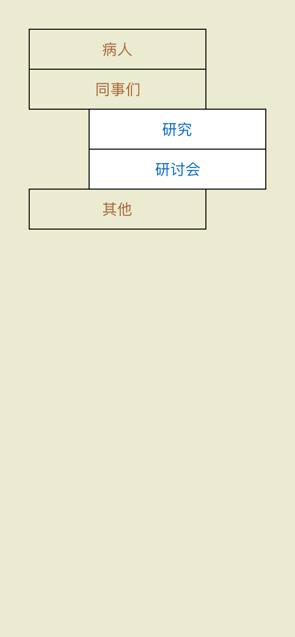
你可以同时打开一个或多个抽屉。只需点击一个抽屉即可打开或关闭它。双击其中一个抽屉将打开它,并同时关闭其他所有抽屉。
两个抽屉被打开。 有案例的列表将显示所有被标记为 "学习 "或 "研讨会 "的案例。
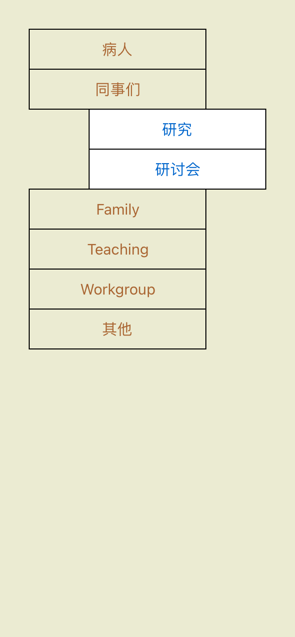
当然,这些群体与你的个人愿望不一致。用你自己的组创建新的抽屉很容易。在编辑案件信息时,你可以指定该案件应该在哪些组中。你可以使用 "病人"、"学习 "和 "研讨会 "这三个标准组,但你也可以输入你自己的组名。新的抽屉将被自动添加到列表中。
抽屉家庭,教学 和工作组 被自动添加到列表中,因为在一些案例中,这些组名被用于案例信息中。
所有与所选组别相匹配的案件都显示在列表中。如果你在Filter 字段中填写了一些文字,那么列表就会被限制在那些与过滤文字相匹配的案例中。
一个使用过滤器的例子。
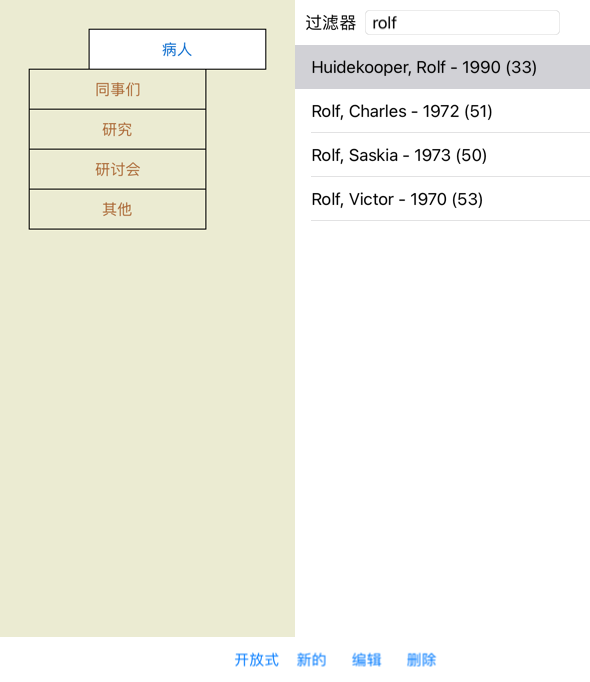
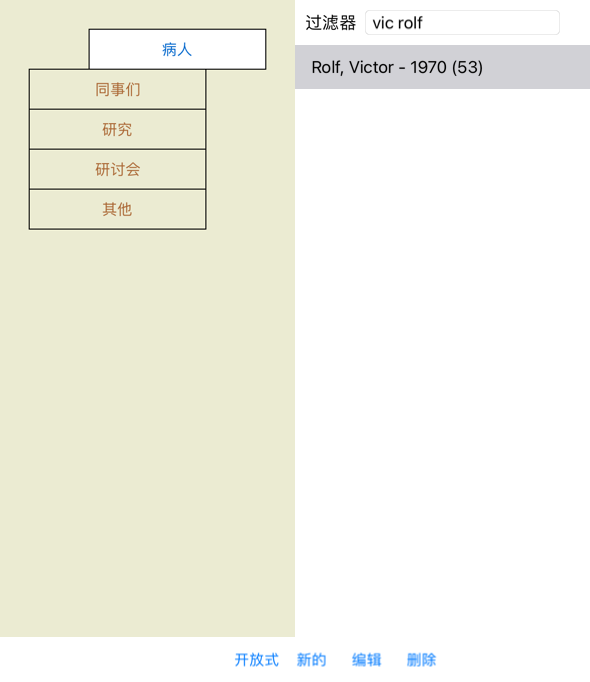
该过滤器有一些非常强大的选项来选择正确的案例。它使用的过滤标准与查找 字段用于文本和补救措施的标准相同。
在案例模块 ,文本是列表中显示的名称,补救措施是任何已经开给病人的补救措施(或没有开过)。
详情请参考"查找 "字段 。
例子。要查找一个名为John或 Joseph 的病人,他曾被开过nux-v ,但从未被开过sulph ,只需输入。
john / joseph nux-v. -Sulph.
(注意补救措施名称后面的圆点!)。
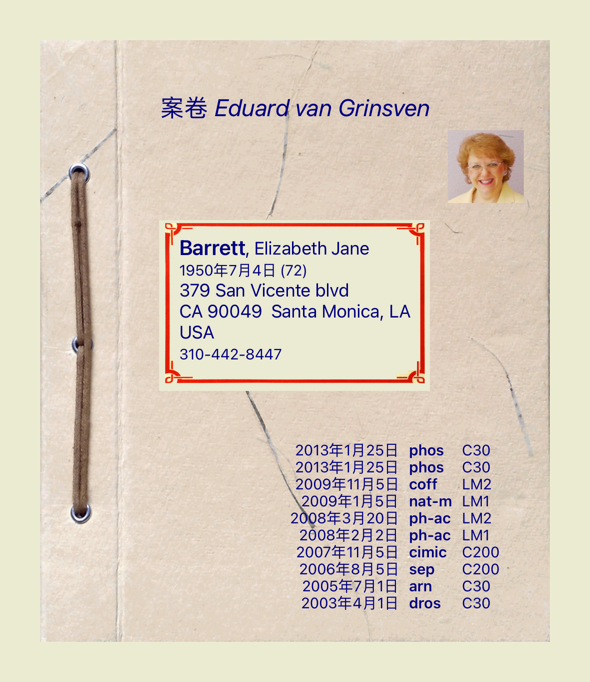
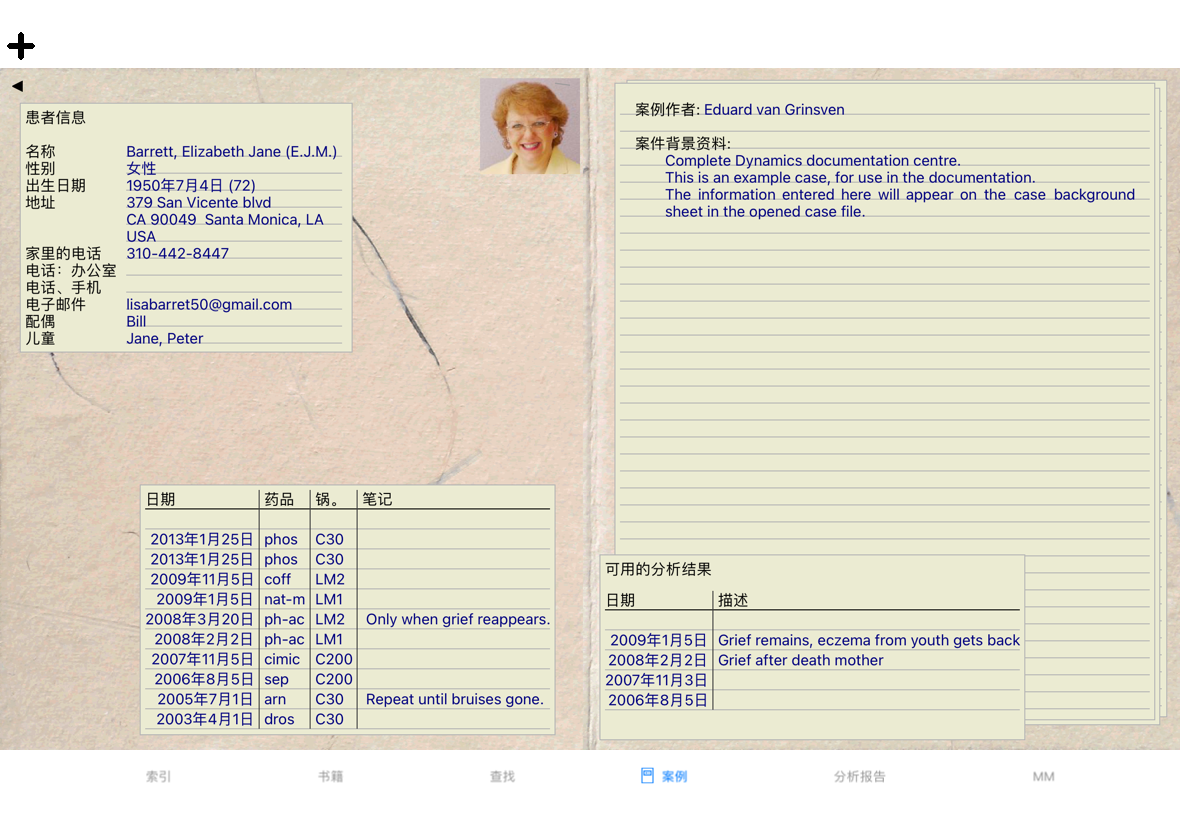
当你选择了一个案卷,部分案件信息就会在右边画出来。
这些信息包括。
- 本案作者的姓名。
- 患者信息(姓名、地址、出生日期)。
- 一张照片(如果有的话)。
- 最近的处方清单。
例子。
你可以通过点击新 按钮来创建一个新的案件档案。
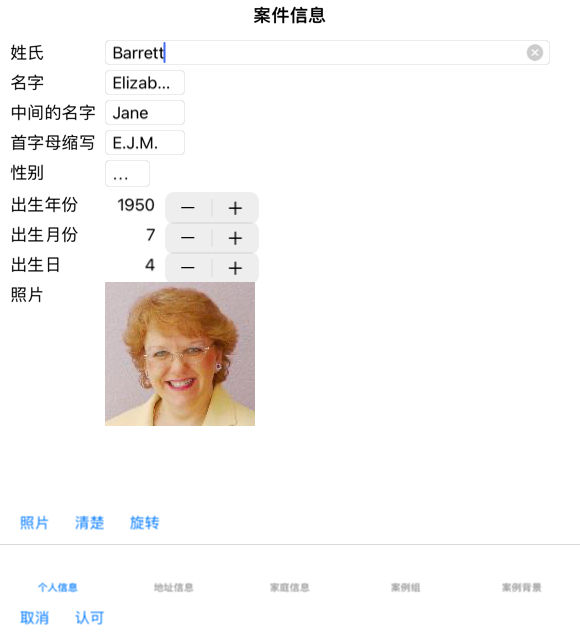
这将弹出一个对话框,你可以输入病人信息以及病例背景信息。
在病人 部分,你可以填写你想存储的关于病人的所有个人信息。按照片 按钮,以拍摄照片。照片的大小会自动调整。用Clear 按钮删除现有照片。
如果不知道病人的出生年、月、日,只需填写0。
如果不知道确切的出生日期,但病人只提供目前的年龄,你可以在出生年份一栏输入年龄。
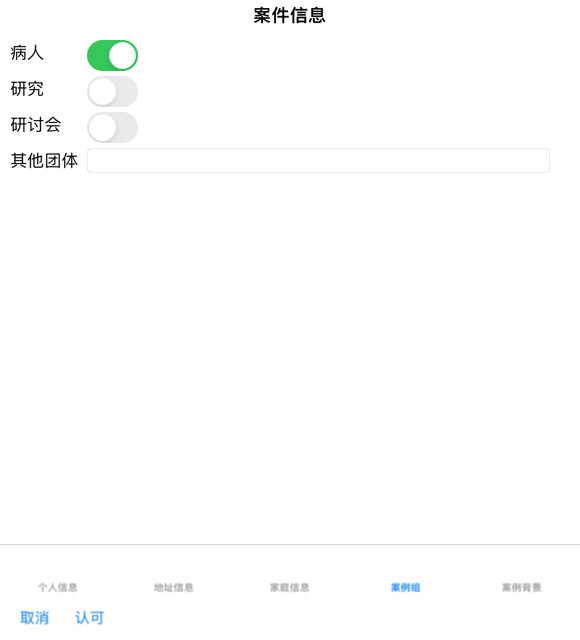
在Case 部分,你可以输入一些与病人本身无关的病例背景信息。
在Case groups 组中,你可以选择一个标准组,和/或填写你自己的组名,用空格或分号分隔。
案例背景 组是有用的,如果这个案例源于一个研讨会、杂志等,你想记住案例的来源。
你可以通过在列表中选择一个现有的案件文件,然后点击打开 按钮来打开它。
你也可以双击列表中的条目。
当你创建一个新案件时,它就会自动打开。
打开一个案例文件后,它显示的内容也是你在现实生活中通常会期待的案例文件。
- 一张写有病人信息的纸。
- 一张带有处方的表格。
- 一份包含案件档案中所有分析结果的表格。
- 每一次分析都有一张纸。
- 一张写有案例背景信息的纸。
例子。
要关闭一个开放的案件,点击左上角的小箭头 。 (弹出菜单选项关闭案例).
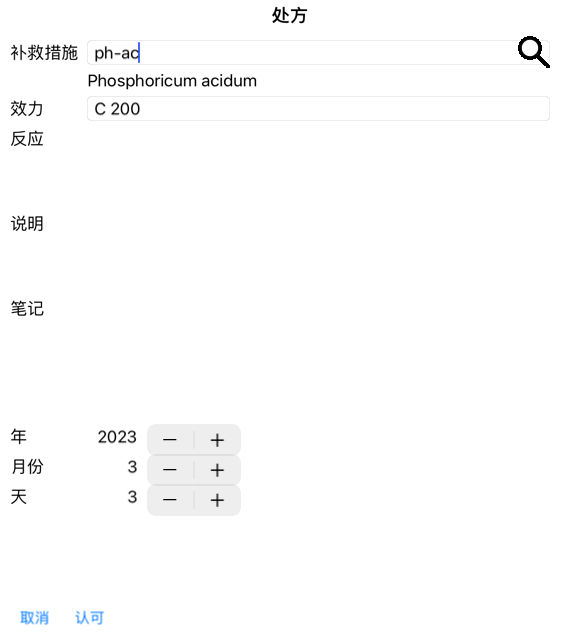
要增加一个新的处方,请双击处方上方的空行。 (弹出菜单选项添加处方).
一个新的对话框会出现,你可以在这里输入一些关于处方的信息。
未来使用 复选框可用于表示您没有开具立即使用的药方,但已将药方交给病人,以便将来可能使用。
如果不知道月份或日期,只需填写0。
通过在列表中选择一个处方,然后删除处方。 (弹出菜单选项删除处方).
通过双击列表中的条目来编辑一个处方。 (弹出菜单选项编辑处方).
你可以用菜单选项添加一个新的分析,或者双击分析索引顶部的空行。 (弹出菜单选项添加分析).
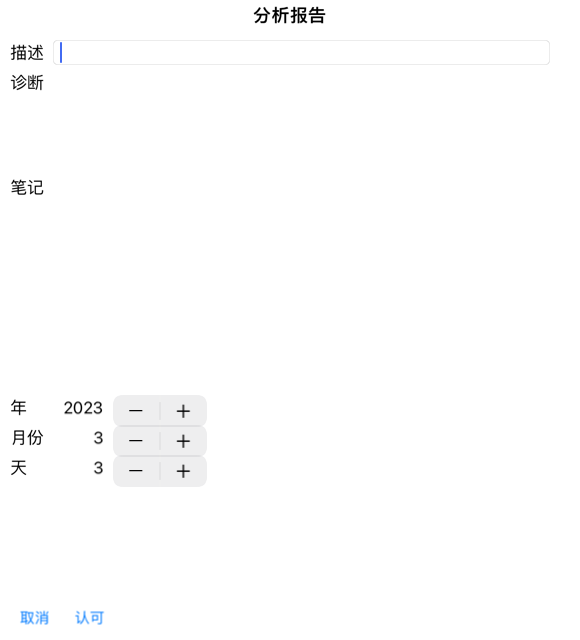
一个新的对话框会出现,你可以在这里输入一些关于分析的信息。
如果不知道月份或日期,只需填写0。
删除一个分析,在列表中选择它,然后删除分析。 (弹出菜单选项删除分析).
通过双击列表中的条目来编辑一个分析。 (弹出菜单选项编辑分析).
如果你想复制一个分析,作为一个新的分析的基础,使用重复分析。 (弹出菜单选项重复分析).
要把一个分析移到另一个案例中,使用菜单选项 "把分析移到案例中"。 (弹出菜单选项将分析转移到案例中...).
如果你点击列表中的一个分析,这个分析就会成为分析模块 (见分析 )使用的分析。
你可以打印你的案件,或部分案件。 (弹出菜单选项印刷品).
只有在打开箱子后才能打印。
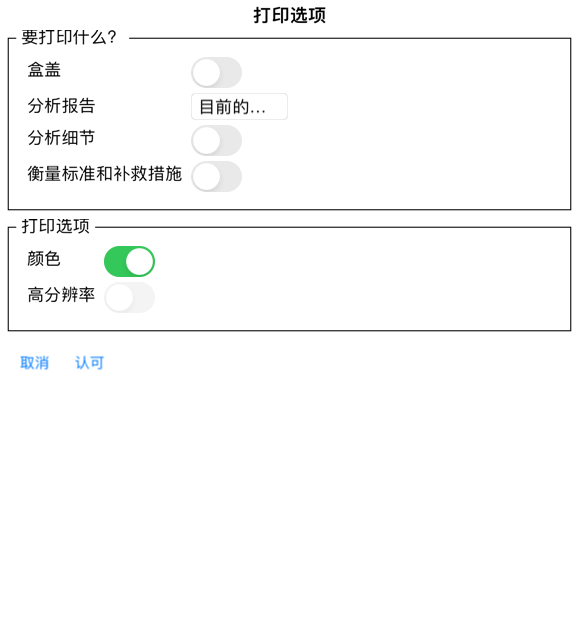
一个对话框允许你选择你要打印的内容。
| 盒盖 | 如果你勾选这个选项,打印的第一页将包含病人信息,以及处方的概述。 |
| 目前的分析 | 如果你只想打印当前所选的分析,选择这个选项,其设置与分析模块中使用的一样 。 |
| 没有分析 | 如果你不想打印任何分析报告(只想打印案件封面),请选择此选项。 |
| 分析细节 | 如果您选中这个选项,您为每项分析输入的信息将被打印出来(诊断、注释)。 |
| 衡量标准和补救措施 | 如果你勾选了这个选项,每一个分析打印都将包含分析中使用的所有补救措施的红字概述。 请注意,由于版权限制,最多只能印制20个红宝书及其所有补救措施。如果你打印的红宝书超过20个,补救措施最多的红宝书将不会列出其补救措施。 |
| 颜色 | 彩色打印。如果不勾选,打印将针对黑白打印机进行优化。 |
| 写入HTML文件 | 选择这个选项可以写到一个HTML文件。如果你想把输出的部分内容复制到其他文件中,这是一种方便的格式。 |
如果您还没有打开一个案例,您可以打印多个案例的概览。 (弹出菜单选项印刷品).
例如,如果您想为监控病人的同事创建一个列表,这就非常实用。然后,您可以将过去 6 个月中看过的病人的姓名和出生日期列成一份清单,并附上一份药方清单。
打印对话框中的选项无需进一步解释。