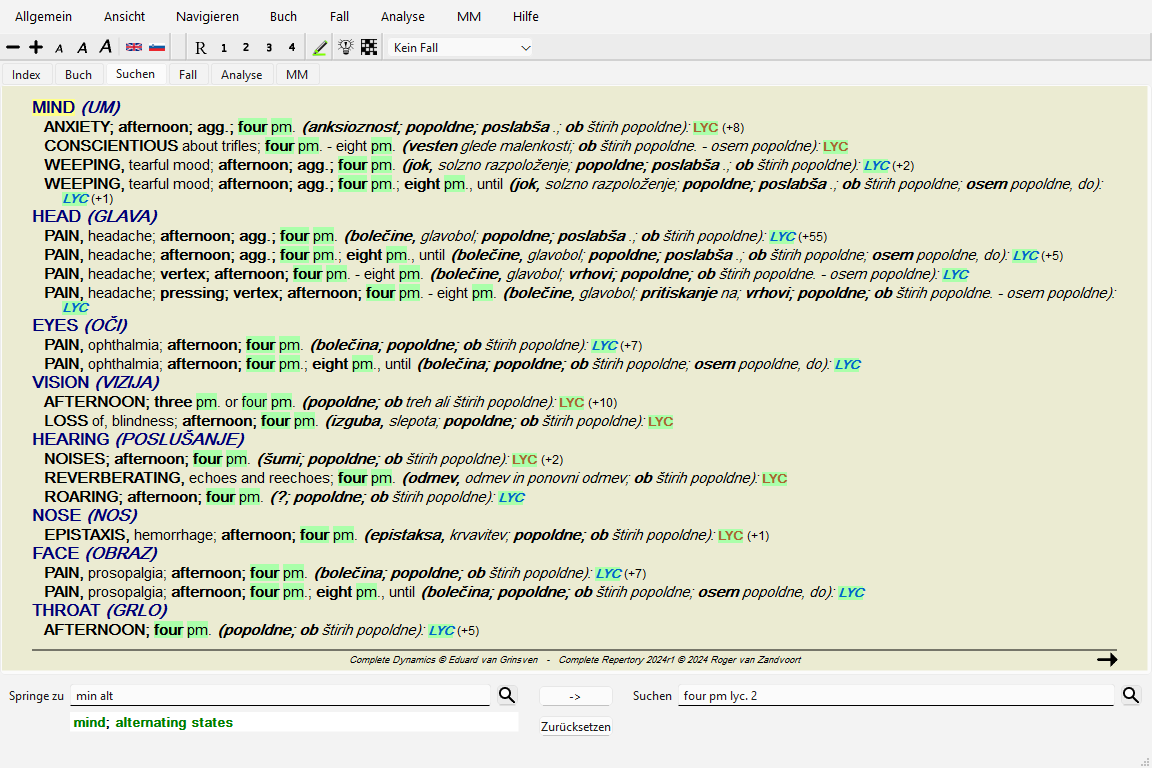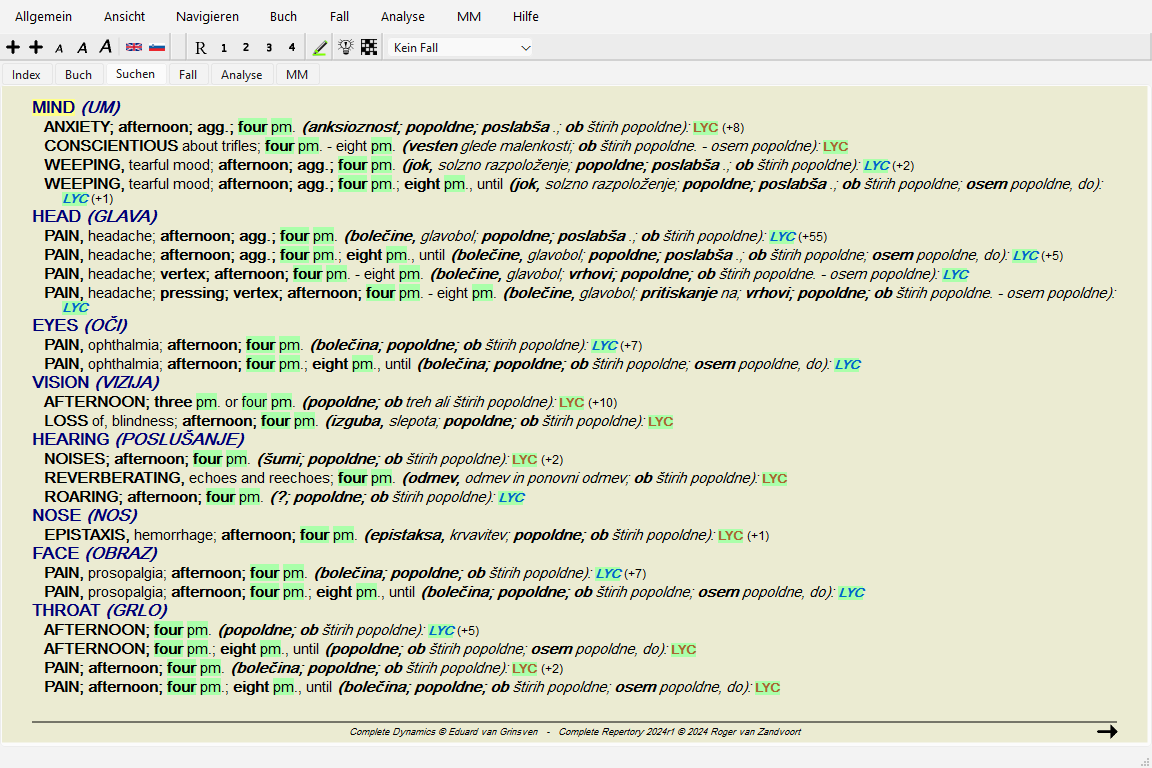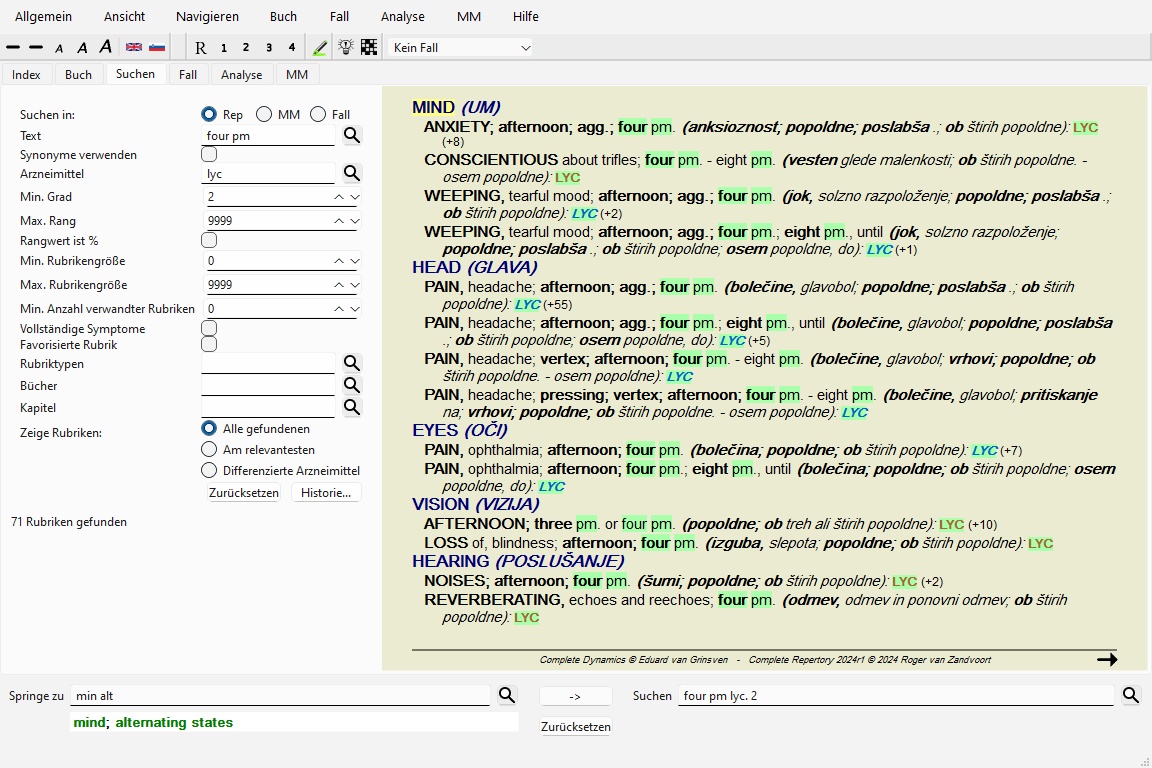
Öffnen Sie das Suchmodul, indem Sie auf die Registerkarte Suchen klicken. (Menüoption Ansicht / Suchen, ctrl-S).
Auf der linken Seite des Bildschirms, können Sie Ihre Suchanfrage eingeben. (Eine alternative Möglichkeit, um Ihre Suchanfrage einzugeben, besteht in der Verwendung des leistungsfähigen Suchen - Feldes, am unteren Rand des Fensters. Für Details, zur Verwendung des Feldes für leistungsstarke Suchanfragen, siehe Suchen - Feld.)
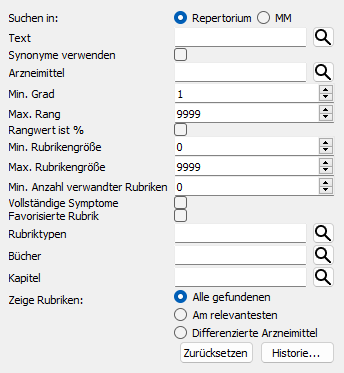
Suche in: Wählen Sie wo sie suchen wollen.
Mit Repertorium suchen Sie im Repertorium.
Mit MM suchen Sie in der Materia Medica. Wenn Sie in der Materia Medica suchen, wird ein Großteil der anderen Optionen ausgeblendet, da diese nur für das Repertorium relevant sind.
Case sucht in Ihren Patientenakten.Text Geben Sie Textfragmente zum Suchen ein:
xyz Beliebiges Wort, das mit xyz beginnt. =xyz Wort muss exakt xyz lauten. ==Abçß Wort muss exakt Abçß lauten.
Vergleicht Zeichen ohne Korrekturen wie a=A oder a=ä.*xyz Wort enthält xyz irgendwo in seinem Text. "abc xyz" Textkombination abc, gefolgt von xyz: abc + def Beide Texte, abc UND def, müssen vorkommen. abc+def Das Gleiche wie oben, Leerzeichen sind optional. abc def Das Gleiche wie oben, UND ist der Standard.
(Es wird automatisch ein + vor def eingefügt.)-abc Text abc darf im Text nicht vorkommen.
Dies kann mit =, * und "", wie oben gezeigt, kombiniert werden.
Beispiel:
-=Morgen
-*ation
-"aus dem Bett"abc / def Entweder abc ODER def muss vorkommen (Leerzeichen sind optional).
Kombinationen davon sind möglich. Beispiel:vier/acht Uhr (vier ODER acht), UND Uhr. Uhr vier/acht Das Gleiche wie oben, die Reihenfolge ist nicht von Bedeutung. "Aufstehen aus dem Bett" Morgen Die Abfolge Aufstehen aus dem Bett, UND Morgen. Furcht / Ängstlichkeit Menschenmenge/Menschen (Furcht ODER Ängstlichkeit) UND (Menschenmenge ODER Menschen).
(Es wird automatisch ein + vor crowd eingefügt.)Synonyme verwenden Wenn angewählt, werden in der Suche Synonyme verwendet. Siehe Abschnitt Synonyme für weitere Informationen. Arzneimittel Geben Sie Abkürzungen der Arzneimittel ein, um danach zu suchen. Durch Drücken des Icons rechts neben dem Feld, öffnet sich, für den Fall, dass Sie eine Abkürzung nicht auswendig wissen, ein Suchfenster, welches Ihnen erlaubt, interaktiv ein Arzneimittel auszuwählen.
sep Arzneimittel sep sep. Das Gleiche wie oben, die Punktschreibweise kann verwendet werden, ist hier aber nicht von Nöten (sie wird im Suchen - Feld benötigt). -sep Arzneimittel sep darf in rubrik niet vorkommen. sep / nat-m Entweder Arzneimittel sep ODER nat-m sep nat-m Das Gleiche wie oben, ODER ist der Standard.
(Es wird automatisch ein / vor nat-m eingefügt.)sep/staph+nat-m/mag-m (sep ODER staph) UND (nat-m ODER mag-m) sep. staph. + nat-m. mag-m. Das Gleiche wie oben. (Es wird automatisch ein / vor staph und vor mag-m eingefügt.) {Spinnen} Arzneimittel im Königreich Spinnen.
Den Namen den Sie zwischen {} eingeben, muss mit einem Namen aus den Rubriken aus dem Kapitel Königreiche & Familien übereinstimmen. Betätigen Sie die Schaltfläche{Tiere} - {Spinnen} Arzneimittelgruppen können genau wie einzelne Arzneimittel kombiniert werden.
In diesem Beispiel alle Tiere außer Spinnen.Min. Grad Geben Sie den minimalen Grad für Arzneimitteln an (1 bis 4). Max. Rang Das Arzneimittel nach dem gesucht wird, muss unter den Top-X der wichtigsten Arzneimittel in der Rubrik sein.
Beispiel: wenn Sie 10 eingeben muss das Arzneimittel innerhalb der Positionen 1-10 enthalten sein, wenn die Arzneimittel nach Wichtigkeit sortiert sind.Rang ist % Wenn angewählt, wird der Rangwert in Prozent und nicht als absolute Nummer interpretiert.
Beispiel: wenn Sie 10 eingeben muss sich das Arzneimittel innerhalb der ersten 10% befinden.Min. Rubrikengröße Geben Sie die minimale Anzahl von Arzneimitteln in einer Rubrik an. Max. Rubrikengröße Geben Sie die maximale Anzahl von Arzneimitteln in einer Rubrik an. Min. verwandte Rubriken Geben Sie die minimale Anzahl an verwandten Rubriken an, in welchen ein bestimmtes Arzneimittel vorkommen soll.
Verwandte Rubriken sind Rubriken, die spezifischer sind als eine bestimmte Rubrik. Siehe Abschnitt Analyse, Schemata der Hilfe für weitere Informationen.Komplette Symptome Beschränken Sie die Suche auf vollständige Symptome.
Ein vollständiges Symptom ist ein Symptom, das aus einem Ort, einer Empfindung und Modalitäten oder Begleiterscheinungen besteht.
Diese Option wird ausschließlich bei der Suche im Complete Repertory verwendet. Andere Repertorien enthalten diese Informationen im Allgemeinen nicht.Rubriktyp Wenn Sie das
Wenn Ihre Lizenz die Verwendung zusätzlicher Repertorien unterstützt, beachten Sie bitte, dass zusätzliche Repertorien die Rubriken häufig nicht als Zeiten, Seiten, Lokalisation usw. gekennzeichnet haben. Jede Auswahl, die Sie hier treffen, kann nur auf Repertoirien angewendet werden, die ordnungsgemäß darauf vorbereitet wurden, wie das Complete Repertory.Kapitel Durch Drücken des Zeige Rubriken Wählen Sie welche Art von Rubriken angezeigt werden sollen.
Alle gefundenen: zeige alle Rubriken, die dem Suchkriterium entsprechen.
Am relevantesten: zeige nur die relevantesten Rubriken für ein oder mehrere Arzneimittel für das gegebene Kriterium.
Differenziere Arzneimittel: Zeige die Rubriken, die am besten zwischen zwei oder mehreren Arzneimitteln für das gegebenen Kriterium differenzieren.
Der Suchvorgang wird, automatisch nach der Eingabe Ihrer Suchkriterien, gestartet. Es ist keine Bestätigung vonnöten.
Beachten Sie, dass bei Texten UND der Standard für mehrere Fragmente ist, während bei Arzneimitteln ODER der Standard ist.
Der Grund hierfür ist, dass Sie durch die Eingabe von mehreren Fragmenten normalerweise das Suchergebnis einschränken wollen, während Sie mit mehreren Arzneimitteln eher eine Differentialdiagnose durchführen möchten.
Sie können eine vorherige Suche durch Klicken auf die Schaltfläche Historie... wieder aufrufen. Es öffnet sich ein Dialog mit einer Liste der vorherigen Suchanfragen.
Falls Ihr Computer einen kleinen Bildschirm hat, wie bei vielen kleineren Laptops oder einem Tablet, kann es praktisch sein, den maximalen Platz für die Anzeige der Suchergebnisse zu nutzen.
Sie können die Suchfelder ausblenden. (Icon der Werkzeugleiste  ).
).
Sie können die Felder einfach wieder einblenden. (Icon der Werkzeugleiste  ).
).
Sie können den Bereich am unteren Rand auch ausblenden, um noch mehr Platz zu schaffen, und ihn später wieder einblenden. (Icon der Werkzeugleiste , Icon der Werkzeugleiste ).
Die Ergebnisse einer Suchanfrage werden Ihnen auf der rechten Seite des Fensters angezeigt.
Der Detaillierungsgrad hängt davon ab, nach was gesucht wurde. Wenn nach Arzneimitteln gesucht wurde, sind die gewählten Arzneimittel im Suchergebnis enthalten. Wenn nur nach Text gesucht wurde, werden keine Arzneimittel angezeigt.
Kurzum, die Suchergebnisse konzentrieren sich auf das, wonach Sie gesucht haben, nicht auf Details, nach denen nicht gefragt wurde.
Der Suchergebnisbereich weist viele Ähnlichkeiten mit dem Buch modul auf.
Es wird mit den gleichen Tastatur-, Maus-, Symbolleisten-, oder Menüfunktionen navigiert.
Auch das Layout wird automatisch an die Fenstergröße angepasst.
Tipp: Wechseln Sie zwischen Anzeigen und Verstecken von Arzneimitteln, durch betätigen der Leertaste, genau wie im Buchmodul.
Im Suchenmodul, ist die Anzeige von Arzneimitteln, auf einigermaßen kleine Rubriken, beschränkt. Bei Rubriken mit vielen Arzneimitteln, wird nur die Anzahl dieser angezeigt.
Zusätzlich zu den Navigationsoptionen im Buchmodul, bietet das Suchergebnis die Möglichkeit, direkt zu einer Rubrik im Buch zu springen, indem Sie einfach mit der Maus doppelt auf eine Rubrik klicken (der Cursor verwandelt sich in eine Hand  ).
).
Bei der Suche nach den am relevantesten Rubriken für ein oder mehrere Arzneimittel, wird das angezeigte Ergebnis auf die am relevantesten Rubriken beschränkt.
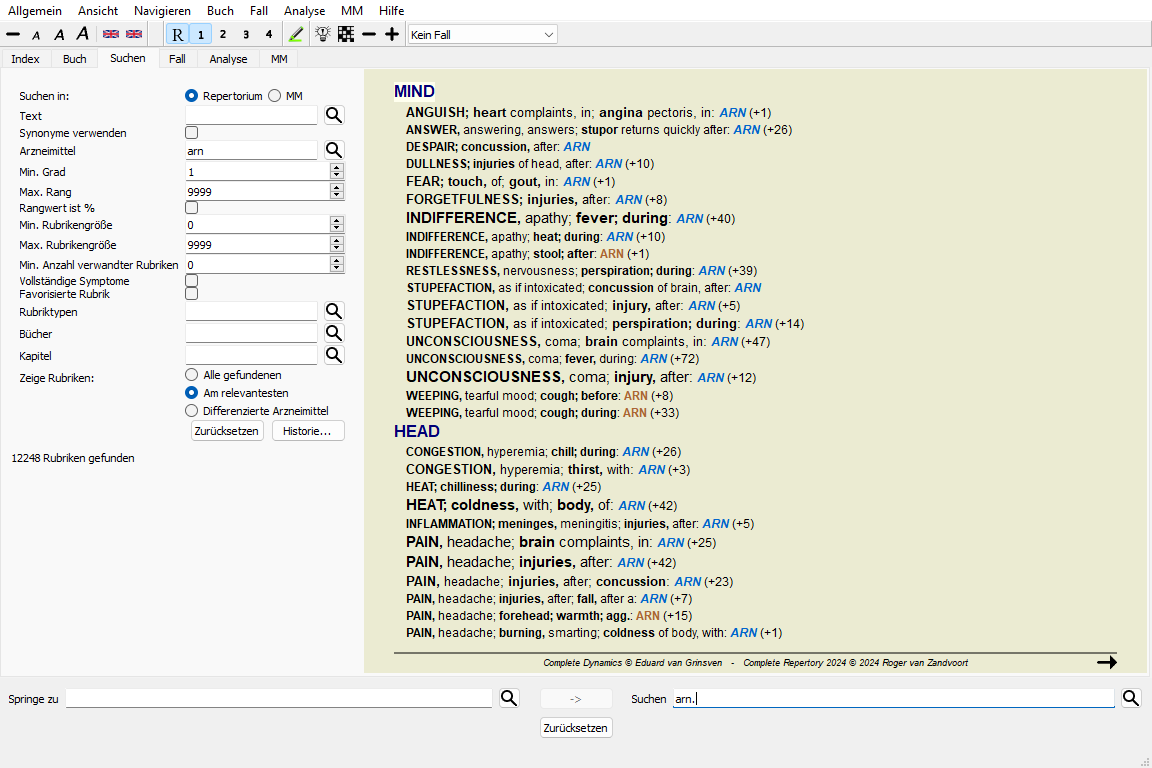
Für den Fall, dass Sie nach einem einzelnen Arzneimittel suchen, ist das Ergebnisse genau das gleiche, wie wenn Sie nach diesem Arzneimittel in der Invers Materia Medica suchen. Dies macht Sinn, denn genau hierfür ist die Invers Materia Medica gedacht. Lassen Sie uns als Beispiel einen Blick auf die relevantesten Rubriken für das Arzneimittel arn werfen.
Wenn Sie nach mehr als einem Arzneimittel suchen, werden die relevantesten Rubriken für alle der Arzneimittel angezeigt. Wenn Sie nach einer Arzneimittelfamilie suche, wie z.B. Spinnen, wird das Ergebnis nicht das gleiche sein, als wenn Sie die Invers Materia Medica für die Spinnenfamilie öffnen. Die Invers Materia Medica macht eine Analyse basierend auf der Familie als ganzes im Vergleich zu anderen Familien, wohingegen das Suchmodul die Ergebnisse jedes individuellen Familienmitglieds betrachtet.
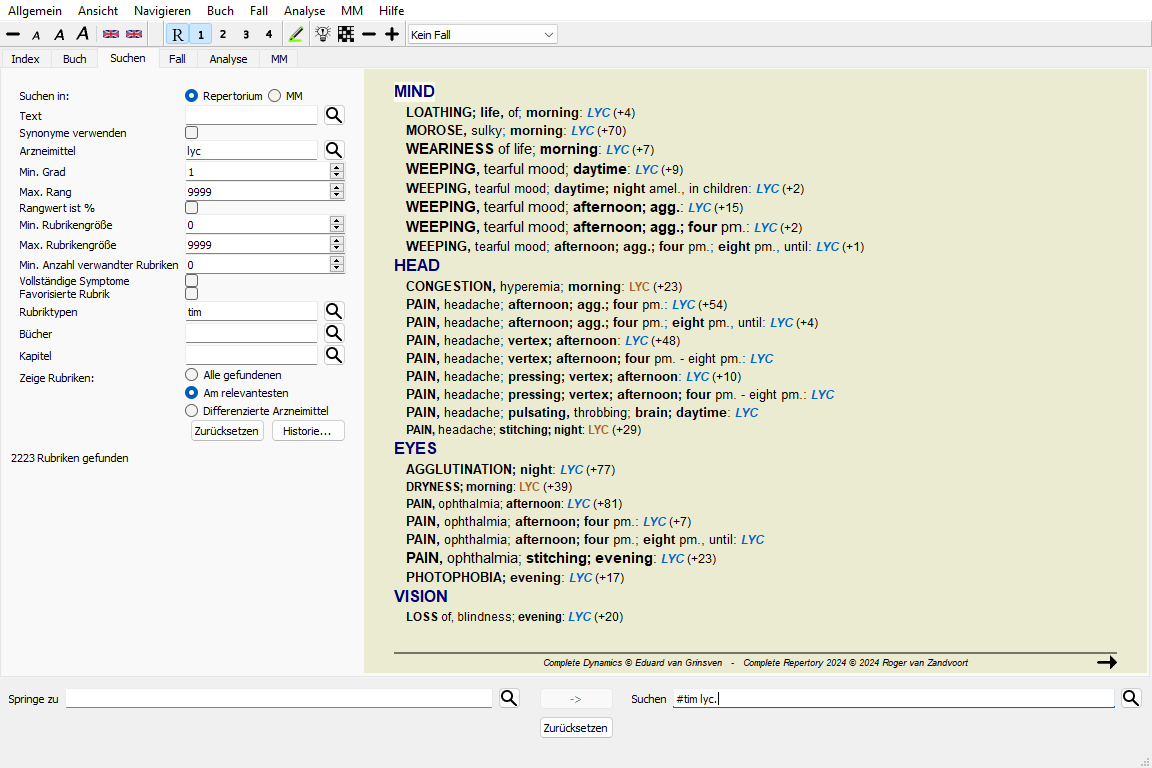
Sie können all diese leistungsfähigen Suchmöglichkeiten verwenden, um nach spezifischen relevanten Rubriken zu suchen.
Zum Beispiel die relevantesten Zeitkriterien für Lycopodium.
Sie können die Schaltflächen und aus der Werkzeugleiste verwenden um mehr oder weniger Rubriken anzuzeigen.
Diese sehr mächtige Funktion ermöglicht Ihnen nach Symptomen zu suchen, mit denen sich zwei oder mehrere Arzneimittel am besten differenzieren lassen.
Sie kann verwendet werden um die Unterschiede zwischen zwei Arzneimitteln zu studieren, aber auch um die relevanten Unterschiede innerhalb einer größeren Gruppe von Arzneimitteln herauszufinden.
Es können all die mächtigen Kriterien des Suchmoduls verwendet werden, um sich auf ein spezifisches Schwerpunktthema zu fokussieren.
Die Rubriken, die generell ausgewählt sind, fallen unter die folgenden Kategorien:
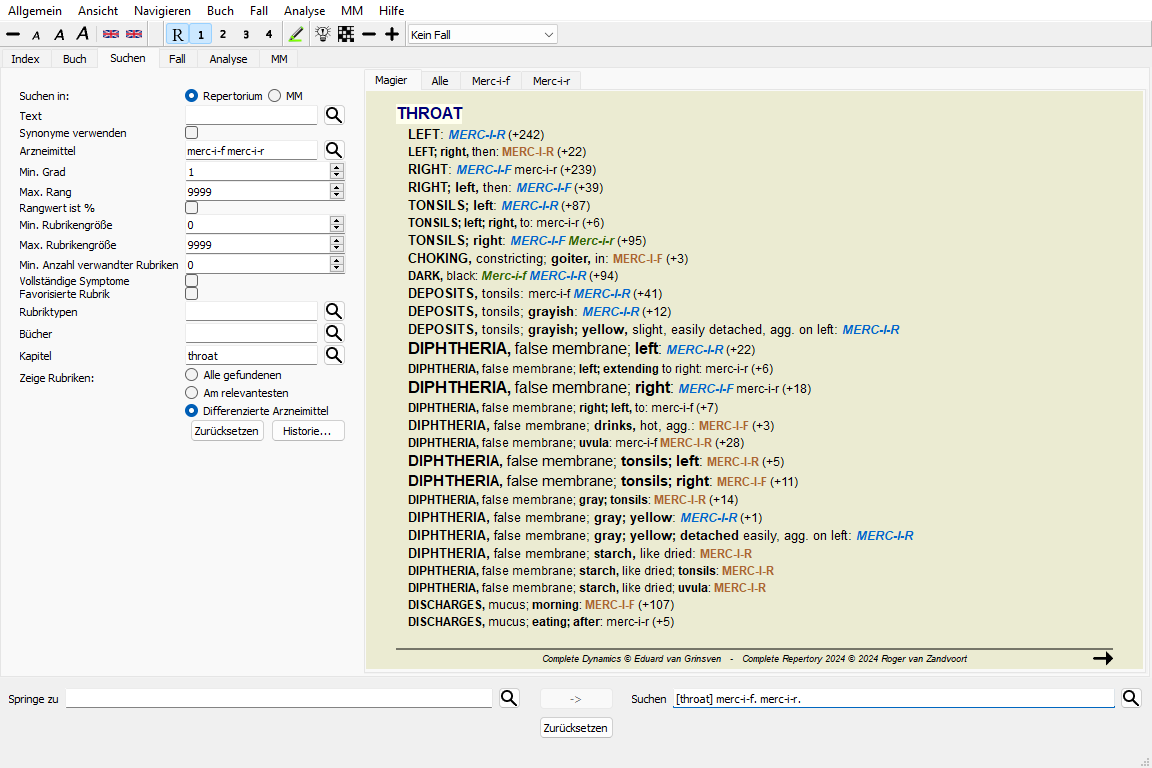
Lassen Sie uns beispielsweise einen Blick auf die wichtigsten Unterschiede zwischen den Arzneimitteln merc-i-r und merc-i-f in Bezug auf Halssymptome verwerfen.
Sie können, um sich mehrere oder weniger Rubriken anzeigen zu lassen, die Schaltflächen und der Werkzeugleiste verwenden.
Beachten Sie, dass wenn sie innerhalb einer großen Anzahl von Arzneimitteln differenzieren, eine Rubrik als wichtiger erachtet wird, wenn Sie Ihnen beim Aufteilen der Arzneimittel in zwei größere Gruppen hilfreicher ist.
Wollen Sie beispielsweise 10 Arzneimittel differenzieren, hilft Ihnen 5 schl. / 5 bess. besser zu unterscheiden als 1 schl. / 9 bess. Oder wenn ein Symptom für 5 von den 10 Arzneimitteln bekannt ist, hilft Ihnen das leichter zu unterscheiden, als wenn es für 8 von 10 bekannt ist.
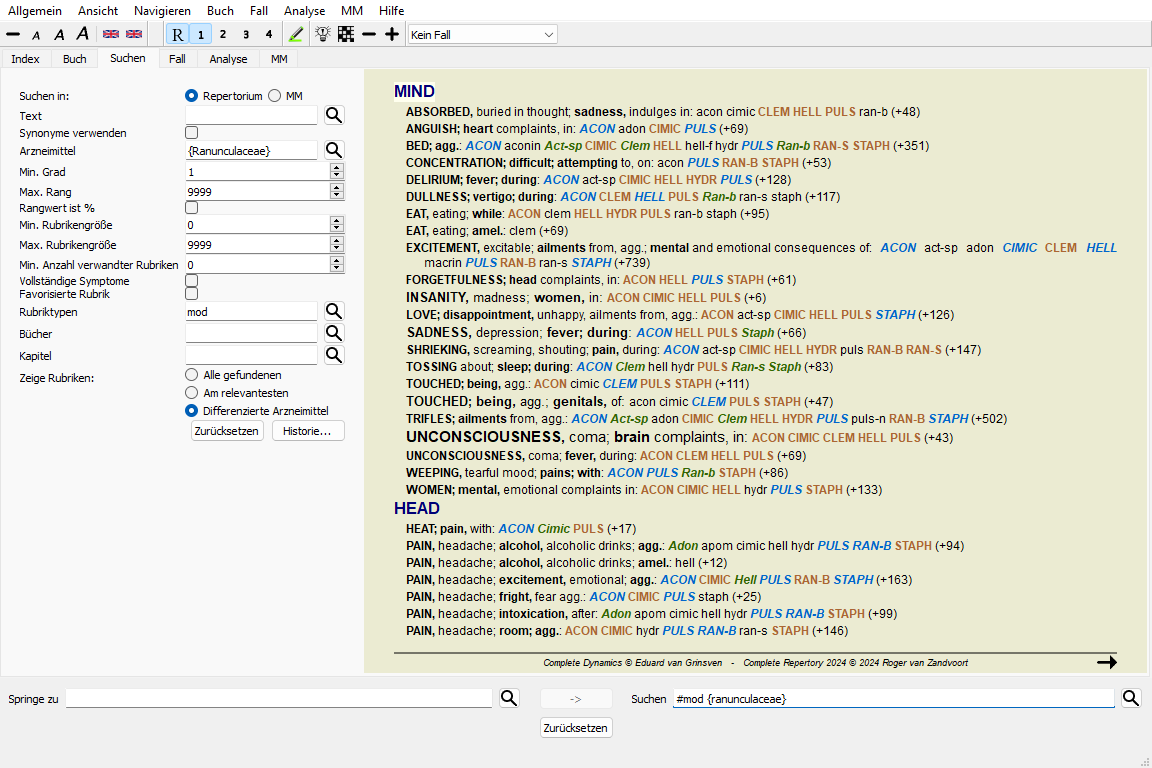
Lassen Sie uns beispielsweise die Modalitäten der Familie Ranunculacea differenzieren.
Sie werden sehen, dass das Symptom Beschwerden durch Gemütserregung sehr hoch bewertet ist, da es die Familienmitglieder ungefähr in zwei gleich große Hälften aufteilt.
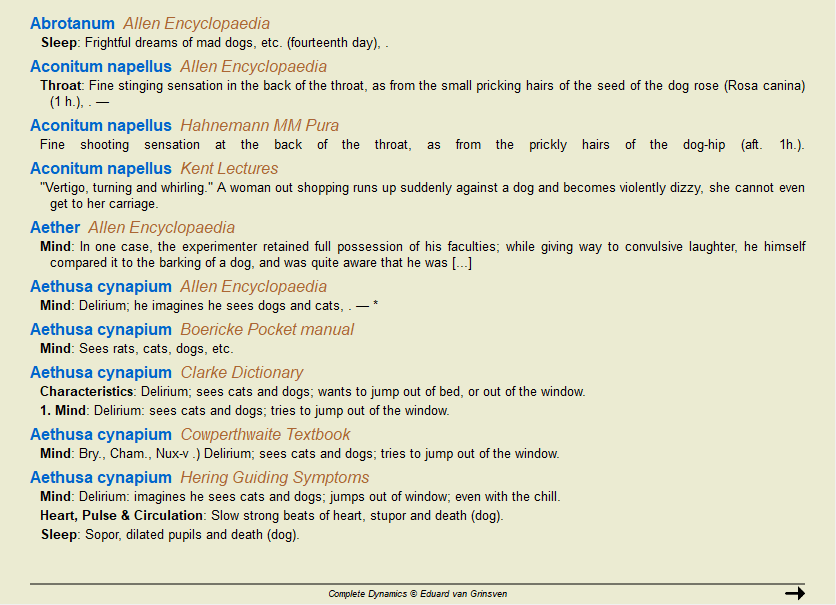
Das folgende Beispiel zeigt das Suchergebnis, wenn in der Materia Medica nach den Wörtern Hund/Hunde gesucht wird.
Die Suche nach den Wörtern erfolgt in vollständigen Sätzen. Wenn Sie nach einer Kombination von Wörtern suchen, gilt die Kombination nur innerhalb eines Satzes und nicht für den gesamten Text des Arzneimittels. Wenn Sie also z.B. nach den drei Wörtern Bett zu hart suchen, dann müssen diese drei Wörter alle im gleichen Satz vorkommen.
Bitte beachten Sie, dass die Struktur von Sätzen je nach Autor oder Buch oft variieren. Es gibt keine zuverlässigen Regeln, die definieren wo ein Satz beginnt und endet. In den meisten Fällen führt das bei der Verwendung der aktuellen Materiae Medicae zu keinen Problemen.
Vom Ergebnis können Sie einfach zur entsprechenden Materia Medica springen. Klicken Sie auf den Text und das Buch öffnet sich.
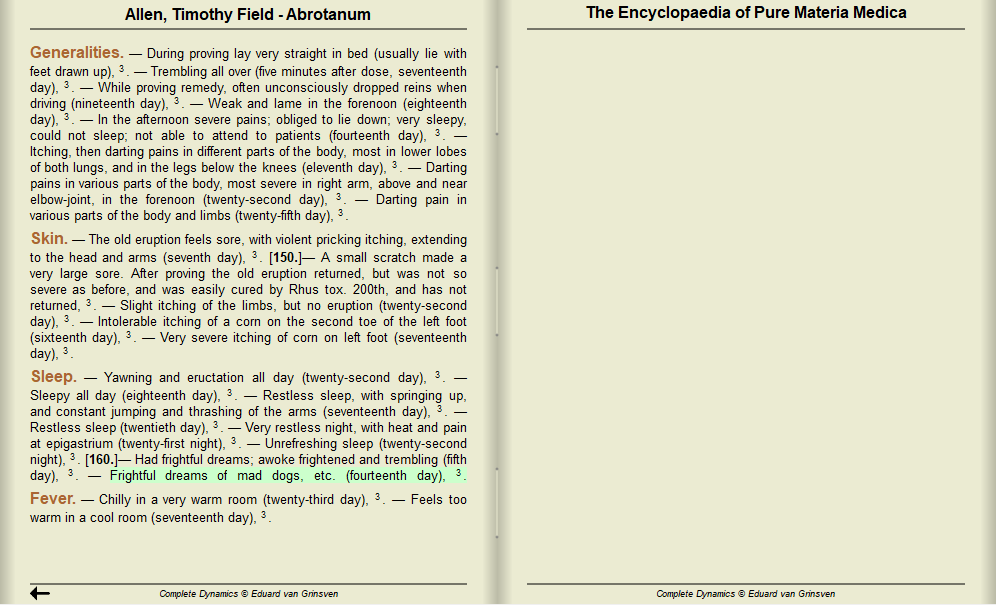
Wenn Sie an einer Stelle des Satzes "Furchtbare Träume von wilden Hunden etc. (vierzehnter Tag)" klicken, wird sich das Buch an der Stelle öffnen, wo der Satz zu finden ist.
Wenn Sie auf den Titel des Kapitels "Schlaf" klicken, landen Sie auf der Seite, auf der das Kapitel beginnt.
Wenn Sie auf den Buchtitel "Abrotanum Allen Encyclopaedia" klicken, öffnet sich das Buch einfach beim Arzneimittel Abrotanum.
Beachten Sie, dass Sätze die mit der Suchanfrage übereinstimmen, mit einer hellen grünen Farbe hervorgehoben werden.
Sie können Ihre Materia Medica Suche auf eine Zahl von Arzneimitteln oder Arzneimittelgruppen beschränken. Geben Sie im Feld Arzneimittel die Arzneimittel und/oder Gruppen ein, z.B. 'ars bell acon', oder '{Spinnen}'. Beachten Sie, dass Kombinationen wie 'ars+bell+acon' unsinnig sind, da ein Satz niemals in mehr als einem Buch vorkommen kann.
In Patientenakten können Sie nach Text, Heilmitteln oder einer Kombination aus beidem suchen.
Wenn Sie nach Text suchen, werden alle Teile der Patientendatei gefunden, die diesen Text enthalten. Es gelten die gleichen Kombinationen von Textfragmenten wie bei der Suche im Repertorium.
Wenn Sie nach einem oder mehreren Heilmitteln suchen, werden alle Rezepte dieser Heilmittel angezeigt.
Sie können dies mit Text kombinieren. In diesem Fall muss dieser Text auch im Text der Heilmittelverordnung erscheinen.
Sie haben die Möglichkeit, in allen Patientenakten zu suchen, nur in der aktuell geöffneten Patientenakte oder in allen, die im Moment in der Liste im Modul Fall angezeigt werden. Bei dieser letzten Option können Sie zunächst die Patientendateien filtern, an denen Sie interessiert sind, indem Sie die Selektoren auf der linken Seite und den Filtertext verwenden.
Es besteht eine eins-zu-eins-Beziehung zwischen der Eingabe von Suchkriterien, in den oben genannten Feldern, und der Verwendung des Suchen - Feldes, am unteren Rand des Fensters.
Weitere Beispiele, wie Sie das Suchmodul verwenden, finden Sie im Abschnitt 'Suchen' - Feld.
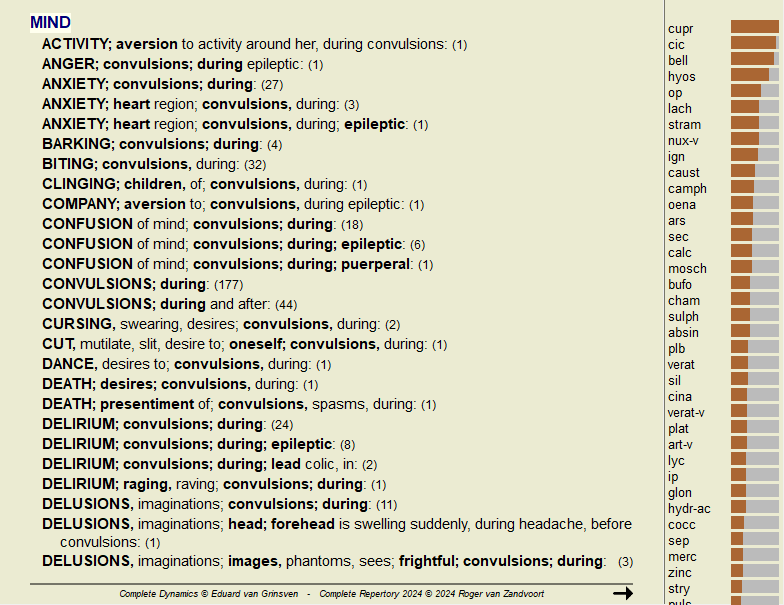
Im Suchmodul zeigt die Differentialdiagnose ebenfalls eine Liste von relevanten Arzneimitteln für alle Rubriken die gefunden wurden, ähnlich zu einer Analyse. (Menüoption Ansicht / Arzneimittel / Zeige DD Arzneimittel, Icon der Werkzeugleiste  , Popup-Menüoption Arzneimittel / Zeige DD Arzneimittel).
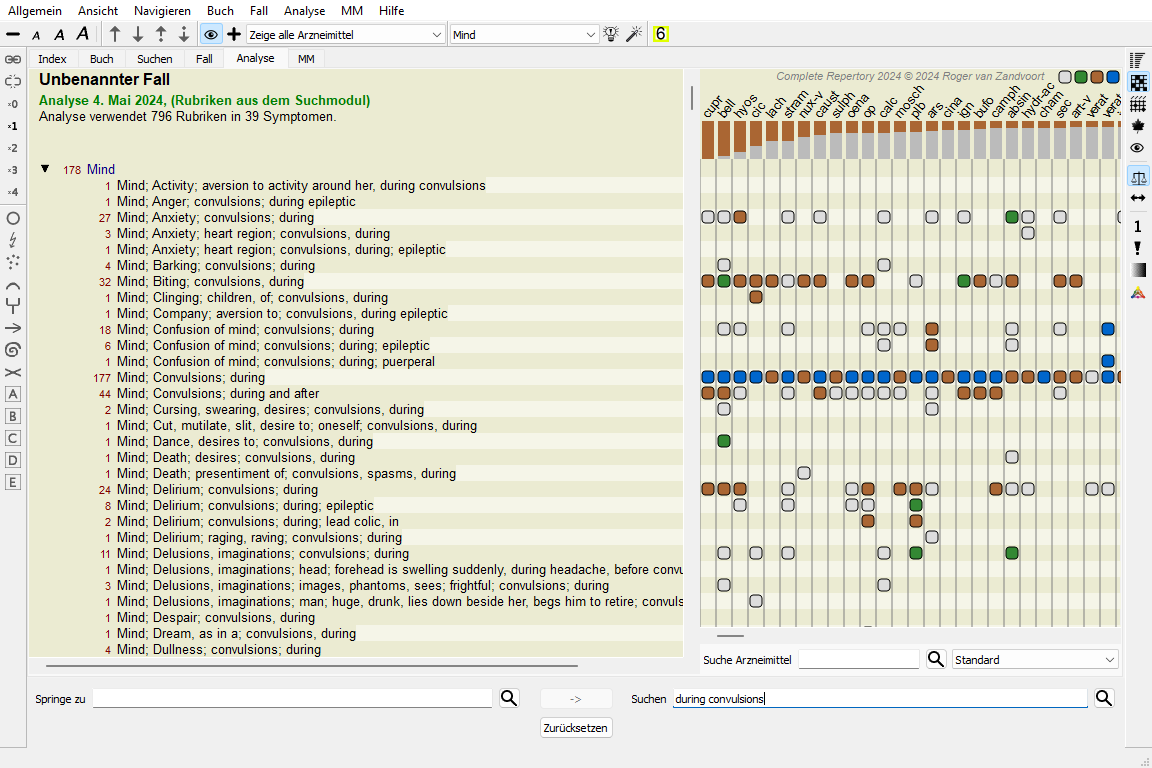
In diesem Beispiel, für die Suche nach during convulsions:
Um vollständige Informationen über alle Rubriken, die in der Differentialdiagnoseanalyse verwendet werden zu bekommen, betätigen Sie bitte das Icon  . Hiermit wird eine temporäre Analyse aller Rubriken im Tabellenformat, sortiert nach Repetoriumsabschnitten erzeugt. Die Analyse ist in Ihrem momentan verwendeten Fall gespeichert und wird gelöscht, wenn Sie den Fall schließen.
Bitte beachten Sie, dass diese Vorgehen nicht sonderlich hilfreich ist, wenn mehr als 1000 Rubriken gefunden wurden.
Ist die Option Synonyme verwenden angewählt, wird jedes Wort im Feld Text durch Synonyme für dieses Wort erweitert.
Beispiel: bei der Suche nach dem Text 'Kind' könnten die Synonyme lauten: Säugling, Sohn, Tochter, Baby, Junge, Mädchen, Jugendlicher, Nachwuchs, Neugeborenes, Teenager.
Auf diesem Weg werden mehrere Rubriken gefunden, als bei der strikten Suche nach den von Ihnen eingebenden Suchbegriff. Manchmal kann dies von Ihnen gewünscht sein, während Sie in anderen Situationen ein Suchergebnis exakt ihrer Eingabe entsprechen bevorzugen.
Momentan sind Synonyme nur für die Englische Sprache verfügbar. Lassen Sie es uns bitte wissen, wenn Sie Vorschläge über fehlende oder fehlerhafte Synonyme haben. Das Erstellen von korrekten Synonymdefinitionen ist ein fortlaufender Prozess von Verbesserungen.
Complete Dynamics bietet Ihnen die Möglichkeit eigene Synonymlisten festzulegen.
Ihre eigenen Synonyme werden in einer oder mehreren (unformatierten) Textdatei/en, die sich in einem speziellen Verzeichnis befinden, festgelegt. Das Verzeichnis heißt Complete Dynamics. Unter Windows befindet er sich im Verzeichnis Meine Dokumente, unter OS-X im Verzeichnis Dokumente.
Eine Beispieldatei mit dem Namen synonyms_example.txt befindet sich vorinstalliert in diesem Verzeichnis. In dieser Datei finden Sie Beispiele wie Synonymdefinitionen vorzunehmen sind.
Synonyme können auch für andere Sprachen als Englisch angelegt werden.
Wenn Sie Ihre Synonymdefinitionen mit anderen Nutzern teilen wollen, müssen Sie ihnen nur Ihre Synonymdefinitionsdatei zusenden. Die Synonyme sind automatisch verfügbar, sobald der andere Nutzer die Datei in das oben genannte Verzeichnis installiert und das Programm beendet und neu gestartet hat.
Die Texte und Arzneimittel, nach denen im Suchmodul gesucht wurde, können einfach hervorgehoben werden. (Icon der Werkzeugleiste  ). Diese Texte und Arzneimittel können durch das Hervorheben sehr schnell beim Blick auf den Bildschirm aufgefunden werden.
Die Hervorhebung kann in den Modulen Suchen, Buch und Materia Medica angewendet werden.
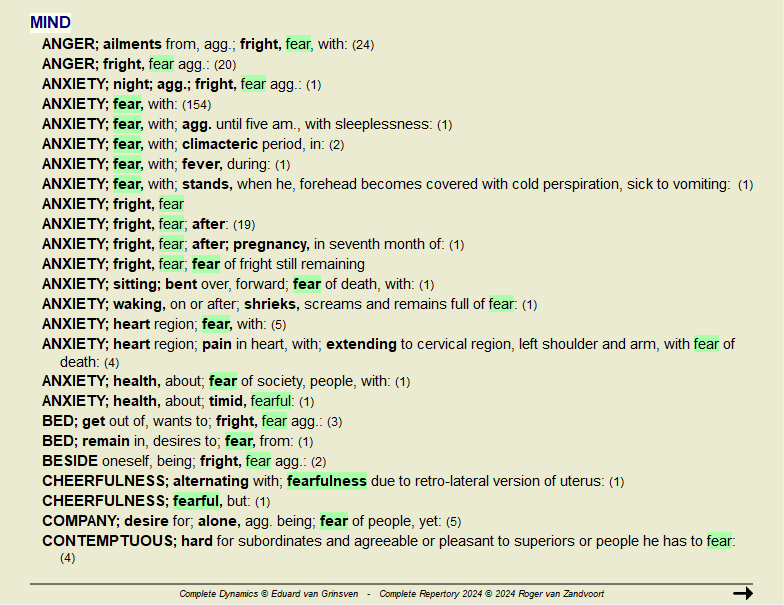
Wenn die Hervorhebung aktiviert ist, werden die Textelemente ihrer Anfrage in der Suchergebnisliste hervorgehoben.
Als Beispiel wird nach dem Text 'Angst' gesucht. Beachten Sie, dass 'Angst' im Suchmodul gleichbedeutend ist mit 'jedes Wort, dass mit Angst beginnt'. Demzufolge werden ebenfalls die Worte 'Angst', 'angstvoll', 'Ängstlichkeit' gefunden.
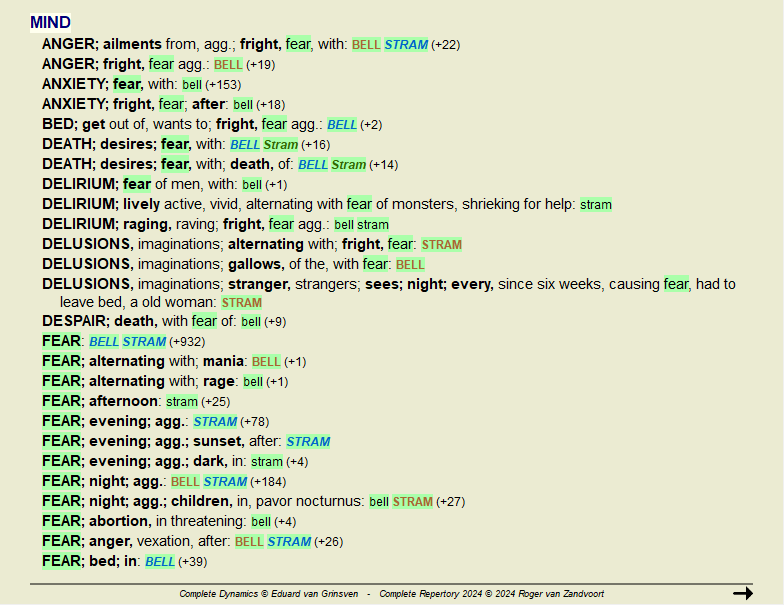
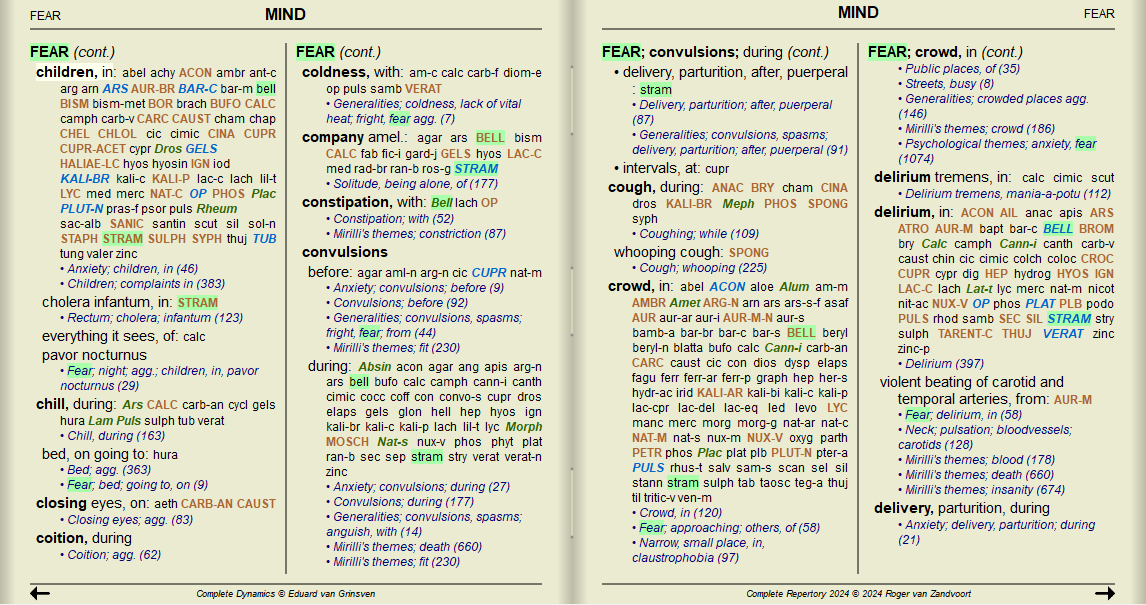
Das nächste Beispiel zeigt die Suche nach 'fear' plus irgendeine der Arzneimittel 'bell' oder 'stram'.
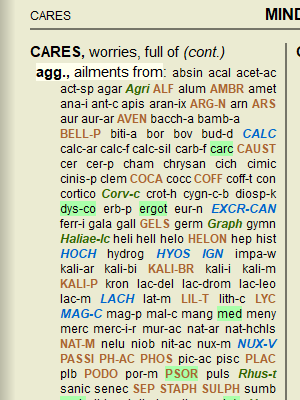
Ebenso wie im Suchmodul können im Buchmodul der Text und die Arzneimittel der Suchanfrage hervorgehoben werden.
Im folgenden Beispiel wurde nach den Nosoden unter den Arzneimitteln gesucht. Sie können sofort erkennen, welche Nosoden sich in welchen Rubriken befinden.
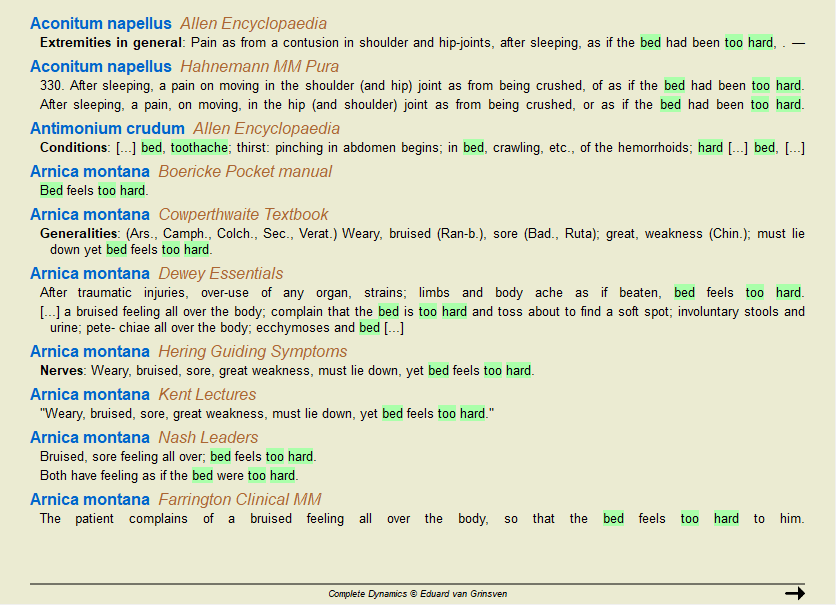
Wenn Sie in der Materia Medica nach einem Text suchen, werden die gefundenen Wörter immer hervorgehoben. Im folgenden Beispiel wurde nach dem Text 'bed too hard' gesucht. Beachten Sie, dass 'toothache' ebenfalls hervorgehoben wird, da es auch mit 'too' beginnt...
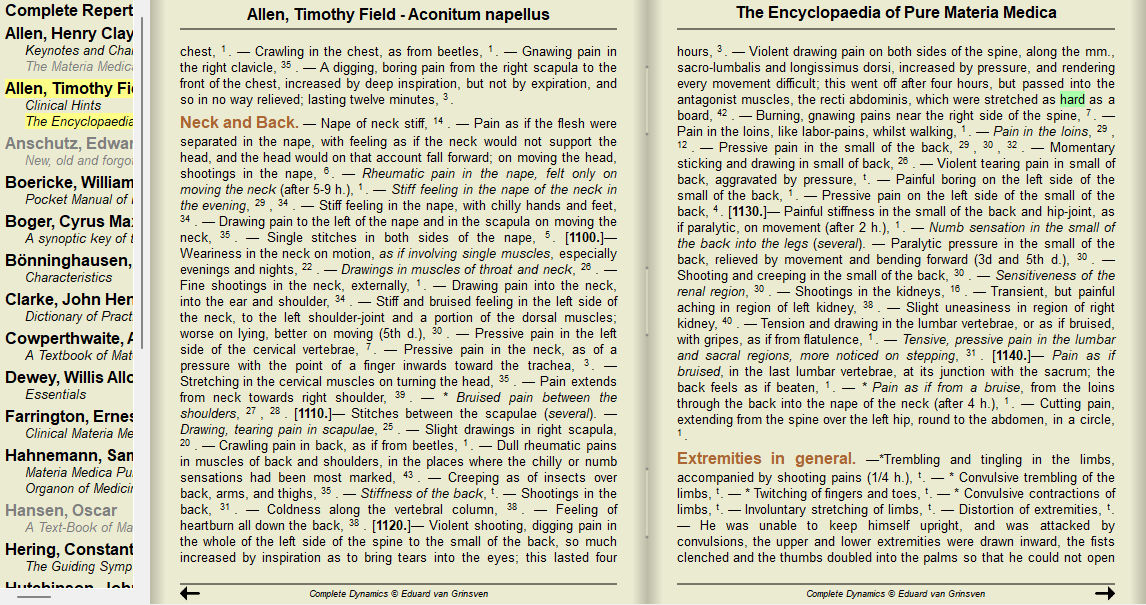
Im Materia Medica Modul wird die Hervorhebung nicht nur auf Wörter, sondern auch auf den Satz, den Sie im Suchmodul angeklickt haben angewendet. Die Sätze werden mit einer helleren Farbe als die Wörter hervorgehoben.