Тази глава дава бърз преглед на всички функции в Мастър версията, които не са на разположение във Версията за Практикуващи.
Тази част е написана за потребители, които вече имат опит с Версията за Практикуващи и се обяснява, какво ново могат да открият в EDITION]Мастър версията[//EDITION] и се обяснява, какво ново могат да открият в EDITION].
Всички текстове, които следват в тази глава, фигурират и на други места в ръководството.
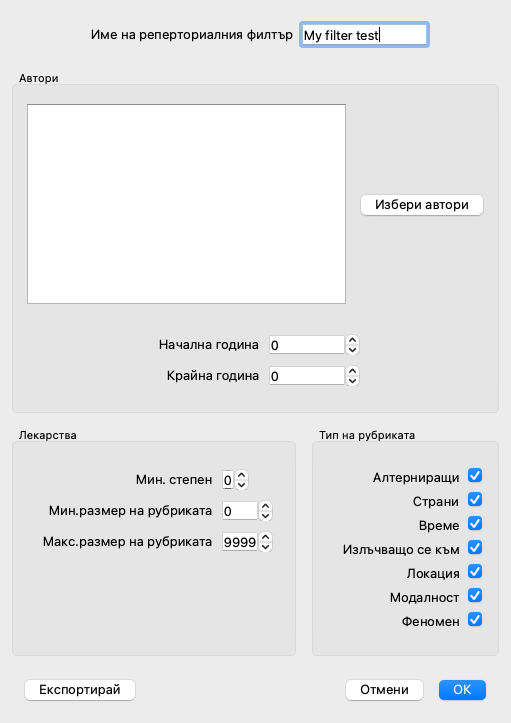
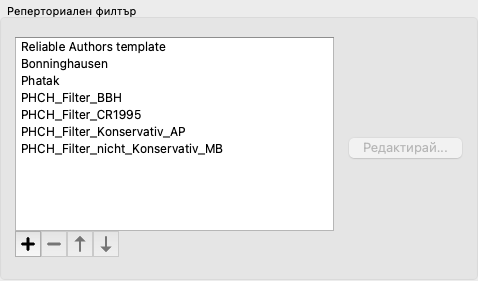
Много е лесно да си създадете Ваши собствени реперториални филтри.
Вашите персонални филтри се конфигурират в Предпочитания, секция Книга.
За да добавите нов филтър, натиснете бутон  .
.
Дайте има на филтъра. Това име ще бъде добавено към другите реперториални филтри в Меню / Кнега / Избор на книги.
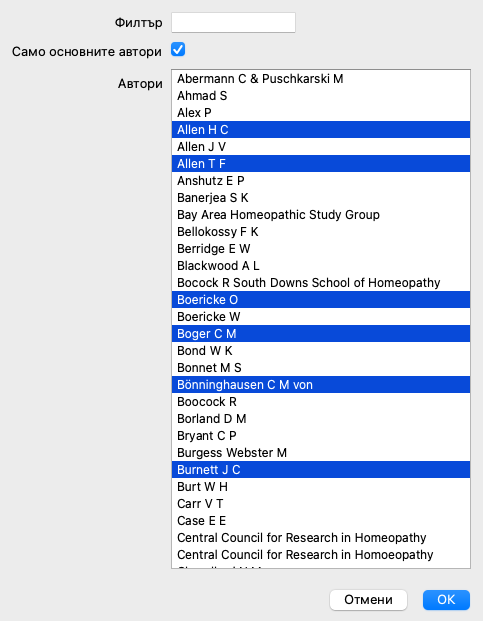
По подразбиране всички автори са във филтъра. За да редактирате списъка с авторите, натиснете бутон Избор на автори.
Изберете авторите, които искате да разрешите във Вашия филтър. Най-важните автори са представени в списъка. За да покажете всички автори, използвани в реперториума, отмаркирайте опцията Само основните автори.
Под списъка с авторите, Вие можете да изберете годишен период. Така във филтъра ще бъдат включени само източници, публикувани в този годишен период. Стойността 0 означава, че стойността не е използвана.
Другите опции на филтъра не се нуждаят от обяснение:
Реперториумът обикновено е представен във вид на книга. Това е удобно при търсене на рубрики и лекарства, но само частично визуализира структурата на реперториума.
Чрез използването на Индексно дърво на книгата може лесно да се визуализира йерархичната структура на реперториума и е по-лесно да се навигира през него.
В някои ситуации Вие може да проявите интерес да видите как рубриката се свързва с други рубрики, базирано на подобие в значението им. В такива случаи графичната презентация може да се окаже доста по-удобна.
Графичният изглед на реперториума може да бъде отворен от опция в менюто Меню / Книга / Покажи като графика. (Опция от менюто Книга / Покажи като графика, ⌘-G, Меню с опции за попъп - изскачащи прозорци Покажи структурата на реперториума). Може също да използвате и попъп менюто на модул Книга по страници.
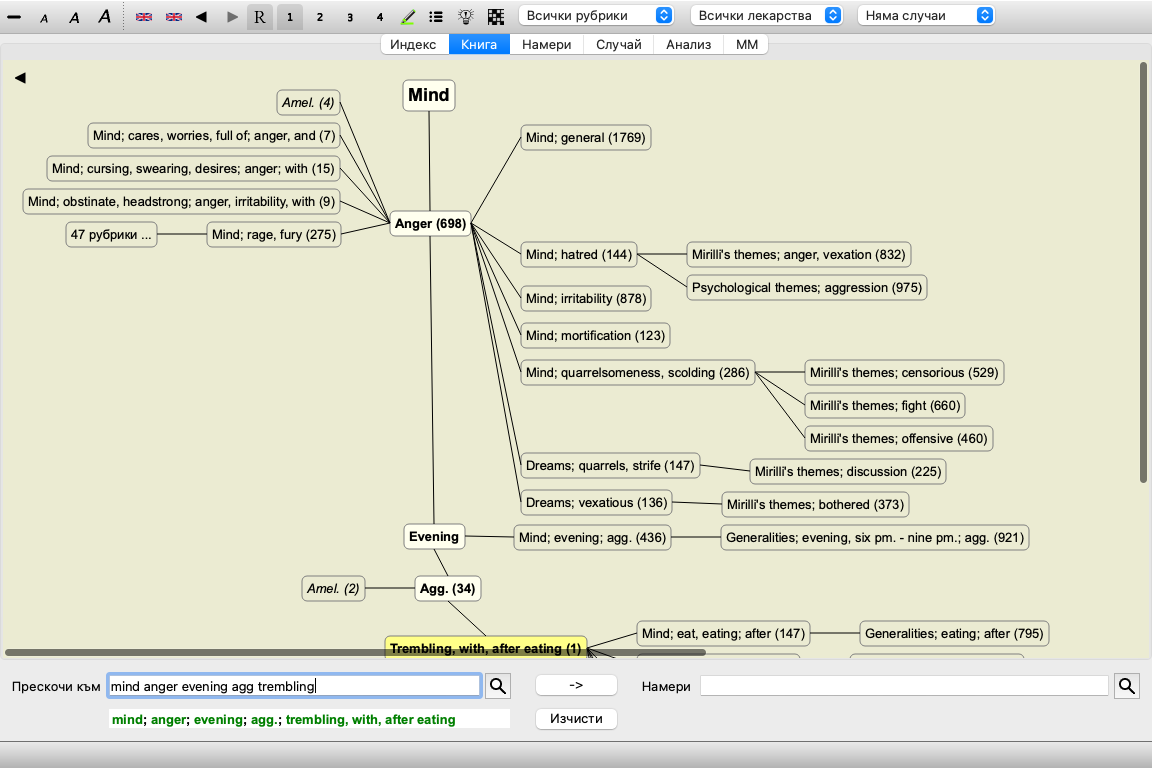
Като пример нека да видим рубрика Mind; Anger; evening agg.; trembling with, after eating. Тази рубрика е изградена от няколко елементарни елемента:
- ментални симптоми,
- гняв,
- с треперене,
- влошаване вечер,
- влошаване след ядене.
Тъй като рубриката съдържа само едно единствено лекарство, може би ще бъде интересно да се разгледат подобни рубрики с повече от тези елементи.
Графичният изглед ни показва удобно връзките с други рубрики.
Има различни графични изгледи и всеки от тях служи за различен подход.
Вертикалната линия блокове показва нивата на рубриките, като се започне от Mind и се завърши с Trembling, with, after eating.
В лявата страна са подредени полярните рубрики. В този пример Вие виждате двойката Amel. - Agg..
В лявата страна също ще намерите рубрики с по-подробни описания на симптома.
В дясната страна Вие виждате сродните рубрики.
Ако натиснете два пъти на някоя от тези рубрики, това вече ще стане новата избрана рубрика.
От графичния изглед Вие също можете да добавяте рубрики към анализа. Опцията да направите това е също в попъп менюто за съответната рубрика.
За да се върнете обратно към нормалния изглед във вид на книга, натиснете  или просто отмаркирайте опцията в менюто Меню / Книга / Покажи като графика. Попъп менюто също съдържа опцията Покажи като текст.
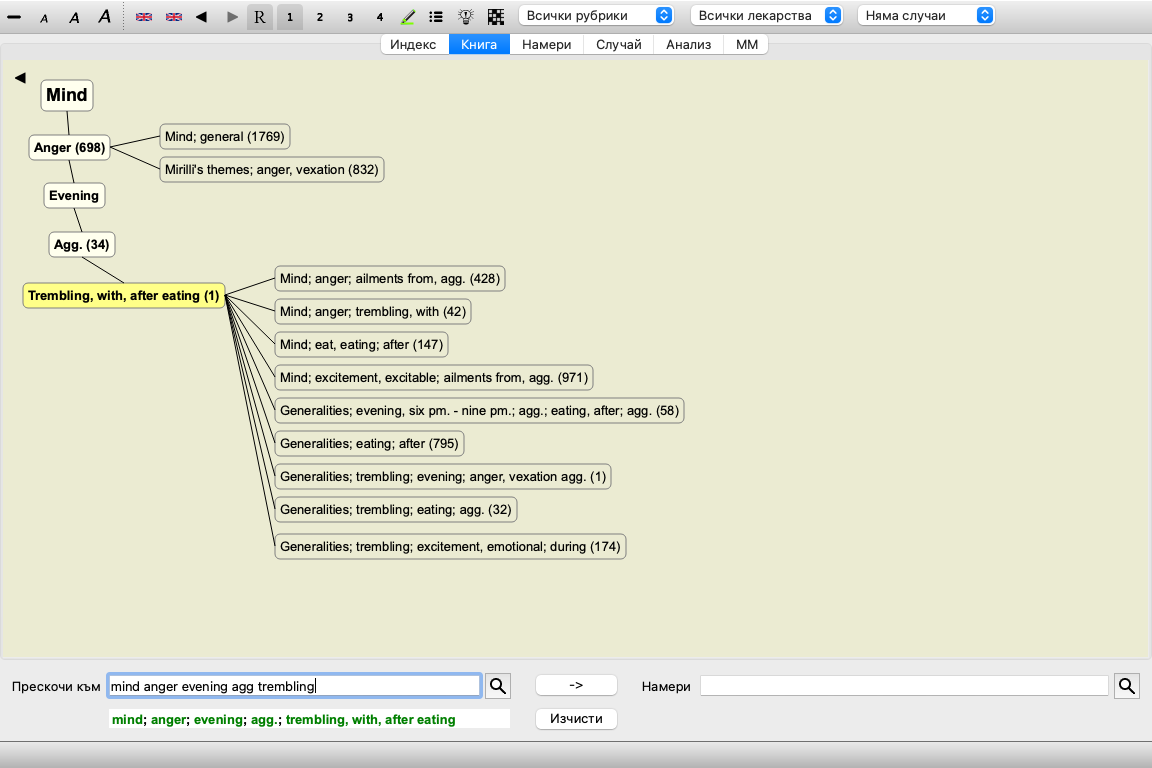
Този изглед се ограничава само до рубрики, които са подобни на избраните рубрики, но са по-генерични, по-общи.
Това помага бързо да изберете алтернативи за по-подробни рубрики, които съдържат само няколко лекарства.
Можете лесно да превключвате между двата различни изгледа. (Опция от менюто Книга / Покажи структурата на реперториума, Меню с опции за попъп - изскачащи прозорци Покажи структурата на реперториума, опция от менюто Книга / Покажи генеричната рубрика, Меню с опции за попъп - изскачащи прозорци Покажи генеричната рубрика).
Можете бързо да се върнете назад или да отидете напред между текстово и графично представяне, без да сменяте избрания графичен вид. (Опция от менюто Книга / Покажи като графика, ⌘-G).
Модул Книга показва реперториалните рубрики и лекарства като отпечатана книга. Това разположение е удобно за четене, но не показва структурата на рубриките в реперториума.
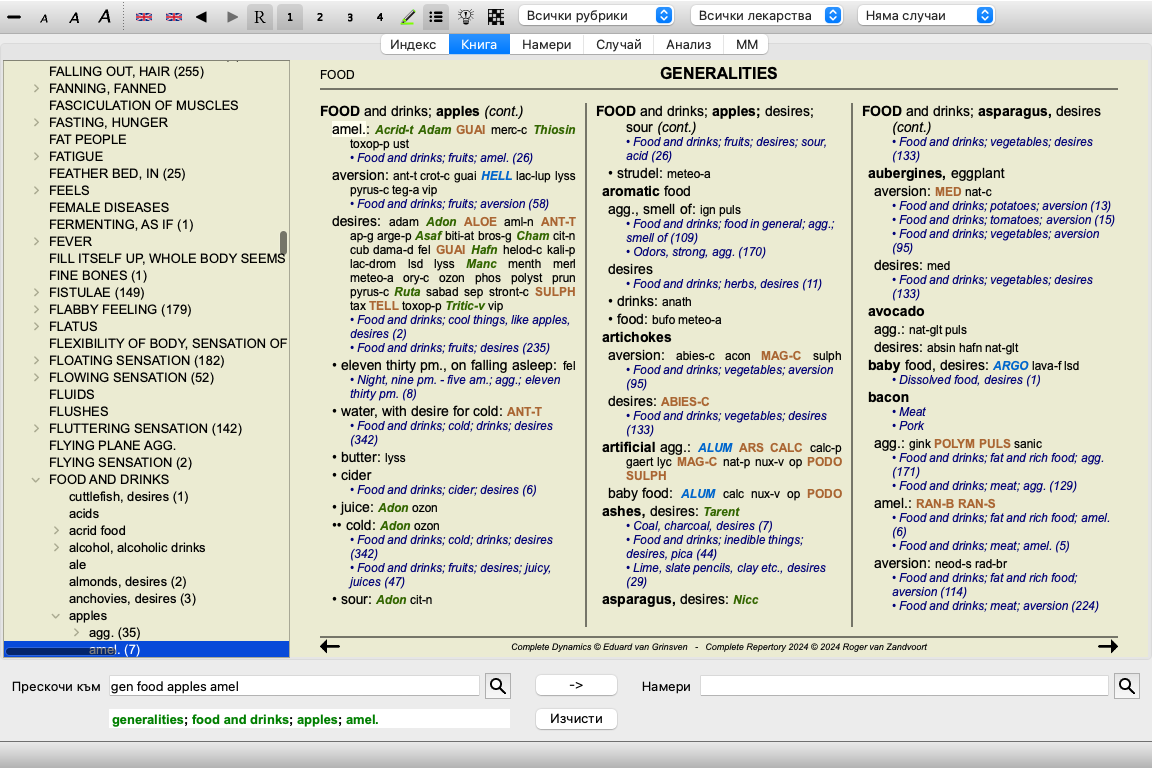
В Модул Книга Вие можете да отворите допълнително Индексно дърво, което показва структурата на реперториума. Вие можете да отворите или да затворите това Индексно дърво. (Опция от менюто Книга / Покажи индекса на книгите, Бутон от тулбара  ).
).
Индексното дърво винаги маркира в цвят рубриката, която е била текущо избрана от Модул Книга. Като натиснете на друга рубрика в Модул Книга, Индексното дърво автоматично се пренастройва за нея. По същия начин, ако изберете рубрика от Индексното Дърво, Модул Книга ще се премести на същата рубрика.
Отбележете, че полето Прескочи към също се настройва да покаже текущо избраната рубрика. Тези комбинирани опции дават максимум свобода и мощ при навигация през реперториума.
Понякога се случва един цялостен симптом на пациента да бъде описан в реперториума в същото ниво на детайли. Но по-често симптомът не е представен със същата детайлност, а само частично или като генерично ниво.
Като пример да видим Mind; Anger; evening agg.; trembling with, after eating. Тази рубрика е изградена от няколко елементарни елемента:
- ментални симптоми,
- гняв,
- с треперене,
- влошаване вечер,
- влошаване след ядене.
Рубриката съдържа едно единствено лекарство. Най-вероятно лекарството, което търсите ще бъде в една от многото генерични рубрики или може да бъде намерено чрез комбиниране на няколко от многото генерични компоненти на симптома.
Например:
- Mind; Anger; trembling, with
- Mind; Anger; evening; agg.
- Mind; Eat, eating; after
Натиснете бутона  , за да Ви се покаже анализ, базиран на сродни рубрики. Анализът се показва в дясната страна на екрана.
За рубрика, която няма сродни рубрики, анализът просто ще покаже списъкът с лекарства от самата рубрика по реда на тяхната приложимост и значение, според което са оценени в анализа. Разбира се тази информация също може да бъде много полезна, но целта на опцията "Предложения за лекарства" е да Ви помогне да мислите за алтернативи на лекарствата, изброени в дадена рубрика.
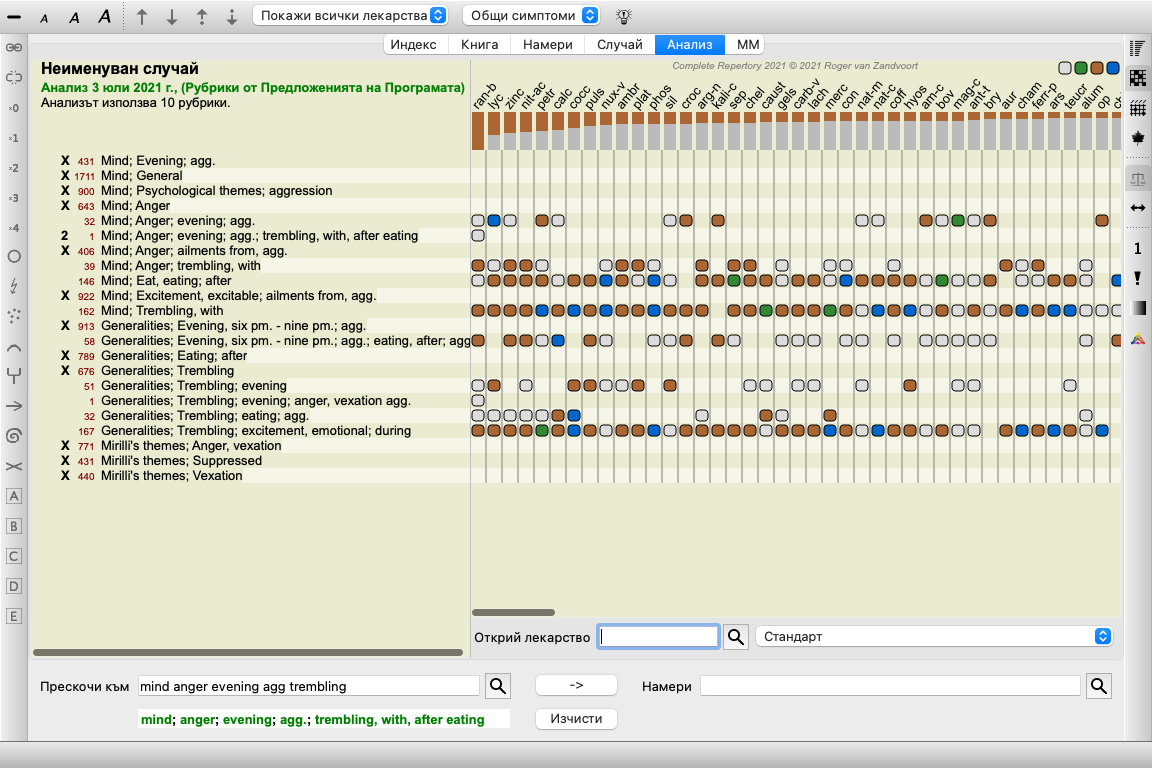
За да получите общ преглед на рубриките, използвани в анализа, включвайки и детайлите от лекарствата за всяка рубрика, натиснете  . Ще бъде показан табличният изглед на анализа.
Този временен анализ е създаден във Вашия текущ случай и ще бъде изтрит, когато затворите случая.
Имате възможност да правите лични добавки към реперториума чрез Редактор на Реперториума.
Редактор на Реперториума позволява да създавате Ваши собствени рубрики и да добавяте лекарства към рубриките. Можете също да създавате нови лекарства, които все още не присъстват в реперториума.
Можете да добавяте и лични бележки към рубриките, които да бъдат показвани заедно с рубриката.
Всяка от тези функции ще бъде обяснена по-надолу.
Функциите на Редактора на Реперториума са достъпни чрез опциите в менюто, както и от опциите в попъп менютата на рубриките и лекарствата.
За няколко бързи добавки, те са много ефективни. В случай, че желаете да направите множество добавки наведнъж, отворете Асистент за редактиране на Реперториума. Ще обясним този Асистент, след като обсъдим различните опции.
За да добавите рубрики, първо отворете Модул Книга на главата, където желаете да създадете рубрика.
Така вече Вие можете да създадете нова главна рубрика. (Опция от менюто Книга / Редактирай / Добави рубрика, Меню с опции за попъп - изскачащи прозорци Редактирай / Добави рубрика).
За да добавите подрубрика към съществуваща рубрика, първо изберете рубриката като кликнете на нея и тогава създайте подрубриката.
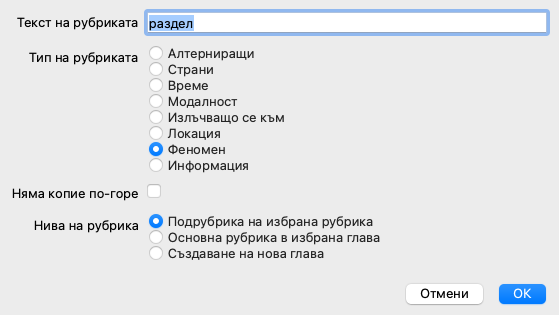
Отваря се диалогов прозорец.
Моля, изберете съответстващия тип на рубриката. Не е задължително да правите това, но това ще направи така, че създадената от Вас нова рубриката ще се смята като една от другите рубрики на реперториума. Типът на рубриката се използва също и в Модул Анализ, с цел да се даде по-точно значимост на лекарствата.
Чрез опцията Няма копие по-горе може да се провери, дали няма подрубрика, която да има обратно значение на по-високата рубрика. Вие обикновено използвате това за подрубрика, която индикира подобрение на даден симптом. Подобрението на симптома обръща значението на по-горната рубрика.
Проверяването чрез тази опция ще направи невъзможно автоматичното копиране на нови лекарства към по-висока и по-генерична рубрика.
Използва се също при Модул Анализ, за да се види как лекарството присъства в свързаните рубрики.
След създаването можете по всяко време да променяте текста и типа на рубриката. (Опция от менюто Книга / Редактирай / Редактирай рубриката, Меню с опции за попъп - изскачащи прозорци Редактирай / Редактирай рубриката).
Отбележете, че можете да редактирате само рубрики, създадени от Вас, но не и оригиналните рубрики от реперториума.
Можете също да премахнете рубрика, която Вие сте добавили. (Опция от менюто Книга / Редактирай / Премахни рубрика, Меню с опции за попъп - изскачащи прозорци Редактирай / Премахни рубрика).
Отбележете, че можете да премахнете рубрика, само когато тя вече не съдържа нито едно лекарство или подрубрика. Това е с цел да се предотврати нежелано премахване на ценна информация.
За да добавите лекарство към някоя рубрика, първо отворете Модул Книга и изберете рубриката, към която желаете да добавите лекарство.
Сега вече имате възможността да добавите лекарство към рубриката. (Опция от менюто Книга / Редактирай / Добави лекарство, Меню с опции за попъп - изскачащи прозорци Редактирай / Добави лекарство).
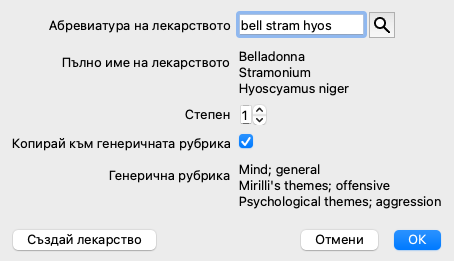
Отваря се диалогов прозорец.
Сега можете да въведете едно или повече абревиатури на лекарства. Съответстващото пълно име на лекарството ще се покаже долу под полето. Бутонът OK няма да е активен, ако сте въвели некоректна абревиатура.
Ако изберете опция Копирай към генеричните рубрики, лекарствата автоматично ще бъдат добавени към рубриките, които са по-генерични, в сравнение с избраната рубрика. Рубриките са изброени под тази опция.
В случай, че желаете да добавите лекарство, което все още не съществува в реперториума, можете да го създадете с бутон Създай лекарство.
Ще бъдете попитани за абревиатура на лекарството и за пълното му наименование. Абревиатурата на лекарството, което искате да създадете, трябва досега да не е съществувала в стандартния реперториум.
След създаването на новото лекарство, можете да по всяко време да промените абревиатурата или името на лекарството. (Опция от менюто Книга / Редактирай / Редактирай лекарство, Меню с опции за попъп - изскачащи прозорци Редактирай / Редактирай лекарство).
Ако желаете да повишите степента на лекарство в стандартния реперториум, просто добавете лекарството с по-висока степен. Вашата по-висока степен ще добие статут на по-важна от оригинално зададената.
Можете да премахнете лекарство от добавените. (Опция от менюто Книга / Редактирай / Премахни лекарство, Меню с опции за попъп - изскачащи прозорци Редактирай / Премахни лекарство). Отбележете, че можете да премахвате само лекарства, които са били добавени от Вас. Премахването на лекарство от Вас само Ви изтрива като автор. Ако са останали други автори за същото лекарство, лекарството само по себе си няма да бъде премахнато от реперториума.
Можете също и да премахнете всички Ваши добавени лекарства в дадена рубрика. (Опция от менюто Книга / Редактирай / Премахни всички лекарства, Меню с опции за попъп - изскачащи прозорци Редактирай / Премахни всички лекарства).
Вместо бързото добавяне на определен брой лекарства с избрана степен, възможно е още да се зададе отделно степен за всяко лекарство индивидуално.
Има няколко начина да се промени избраната по подразбиране степен.
Следващите примери показват как да се добави лекарство bell със степен 2, cham със степен 3 и dig със степен 4.
Последният метод е форматът, използван когато се копира рубрика и нейните лекарства в клипборда. Механизмът Ви позволява бързо да копирате лекарствата от друга рубрика. Върху рубриката, копирай рубриката и лекарствата и тогава постави копираното в полето за лекарствата. (Опция от менюто Книга / Копирай / Копирай рубриките и лекарствата, Меню с опции за попъп - изскачащи прозорци Копирай / Копирай рубриките и лекарствата).
Тези допълнителни механизми за определяне степента на лекарството могат да бъдат изключително полезни, когато въвеждате лекарства, които искате да копирате от външен източник.
По първоначални настройки, всички лекарства, които добавяте към реперториума са означени с Вашето име като автор. За Вашите лични реперториални допълнения, това е най-често срещаната възможност. Ако добавяте лекарства от друг източник, като книги или семинари, може да пожелаете да ги означите с други имена за автор.
Можете да добавите нов автор. (Опция от менюто Книга / Редактирай / Източник / Създай нов източник, Меню с опции за попъп - изскачащи прозорци Редактирай / Източник / Създай нов източник).
Можете да изберете един от авторите. (Опция от менюто Книга / Редактирай / Източник / Избери източник, Меню с опции за попъп - изскачащи прозорци Редактирай / Източник / Избери източник). Ако изберете автор, той автоматично ще стане автор на новите реперториални допълнения.
Можете да редактирате детайлите на избрания автор. (Опция от менюто Книга / Редактирай / Източник / Редактирай информацията от източника, Меню с опции за попъп - изскачащи прозорци Редактирай / Източник / Редактирай информацията от източника).
Когато активирате тулбар бутона  , Вашите лични допълнения ще бъдат маркирани в светло зелено. По този начин ще можете бързо да видите, кои лекарства са били добавени от Вас.
Възможно е също да видите само Вашите лични допълнения, без всичките останали лекарство. За да направите това, можете да създадете филтър към личен персонален реперториум, чрез който да изберете себе си като единствен автор.
Можете да добавяте лични бележки към всяка рубрика. (Опция от менюто Книга / Редактирай / Добави бележки за рубриката, Меню с опции за попъп - изскачащи прозорци Редактирай / Добави бележки за рубриката).
Съществуването на бележка ще бъде показано чрез  след текста на рубриката.
За да видите бележката, просто поставете мишката върху текста на рубриката или кликнете два пъти върху картинката .
Можете да редактирате или да премахвате Вашите лични бележки. (Опция от менюто Книга / Редактирай / Редактирай бележките за рубриката, Меню с опции за попъп - изскачащи прозорци Редактирай / Редактирай бележките за рубриката). Ще се отвори диалогов прозорец, за който няма да имате нужда от допълнителни обяснения.
Точно както можете да добавите бележки към рубриките, така можете да добавите такива и към индивидуалните лекарства. Има различни функции за това. (Опция от менюто Книга / Редактирай / Добави бележка към лекарството, Меню с опции за попъп - изскачащи прозорци Редактирай / Добави бележка към лекарството).
Крос референции са референция от една рубрика към друга рубрика. За да създадете крос референции, първо трябва да изберете първичната рубрика и тогава рубрика, към която ще се пренесат.
Изберете рубриката като кликнете на нея, след това я маркирайте като първична рубрика. (Опция от менюто Книга / Редактирай / Крос референция / Изберете рубрика като първична за Крос референция, Меню с опции за попъп - изскачащи прозорци Редактирай / Крос референция / Изберете рубрика като първична за Крос референция).
След това изберете рубриката, в която ще бъдат пренесени и я маркирайте. (Опция от менюто Книга / Редактирай / Крос референция / Изберете рубрика, в която ще се пренесе Крос референция, Меню с опции за попъп - изскачащи прозорци Редактирай / Крос референция / Изберете рубрика, в която ще се пренесе Крос референция).
Отваря се диалогов прозорец, който показва първичната рубрика и рубриката на пренасяне и чрез бутон могат се добавят крос референциите.
За да премахнете крос референции, използвайте същата процедура. Отваря се диалогов прозорец, който показва бутон за премахване на крос референции.
Можете просто да кликнете на крос референциите и да ги премахнете. (Опция от менюто Книга / Редактирай / Крос референция / Премахни Крос референция, Меню с опции за попъп - изскачащи прозорци Редактирай / Крос референция / Премахни Крос референция).
Забележете, че можете да създавате крос референции само в един и същ реперториум. Не можете да създавате крос референции от рубрика от един реперториум към рубрика от друг реперториум.
Вашите лични реперториални допълнения по първоначални настройки се запазват във файл, наречен repertory_additions.rep.
Този файл се съхранява в папката Complete Dynamics , в папката Documents.
Възможно е да създадете множество реперториални файлове. Използването на множество реперториални файлове има няколко предимства.
За да споделите колекцията си от реперториални допълнения с други хора, всичко, което трябва да направите е да им дадете копие от Вашия реперториален файл. Можете разбира се да сложите тези допълнения някъде в интернет, така че всеки да може да ги ползва.
След това другото лице може да постави файла в папката Complete Dynamics и да стартира Complete Dynamics . Вашите реперториални допълнения автоматично ще се появят между техните реперториуми.
Мажете лесно да създадете нов реперториален файл. (Опция от менюто Книга / Редактирай / Реперториален файл / Създай нов реперториален файл, Меню с опции за попъп - изскачащи прозорци Редактирай / Реперториален файл / Създай нов реперториален файл).
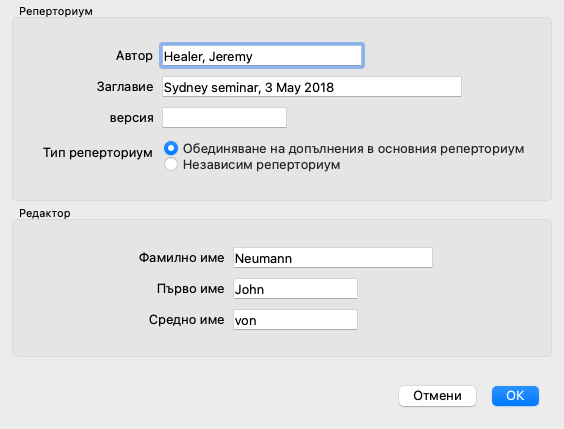
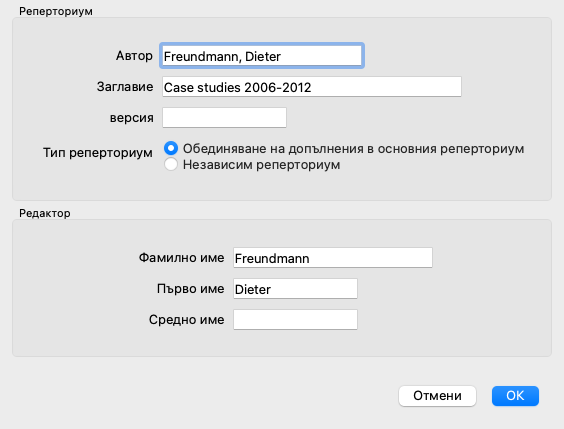
Отваря се диалогов прозорец, позволяващ Ви да определите детайлите на Вашите реперториални допълнения.
В секция Реперториум можете да въведете информация за произхода на реперториалните допълнения.
Автор е този, от който произлиза информацията. По първоначални настройки, Вашето име вече е попълнено там. Ако информацията идва от друг човек, използвайте неговото име (например: Кент, Джеймс Тайлър).
Заглавие трябва да дава описание, което да идентифицира произхода на информацията.
В секция Редактор въведете детайлите за човъка, който е редактирал реперториалните допълнения. По първоначални настройки там е попълнено Вашето име. При някои ситуации, когато даден труд е продължен от друг човек, може да бъде нужно да се промени тази информация.
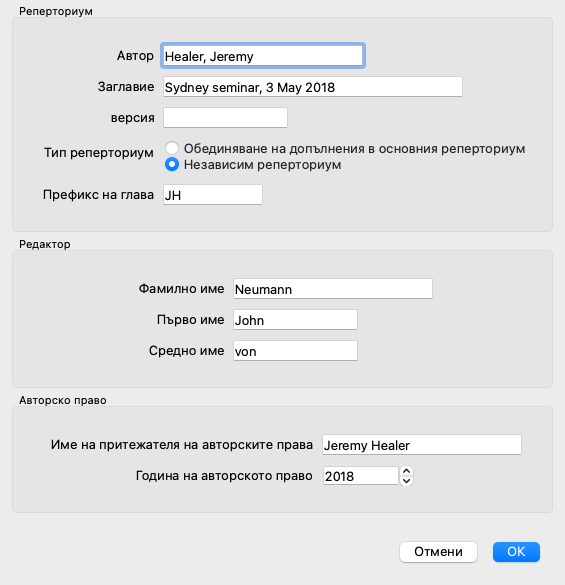
За да създадете самостоятелен реперториум, който да съществува заедно с основния реперториум, изберете опция Тип реперториум: Независим реперториум.
Появяват се някои допълнителни полета, които са специфични за независимите реперториуми.
Можете да променяте информацията за реперториалния файл. (Опция от менюто Книга / Редактирай / Реперториален файл / Редактирай информацията в реперториалния файл, Меню с опции за попъп - изскачащи прозорци Редактирай / Реперториален файл / Редактирай информацията в реперториалния файл).
По първоначални настройки всякакви допълнения, които Вие правите, се запазват във файл наречен repertory_additions.rep.
Ако желаете да работите с един от съществуващите файлове, първо ще трябва да го изберете. (Опция от менюто Книга / Редактирай / Реперториален файл / Избери реперториален файл, Меню с опции за попъп - изскачащи прозорци Редактирай / Реперториален файл / Избери реперториален файл).
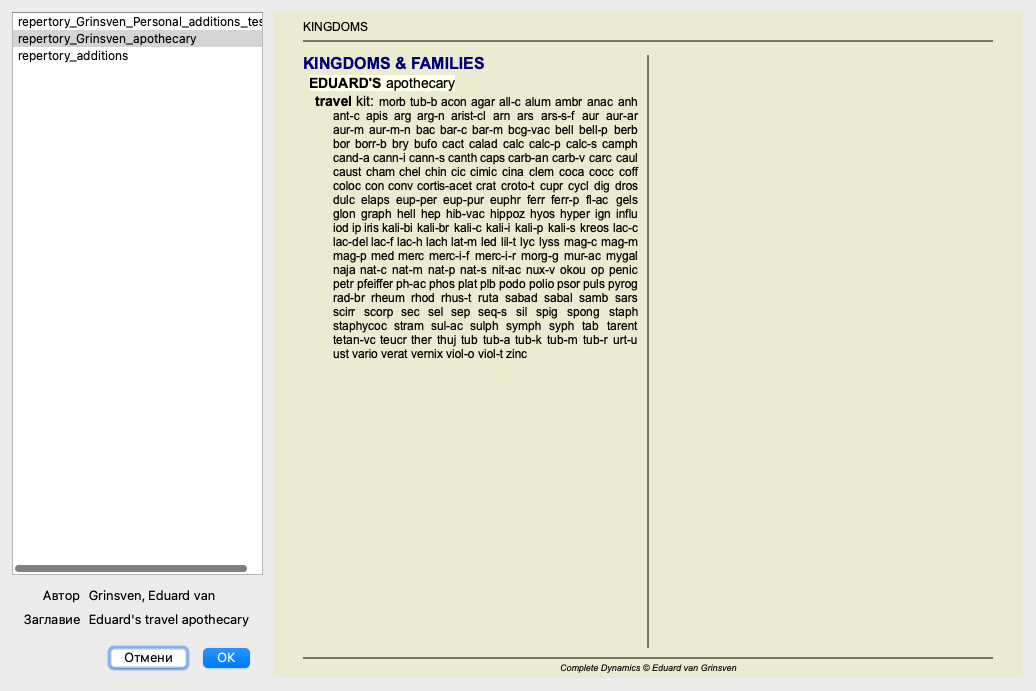
Отваря се диалогов прозорец, който показва съществуващите реперториални файлове.
В списъка от лявата страна можете да изберете реперториален файл. Дясната страна тогава ще Ви покаже изглед, какви реперториални допълнения има в този файл.
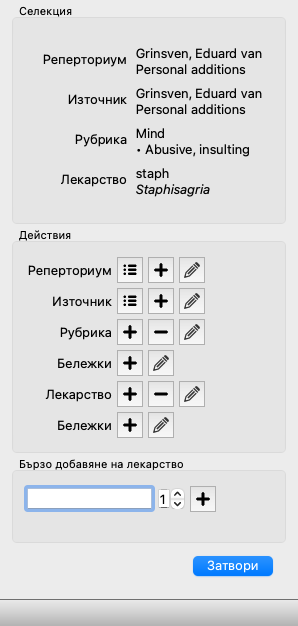
В случай, че искате да направите множество допълнения към реперториума, най-удобно е да използвате Асистент за редакция на реперториума. (Опция от менюто Книга / Редактирай / Отвори асистента за редакция на реперториума, Меню с опции за попъп - изскачащи прозорци Редактирай / Отвори асистента за редакция на реперториума).
Секцията Селекция показва, коя рубрика е бела избрана в Модул Книга и ако е приложимо, на кое лекарство сме кликнали.
Секция Действия съдържа бутони за всички функции, които могат да бъдат достигнати и през менюто.
Секцията Бързо добавяне на лекарства позволява да добавяте бързо няколко лекарства в избрана рубрика. Тази функция изисква всички въвеждани абревиатури на лекарства да бъдат коректни. Лекарствата автоматично се добавят и към всички по-генерични рубрики. Виж Добавяне на лекарства (по-горе) за повече информация.
Чрез модула Repertory Importer можете да импортирате записи на реперториуми с несвързани рубрики от външен файл. Функция Импортиране разпознава няколко формата на данни, които са описани по-долу.
Преди да стартирате функция Импортиране, трябва да сте създали файл с добавки към реперториумите и да го изберете. (Опция от менюто Книга / Редактирай / Реперториален файл / Избери реперториален файл, Меню с опции за попъп - изскачащи прозорци Редактирай / Реперториален файл / Избери реперториален файл).
След като сте избрали файла с реперториуми, в който искате да импортирате външните данни, можете да стартирате Функция Импортиране в Реперториума. (Опция от менюто Книга / Редактирай / Реперториален файл / Импортиране от външен файл, Меню с опции за попъп - изскачащи прозорци Редактирай / Реперториален файл / Импортиране от външен файл).
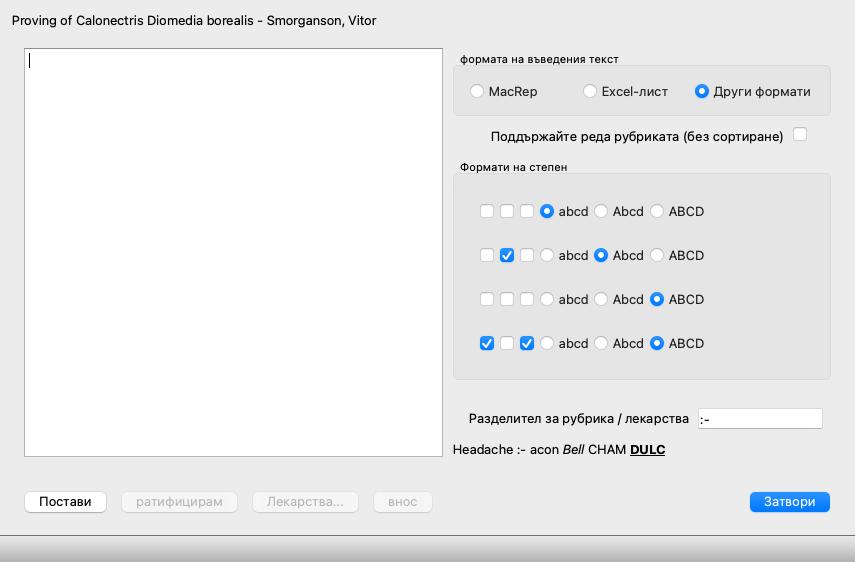
Сега се отваря модул Импортиране.
Първата стъпка е определяне на формата на въвеждания текст. Всеки формат е дефиниран е отделен параграф по-долу. За всеки формат има примерни файлове. Можете да намерите тези файлове в папка Documents / Complete Dynamics / Examples.
Всички примерни файлове имат различни формати, но те дефинират абсолютно едни и същи рубрики и средства за отстраняване.
Следващата стъпка е импортирането на текста в Repertory Importer.
Входният текст, който искате да импортирате, трябва да съответства на определения формат. Във файла изберете целия текст и го копирайте в клипборда.
След това в модул Импортиране в Реперториума натиснете бутона Постави. Копираният текст ще се появи в голямото бяло пространство. Ако има проблем с текста, променете го в оригиналния документ и копирайте / поставете отново.
След като импортирате текста, натиснете бутона ратифицирам, за да направите някои първи тестове. Ако се открият някакви грешки, те първо трябва да бъдат коригирани, преди да можете да продължите.
В случай че вашият реперториум съдържа съкращения на лекарства, които не присъстват в Complete Repertory, сега можете да определите кои са тези лекарства. Дефинирате неизвестните средства за защита с помощта на Лекарства....
След като няма повече грешки и всички корекции са дефинирани правилно, можете да импортирате реперториума с бутона Импортирай.... След това затворете модул Импортиране с бутона Затвори.
Моля, обърнете внимание, че импортирането ще премахне цялото съдържание, което е било преди в реперториумния файл.
Този формат се използва от MacRepertory за определяне на допълнения. Избирането на този формат не изисква определяне на други настройки.
Моля, вижте примерите за подробности. С примерите има и файл, който дава повече информация за форматите на файловете.
В този формат първите колони определят рубриките. Последната колона съдържа средствата за защита.
Просто погледнете примерите, лесно е.
В този формат степените на лекарствата се определят от стиловете на текста.
Можете също така да определите текстовия фрагмент, който отделя етикета на рубриката от средствата за защита.
За всяка степен на лекарство можете да определите формата. Под настройките виждате пример за това как изглежда форматираният текст с избраните настройки.
Йерархията на рубриката се дефинира чрез отстъп на текста. Това може да стане по различни начини.
Има примерни файлове за всеки метод на отстъп.
Можете бързо да извадите предни търсения чрез натискане на бутон История.... Това ще отвори диалогов прозорец със списък на Вашите предни заявки за търсене.
Вашето търсене сега може да бъде разширено и в книгите на Материя Медика.
Вместо да търсите индивидуални лекарства, сега вече е възможно да търсите по групи лекарства, като например паяци. В полето Лекарства въведете {spiders}.
В Модул Намери има няколко нови полета.
Моля, вижте секция Полета за търсене за повече подробности.
Когато опцията Използвай синоними на думите е чекната, то тогава за всяка дума в полето текст се упоменават и синонимите за тази дума.
Например: ако търсим за текста 'child', синонимите ще бъдат: infant, son, daughter, baby, boy, girl, youth, offspring, newborn, teenager.
По този начин ще бъдат намерени повече рубрики, отколкото ако извадим само онези, които стриктно пасват на написаните думи. Понякога това може да е точно това, което искаме, но в други ситуации може да искате да търсите само точно това, което сте написали.
Понастоящем синоними на думите се предлагат само на английски език. Ако имате предложения за липсващ или некоректен синоним, моля, пишете ни. Построяването на система от синоними е процес, по който в момента работим и усъвършенстваме програмата.
Complete Dynamics предлага възможност за създаване на собствени списъци със синоними на думи.
Вашите собствени синоними се дефинират в един или множество (неформатирани)текстови файлове, които трябва да запазите в определена папка. Папката се нарича Complete Dynamics . В Windows тя се намира в папката My Documents, а в OS-X - в папката Documents.
Примерен файл, наречен synonyms_example.txt, е инсталиран предварително в тази папка. В този файл Вие можете да откриете примери как се правят дефиниции на синоними.
Синоними могат също да се правят на други езици, а не само на Английски.
Ако искате да споделяте синонимни дефиниции с други потребители, всичко което трябва да направите е да им изпратите Вашият файл със синонимни дефиниции. Когато другите потребители инсталират този файл в споменатата преди папка, синонимите автоматично ще се появят след рестартиране на програмата.
Текстът и лекарствата, които са намерени в модул Намери, могат лесно да бъдат маркирани в цвят. (Бутон от тулбара ). Когато са маркирани така тези текстове и лекарства, могат много бързо да бъдат локализирани на екрана.
Маркирането в цвят може да бъде приложено и в модулите Намери, Книга и Материя Медика.
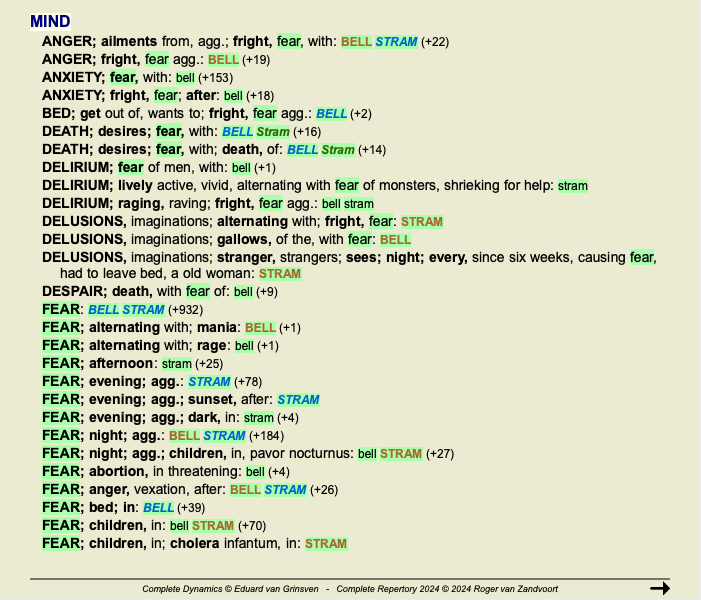
Когато маркирането в цвят е задействано, то елементите на текста от Вашата заявка се маркират в списъка с резултати от търсенето.
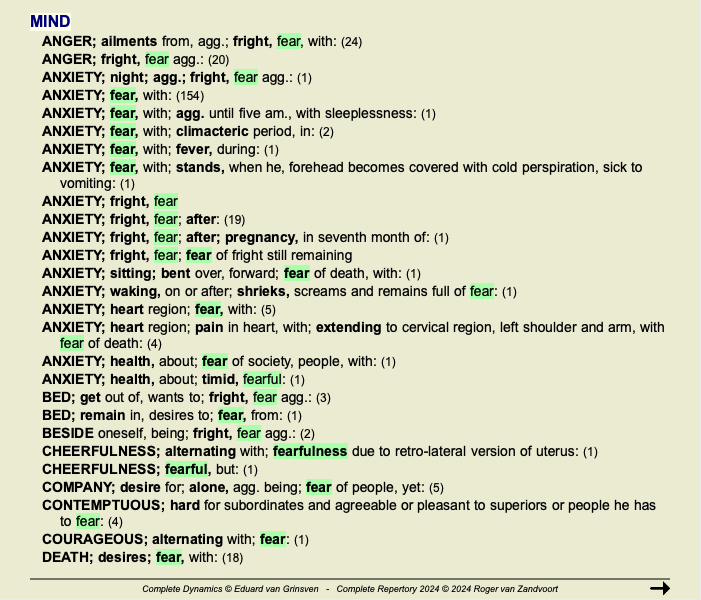
Като пример тук се търси текст 'fear'. Отбележете, че 'fear' в модул Намери означава 'всяка дума започваща с fear'. Поради това думите 'fear', 'fearful', 'fearfulness' също ще бъдат извадени.
Следващият пример показва търсенето за 'fear' плюс всяко от лекарствата 'bell' или 'stram'.
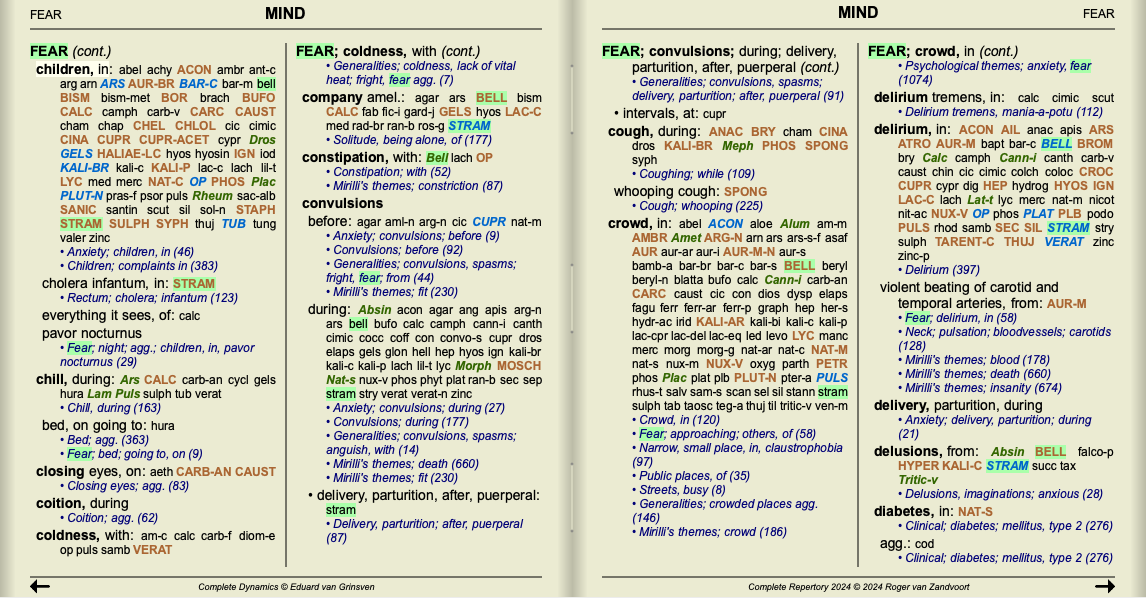
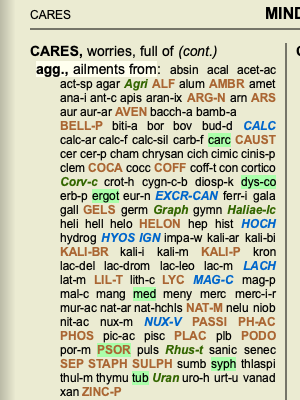
Както в Модул намери, така и в Модул Книга може да се маркира в цвят текст и лекарства от заявката за търсене.
В следващия пример лекарствата, които са търсени, бяха нозоди. Така Ви бързо можете да видите кои нозоди в кои рубрики присъстват.
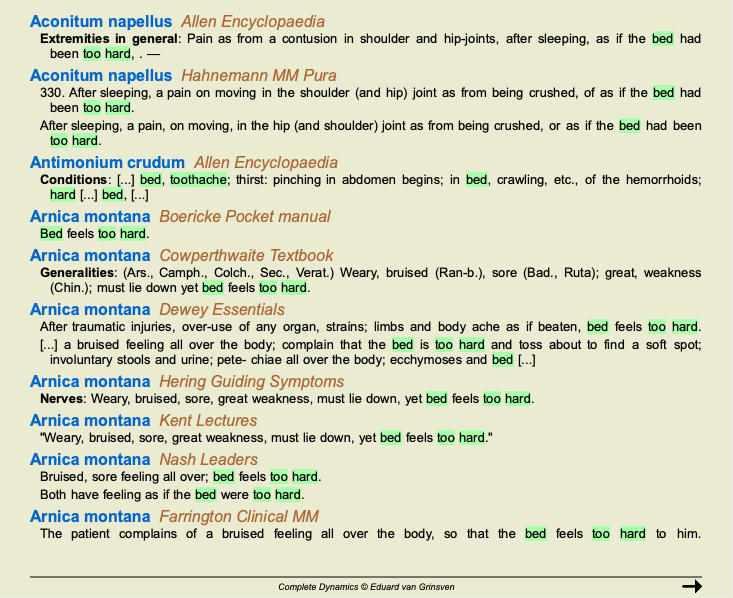
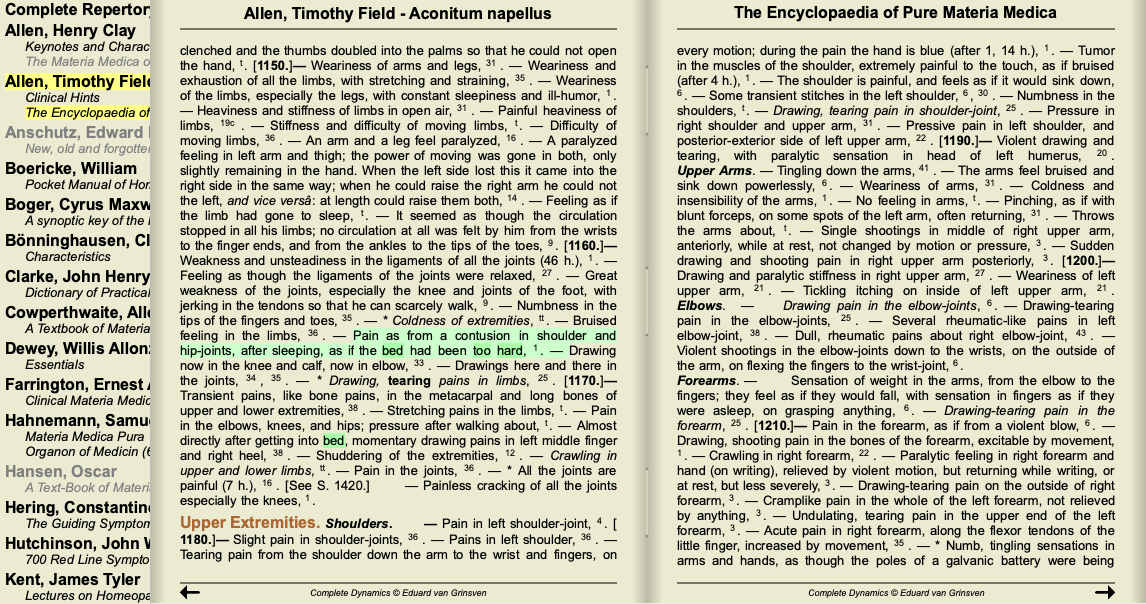
Когато търсим текст в Материя Медика, намерените думи са маркирани в цвят. В следващия пример, текстът който търсим е 'bed too hard'. Забележете, че 'toothache' също е маркирано, защото започва с 'too'...
В модул Материя Медика маркирането в цвят не е приложено само за думи, а също и за изрази, на които сте кликнали в модул Намери. Тези изрази са маркирани с по-светъл цвят отколкото думите.
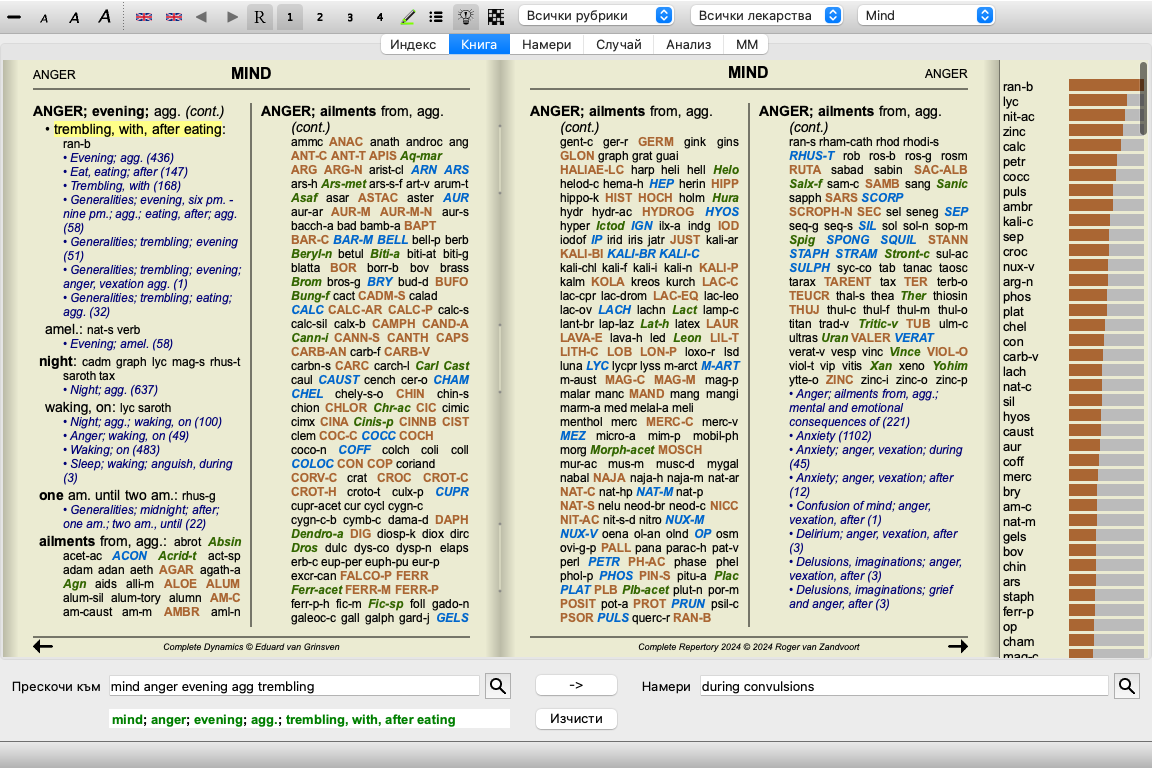
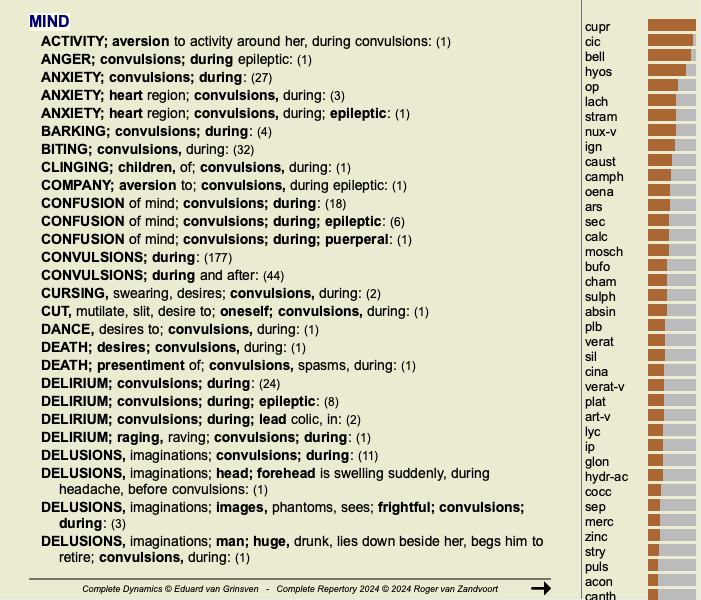
В Модул Намери, Диференциалната Диагноза също показва списък от намерените сродни лекарства за всички рубрики, подхождащи на анализа. (Опция от менюто Изглед / Лекарства / Покажи ДД на лекарствата, Бутон от тулбара , Меню с опции за попъп - изскачащи прозорци Лекарства / Покажи ДД на лекарствата).
В този пример е по повод на терсенето за during convulsions :
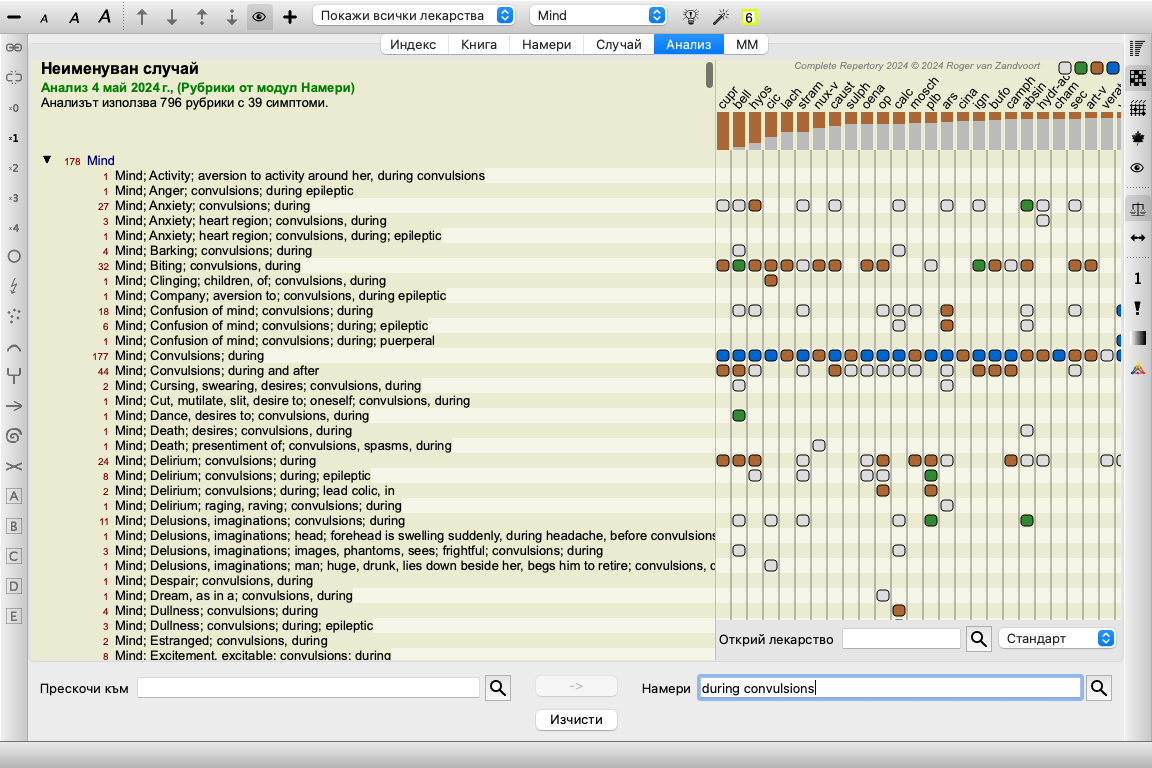
За да получите пълни подробности за всички рубрики, използвани в анализа на диференциалната диагноза, натиснете бутон . Това ще създаде временен табличен анализ на всички рубрики, организирани по реперториални секции. Анализът се запазва във Вашият текущ случай и ще се изтрие, когато затворите случая.
Моля, забележете, че не е много полезно да правите това, когато има открити повече от 1000 рубрики.
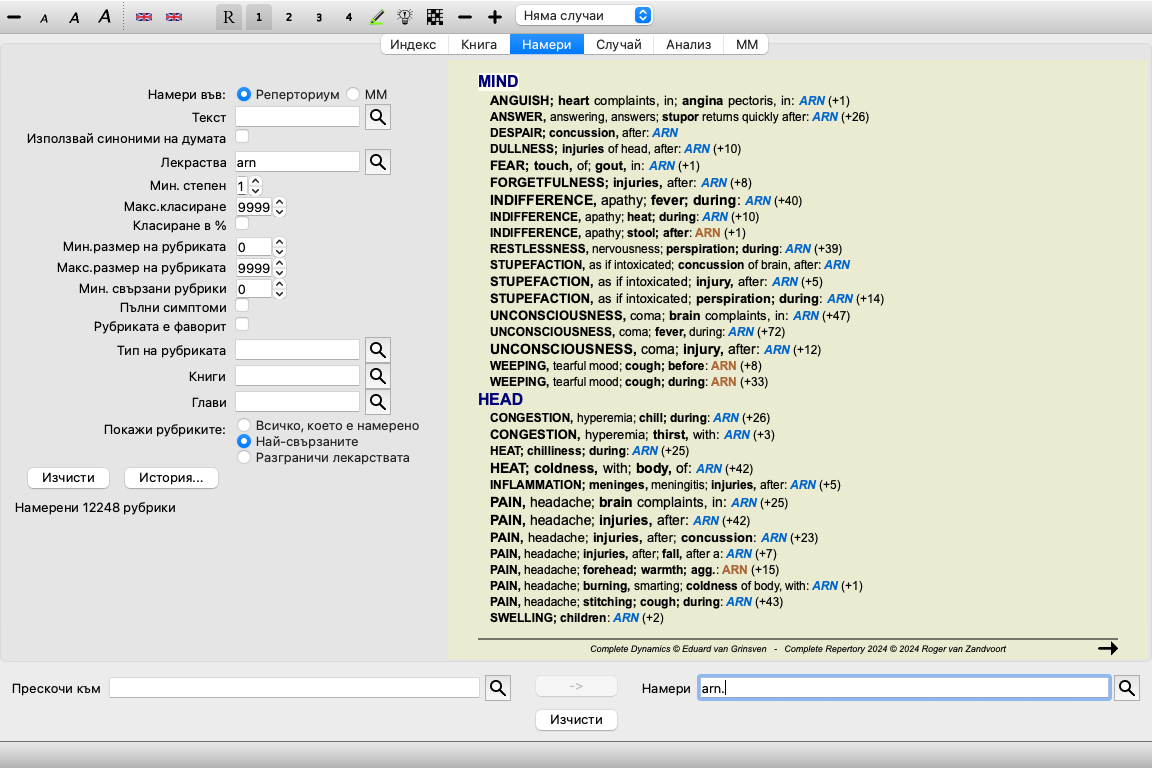
Когато търсите най-релевантните рубрики за едно или повече лекарства, показаните резултатите са ограничени само до най-релевантните рубрики.
В случай че търсите за едно лекарство, резултатите ще бъдат точно същите, както когато гледате информацията за това лекарство в Реверсивната Материя Медика. Това има смисъл, тъй като именно за това е създадена Реверсивната Материя Медика. Като пример, нека да погледнем най-релевантните рубрики за лекарството arn.
Когато гледате за повече лекарства, ще бъдат показани най-релевантните рубрики за всяко от лекарствата. Когато търсите за семейство от лекарства, като например за паяци, резултатите няма да са същите, както ако отворите Реверсивната Материя Медика на семейство паяци. Реверсивната Материя Медика ще направи анализ, базиран на семейството като цяло, сравнено с други семейства, докато Модул Намери ще търси резултати за всеки индивидуален член на семейството.
Можете да ползвате всички мощни възможности на полето Намери, за да определите най-релевантните рубрики.
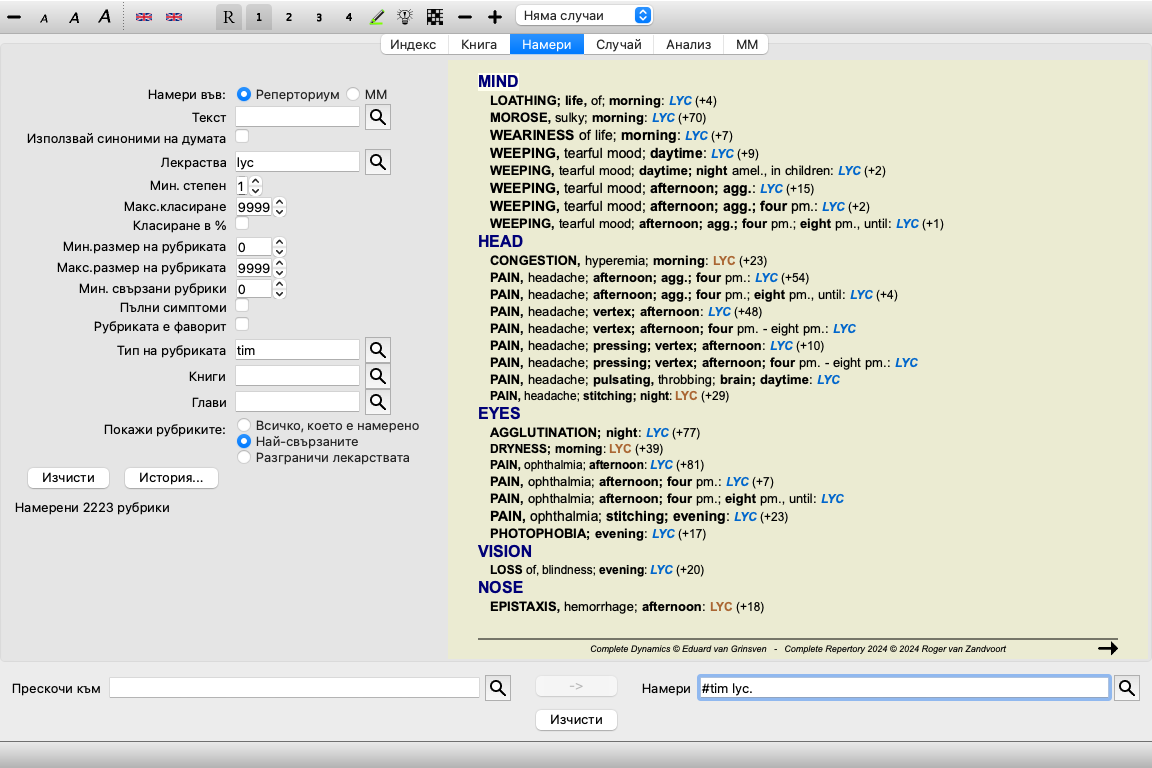
Например, най-релевантният критерий за време при Lycopodium.
Можете да използвате тулбар бутона  и да покажете по-малко или повече рубрики.
Тази изключително мощна функция Ви позволява да търсите симптоми, които биват най-добре отдиференецирани между две или повече лекарства.
Може да се използва за изучаване на разликите между две лекарства, а също и да се открият релевантните различия в една по-голяма група от лекарства.
Всички мощни критерии за търсене в Модул Намери могат да бъдат използвани за фокусирано търсене според нашата областта на интерес.
Рубриките, които са избрани, най-често попадат в следните категории:
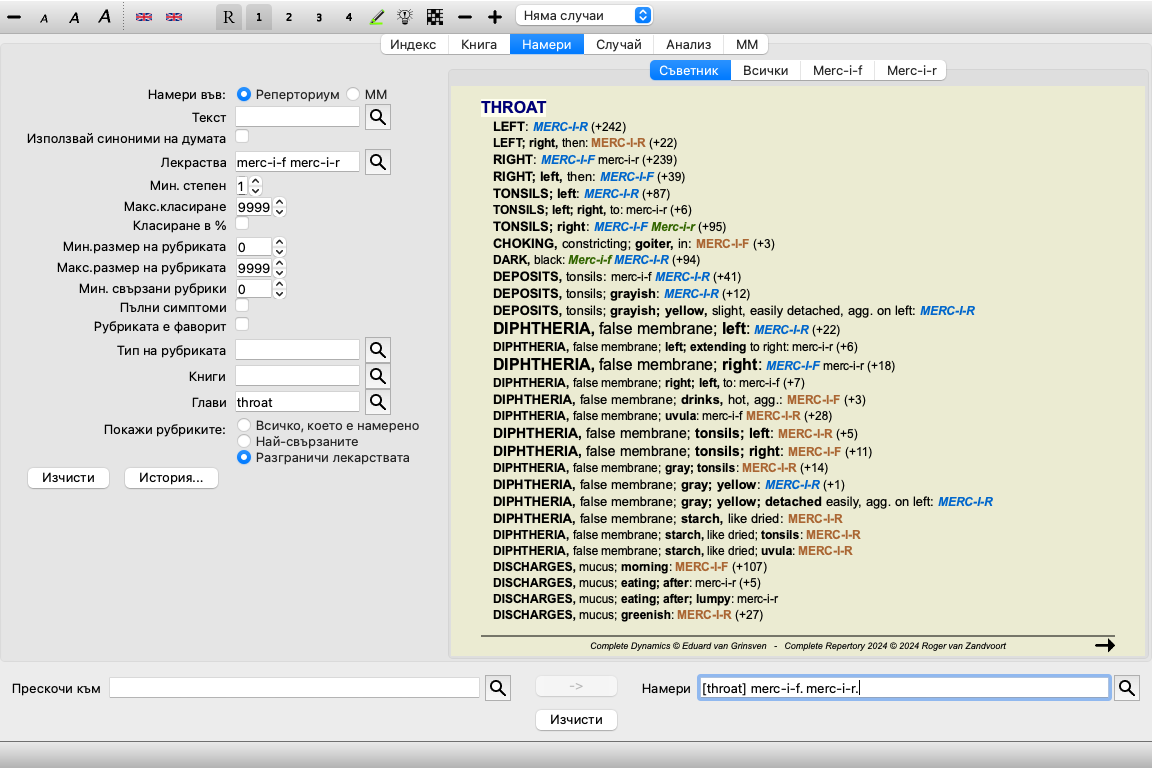
Като пример нека да вземем най-важните разлики между лекарствата merc-i-r и merc-i-f при симптомите за гърло.
Можете да използвате бутоните от тулбара и , за да покажете по-малко или повече рубрики.
Отбележете, че когато отдиференцирате измежду по-голям брой лекарства, дадена рубрика се смята за по-важна, ако помага по-добре да разделите лекарствата в две големи групи.
Например, ако искате да отдиференцирате 10 лекарства, то при съотношението 5 agg. / 5 amel. ги отличава по-добре отколкото при варианта 1 agg. / 9 amel. Или ако един симптом е характерен при 5 от 10 лекарства, това го отличава по-добре, отколкото ако е характерен при 8 от 10 лекарства.
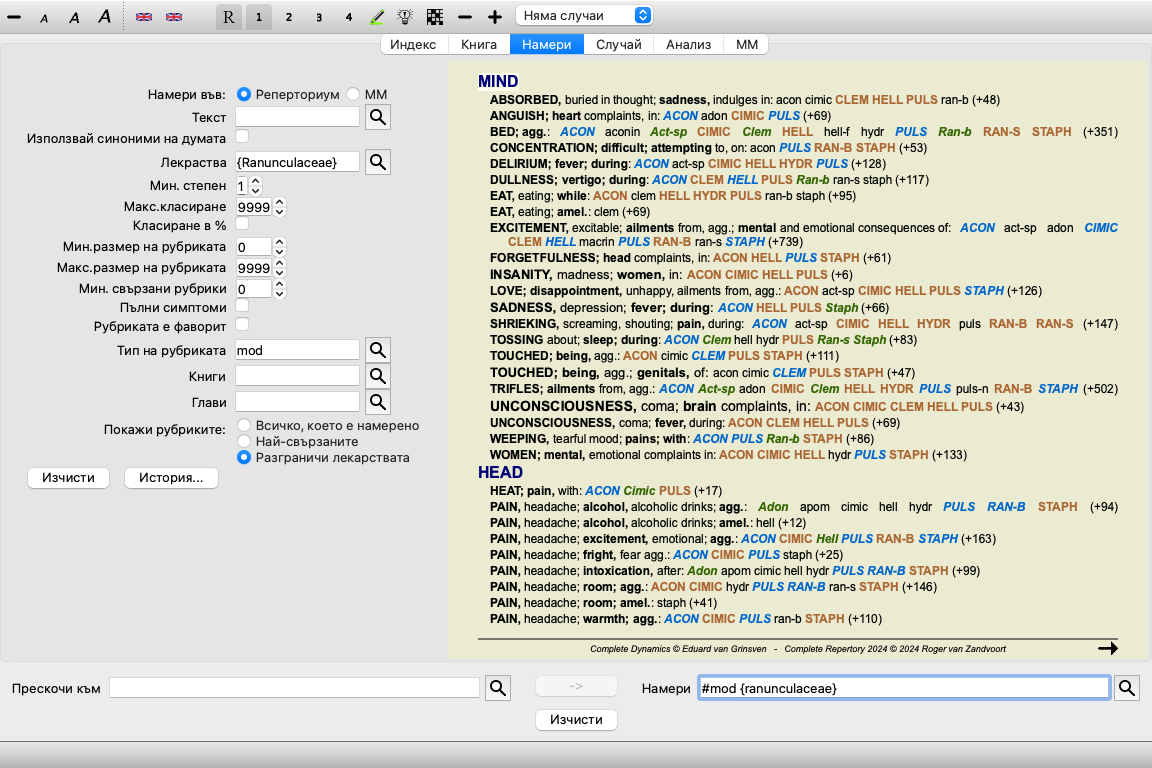
Като пример нека да отдиференцираме модалностите на семейство Ranunculacea.
Ще видите, че симптомът Болести от вълнение е оценен много високо, тъй като отделя около половината от членовете на това семейство от другата половина.
Към Модул Случаи е добавено ново място за чекване Най-скорошни.
Ако чекнете тази опция Най-скорошни, ще се покажат само случаи, които сте модифицирали най-скоро.
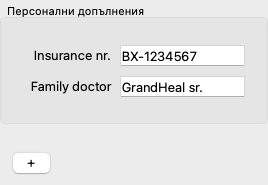
Ако стандартната информация, която можете да въведете за пациента не е достатъчна, можете да добавите допълнителни полета. По този начин можете лесно да менажирате цялата информация според Вашия собствен стил на работа.
За да добавите полета към информацията по случая, натиснете + бутон в дясната страна на екрана.
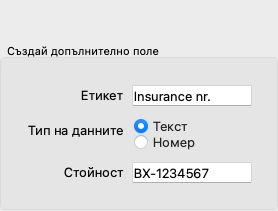
Сега можете да въведете име и съдържание на новото поле.
След добавяне на полета, те автоматично се показват всеки път, когато редактирате информацията за пациента. При този пример са добавени две нови полета.
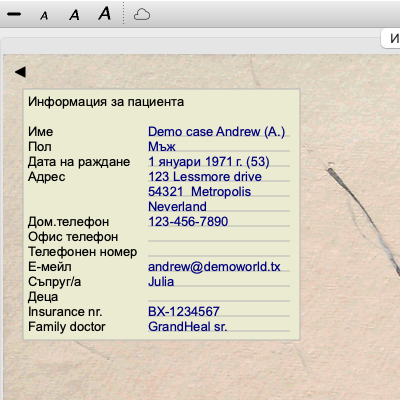
Новата информация се показва също и в секцията с информация за пациента в Модул Случай.
Вашите персонални полета изчезват автоматично, ако вече ги няма в никой от Вашите случаи.
Обикновено Вашите случаи се съхраняват в базата данни със случаи, която се намира само във Вашия компютър. Има ситуации, в които бихте искали да споделите с други някои от Вашите случаи.
Чрез функциите в Споделяне на случаи можете да експортирате избрани случаи, които да бъдат по-късно импортирани в друг компютър от друг потребител. В тази ситуация импортираните случаи стават част от базата данни със случаи на другия потребител.
Има също и ситуации, в които не е желателно Вашите случаи да бъдат въведени в нечия чужда база данни. Ето тук в Споделена база данни е решението за това.
Споделена база данни е файл, извън Вашата лична база данни. Той може да съдържа случаи, точно както и Вашата нормална база данни.
Файлът се съхранява в папката Complete Dynamics , в папката Documents.
Може да бъде споделян с други, като просто им дадете файла или като го качите в интернет. Когато друг потребител го копира на неговия личен компютър, той може да го отвори и да има пълен достъп до всички случаи.
За да запазите информацията си от неоторизирана употреба, файлът може да бъде защитен с парола.
Можете лесно да създадете нова Споделена База данни със Случаи. (Опция от менюто Случай / База данни случаи / Създай нова споделена база данни със случаи, Меню с опции за попъп - изскачащи прозорци База данни случаи / Създай нова споделена база данни със случаи).
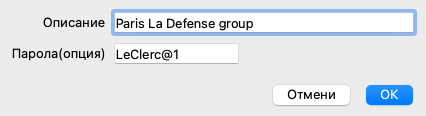
Отваря се диалогов прозорец:
Можете да въведете кратко описание на предназначението на споделените случаи.
За да избегнете неоторизиран достъп до лична информация за пациентите, силно Ви препоръчваме да използвате парола.
Натиснете OK и в папката Complete Dynamics ще бъде създаден нов файл. Името се основава на Вашето име и текста, който сте въвели в диалоговото поле Описание.
Новата база данни със случаи се отваря автоматично.
Можете да отворите Споделена База данни със случаи. (Опция от менюто Случай / База данни случаи / Отвори споделена база данни със случаи, Меню с опции за попъп - изскачащи прозорци База данни случаи / Отвори споделена база данни със случаи).
Ще се отвори диалогов прозорец, в който ще видите имената на всички споделени бази данни за случаи, инсталирани във вашата папка Complete Dynamics .
Изберете търсения файл и натиснете OK.
Докато дадена База Данни е отворена, можете да променяте информацията в нея. (Опция от менюто Случай / База данни случаи / Редактирай информацията в база данни Случаи, Меню с опции за попъп - изскачащи прозорци База данни случаи / Редактирай информацията в база данни Случаи).
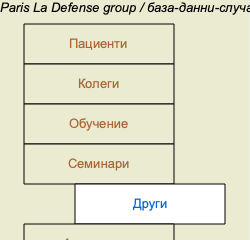
Имайте предвид, че в група Пациенти ще намерите случаите, създадени от Вас. А ако използвате Споделена База Данни със случаи на някой друг, тя ще бъде в група Колеги.
Във всеки момент можете да се върнете към Вашата лична база данни. (Опция от менюто Случай / База данни случаи / Използвай стандартна база данни със случаи, Меню с опции за попъп - изскачащи прозорци База данни случаи / Използвай стандартна база данни със случаи).
Споделената База Данни със случаи работи точно както и Вашата лична база данни. Това означава, че Вие можете да създавате случаи, точно както сте го правили досега.
Можете също да използвате функцията Споделяне на случаи, за да експортирате и да импортирате случаи или да синхронизирате промените с други хора, използващи същата Споделена База Данни.
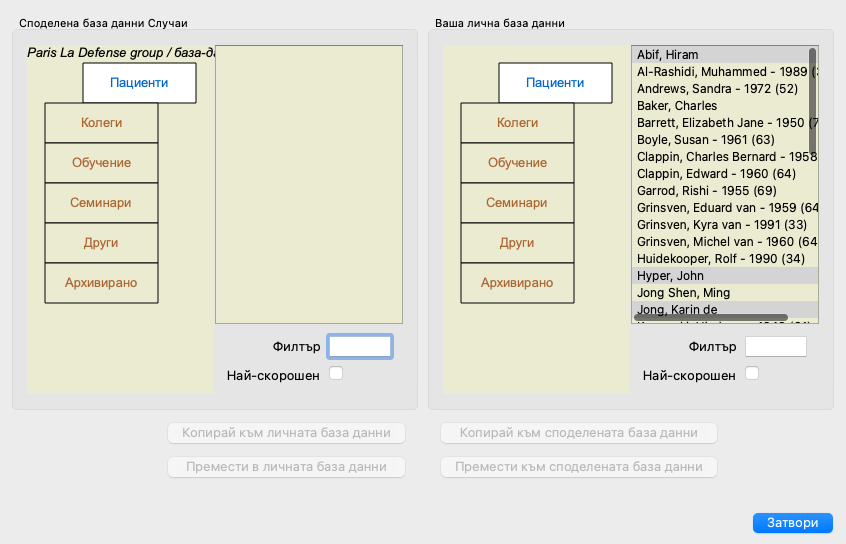
Ние добавихме много мощен механизъм за бързо пренасяне на случаи към и от Вашата лична База Данни. (Опция от менюто Случай / База данни случаи / Прехвърли случаи, Меню с опции за попъп - изскачащи прозорци База данни случаи / Прехвърли случаи).
В лявата страна виждате случаи в отворената Споделена База Данни. В дясната страна виждате случаите от Вашата лична База Данни.
С бутоните най-долу можете бързо да копирате или да премествате избраните случаи към другата страна.
Избирането на случаите става точно, както сте го правили досега. В този диалогов прозорец можете да изберете множество случаи вместо да изберете само един.
Маркирайте или размаркирайте случай като кликнете на него.
Можете да изберете няколко случая като ги обхванете с мишката и плъзнете.
Когато копирате случай, който вече съществува в другата страна, другият случай ще бъде заместен от този, който сега копирате.
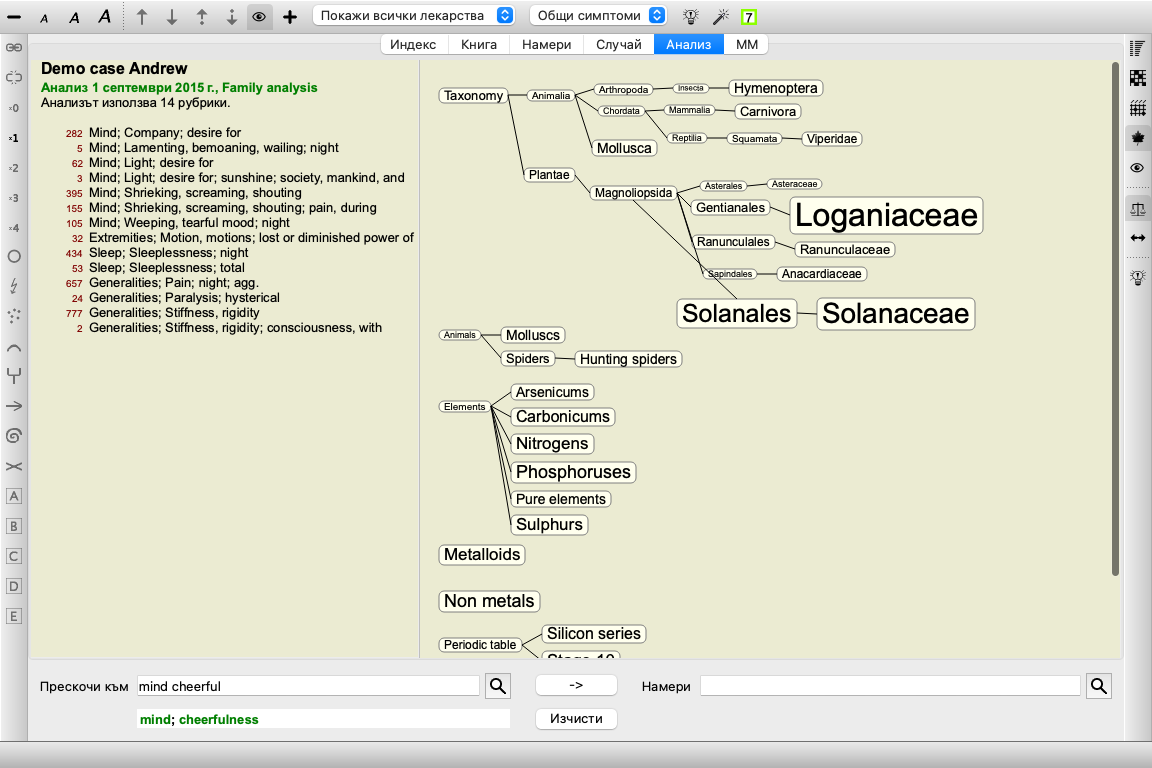
Може да се избере да се покаже анализ по Царства и Семейства. (Опция от менюто Анализ / царства & семейства, Бутон от тулбара  ).
).
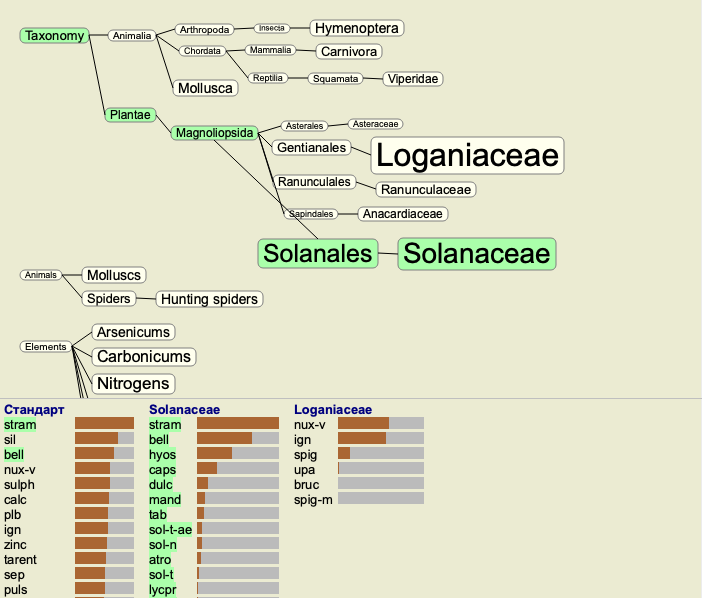
Следният пример показва случай, в който Страмониум е избраното лекарство.
В семейния анализ, колкото по-съответстващи на търсенето са семействата, толкова по-големи са в сравнение с по-малко релевантните семейства. Семействата, които са с много малка релевантност, не са показани тук въобще.
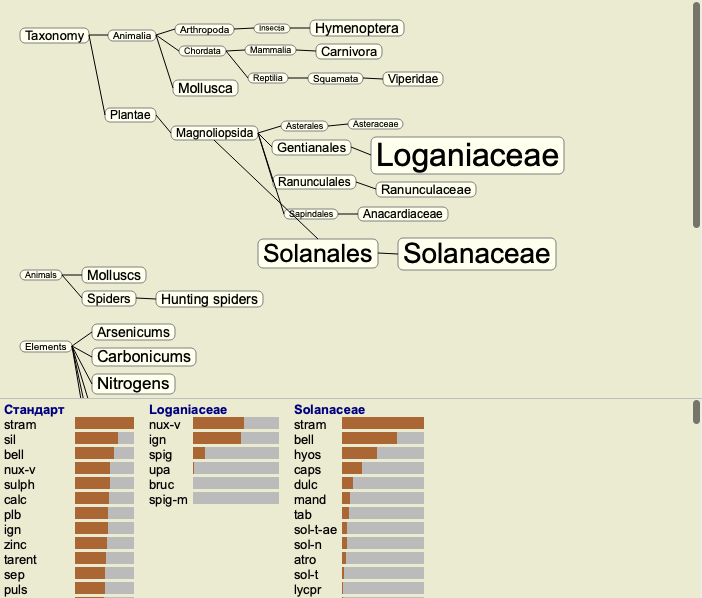
В примера, който виждате, най-релевантните семейства са Solanaceae и Loganiaceae. За Solanaceae е очевидно, тъй като Stramonium е член на това семейство. Но Вие вероятно ще искате да разберете защо Loganiaceae също е релевантно тук.
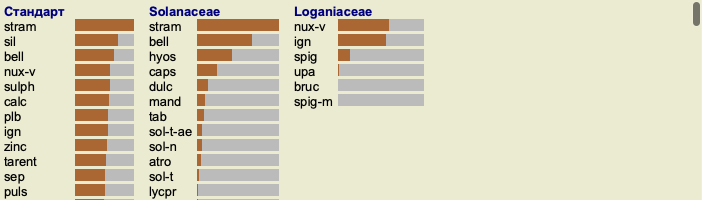
Кликнете два пъти върху Solanaceae и върху Loganiaceae. Ще се покаже допълнителна информация, във вид на няколко анализни резултата за всяко семейство. Първият списък са анализи е генеричният анализ за всички лекарства.
Когато кликнете два пъти върху дадено семейство в графиката, то ще се появи в лявата страна на добавените семейства. Така ако натиснете Solanaceae, то ще се появи между Standard и Loganiaceae.
Вие можете да скриете или да покажете тази допълнителна информация по-всяко време. (Бутон от тулбара
).
Когато проучвате свързаността на семействата в даден анализ, на Вас Ви е нужно да можете да видите взаимовръзките между семействата и лекарствата.
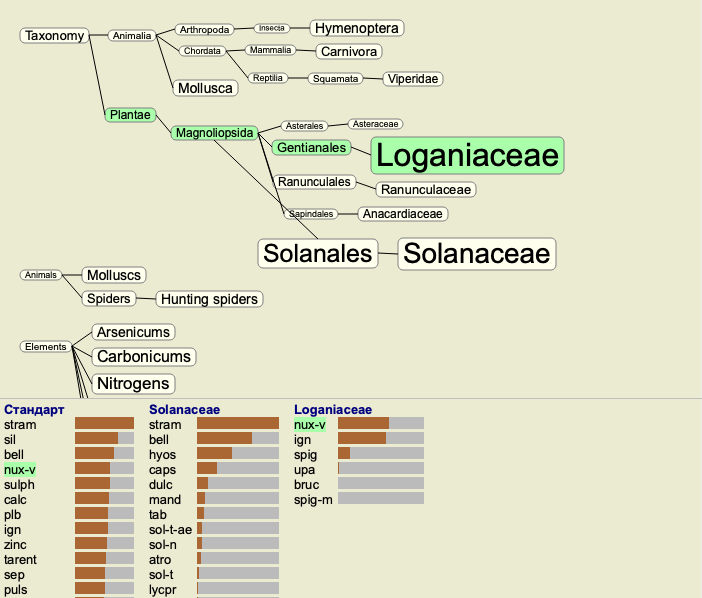
Просто кликнете на дадено семейство в графиката, за да видите как са класирани неговите лекарства в анализа. Ще забележите, че също и съответстващите семейства са маркирани в цвят на графиката. Това позволява бързо да се видят релациите между семействата.
Ако кликнете върху името на дадено лекарство, то ще бъде маркирано в цвят в отделните анализи. Също е всички семейства, които съдържат това лекарство, ще бъдат маркирани в цвят на графиката.
Модул Анализ предлага мощен филтриращ механизъм, базиран на лекарствата в рубриките.
С този филтър е лесно да се ограничат лекарствата в анализа само до тези лекарства, които присъстват в определена "елиминационна" рубрика или комбинация от рубрики.
Този филтър е конфигуриран да използва определен брой опции от менюто (Меню / Анализ / Филтър), а също и от попъп менюто.
Тези опции са:
Най-общо Вие ще започнете със задаване на филтъра за дадена рубрика, защото ще очаквате, че Вашето лекарство трябва да присъства в тази рубрика. След това ще настроите по-фино филтъра чрез ограничи ("трябва също да присъства реално тук, но ми покажи най-малкото") или разшири ("ще е добре, ако също присъства тук, но ми покажи повече").
В графиката със семейния анализ Вие можете бързо да модифицирате филтъра по семейства. Опциите за филтриране се намират в попъп меню върху самото семейство. Опциите са същите, както са описани, при филтъра по рубрики.
Ако използвате тези филтърни опции, Вие можете да променяте филтъра за лекарствата и в други анализни резултати. Графиката със семейния анализ сама по-себе си е вече филтрирана, тъй като не се състои от лекарства, а от семейства.
Можете лесно да филтрирате анализните резултати в семейство, от което определено лекарство е част. Филтърът по семейства се намира в попъп меню, излизащо при кликане на лекарството.
Следващата стъпка след като сме направили анализа е да направим обща Диференциална Диагноза. Базирано на резултатите от анализа, определен брой от лекарствата се смятат за релевантни и диференциацията трябва да бъде изготвена измежду тях.
Има няколко различни подхода за това.
Част от това разучаване трябва да се направи като се използва Материя Медика.
Повечето от работата може да бъде извършена, като се използва съдържанието на реперториума.
Специалната функция Диференциална Диагноза от Модул Анализ Ви помага за това. Създава лесна за ползване връзка между анализа и възможностите на Модул Намери за отдиференциране на лекарствата.
Ще Ви покажем как работи с няколко примера.
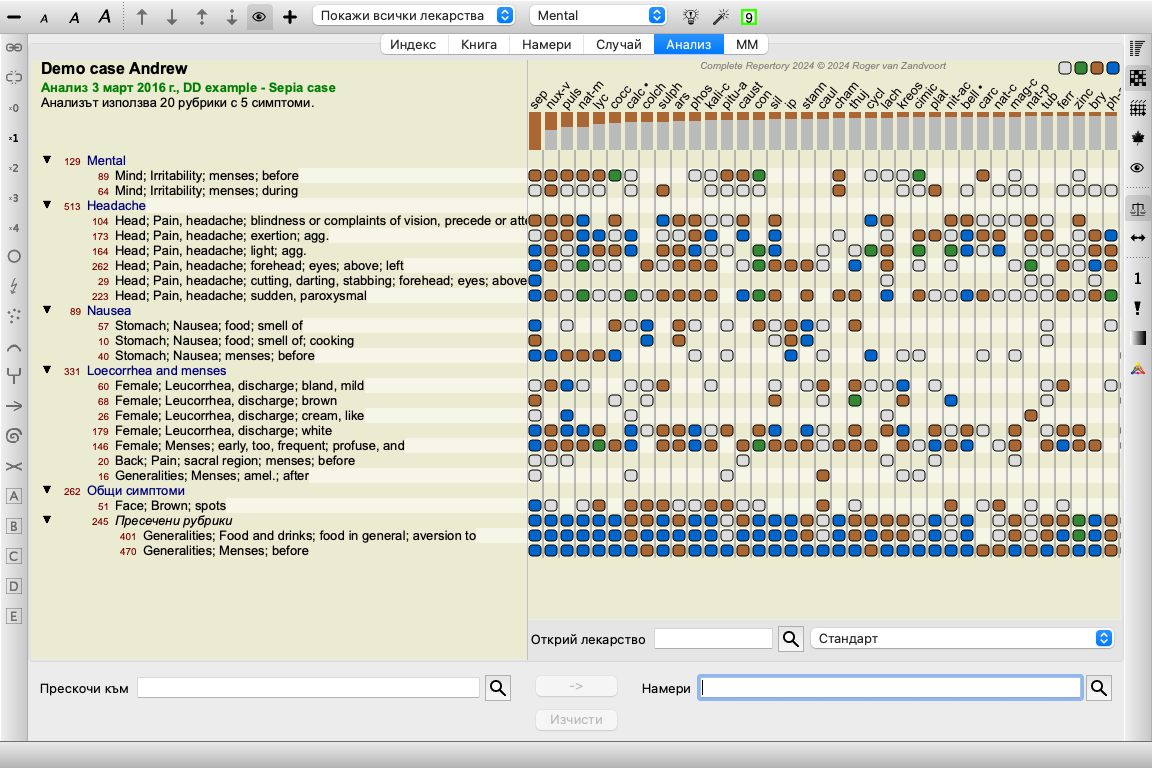
Следният анализ може да бъде намерен в демо случай Andrew, и се нарича ДД пример - Случай Sepia.
Въпреки че Sepia се класира най-високо, това не означава, че непременно това лекарство трябва да бъде предписано. В този случай ние искаме да разграничим Sepia и Nux Vomica, защото тези лекарства са комплементарни и двете са относително високо в класацията на анализа.
Започни Диференциалната Диагноза. (Опция от менюто Анализ / Съветник за Диференциална диагноза, Бутон от тулбара ).
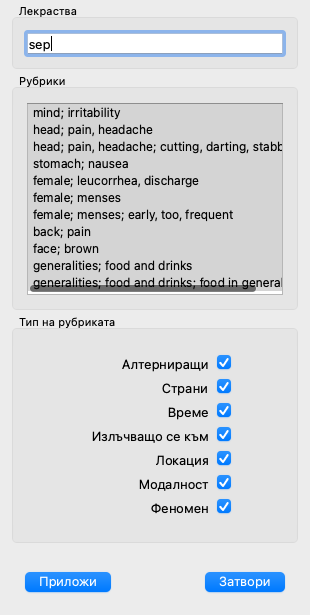
Отваря се диалогов прозорец:
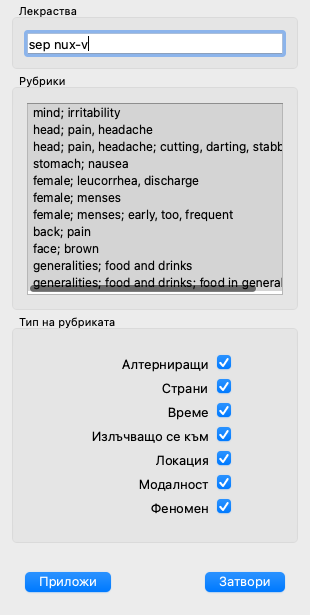
В този диалогов прозорец ще забележите 3 секции.
Можете да преместите диалоговия прозорец в удобна за Вас позиция на екрана и да го оставите отворен, за да можете бързо да модифицирате критериите за ДД. По всяко време можете да го затворите чрез бутон Затвори.
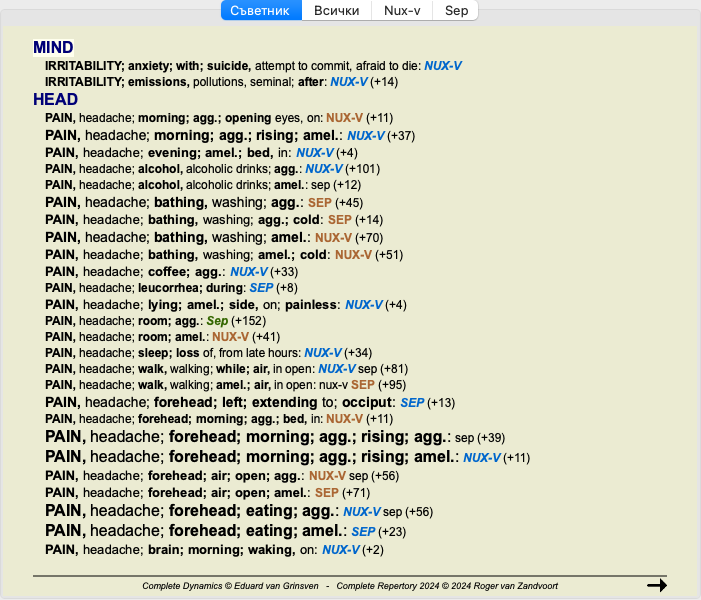
Натиснете бутон Приложи, за да започнете ДД с избраните критерии. Модул Намери ще се отвори и ще покаже най-характерните рубрики за избраните критерии.
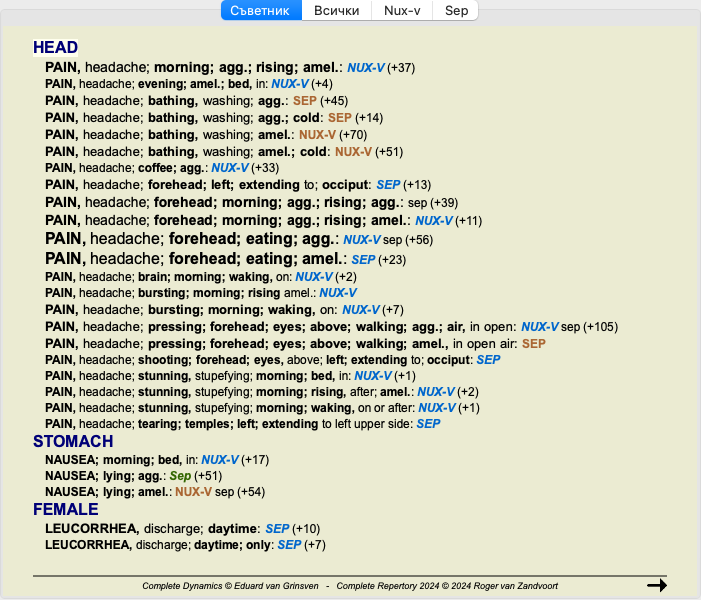
Показаните рубрики сега са най-вече симптоми за Глава, така че ще натиснем бутон
няколко пъти, за да се пакажат по-малко рубрики. Това Ви дава добър поглед за най-релевантните разлики между лекарствата, за секцията от симптоми, използвани в анализа.
Тъй като резултатите са показани в Модул Намери, Вие можете да добавите веднага релевантни рубрики към анализа и така да модифицирате резултатите в анализа в съответствие с въведената нова информация.
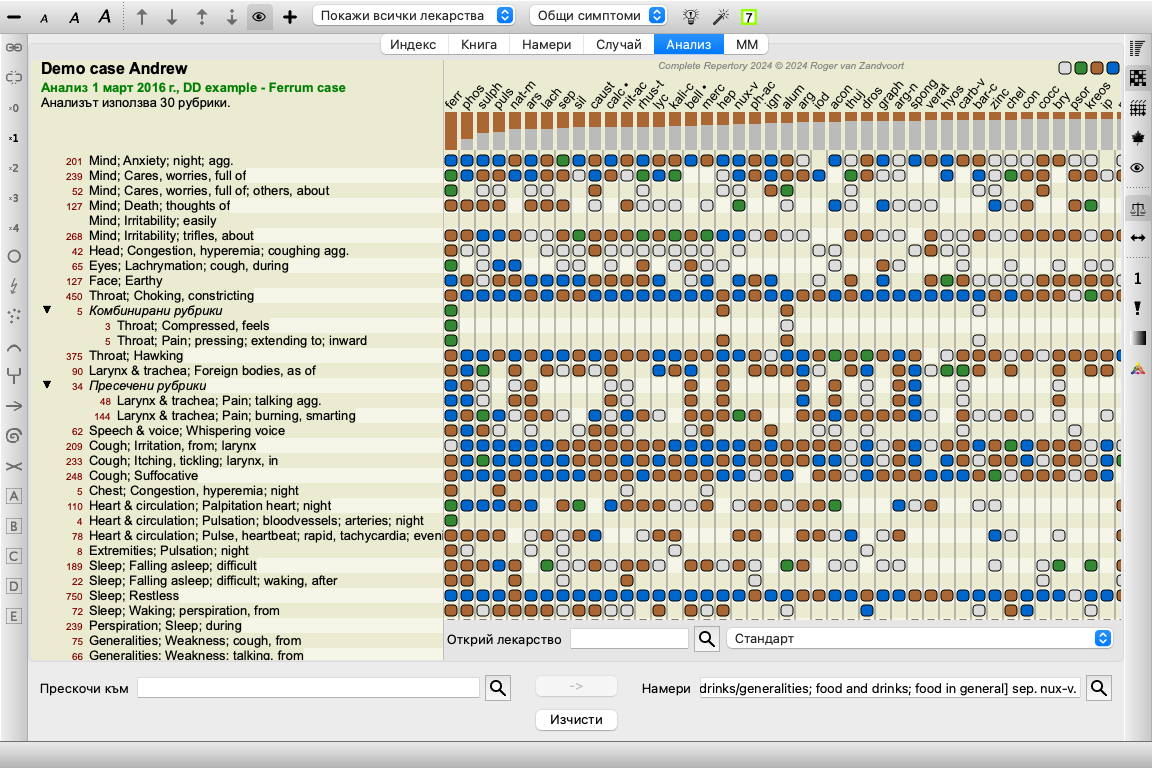
Следващият анализ може да бъде намерен в демо случай Andrewи се нарича ДД пример - случай Ferrum.
Оставяме на Вас да експериментирате с тези опции да избирате специфични симптоми и типове рубрики и да видите как това променя резултатите.
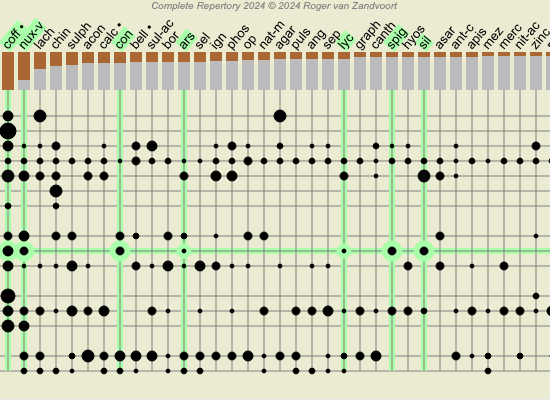
В табличния и мрежовидния изглед на анализа лекарствата са показани според техните степени в 4 различни стила. При пресмятането чрез анализни формули се използва по-рафинирана стойност за всяко лекарство, отколкото обикновената 1-2-3-4. Може да бъде важно да се види колко тежи всяко лекарство в анализните резултати. Това е особено важно в случаи, когато прилагате Ваши собствени анализни формули.
Можете да покажете относителната важност на всяко лекарство като натиснете бутон  . (Опция от менюто Анализ / Покажи относителната важност, Бутон от тулбара
  ).
).
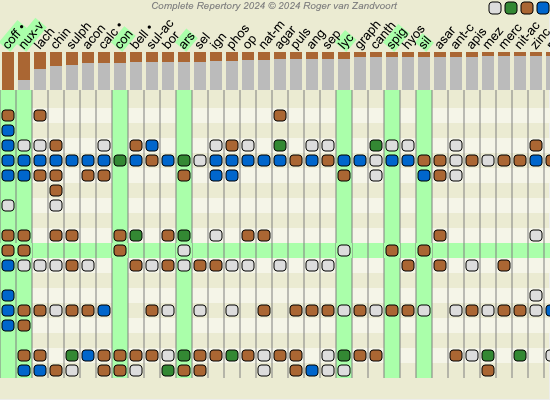
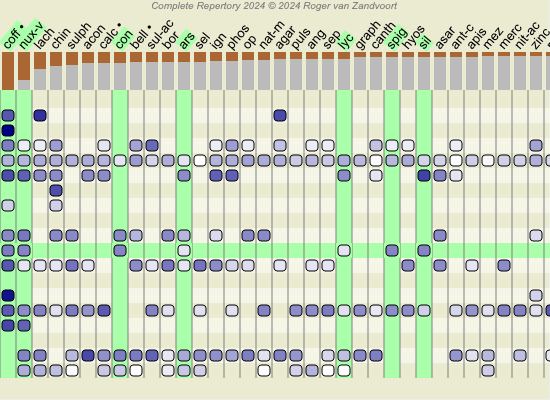
В табличния вид лекарствата тогава ще бъдат показани като квадратче в тъмен или светъл цвят. Колкото по-тъмен е цветът, толкова относителната важност е по-голяма за съответното лекарство в анализа.
Моля, сравнете следните две снимки на един и същ анализ. Първата снимка показва лекарствата според техните степени от 1 до 4, а втората снимка показва лекарствата според тяхната относителна важност в анализа.
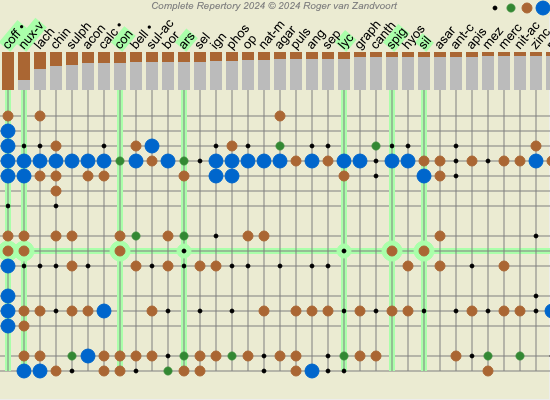
В мрежовидния изглед лекарствата нормално са показани в различни цветове и с различни размери. При показване на относителната им важност всички лекарства са дадени с черни точки с различен размер. Колкото по-голяма е точката, толкова относителната важност е по-голяма за съответното лекарство в анализа.
Най-често използваните методи за анализ са стандартно вградени в Complete Dynamics. За повечето потребители тези формули са достатъчни за техния начин на работа.
Вие можете да създадете и да преоформите Ваши собствени формули според предпочитанията и професионалния Ви опит.
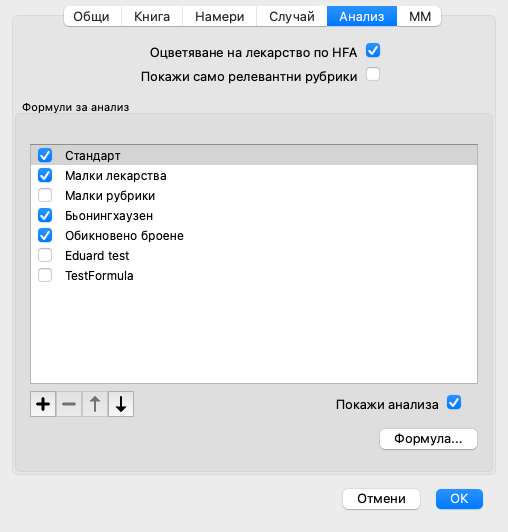
За да създадете нова анализна формула, отворете Предпочитания, секцияАнализ.
Изберете една от съществуващите анализни формули и натиснете бутон  . Така вече е създадена нова формула, която Вие можете да модифицирате. Тази нова формула започва с настройки на анализа, който сте избрали от списъка.
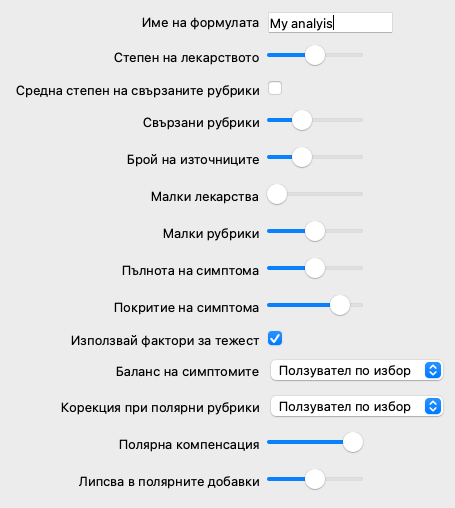
Моля, отбележете, че не е възможно да променяте настройките на която и да е от стандартните формули. Можете да променяте само формулите, които Вие сте добавили. Можете да погледнете настройките на стандартните формули, за да разберете как са конфигурирани.
Чрез плъзгач за редактиране можете да задавате по-голяма тежест на някои фактори в анализната формула. Колкото по-надясно е плъзгача, толкова по-голяма стойност се дава на тази част от формулата.
В описанието по-долу някои опции използват думите сродни рубрики. Когато една рубрика е обобщение от повече специфични рубрики, то тогава по-специфичната рубрика се нарича сродна рубрика на по-обобщената рубрика.
Така например рубриката Head; pain; morning; agg е по-специфична, отколкото Generalities; pain; morning; agg.
По същия начин рубриката Head; pain; morning; agg е по-сепицифична от Head; pain.
| Име на формулата | Тук можете да зададете име на формулата, например Фред-1. Това има ще бъде показано при анализа в модул Анализ. |
| Степен на лекарството | Това определя важността, която ще бъде дадена на степента на лекарството в дадена рубрика (1 до 4). При най-ниски настройки всички лекарства са третирани със степен 1. Една по-висока настройка прави разликата между степените 1 и 4 по-важна. |
| Средна степен при сродни рубрики | Когато тази опция се чекне, степента на лекарството се коригира със степените на същото лекарство в сродните рубрики. Ако лекарството има степен 4 в дадена рубрика, но по-ниска степен в повечето сродни рубрики, то тогава ще се използва средна стойност на степента. Ако това не е чекнато, лекарствата ще бъдат винаги давани със степента дадена за това лекарство в съответната рубрика. |
| Сродни рубрики | Ако лекарството присъства също и в сродни рубрики, може да му се даде допълнителна важност, ако то присъства в повече сродни рубрики, отколкото други лекарства. Колкото по-висока е тази настройка, толкова повече присъствието в сродни рубрики ще се смята за по-важно. |
| Малки лекарства | Малките лекарства са лекарства, които не са широко застъпени в реперториума като един полихрест например. Полихрестите затова са показани относително като по-важни в анализите, защото те присъстват в много рубрики и често имат по-високи степени. С тази настройка може да се даде по-голяма важност на малки лекарства. |
| Малки рубрики | Рубриките с много лекарства обикновено са генерични рубрики. Много специфичните рубрики често имат малък брой лекарства. Тези малки рубрики могат да бъдат много важни за анализа, тъй като те могат точно да посочат лекарството, което в противен случай може да бъде пропуснато. С тази настройка може да се даде допълнителна важност на лекарства от тези малки рубрики. |
| Цялостност на симптома | Всяка рубрика в реперториума е комбинация от няколко типа информация. В някои рубрики се говори само за времеви модалности. Други рубрики се отнасят за специфични феномени във връзка с времевите модалности или за разпространението им и т.н. Колкото повече дадена рубрика покрива повече от тези аспекти, толкова по-детайлно тя описва симптома. С тази настройка може да се даде по-голяма важност на по-цялостно описаните симптоми, обратно на генеричните рубрики. |
| Покриване на симптомите | Всяко лекарство присъства в определен брой Симптоми и Рубрики. Колкото повече Симптоми и Рубрики са покрити от това лекарство, толкова по-важно може да бъде то за анализа. С тази настройка може да се даде по-голяма важност на лекарства, които покриват по-голям брой от симптомите на пациента. |
| Използване фактори за тежест | В анализа може да се зададе тежест на Симптомите и Рубриките. Ако тази опция е чекната, то тогава ще бъдат използвани тези тежести при анализната формула. Ако тази опция не е чекната, ще бъдат игнорирани настройките за тежест. |
| Балансиране на симптомите | Тази настройка определя как се използва функцията за балансиране на симптомите на анализа на Complete Dynamics. Винаги: Балансирането се извършва винаги. Никога: Не се извършва балансиране. По избор на потребителя: Тази настройка се контролира чрез бутона  от модул Анализ. от модул Анализ. |
| Корекции на полярните рубрики | Тази настройка определя как да бъде извършена корекцията за полярните рубрики. Винаги: Винаги се извършва корекция за полярните рубрики. Никога: Да не се извършва корекция за полярните рубрики. По избор на потребителя: Тази настройка се контролира чрез бутона  от модул Анализ. от модул Анализ. |
| Полярна компенсация | Определя колко силна да бъде корекцията на полярните рубрики. С най-високата зададена настройка лекарството ще бъде напълно компенсирано за това, че то присъства в полярни рубрики. |
| Липсва в полярните добавки | Придава повече важност на лекарство, ако то не присъства в полярните рубрики. |
Много е просто да се създаде анализна формула, която е напълно безполезна. Използвайте мъдро тези настройки. Стандартните формули са били избирани много внимателно.
Когато създавате Ваши собствени анализни формули, може да изглежда трудно да се зададат всички настройки с техните оптимални стойности.
В модул Анализ можете да покажете резултатите според тяхната относителна важност вместо просто с техните степени от 1 до 4.
Това може да бъде от голяма помощ за потвърждаване, дали Вашата анализна формула наистина има настройките, които Вие бихте желали.
Вижте секция Модул Анализ / Допълнителни опции / Покажи относителна важност за повече подробности.
За да получите пълните детайли за всички рубрики, показани в Реверсивната Материя Медика, натиснете бутон . (Опция от менюто Анализ / Таблица, Бутон от тулбара ). Това ще създаде временен табличен анализ на всички рубрики, организирани по реперториални секции. Този анализ се запазва във Вашия текущ случай и ще бъде изтрит след затваряне на случая.
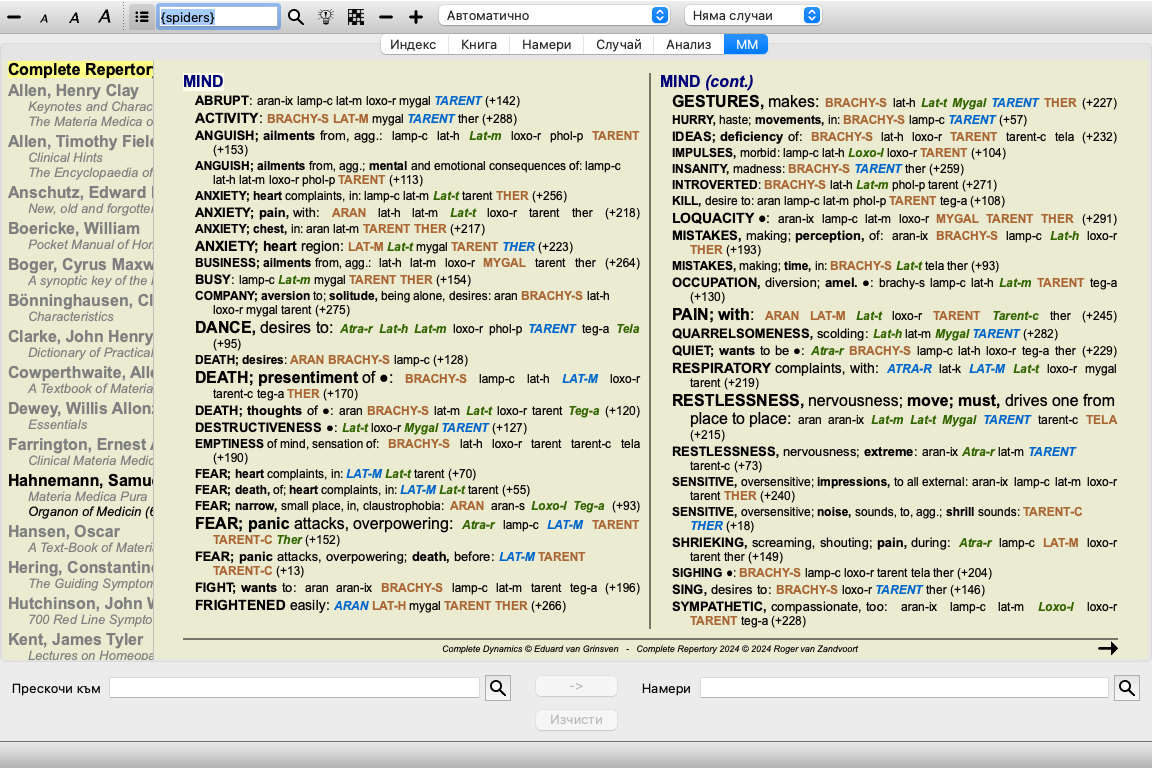
В допълнение към създаването на Реверсивна Материя Медика за всяко отделно лекарство, Вие можете също да търсите най-знаковите рубрики за дадено Царство или Семейство.
За да изберете семейство, въведете името между {}. Името, което въвеждате, трябва да пасва на името на една от рубриките в главата Царства & Семейства. За да потърсите името, натиснете бутон  и след това бутон Групи...
Следващият пример показва Реверсивна Материя Медика за {spiders}.
Можете да си създадете нова книга Материя Медика чрез. (Опция от менюто ММ / Съдай нова книга Материя Медика).
Първо ще трябва да въведете име на новия файл. Този файл се съхранява в папката Complete Dynamics , в папката Documents. Дайте някакво смислено име на този файл.
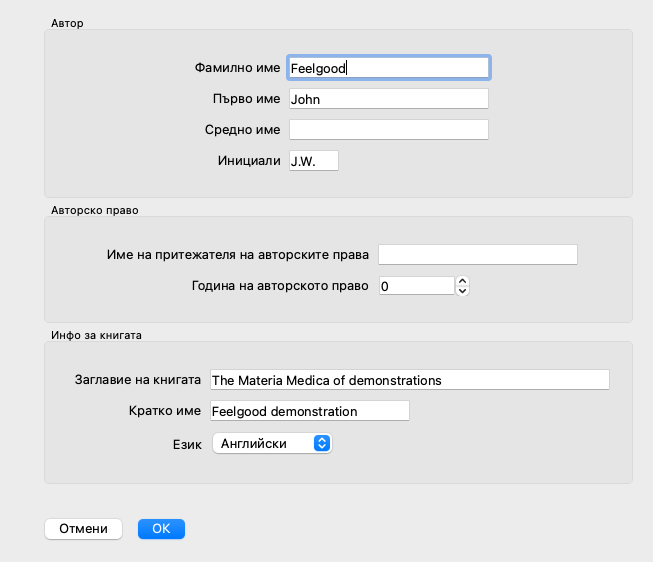
След това ще трябва да въведете подробности за Вашата книга.
За име на автора попълнете полетата, които желаете, но фамилното име е задължително.
Формалното име на книгата е Заглавие на книга.
Кратко име е кратък текст, с който книгата да се споменава бързо при разговор, без да е нужно да се дава пълното име на автора и заглавието. Краткото име се използва в Модул Намери, когато се показват резултатите от търсенето в Материя Медика.
Ако след като сте създали книга, се налага да модифицирате тази информация, отворете редактора за някое лекарство и натиснете бутон Детайли.
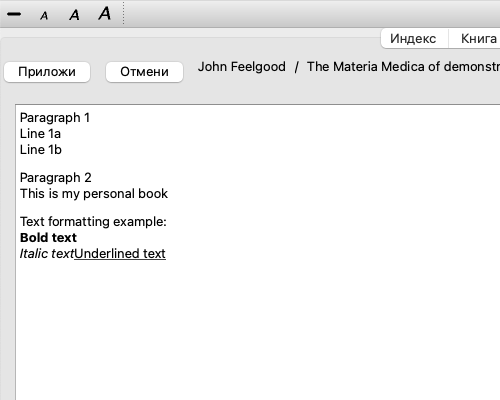
За да редактирате лекарствата, първо изберете правилната книга и правилното лекарство. Можете да отворите редактора. (Опция от менюто ММ / Edit Materia Medica). Ако опцията от менюто не е активна, редактирането не е разрешено, защото не сте собственик на книгата.
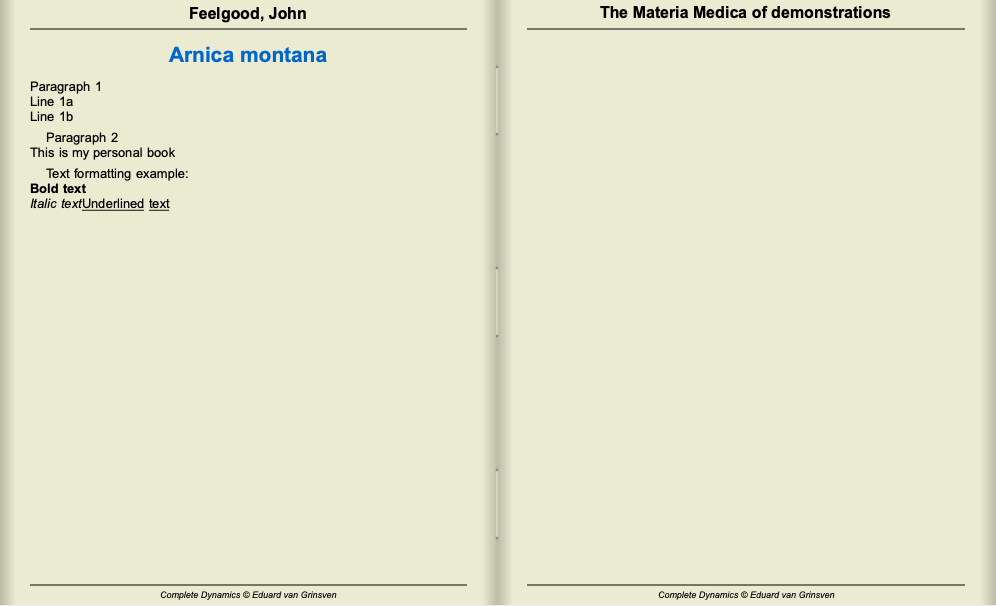
Редакторът поддържа няколко елемента за форматиране на текст.
Натиснете бутона Приложи, когато сте готови, за да се върнете към нормалния изглед на книгата.
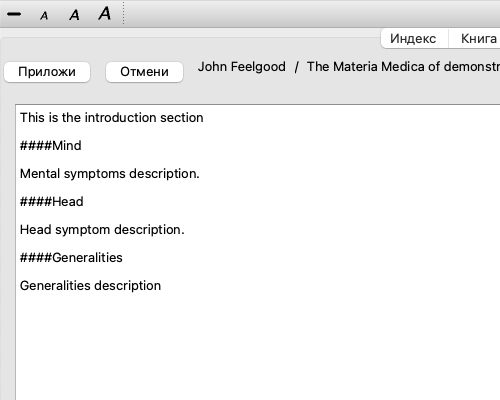
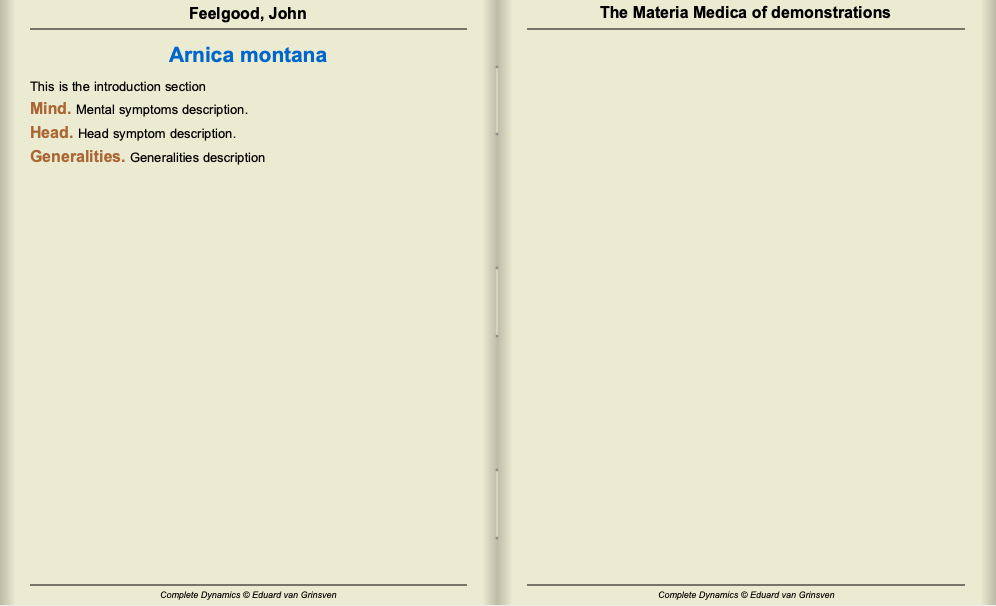
За да организирате Вашата Материя Медика в индивидуални секции, добавете редове като започнете от #### и след тези символи напишете заглавието.
Този пример показва, как се създават три отделни секции.
Освен редактирането на отделни лекарства, Вие можете също да създадете глави, които са независими от някое лекарство.
За създаването на допълнителни глави, отворете редактора за кое да е лекарство и натиснете бутон Глави. Отваря се диалогов прозорец, позволяващ Ви да създадете глави и да подредите тяхната последователност.
Всички глави, които създавате, ще се появят в Индекс. (Меню с опции за попъп - изскачащи прозорци Индекс).
За да споделите Вашата Материя Медика с други потребители, всичко което трябва да се сподели е файлът, който сте създали. Вашият файл с книгата Материя Медика има разширение .rep.
Отбележете, че другите потребители няма да могат да редактират повече Вашата книга. Редактирането е ограничено само като право на оригиналния автор.