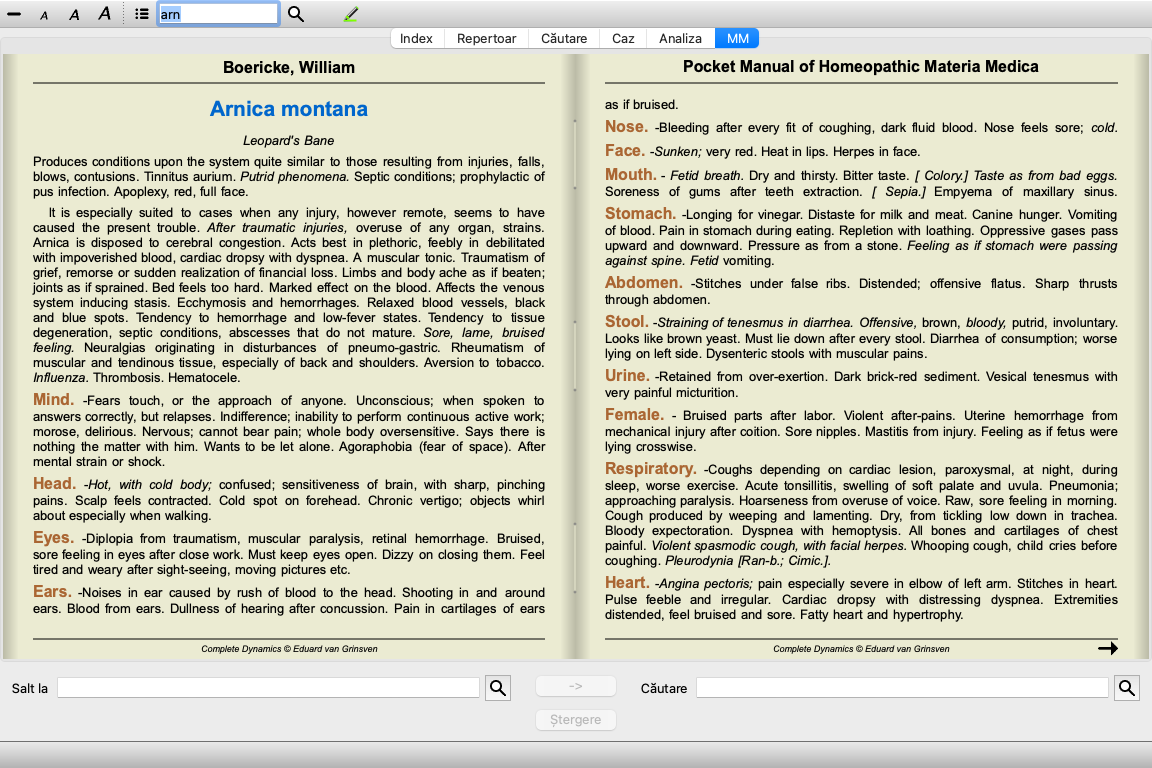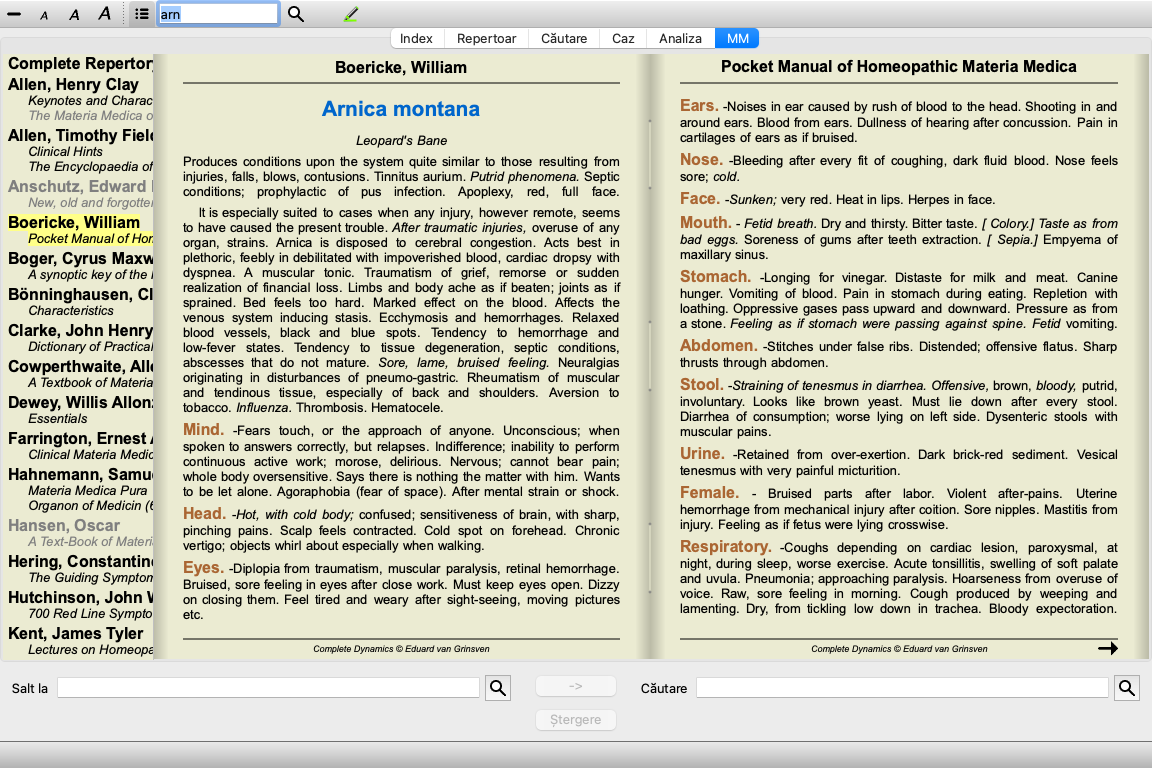
Puteti accesa modulul Materia Medica dand clic pe MM. (Optiunea de meniu Vizualizare / Materia Medica, ⌘-M).
Puteti introduce prescurtarea unui remediu in lista aflata mai sus in bara de instrumente. Daca nu cunoasteti prescurtarea, puteti sa va uitati la remediu prin apasarea butonului  .
.
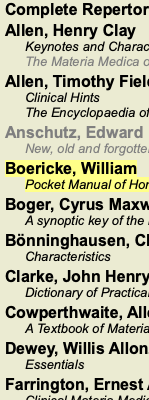
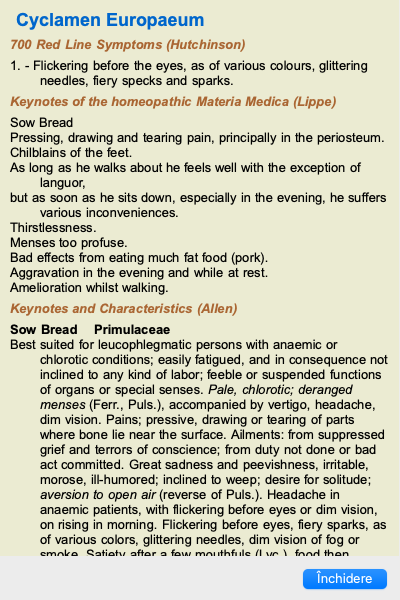
După ce selectați un remediu puteți alege oricare dintre Materia Medica, listate în partea stângă a ecranului. Dacă remediile selectate nu apar in niciuna dintre ele, denumirea cărților apare în gri.
Pentru a obține un spațiu maxim de afișare puteți ascunde index-ul în bara de butoane  .
.
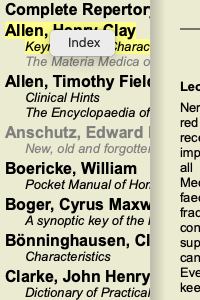
Pentru a accesa o listă a tuturor remediilor din repertoar, deschideți meniul popup din titlu. (Opțiunea de meniu popup Index).
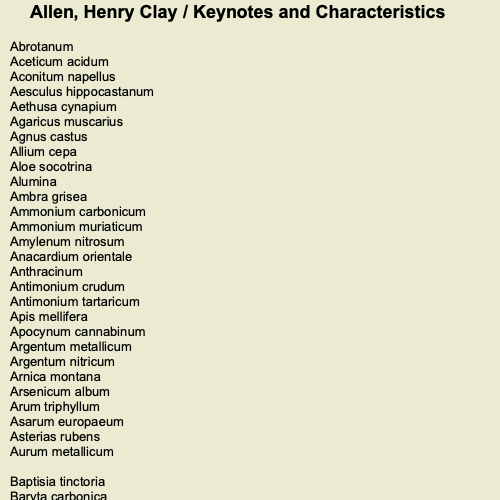
Prezintă o listă cu toate remediile din repertoar. Puteți deschide repertoarul pentru un remediu dând clic pe numele lui.
Mai multe Carti sunt disponibile in modulul Materia Medica. Disponibilitatea acestor carti poate varia, in functie de limba configurata.
Modulul Materia Medica integreaza cateva website-uri de internet care furnizeaza informatii despre remedii. disponibilitatea acestor website-uri depinde de limba configurata.
Notati va rugam ca acest continut al website-urilor de pe Internet nu este parte a aplicatiei Complete Dynamics, sunt doar afisate in modulul Materia Medica pentru confortul dvs.
Unele website-uri va pot cere sa platiti pentru a accesa informatia. Este politica lor de gestionare a site-ului, si nu are legatura cu licenta programului Complete Dynamics.
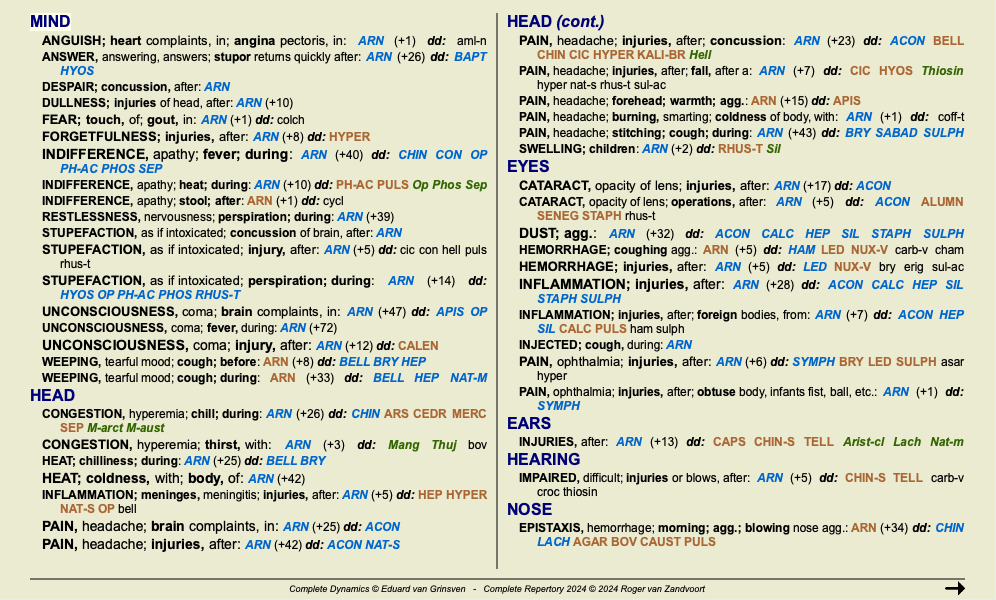
Materia Medica Inversataarata cele mai importante simptome din repertoar pentru un remediu dat, asa cum sunt gasite in Complete Repertory.
Nici o interpretare nu este realizata de experti umani, cum vedeti in mod normal in Materia Medica, Materia Medica Inversata se bazeaza in intregime pe expertiza stocata in repertoar.
Pentru a accesa o rubrica din modulul Repertoar, dati dublu click pe ea.
Simptomele mai importante sunt raspandite mai mult decat cele mai putin importante, deci, puteti astfel distinge mai usor relativa importanta a diferitelor simptome.
Puteti modifica rezultatul cu urmatoarele butoane:
Mai putine simptome. Mai multe simptome. Filtru In filtrarea listei pe verticala, puteti selecta criterii pentru rubricile care vor aparea in Materia Medica Inversata:
Automatic O selectie automata este realizata pentru cele mai relevante rubrici. Simptome confirmate Doar remediile din clasa 3 si 4 sunt folosite. Aceasta indica simptomele care sunt confirmate in practica. Simptome complete Doar simptomele complete sunt utilizate.:. Un simptom este complet cand se combina cel putin 3 feluri diferite de informatii. Exemplu: Timp + Locatie + Extensie. :. Confirmare & Completare Doar simptomele confirmate si complete sunt aratate. Simptome linie rosie Dati prioritate simptomelor care apar corelate in mai multe parti ale repertoarului. Conferințe Remediul are gradul 3 sau 4, dar toate celelalte remedii au un grad mai mic. Rubrici unice Arata doar rubricile in care remediul apare ca remediu unic. Diagnostic Diferentiat on/off. Daca on, arata alte remedii importante ale simptomului.
Dupa ce apasati butonul  din Bara de butoane, cateva remedii suplimentare sunt aratate pentri simptome: (Optiunea de meniu Vizualizare / Remedii / Arată remediile DD, bara de butoane , opțiunea de meniu popup Remedii / Arată remediile DD).
Pentru fiecare simptom, cel mult 7 remedii alternative sunt aratate.
In acest exemplu, puteti vedea ca uneori aveti 7 remedii, dar alteori mai putine. Acest lucru se datoreaza faptului ca remediile unei anumite clase se afiseaza doar daca TOATE remediile se pot afisa.
Deci daca vedeti remedii din clasa 4 sau 3 , aceasta inseamna ca nu vor fi alte remedii in acea rubrica pentru clasele 4 sau 3, dar exista remedii de clasa 2 sau 1 care nu sunt aratate.
Daca nu este afisat nici un remediu, rubrica contine probabil 8 sau mai multe remedii cu aceeasi importanta, sau nu sunt alternative disponibile deloc.
Pentru a accesa detaliile complete ale rubricilor din Materia Medica Inversată apăsați butonul  . (Optiunea de meniu Analiză / Tabel, bara de butoane ). Aceasta va crea un tabel inițial de analiză a rubricilor, organizat pe secțiuni din repertoar. Analiza va fi stocată în cazul curent și va fi ștearsă când închideți cazul.
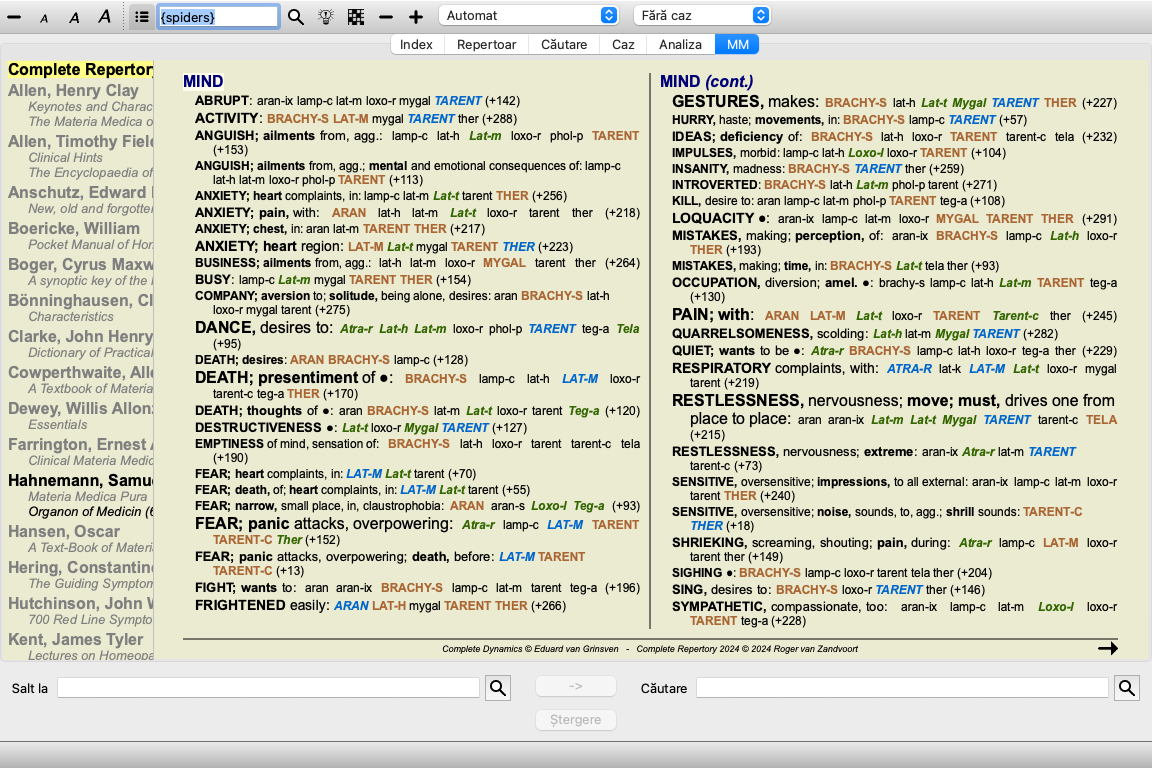
Pe langa materia medica inversata pentru un singur remediu, puteti sa cautati cele mai importante rubrici pentru un Regn sau o Familie.
Pentru a selecta o familie, introduceti numele in acolade {}. Numele introdus trebuie sa corespunda cu numele unei rubrici din capitolul Regnuri si Familii. Pentru a cauta un nume, apasati butonul: si apoi butonul Grupuri...
Urmatorul exemplu arata materia medica inversata pentru {paianjeni}.
Materia medica suplimentară, creată de alți utilizatori poate fi ușor adăugată în Complete Dynamics. O Materia Medica este stocată într-un fișier care poate fi partajată cu alți utilizatori. Pentru a instala noul fișier copiați-l în dosarul Complete Dynamics, localizat în Documente. Apoi închideți și redeschideți Complete Dynamics. Noua Materia Medica va putea fi vizualizată automat în secțiunea MM.
Crearea unei Materia Medica noi necesită licență pentru Master Edition.
Este foarte utila o vizualizare rapida a mai multor repertoare de Materia Medica în același timp.
Opțiunea Materia Medica vizualizare rapida prezinta textul mai multor repertoare de Materia Medica în același timp. (Optiunea de meniu Vizualizare / Materia Medica pe scurt, opțiunea de meniu popup Materia Medica pe scurt).
Fereastra va ramane deschisa pana la inchiderea ei explicita. Astfel, puteți compara rapid remedii. Un alt remediu poate fi selectat prin clic pe numele lui oriunde în modulul Repertoar, Cautare, sau Analiză.
Puteți crea o Materia Medica nouă. (Optiunea de meniu MM / Creare Materia Medica noua).
Întâi introduceți o denumire a fisierului. Acest fișier va fi stacat în Complete Dynamics, dosarul Document. Dați o denumire relevantă pentru dvs.
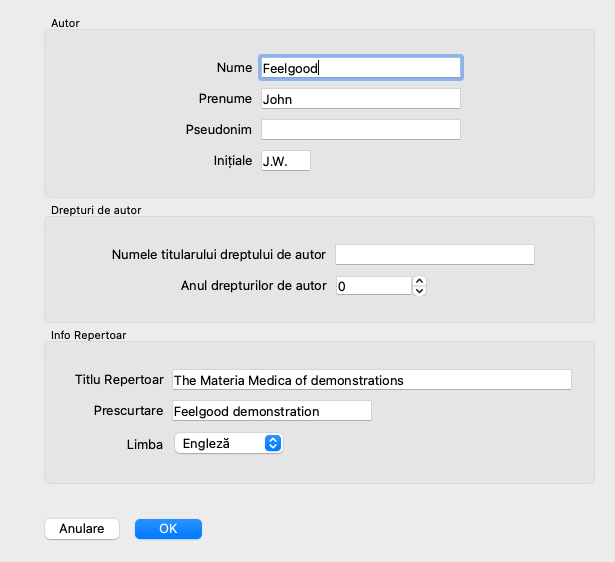
În continuare trebuie să introduceți detalii privind propriul repertoar.
Pentru numele autorului, numele de familie este câmp obligatoriu.
Titluleste denumirea exactă a repertoarului.
Prescurtare este un text scurt, pentru a evidenția rapid repertoarul fără a trebui să introduceți numele autorului sau întreaga denumire. Această prescurtare este utilă în modulul Căutare,când căutați printre sursele de Materia Medica.
Dacă după ce ați creat cartea, trebuie să modificați aceste informații, deschideți editorul pentru orice remediu și faceți clic pe butonul Detalii.
Pentru a edita un remediu, selectați mai întâi repertoarul corect și remediul corect. Apoi deschideți editorul. (Optiunea de meniu MM / Edit Materia Medica). Dacă opțiunea din meniu nu este activată, editarea nu este permisă pentru că nu sunteți autorul.
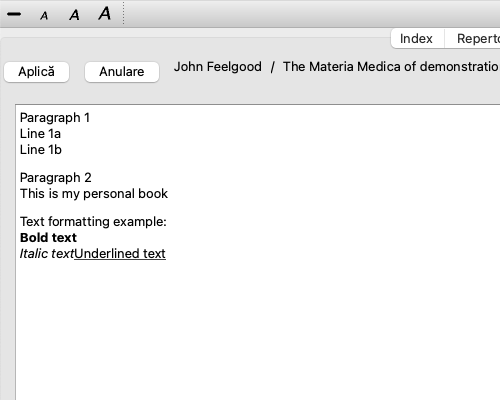
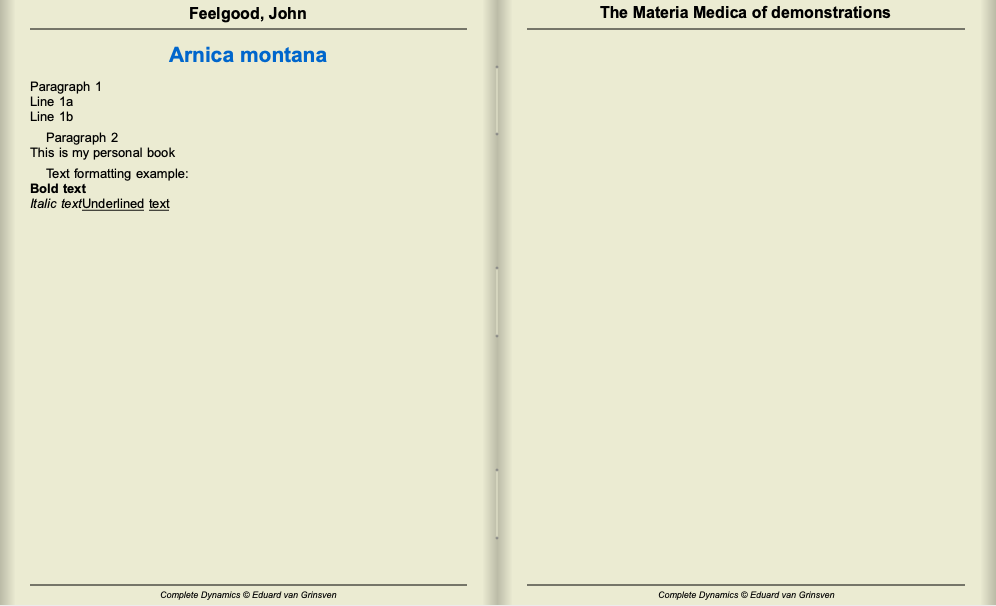
Editorul necesită câteva configurări privind formatul textului.
Accesați butonul Apply când ați finalizat, pentru revenire în modul de vizualizare normală.
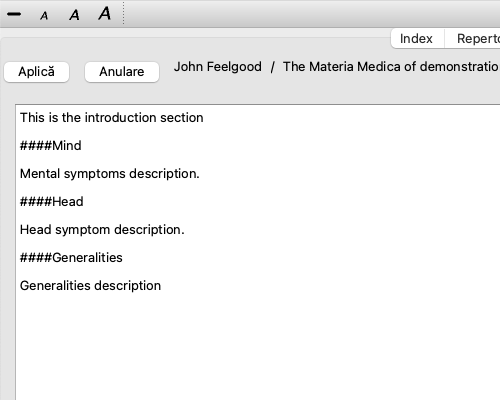
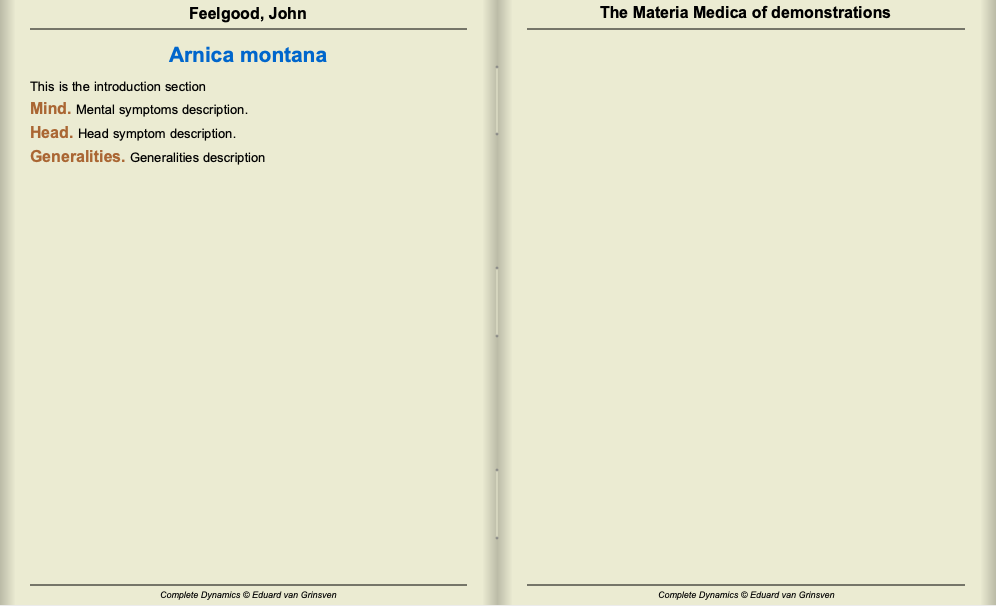
Pentru a organiza propria Materia Medica în secțiuni individuale, adăugați linii începând cu ####, urmate de o etichetă.
Acest exemplu crează 3 sectiuni individuale.
Pe lângă editarea remediilor individuale, puteți crea și capitole care sunt independente de un remediu.
Pentru a crea capitole suplimentare, deschideți editorul pentru orice remediu, apoi faceți clic pe butonul Capitole. Se va deschide un dialog care vă permite să creați capitole și să ordonați succesiunea acestora.
Toate capitolele pe care le creați vor apărea în index. (Opțiunea de meniu popup Index).
Pentru a partaja propria Materia Medica cu alții nu aveți nevoie decât de fișierul creat. Propria Materia Medica are extensia .rep.
Rețineți că ceilalți nu pot aduce modificări acestui fișier. Editarea este restricționată la autorul creației.