Başlarken
Sezgisel tasarım
Complete Dynamics, homeopati konusunda profesyonel bir geçmişe sahip olanlar tarafından sezgisel olarak kullanılmak üzere tasarlanmıştır.
Birkaç püf noktası öğrenirseniz programın bazı özellikleri çok daha etkili bir şekilde kullanılabilir.
Bu özellikle Jump to alanını ve Find alanını kullanmak için geçerlidir. Güçlü olasılıkları hakkında bilgi edinmek için bu konulardaki yardım bölümlerini okuyun. Birkaç dakikanızı ayırmaya değer...
Fare kullanımı
Bilgisayarınızın faresi ya da track pad'i sık kullanılan görevleri hızlı bir şekilde gerçekleştirmek ya da bilgi çağırmak için kullanılabilir.
Fare imleci şeklini küçük bir ele  dönüştürdüğünde, tıklandığında imlecin üzerinde bulunduğu öğe üzerinde bazı eylemler gerçekleştirilir. Örneğin: bir referansa tıklandığında anında atıfta bulunulan başlıka geçilir.
Bazı durumlarda, tıklanan öğe hakkında ayrıntılı bilgi edinmek için çift tıklama kullanılabilir. Örneğin: kitaptaki bir ilaç kısaltmasına çift tıklamak, ayrıntılı bilgi içeren bir iletişim kutusu açacaktır.
Kaydırma tekerleği, kitabın dereceli puanlama anahtarları arasında hızlıca hareket etmek için kullanılır. Fareniz veya track pad'iniz yatay kaydırmayı destekliyorsa, bu özellik kitap sayfalarını hızlıca çevirmek için kullanılır.
Klavye kullanımı
Klavye, en yaygın özelliklere hızlı bir şekilde erişmek için kullanılabilir ve fare ile klavye kullanımı arasında geçiş yapma ihtiyacını büyük ölçüde azaltır.
Kitap içinde hızlıca gezinmek için klavyeyi kullanabilir veya klavye kısayollarıyla menü seçeneklerine erişebilirsiniz. Menüyü açtığınızda, menü seçeneklerinin yanında klavye kısayollarının görüntülendiğini göreceksiniz.
Klavye kısayollarına genel bir bakış için bkz. Klavye kısayolları.
Açılır menüler
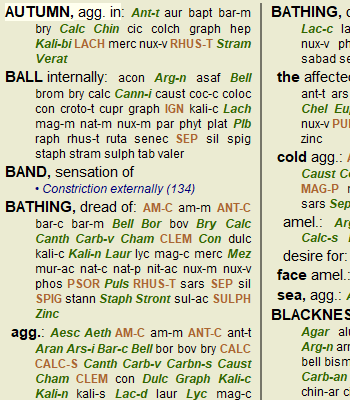
Birçok durumda, açılır menüler işlevlere hızlı erişim sağlar. Sadece sağ tıklayın ve menü açılsın (Mac: ctrl-Click).
Örnek:
Çoklu seçim
Birçok durumda, seçtiğiniz tek bir öğe yerine aynı anda birkaç öğe üzerinde belirli bir görevi gerçekleştirmek isteyebilirsiniz.
Bu durumlarda, önce birden fazla öğe seçebilir, ardından görevi tüm seçilenler üzerinde gerçekleştirebilirsiniz.
Birden fazla öğe nasıl seçilir
Aşağıdaki örnekler, Analysis modülünde çoklu başlık seçimini göstermektedir.
Diğer yerlerde de ilkeler aynıdır.
Tek bir satır seçmek için fare ile üzerine tıklamanız yeterlidir:

Bir satır aralığı seçmek için, ilk satıra tıklayın, shift tuşunu basılı tutun ve son satıra tıklayın:
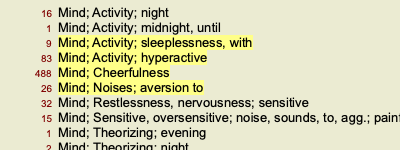
Tek bir satırın seçimini değiştirmek için kontrol tuşunu basılı tutun ve satıra tıklayın. Metnin soluna tıklayarak tek bir satırın seçimini de değiştirebilirsiniz. (Book ve Find modüllerinde, başlık etiketinin soluna tıklayabilirsiniz)

Tüm satırları seçmek için kontrol tuşunu ve shift tuşunu basılı tutun ve bir satıra tıklayın.

Birden fazla seçili öğe üzerinde çalışan eylemler
Kitap modülü
Book modülünde birden fazla başlık seçebilirsiniz. Bazı işlevler birden fazla başlık üzerinde çalışırken, diğerleri yalnızca tek bir başlık üzerinde çalışır.
Bunlar birden fazla değerlendirme ölçütü üzerinde çalışan işlevlerdir:
- Analize başlık ekleyin. (Menü seçeneği Dosya / Başlık ekleyin, alt-R, açılır menü seçeneği Analize başlık ekle).
- Analizde belirli bir semptoma başlık ekleyin. (Menü seçeneği Dosya / Başlık ekle ... / Yeni semptom..., açılır menü seçeneği Başlık ekle ... / Yeni semptom...).
- Başlıkni panoya kopyalayın. (Menü seçeneği Kitap / Kopyala / Başlığı kopyala, açılır menü seçeneği Kopyala / Başlığı kopyala).
- Başlık etiketlerini, ilaç birlikte panoya kopyalayın. (Menü seçeneği Kitap / Kopyala / Başlığı ve ilaçları kopyala, açılır menü seçeneği Kopyala / Başlığı ve ilaçları kopyala).
Diğer tüm işlevler tek bir değerlendirme tablosu üzerinde çalışır. Birden fazla başlık seçtiyseniz, kullanılan başlık tıkladığınız sonuncusudur.
Modül bul
Bul modülünde, birden fazla başlık üzerindeki işlevler Kitap modülündeki ile aynıdır.
Kasa modülü
Case modülünde, çoklu seçimle çalışan işlevler şunlardır:
- Çoklu analizleri silin. (Menü seçeneği Dosya / Analizi sil, açılır menü seçeneği Analizi sil).
- Birden fazla analizi başka bir dosyaya taşıyın. (Menü seçeneği Dosya / Analizi dosyaya taşıyın..., açılır menü seçeneği Analizi dosyaya taşıyın...).
- Birden fazla reçeteyi silin. (Menü seçeneği Dosya / Reçeteyi sil, açılır menü seçeneği Reçeteyi sil).
Analiz modülü
Analysis modülünde, çoklu seçim ile çalışan fonksiyonlar şunlardır:
- Birden fazla değerlendirme ölçütünü veya belirtiyi silin. (Menü seçeneği Dosya / Seçileni sil, açılır menü seçeneği Seçileni sil).
- Bir ağırlık faktörü atayın. (Menü seçeneği Dosya / Ağırlık / Ağırlık x2, araç çubuğu düğmesi
 , açılır menü seçeneği Ağırlık / Ağırlık x2). Vesaire.
- Tüm gruplama fonksiyonları.
- Başlık etiketlerini ilaç veya ilaçlar kopyalama işlevleri.
- Başka bir analize yapıştırmak için seçilen dereceli puanlama anahtarlarının kopyalanması. (Menü seçeneği Analiz / Seçili satırları kopyala, ctrl-C, açılır menü seçeneği Daha fazla / Seçili satırları kopyala, menü seçeneği Analiz / Kopyalanan satırları yapıştır, ctrl-V, açılır menü seçeneği Daha fazla / Kopyalanan satırları yapıştır).
- Seçilen dereceli puanlama anahtarlarını başka bir semptoma yukarı veya aşağı taşıma. (Menü seçeneği Gezinme / İlerleyin, araç çubuğu düğmesi
 , açılır menü seçeneği Daha fazla / İlerleyin, menü seçeneği Gezinme / Aşağı inin, araç çubuğu düğmesi
  , açılır menü seçeneği Daha fazla / Aşağı inin).
- Birden fazla başlık seçildiğinde, analiz sonuçları alanında bu başlıkin ilaç vurgulanır.
- Analiz sonuç alanında birden fazla ilaç yolunun seçilmesi, bu ilaç yollarının yer aldığı dereceli puanlama anahtarlarını vurgular.
MM modülü
MM modülünün Repertuar bölümünde, birden fazla başlık üzerindeki işlevler Kitap modülündeki ile aynıdır.
Dizin sekmeleri
Complete Dynamics'in ana modüllerine indeks sekmeleri aracılığıyla erişilebilir. Modülü sekmeye tıklayarak, menüden seçerek (View seçeneği) veya bir klavye kısayoluyla etkinleştirebilirsiniz.
Kullanıcı sürümü bunlar Index, Book, Find, Case, Analysis ve Materia Medica şeklindedir.

Index modülü, hem metinsel hem de grafiksel bir gösterim kullanarak kitabın bölümlerine hızlı erişim sağlar. Ayrıntılar için Dizin modülü yardım bölümüne bakın.
Book modülü repertuarı gösterir. Basılı bir kitap gibi okuyabilir, aynı zamanda daha yoğun bir biçimde görüntüleyebilirsiniz. Ayrıntılar için Kitap modülü yardım bölümüne bakın.
Find modülü, kitaptaki dereceli puanlama anahtarlarını ve ilaç bulmak için güçlü bir işlevsellik sunar. Ayrıntılar için Find module yardım bölümüne bakın.
Case modülü hastalarınızın dosya dosyalarını oluşturmanızı ve düzenlemenizi sağlar. Ayrıntılar için Case modülü yardım bölümüne bakın.
Analysis modülü dosyalarınızın analizi için kullanılır. Ayrıntılar için Analiz modülü yardım bölümüne bakın.
Materia Medica modülü
ilaçlar hakkında bilgi verir. Ayrıntılar için Materia Medica modülü yardım bölümüne bakın.
Düğme çubuğu
Ekranın üst kısmında, sık kullanılan işlevlere hızlı erişim sağlayan bir düğme çubuğu bulunur.

İşlevi etkinleştirmek için bir düğmeye tıklayın, ne yaptığına dair kısa bir açıklama almak için fareyi üzerine getirin.