Aloittaminen
Intuitiivinen muotoilu
Complete Dynamics on suunniteltu käytettäväksi intuitiivisesti niille, joilla on ammatillinen tausta homeopatiassa.
Joitakin ohjelman ominaisuuksia voi käyttää paljon tehokkaammin, jos opit muutamia niksejä.
Tämä pätee erityisesti käytettäessä Siirry -kenttää ja Etsi -kenttää. Lue näitä aiheita koskevat ohjeosiot ja tutustu niiden tehokkaisiin mahdollisuuksiin. Se on muutamien minuuttien arvoista...
Hiiren käyttäminen
Tietokoneen hiiren tai ohjauslevyn avulla voit suorittaa nopeasti yleisiä tehtäviä tai hakea tietoja.
Kun hiiren kursori muuttaa muotoaan pieneksi kädeksi  , napsauttaminen suorittaa jonkin toiminnon kohteelle, jonka kohdalla kursori on. Esimerkiksi: klikkaamalla viitettä pääset välittömästi viitattuun rubriikkaan.
Joissakin tilanteissa kaksoisnapsauttamalla voidaan saada yksityiskohtaisia tietoja napsautetusta kohteesta. Esimerkiksi: kaksoisnapsauttamalla kirjassa olevaa lääkkeen lyhennettä saat esiin yksityiskohtaisia tietoja sisältävän valintaikkunan.
Vierityspyörää käytetään nopeaan siirtymiseen kirjan rubriikoiden välillä. Jos hiiresi tai ohjauslevysi tukee vaakasuuntaista vieritystä, tätä toimintoa käytetään kirjan sivujen nopeaan selaamiseen.
Näppäimistön käyttäminen
Näppäimistöä voidaan käyttää nopeasti useimpiin yleisiin toimintoihin, jolloin hiiren ja näppäimistön välillä vaihtaminen on huomattavasti harvinaisempaa.
Voit käyttää näppäimistöä nopeaan navigointiin kirjassa tai käyttää valikkovaihtoehtoja pikanäppäimillä. Jos avaat valikon, näet pikanäppäimet valikkovaihtoehtojen vieressä.
Yleiskatsaus pikanäppäimiin on osoitteessa Näppäimistön pikanäppäimet.
Ponnahdusvalikot
Monissa tilanteissa ponnahdusvalikot tarjoavat nopean pääsyn toimintoihin. Napsauta hiiren kakkospainikkeella ja valikko avautuu (Mac: ctrl-Click).
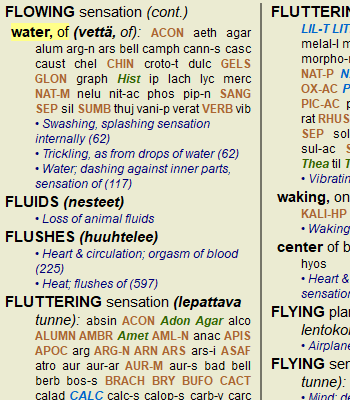
Esimerkki:
Monivalinta
Monissa tilanteissa saatat haluta suorittaa tietyn tehtävän useille kohteille samanaikaisesti, etkä vain yhdelle valitsemallesi kohteelle.
Näissä tapauksissa voit ensin valita useita kohteita ja suorittaa tehtävän sitten kaikille valituille.
Kuinka valita useita kohteita
Alla olevissa esimerkeissä on esitetty useiden rubriikkien valinta Analysis -moduulissa.
Muualla periaatteet ovat samat.
Voit valita yksittäisen rivin napsauttamalla sitä hiirellä:

Jos haluat valita rivijonon, napsauta ensimmäistä riviä, pidä shift-näppäintä painettuna ja napsauta viimeistä riviä:
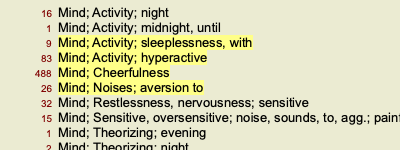
Jos haluat muuttaa yksittäisen rivin valintaa, pidä -ohjausnäppäintä painettuna ja napsauta riviä. Voit myös muuttaa yksittäisen rivin valintaa napsauttamalla tekstin vasemmalla puolella. (Moduuleissa Book ja Find voit napsauttaa rubriikkatunnisteen vasemmalla puolella olevaa kohtaa)

Jos haluat valita kaikki rivit, pidä sekä control-näppäintä että shift-näppäintä painettuna ja napsauta riviä.

Toiminnot, jotka toimivat useille valituille kohteille
Kirjamoduuli
Moduulissa Book voit valita useita rubriikkeja. Jotkin toiminnot toimivat useilla kriteereillä, toiset vain yhdellä kriteerillä.
Nämä ovat toimintoja, jotka toimivat useilla rubriikeilla:
- Lisää analyysiin rubriikat. (Valikkovaihtoehto Tapaus / Lisää rubriikki, alt-R, ponnahdusvalikon vaihtoehto Lisää analyysiin rubriikki).
- Lisää analyysin tiettyyn oireeseen rubriikat. (Valikkovaihtoehto Tapaus / Lisää rubriikki ... / Uusi oire..., ponnahdusvalikon vaihtoehto Lisää rubriikki ... / Uusi oire...).
- Kopioi rubriikkatunnisteet leikepöydälle. (Valikkovaihtoehto Kirja / Kopioi / Kopioi rubriikkietiketti, ponnahdusvalikon vaihtoehto Kopioi / Kopioi rubriikkietiketti).
- Kopioi rubriikkitarrat ja niiden korjaustoimenpiteet leikepöydälle. (Valikkovaihtoehto Kirja / Kopioi / Kopioi rubriikki ja korjaustoimenpiteet, ponnahdusvalikon vaihtoehto Kopioi / Kopioi rubriikki ja korjaustoimenpiteet).
Kaikki muut toiminnot toimivat yhdellä ruudulla. Jos olet valinnut useampia kriteerejä, käytetään sitä kriteeriä, jota viimeksi napsautit.
Etsi moduuli
Etsi -moduulissa useiden rubriikoiden toiminnot ovat samat kuin Kirja -moduulissa.
Kotelomoduuli
Case -moduulissa nämä toiminnot toimivat monivalinnan kanssa:
- Poista useita analyysejä. (Valikkovaihtoehto Tapaus / Poista analyysi, ponnahdusvalikon vaihtoehto Poista analyysi).
- Siirrä useita analyysejä toiseen tapaukseen. (Valikkovaihtoehto Tapaus / Siirrä analyysi tapaukseen..., ponnahdusvalikon vaihtoehto Siirrä analyysi tapaukseen...).
- Poista useita lääkemääräyksiä. (Valikkovaihtoehto Tapaus / Poista resepti, ponnahdusvalikon vaihtoehto Poista resepti).
Analyysimoduuli
Analyysi -moduulissa nämä toiminnot toimivat monivalinnan kanssa:
- Poista useita luokituksia tai oireita. (Valikkovaihtoehto Tapaus / Poista valittu, ponnahdusvalikon vaihtoehto Poista valittu).
- Määritä painokerroin. (Valikkovaihtoehto Tapaus / Paino / Paino x2, työkalupalkin painike
 , ponnahdusvalikon vaihtoehto Paino / Paino x2). Ja niin edelleen.
- Määritä oireiden luokitusluokka. (Valikkovaihtoehto Tapaus / Oireiden luokittelu / Psora, työkalupalkin painike
 , ponnahdusvalikon vaihtoehto Oireiden luokittelu / Psora). Ja niin edelleen.
- Kaikki ryhmittelytoiminnot.
- Toiminnot, joilla voidaan kopioida rubriikkitarroja, korjaustoimenpiteiden kanssa tai ilman niitä.
- Valittujen rubriikoiden kopioiminen, jotta ne voidaan liittää toiseen analyysiin. (Valikkovaihtoehto Analyysi / Kopioi valitut rivit, ctrl-C, ponnahdusvalikon vaihtoehto Lisää / Kopioi valitut rivit, valikkovaihtoehto Analyysi / Liitä kopioidut rivit, ctrl-V, ponnahdusvalikon vaihtoehto Lisää / Liitä kopioidut rivit).
- Valittujen rubriikoiden siirtäminen ylös- tai alaspäin toiseen oireeseen. (Valikkovaihtoehto Navigoi osoitteessa / Siirry ylöspäin, työkalupalkin painike
 , ponnahdusvalikon vaihtoehto Lisää / Siirry ylöspäin, valikkovaihtoehto Navigoi osoitteessa / Siirry alaspäin, työkalupalkin painike
  , ponnahdusvalikon vaihtoehto Lisää / Siirry alaspäin).
- Valitsemalla useita kriteerejä korostetaan näiden kriteerien korjaustoimenpiteitä analyysin tulosalueella.
- Valitsemalla useita korjaustoimenpiteitä analyysin tulosalueelta korostetaan ne rubriikat, joissa nämä korjaustoimenpiteet esiintyvät.
MM-moduuli
MM -moduulin Repertory -osiossa MM -moduulin useiden rubriikkien toiminnot ovat samat kuin Book -moduulissa.
Hakemiston välilehdet
Complete Dynamicsin päämoduuleihin pääsee käsiksi niin sanottujen hakemistovälilehtien kautta. Aktivoit moduulin napsauttamalla välilehteä, valitsemalla sen valikosta (Näytä -vaihtoehto) tai pikanäppäimellä.
Practitioner-painoksessa nämä ovat Index, Book, Find, Case, Analysis ja Materia Medica.

Index -moduuli tarjoaa nopean pääsyn kirjan lukuihin sekä tekstimuotoisen että graafisen esityksen avulla. Katso lisätietoja ohjeen kohdasta Indeksimoduuli.
Kirja -moduuli näyttää repertuaarin. Voit lukea sitä kuin painettua kirjaa, mutta voit myös tarkastella sitä tiiviimmässä muodossa. Katso lisätietoja ohjeen kohdasta Kirjamoduuli.
Find -moduuli tarjoaa tehokkaat toiminnot rubriikkien ja korjaustoimenpiteiden löytämiseksi kirjasta. Katso lisätietoja ohjeen kohdasta Etsi moduuli.
Case -moduulin avulla voit luoda ja järjestää potilaiden potilasasiakirjat. Katso lisätietoja ohjeen kohdasta Case-moduuli.
Analysis -moduulia käytetään tapausten analysointiin. Katso lisätietoja ohjeen kohdasta Analyysimoduuli.
Materia Medica -moduuli
antaa tietoa lääkkeistä. Katso lisätietoja ohjeesta Materia Medica -moduuli.
Painikepalkki
Näytön yläreunassa on painikepalkki, josta pääsee nopeasti käyttämään yleisesti käytettyjä toimintoja.

Napsauta painiketta aktivoidaksesi toiminnon, siirrä hiiri sen päälle saadaksesi lyhyen kuvauksen siitä, mitä se tekee.